音楽 · 1 min read · Nov 08, 2025
iTunesでCDを焼く方法
iTunesはコンピュータで音楽を再生するのに最適で、iPodは持ち運び可能な音楽を再生するための無敵のチャンピオンです。しかし、私たちの誰もが時々「古典的な」CDの必要性から完全に逃れることはできません。私たちは他のデバイスで聴いたり、友達と共有したり、音楽コレクションのバックアップを取ったりするためにそれらを使用します。iTunesが役立ちます。
設定:
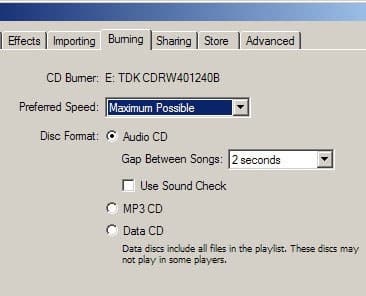
まず始めに、焼きたいCDのタイプを選択する必要があります。iTunesの設定に移動し、焼き込みタブを選択します。
目的に応じて、以下のように焼き込み形式を選択してください:
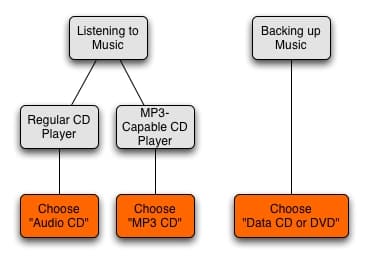
以下は、3つの焼き込みオプションに関する詳細です:
- オーディオCD: これは標準的なCDです。その主な利点は、音声データがほぼすべてのオーディオCDプレーヤーで読み取れる形式で書き込まれることです。しかし、予想通り、このオプションでは74分の音声しか収録できません。
- MP3 CD: このオプションは、プレイリストをCDに焼き、音声トラックではなくMP3ファイルとしてファイルをコピーします。指定されたプレイリストにAACまたは保護されたAACファイルが含まれている場合、それらはCDに含まれません。これは、AACを現在サポートしていないMP3対応のポータブルCDプレーヤーやMP3対応のカーステレオCDプレーヤーで使用するためのCDを焼くのに便利です。
- データCDまたはDVD: データCDまたはDVDでは、プレイリスト内のすべての曲が、ファイルタイプに関係なく焼かれます。このオプションは、2つの理由からバックアップに最適です。まず、すべての曲(AACおよびiTunes Music Storeの保護されたAACファイルを含む)がバックアップされます。次に、「データ」オプションを使用すると、DVD-Rディスクに焼くことができ、1枚のディスクあたり約5倍のデータを保持できます(DVDバーナーまたはSuperdriveが必要)。 一度形式を選択したら、「OK」をクリックしてメインのiTunesウィンドウに戻ります。プロセス: iTunesはプレイリストからCDを作成します。以前のiPod 101セグメントでは、手動およびスマートプレイリストの両方を作成する方法を学びました。どちらのタイプでもCDを焼くことができます。オーディオCDの場合、プレイリストのサイズに注意を払って、74分のCD-Rディスクに収まることを確認することが最も重要です。もし、1枚以上のCD分の曲を焼きたい場合(例えば、フルライブラリのバックアップ用)、CD-RまたはDVD-Rの容量を超えるプレイリストを使用することもできます。iTunesは、プレイリストを複数のディスクに自動的に分割するかどうかを尋ねます。焼きたいプレイリストをソース列でハイライトします。iTunesウィンドウの右上隅に「焼く」ボタンが表示されます。焼くボタンを押すと、「安全カバー」が開き、iTunesが空のディスクを挿入するように促します。CDトレイが開きます。空のディスクを挿入します。iTunesは挿入したディスクを確認し、再度「焼く」ボタンをクリックして焼く意図を確認するように促します。iTunesは焼き始めます。
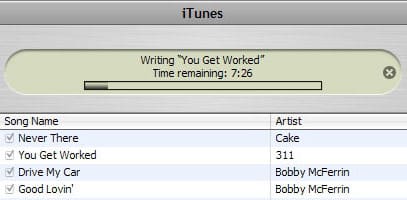 焼きが完了すると、作成されたプレイリストと同じ名前のCDアイコンが「ソース」列に表示されます。おめでとうございます!あなたのCDは完成しました。画面の右下隅にある「イジェクト」ボタンを押してCDを取り出します。注意とヒント:
 - スマートプレイリストを使用してライブラリの「ロール」バックアップを促進します。まず、既存のライブラリ全体を焼きます。将来的には、「追加日が[バックアップの日付]以降」であるスマートプレイリストを作成します。この増分バックアップを焼くたびに、スマートプレイリストの日付を現在の日付に変更します。また、「最終バックアップの日付以降に変更された日付」であるという基準を追加して、変更された音声ファイルも保存されるようにすることができます。
- すべての音楽をバックアップする気がなくても、「購入した音楽」プレイリストを定期的にバックアップすることは良いアイデアです。iTunes Music Storeのトラックは、失った場合に再ダウンロードできないからです。「購入した音楽」プレイリストは他のプレイリストと同じように扱えるので、簡単に選択して焼くアイコンをクリックしてバックアップを焼くことができます(もちろん「データ」モードを使用してください)。
- トラック間に無音の隙間がないアルバムを再現したい場合(例:ピンク・フロイドの『ザ・ウォール』)、iTunesはそれを実行できます。メインの焼き込み設定ウィンドウで、オーディオCDを選択し、「曲間の隙間」設定を「なし」に変更します。
- コメント欄であなた自身の体験を共有してください! CDを焼くのを楽しんでください!!今後のiPod 101 iTunesチュートリアルにご期待ください! Jerrod H.
新しい投稿を受信箱で受け取る
スパムはありません。いつでも購読を解除できます。