Apple Music · 1 min read · Oct 18, 2025
Apple Musicのサブスクリプションを簡単にキャンセルする方法
Apple Musicのサブスクリプションをキャンセルする方法はいくつかあります。iPhone、Mac、PC、またはウェブを使用して解約できます。
ご存知のように、Appleは人気のある企業の一つであり、世界中の多くのユーザーに好まれています。2015年以降、Appleの音楽は人気の音楽ストリーミングサービスに成長しました。
プレイリストを聴いたり、7000万曲以上の音楽をストリーミングしたり、音楽専門家のプレイリストを聴いたりすることができます。さらに、世界中のDJが選んだApple Musicのラジオ局にチューニングすることもできます。
Appleは3ヶ月の無料トライアルも提供しており、iPad、iPhone、Mac、PC、Apple TV、iPod、ウェブでApple Musicを聴くことができます。
これらのことは非常に興味深いですが、Apple Musicが必要かどうかは完全にあなた次第です。すでにサブスクリプションを持っていてキャンセルしたい場合、その選択は完全にあなたのものです。
もし高すぎると感じたり、そのコストを正当化するほど使用していない場合、またはあなたが不適切だと思う多くの個人的な理由がある場合、メンバーシップをキャンセルすることができます。
音楽が無料トライアル期間中の場合、すぐに終了しますが、有料サブスクリプションの場合は、現在の請求サイクルの終了まで続きます。再度サブスクリプションを申し込むこともできますが、気が変わった場合は新しいサブスクリプションが開始されます。
また、読む: インドでApple教育ストアにサインアップしてアクセスする方法
iOS/iPadOSでApple Musicをキャンセルする方法
- まず、設定に移動します。
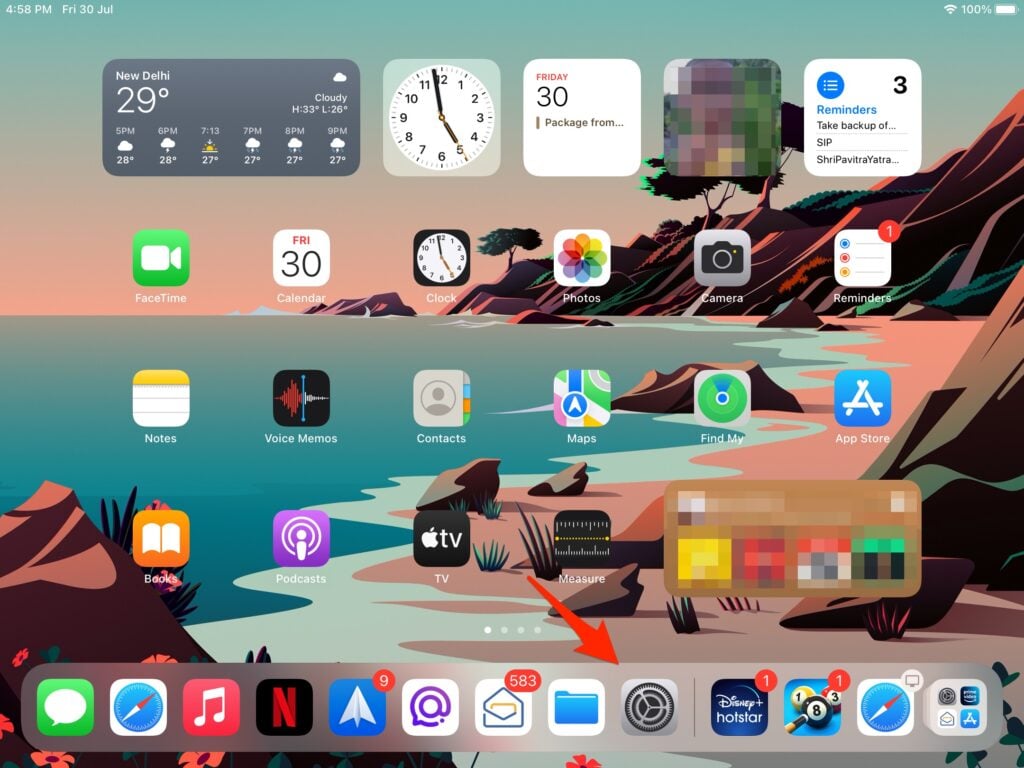
- 次に、あなたの名前を選択します。
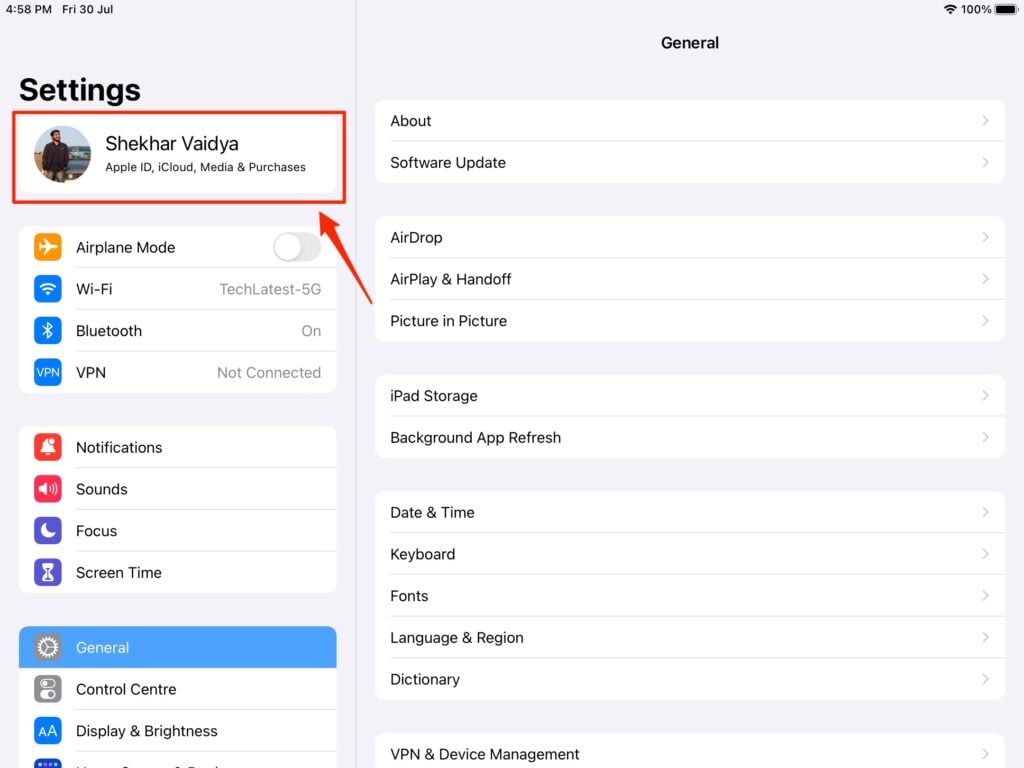
- そして、サブスクリプションを選択します。
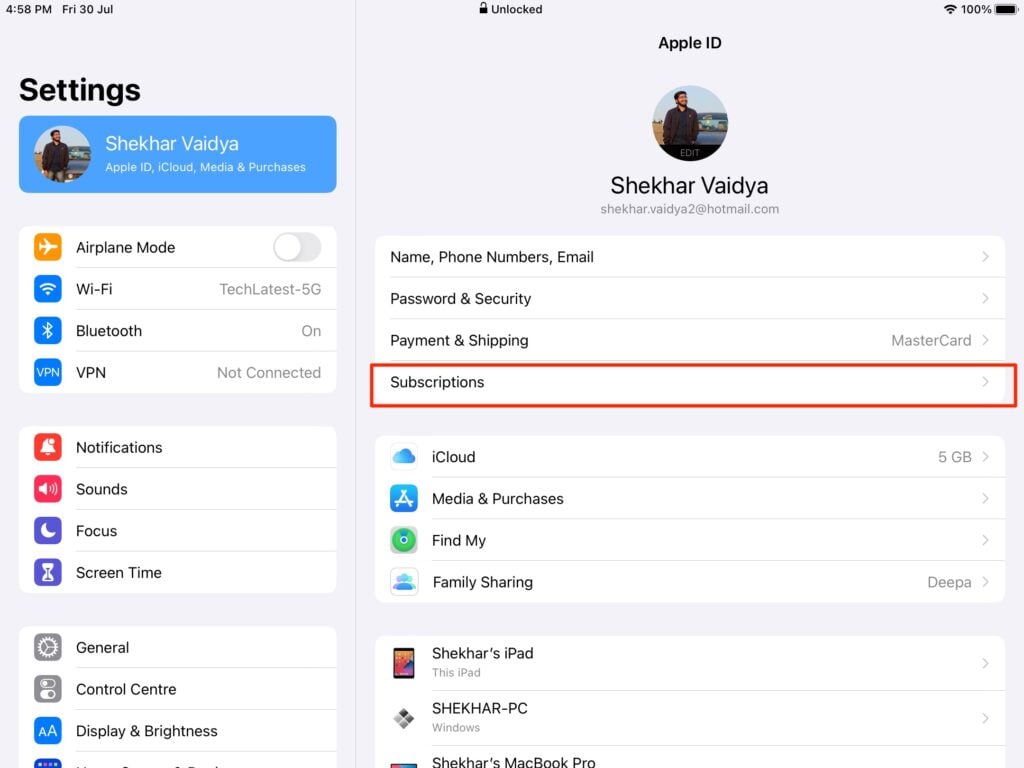
- 最後に、Apple Musicを選択します。
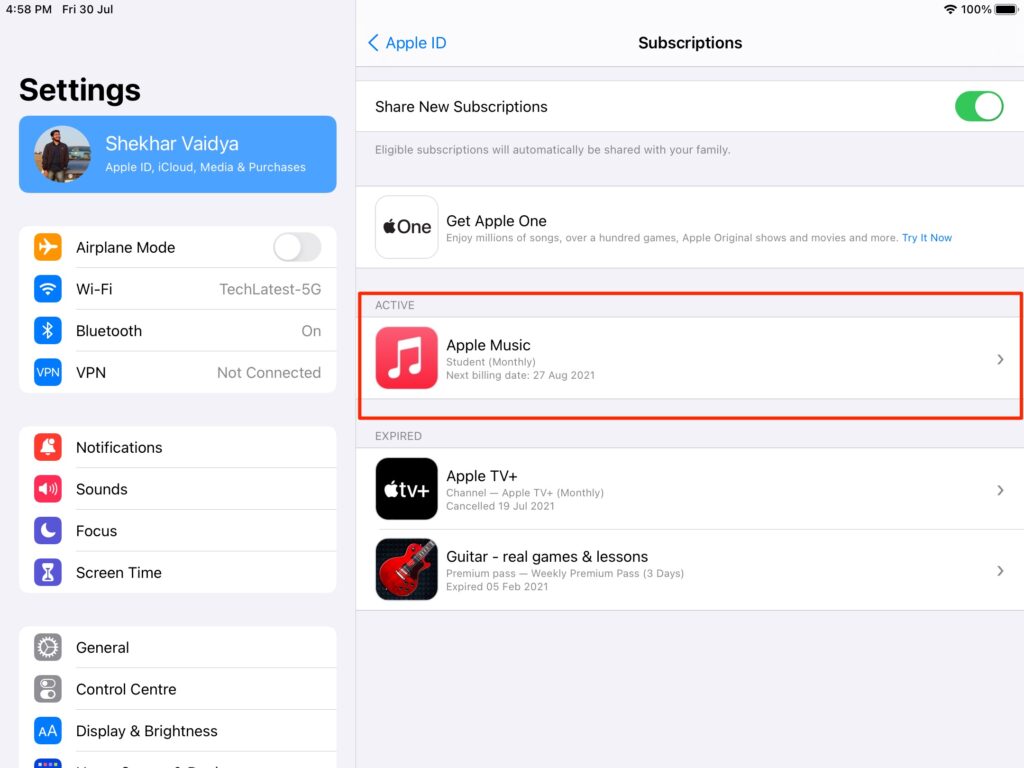
- サブスクリプション編集画面が表示されたら、サブスクリプションをキャンセルを選択します。
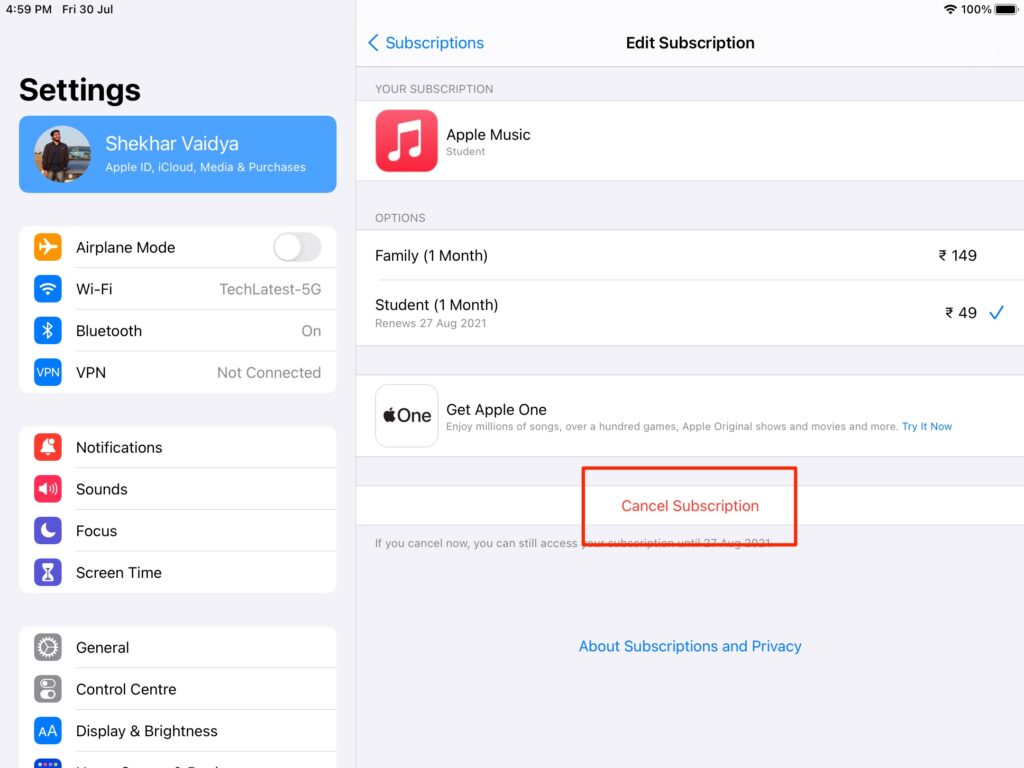
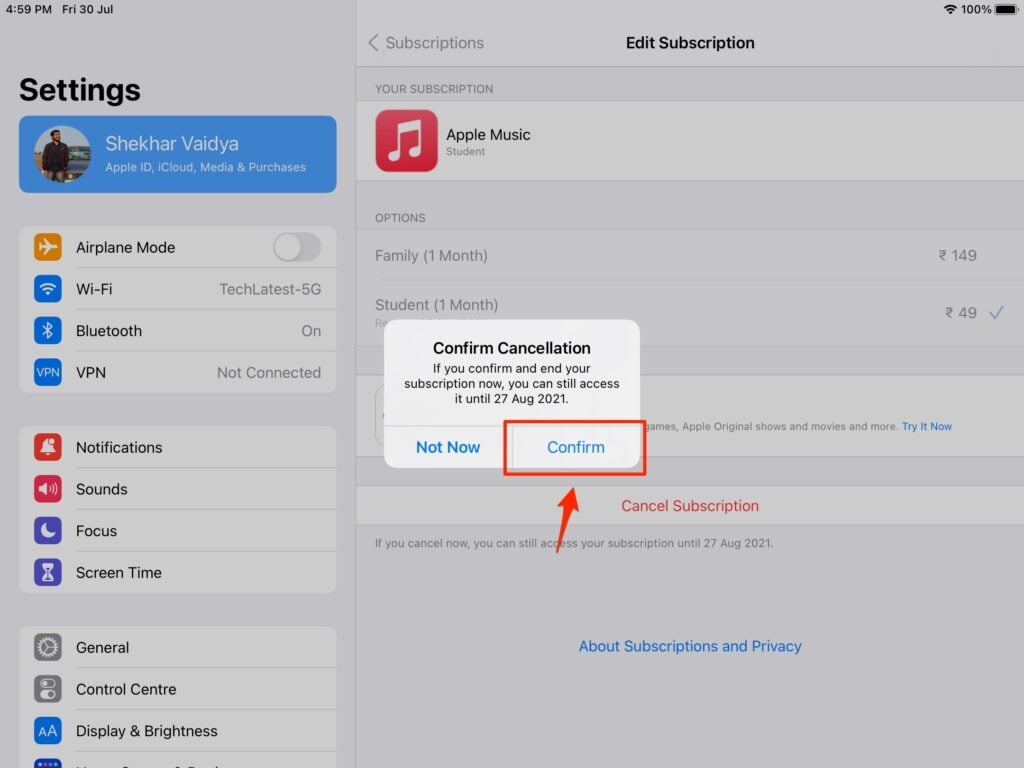
- そして、キャンセルを確認します。
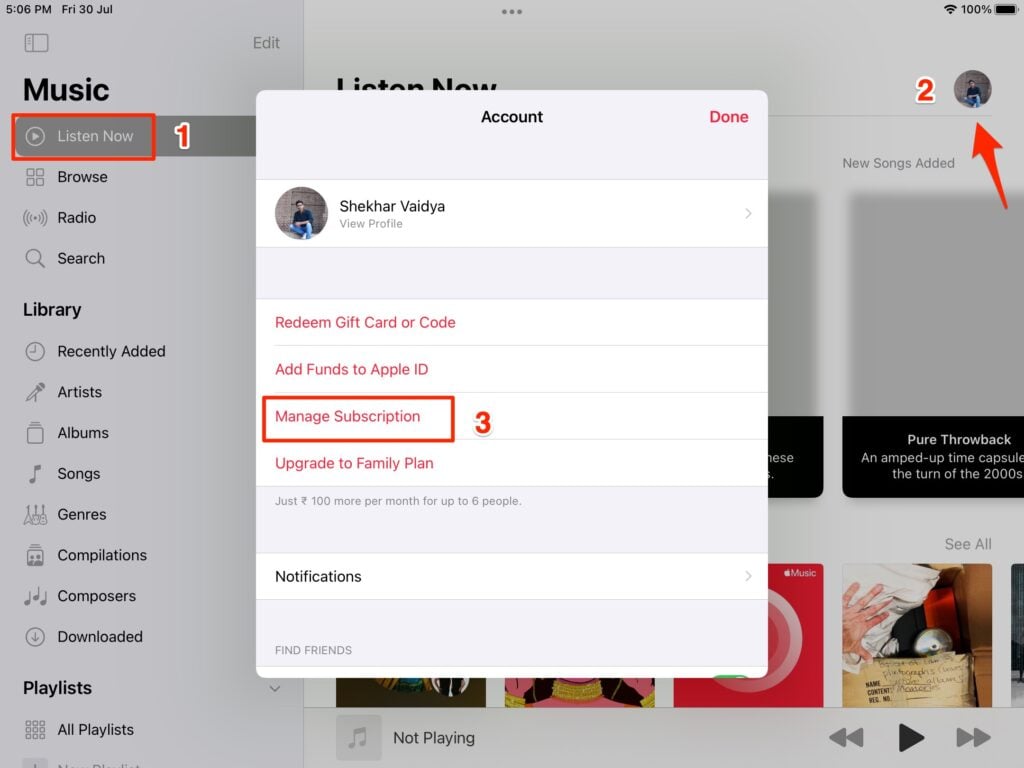
または、Apple Musicアプリを直接開いて、Listen Nowアイコンを選択し、右上隅のプロフィールアイコンを選択することもできます。
次に、アカウントページから「サブスクリプションを管理」を選択して、サブスクリプションをキャンセルします。
MacでApple Musicをキャンセルする方法
iTunesアプリでは、Apple Musicのサブスクリプションをキャンセルするプロセスが変更されました。
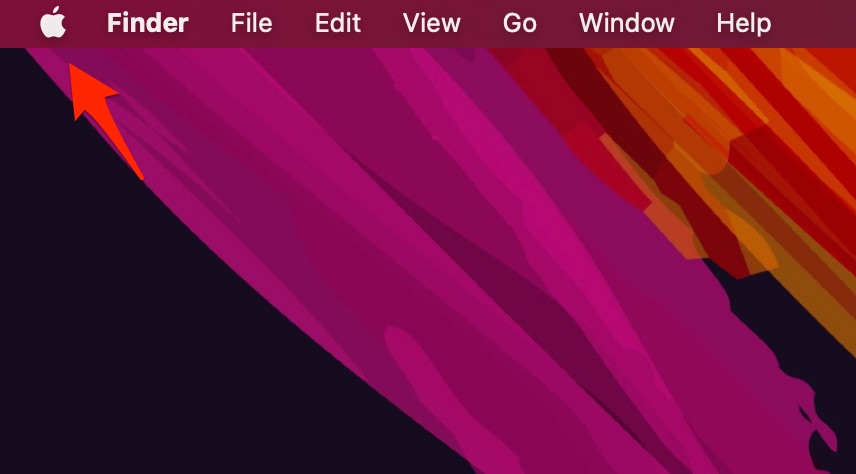
- Big SurまたはCatalinaを実行している場合は、Appleアイコンを選択します。
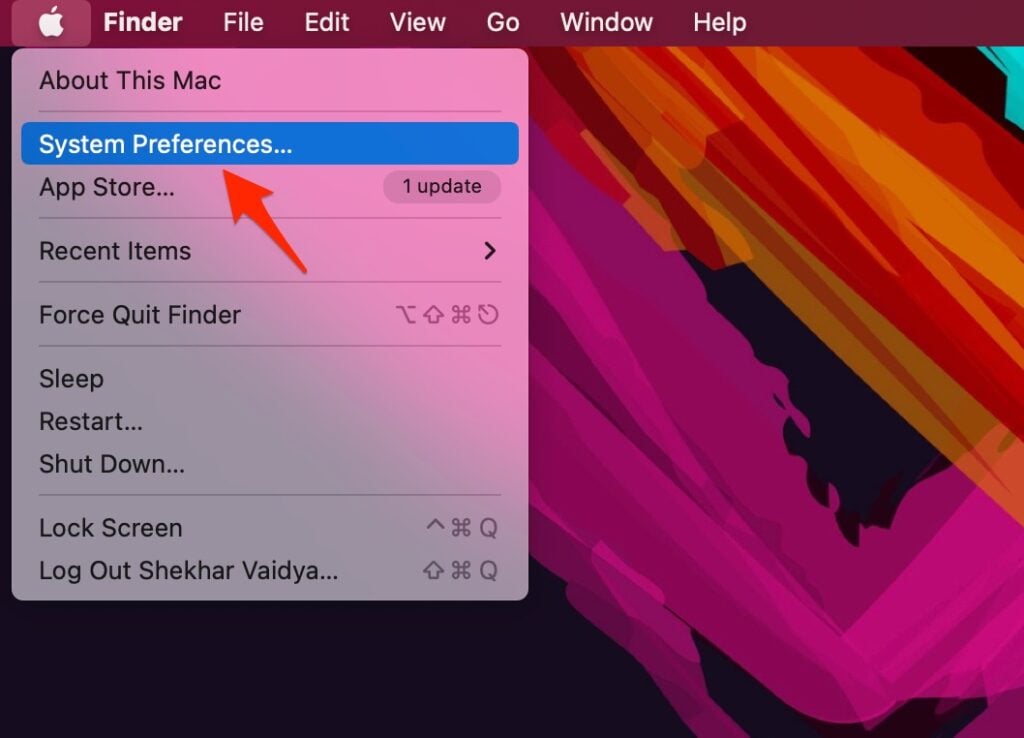
- システム環境設定をクリックします。
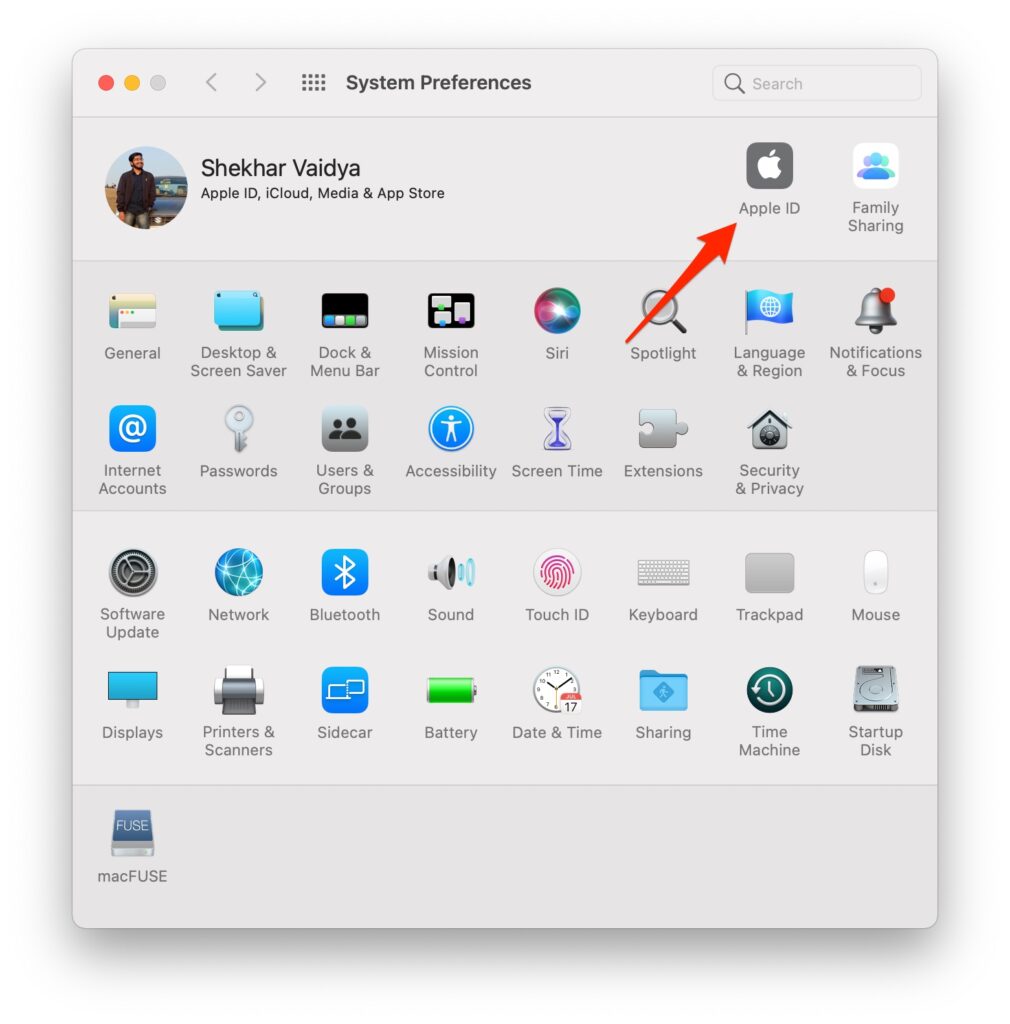
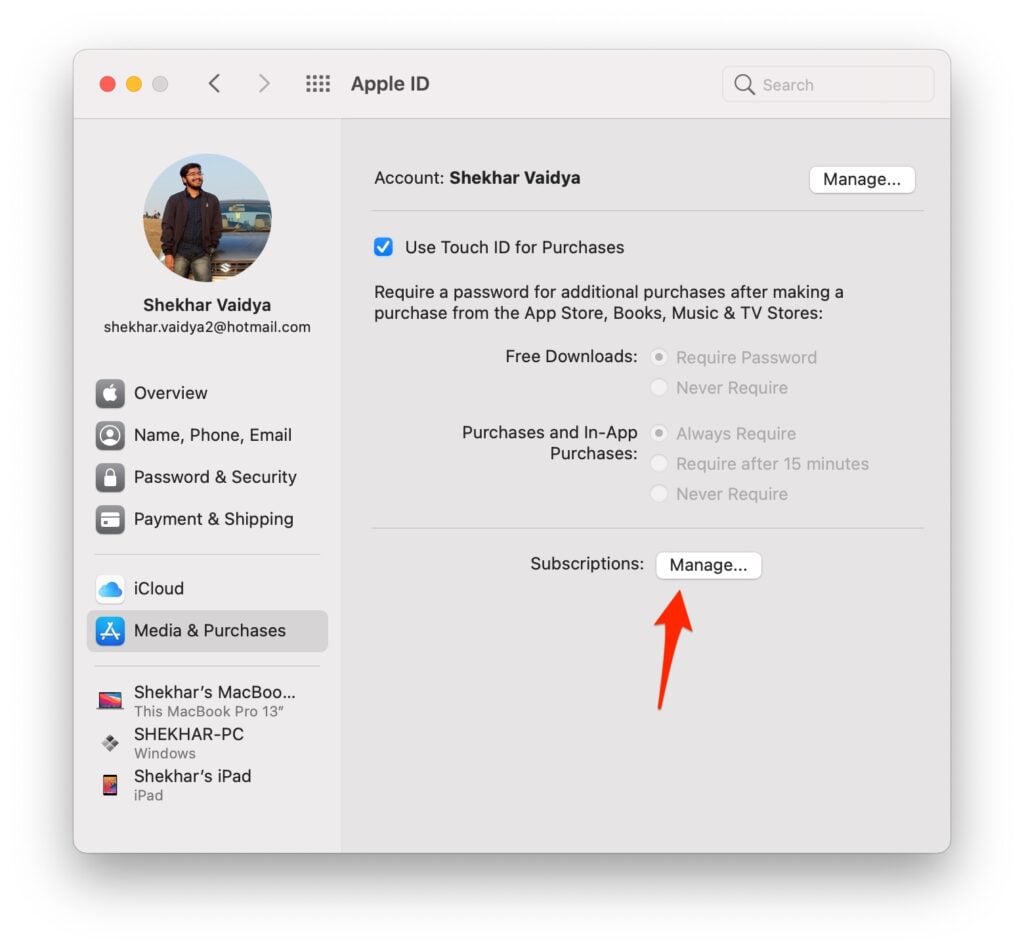
- そして、Apple IDを選択します。
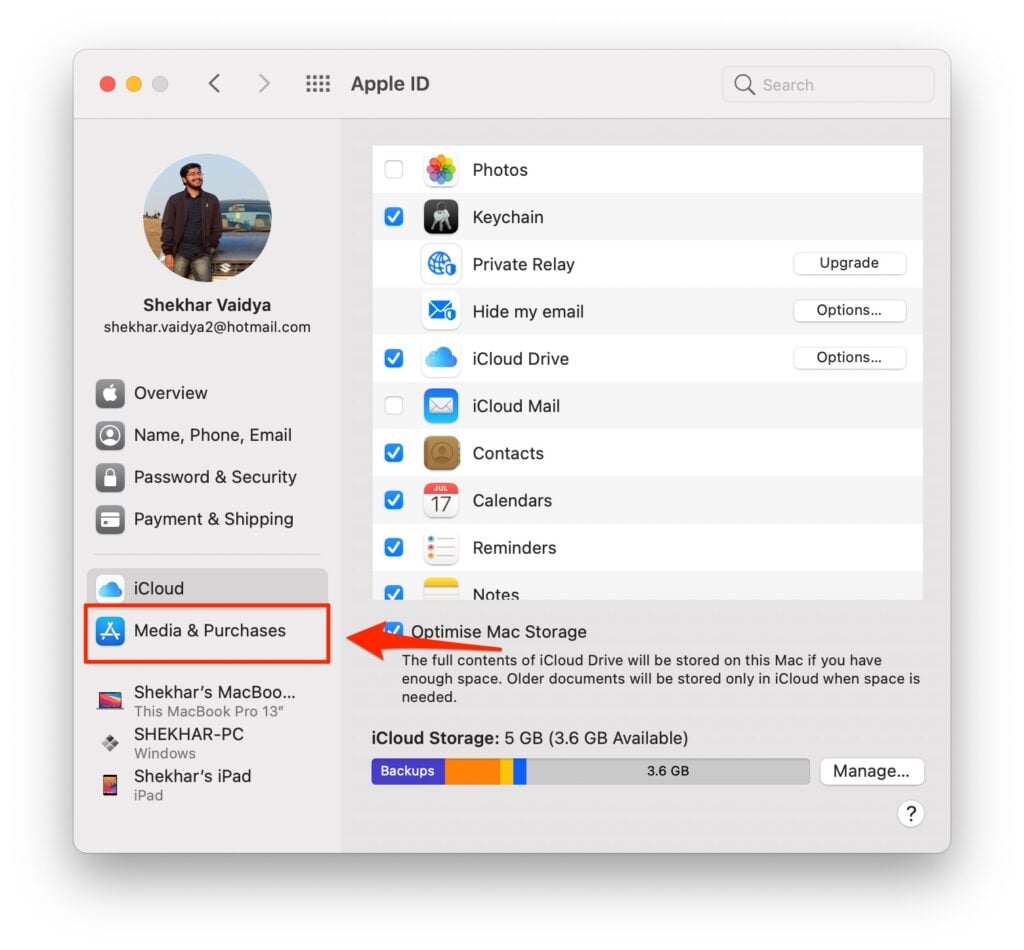
- その後、サイドバーでメディアと購入をクリックします。
- 次に、サブスクリプションの横にある管理ボタンをクリックします。
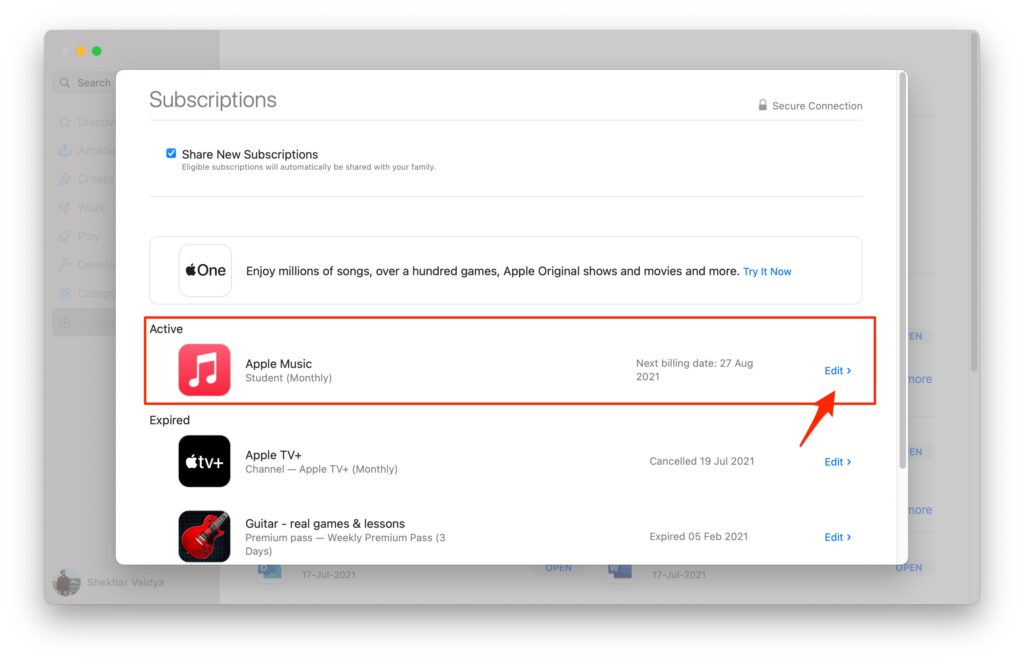
- これで、すべてのサブスクリプションを表示できるようになります。Apple Musicのサブスクリプションの横にある編集を選択します。
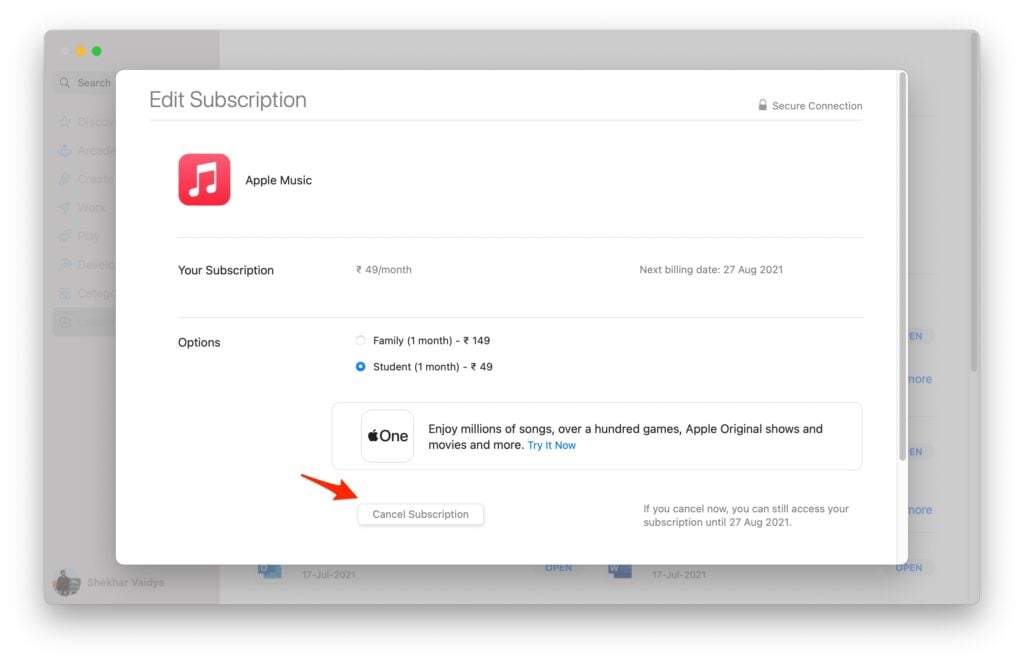
- そして、サブスクリプションをキャンセルを選択します。
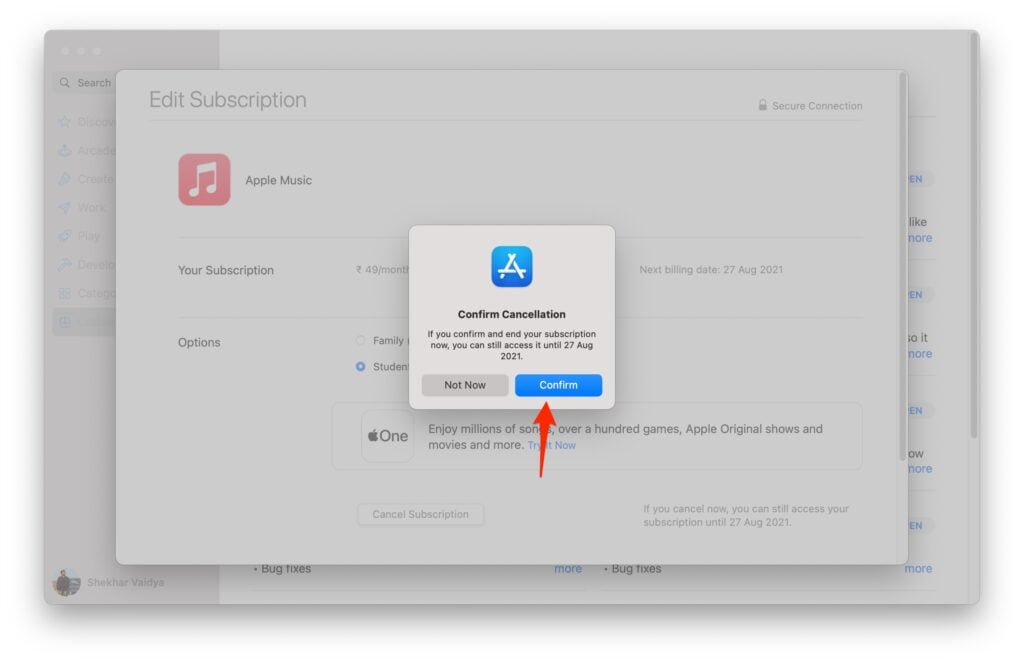
- キャンセルを確認した後、完了をクリックしてサブスクリプションウィンドウを終了します。
また、アプリストアを直接開くことでApple Musicのサブスクリプションを管理またはキャンセルする別の方法もあります。以下はその手順です:
- Macでアプリストアを開き、左下隅にある画像とアカウント名を選択します。
- 情報を表示を選択し、Apple IDパスワードでサインインできます。
- アカウント情報画面を下にスクロールして、管理セクションが表示されるまで待ちます。
- サブスクリプションの横にある管理リンクを選択します。
Apple Musicのサブスクリプションの横にある編集リンクをクリックします。その後、サブスクリプションをキャンセルをクリックし、キャンセルを確認すれば完了です。
最終結論 – Apple Musicサブスクリプションをキャンセルする
以上で、iPhone、iPad、またはMacシステムからApple Musicのサブスクリプションをキャンセルする方法を成功裏に学びました。
もし何か理解できないことがあったり、この記事に関して他に質問がある場合は、下にコメントしてください。喜んでお手伝いします。
新しい投稿を受信箱で受け取る
スパムはありません。いつでも購読を解除できます。