PayPal · 1 min read · Dec 08, 2025
PayPalで自動支払いをキャンセルする方法は?
電気料金、携帯電話料金、サブスクリプションプラン、不動産管理、そして毎月またはそれ以上の頻度で発生する多くの費用があります。同じことを避けるために、PayPalの定期支払いオプションを使用し、選択した日に支払いが転送されます。
多くのユーザーは、XYZの理由によりPayPalで自動支払いをキャンセルする方法に苦労しています。したがって、私たちはその方法をお教えします。
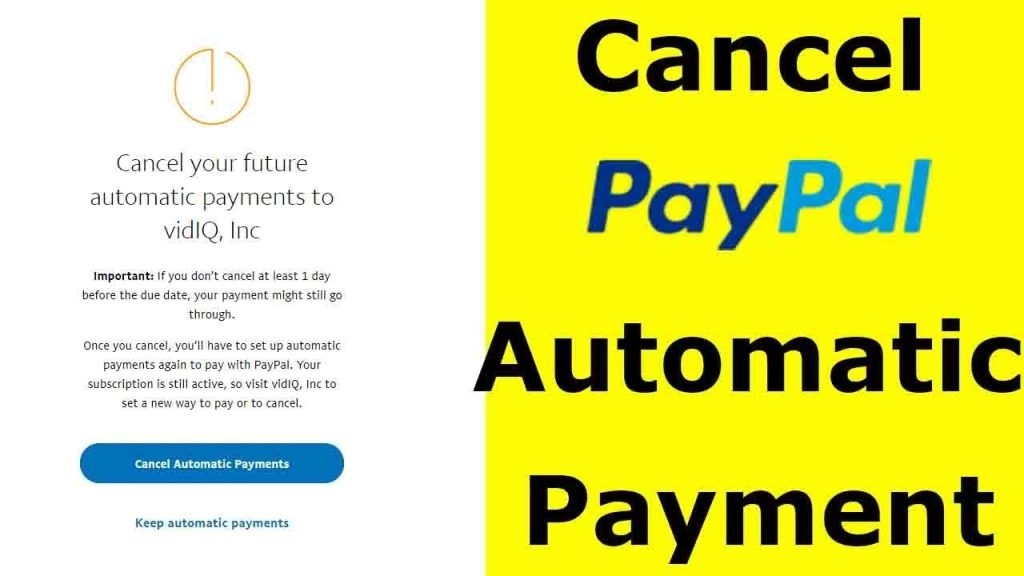
PayPalアプリで自動支払いをキャンセルする方法
まず、自動支払いを見つけてからキャンセルする必要があります。
自動支払いをキャンセルする手順:
- PayPalアプリを開く
- ウォレットに移動
- 自動支払いに移動
- 更新するために商人をクリック
- 優先支払い方法に移動し、「PayPalを支払い方法として削除」を選択
これにより、PayPalアプリでの自動または定期的な支払いがキャンセルされます。
ウェブサイトからPayPalで自動支払いをキャンセルする方法
定期的な支払いのキャンセルは、PayPalの公式ウェブサイトを通じても行えます。
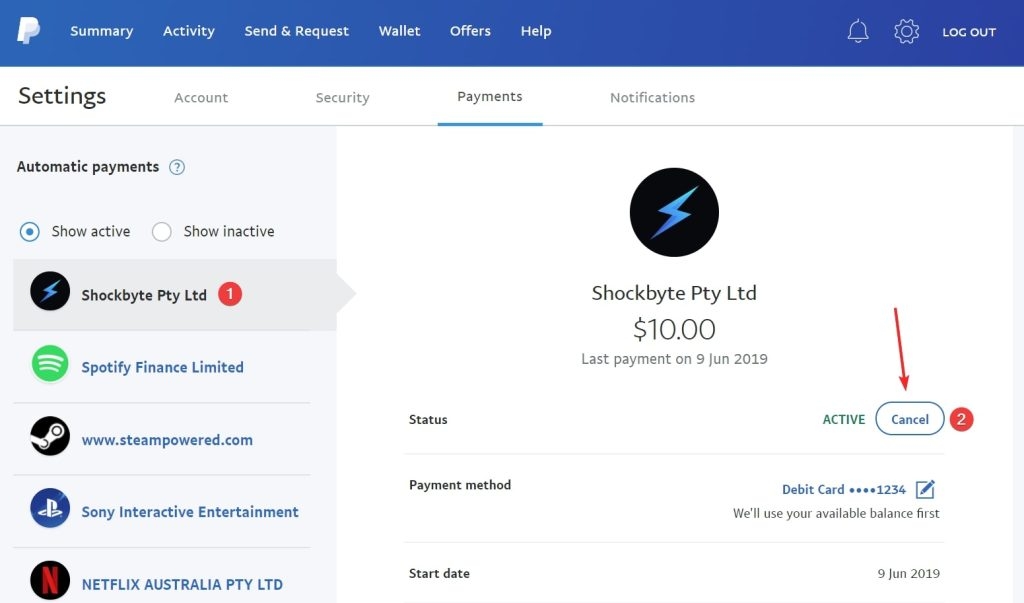
PayPalのウェブサイトから自動支払いをキャンセルする手順
- ブラウザでwww.paypal.comを開く
- 設定に移動
- 支払いに移動
- 自動支払いの管理オプションを選択
- あなたの商人をクリック
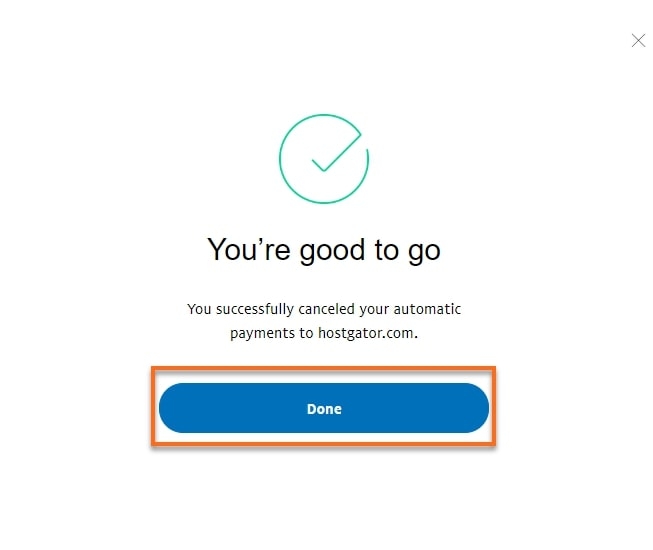
- 次に、支払い方法を変更し、キャンセルボタンを押します
これで、PayPalでの定期的な支払いを正常にキャンセルしました。
よくある質問:
デビットカードの定期支払いを停止するにはどうすればよいですか?
デビットカード発行会社にオンラインまたは電話で連絡する必要があります。定期支払いをキャンセルしたいことを伝え、詳細を共有し、カード発行会社が求める手続きを従ってください。
最後の言葉
モバイルアプリと公式ウェブサイトを使用して、PayPalで自動支払いをキャンセルする方法を理解したことでしょう。さらに、支払い方法を変更したり、クレジットカードや類似のものをPayPalにリンクすることもできます。質問がある場合は、下のコメントでお知らせください!
新しい投稿を受信箱で受け取る
スパムはありません。いつでも購読を解除できます。