Photoshop · 1 min read · Oct 13, 2025
Photoshopのサブスクリプションをキャンセルする方法は?
PhotoshopはAdobeの最も強力なツールの一つです。背景削除からテキストモックアップまで、Adobeはその写真編集ツールで最高のオプションを提供しています。しかし、時にはそのような多様なツールが必要ない場合や、ソフトウェアに適応できない場合があります。
突然、購入したサブスクリプションプランがもはや役に立たないと感じ始めることがあります。お金が無駄にならないように、AdobeはPhotoshopプランをキャンセルする機会を提供しています。ですので、Photoshopのサブスクリプションをキャンセルする方法を知りたい場合は、私たちがサポートします!
また、返金ポリシーに関するすべての懸念も解決されます。時には、デバイスからPhotoshopを削除するのに苦労することがありますので、私たちが助けます!
Photoshopサブスクリプションをキャンセルする手順:
Adobeは、サービスに満足していない場合や適応できない場合に、その製品のサブスクリプションをキャンセルすることを許可しています。購入から最初の14日以内にサブスクリプションをキャンセルすることができ、その後もキャンセル可能です。その後、アカウントはキャンセルされ、サブスクリプションの返金が行われます。もちろん、プランによって返金額は異なります。
購入から14日以内にサブスクリプションプランをキャンセルした場合、全額返金を受けることができます。さらに、14日以降にサブスクリプションプランをキャンセルした場合、返金は処理されますが、金額は少なくなります。
これは、キャンセル料金が含まれるためです。したがって、Photoshopサブスクリプションキャンセル後、返金は5営業日以内にあなたのアカウントに処理されます。
Adobeはサブスクリプションプランをキャンセルする特典を提供していますが、PhotoshopモバイルアプリやCreative Cloudを使用してはキャンセルできません。したがって、Adobeの公式ウェブサイトにアクセスし、登録したアカウントの資格情報でログインして進む必要があります。
以下の手順に従ってPhotoshopのサブスクリプションをキャンセルしてください:
- ブラウザを開き、www.Adobe.comにアクセスします
- Photoshopオプションをクリックします。
- ウェブページの下部にあるヘルプ&サポートオプションに移動します
- サポートのドロップダウンメニューが開き、マイプランを管理オプションに移動します。
- すべてのサブスクリプションプランが表示されます。
- あなたのPhotoshopサブスクリプションがボックスに表示されます。
- ボックスの下で、管理ボタンを選択します。
- 表示されたオプションのリストから、プランをキャンセルするボタンを選択します。
- 利用可能なオプションのリストから、最も適切な理由をクリックします。そうでなければ、その他をクリックして理由を指定し、正当化することもできます。
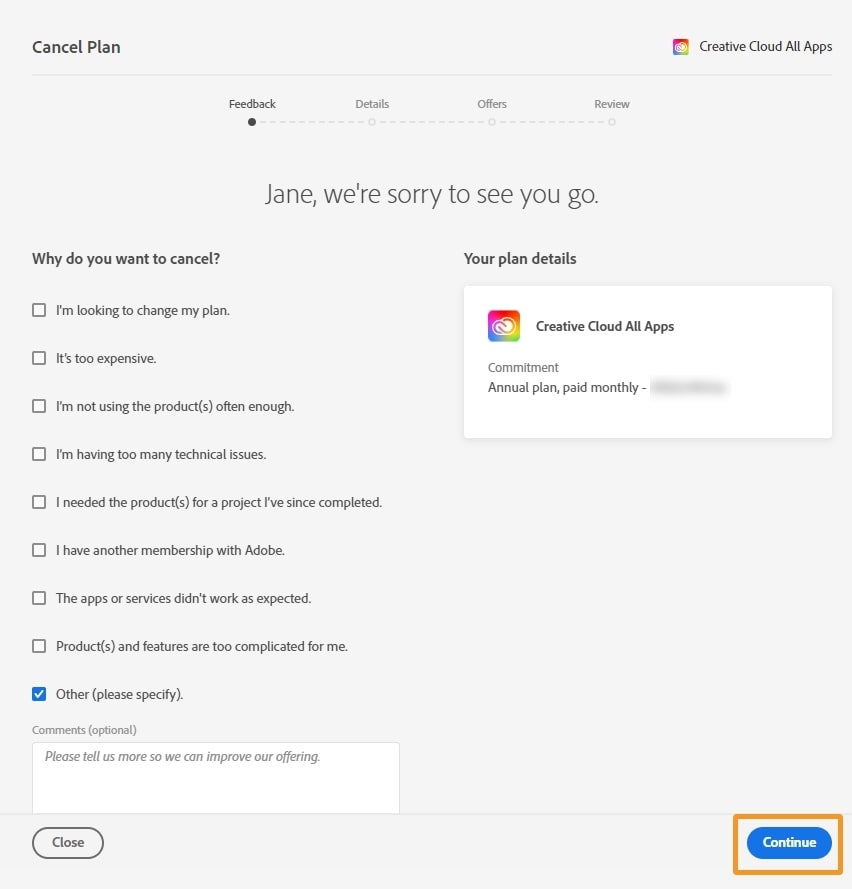
- プロンプトボックスが表示され、続行ボタンを押してアクションを進めます
- 特別オファーがポップアップしますが、いいえボタンを選択します
Adobeはアカウントサブスクリプションのキャンセルを止めるために最善を尽くします。したがって、プランをキャンセルしないようにオファーを提示します。それにもかかわらず、アクションを進めるために続行ボタンをクリックする必要があります。
Adobeはアカウントキャンセルの理由を尋ねますが、これはPhotoshopサブスクリプション機能に影響を与えません。さらに、カスタマイズされた理由を提供して正当化しても、アカウントサブスクリプションには影響しません。
サブスクリプションプランをキャンセルした後、Photoshopのプレミアム機能へのアクセスを失うことに注意が必要です。さらに、あなたのAdobe Creative Cloudのスペースは、プレミアムプランの100GBから無料プランの2GBに減少します。
Photoshopを削除する方法は?
Photoshopのサブスクリプションをキャンセルすると、プレミアム機能にアクセスできなくなり、アカウントはもはや役に立たなくなります。そのようなシナリオでは、Photoshopを削除することがスペースを空けるための最終的な解決策です。
Creative Cloudを使用してPhotoshopをアンインストールする方法は?
以下の手順に従ってCreative Cloudを使用してPhotoshopをアンインストールします:
- Adobe Creative Cloudを起動します
- インストールされたアプリのリストで、Photoshopに移動し、三点リーダーをタップします
- アンインストールをクリックします
これで、Creative CloudはPCからAdobe Photoshopソフトウェアをアンインストールします。
WindowsでPhotoshopをアンインストールする方法は?
Creative Cloudに移動せずにWindowsアンインストーラーを使用してAdobe Photoshopを簡単にアンインストールできます。以下の手順に従ってください:
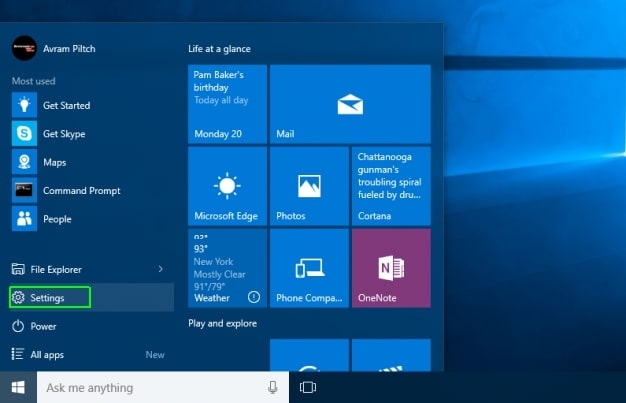
- Winキーを押してスタートメニューを起動します
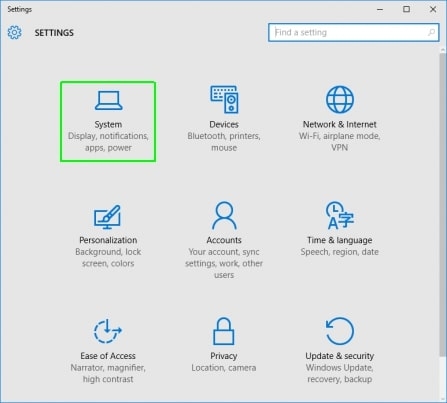
- 設定に移動します
- システムをクリックします
- アプリと機能に移動します
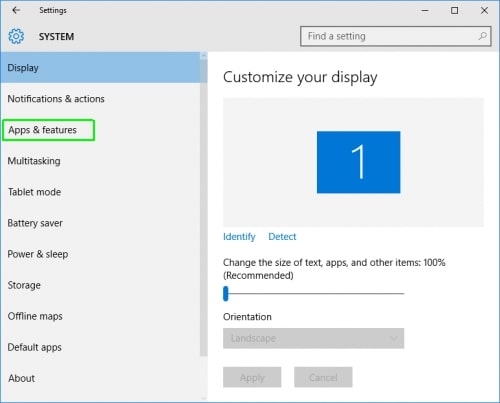
- Photoshopを見つけてクリックします
- 右側のPhotoshopの下で、アンインストールボタンをクリックします
- プロンプトボックスが表示され、Enterキーを押してアクションを確認します
WindowsアンインストーラーはWindowsからPhotoshopソフトウェアを削除します。さらに、PC上の保存されたPhotoshopファイルには影響しません。
MacでPhotoshopをアンインストールする方法は?
MacBookでAdobe Photoshopを削除するのは非常に簡単です。以下の手順に従ってください:
- 管理者としてMacBookにログインします
- アプリケーションフォルダーに移動します
- Finderに移動します
- アプリケーションをダブルクリックします
- ユーティリティに移動します
- Adobe Photoshopをアンインストールをクリックします
これで、MacintoshはシステムからAdobe Photoshopをアンインストールします。
AndroidでPhotoshopをアンインストールする方法は?
プロトタイプをテストするためにPhotoshopのAndroidアプリを使用している場合、Androidタブレットまたは電話からアンインストールする必要があります。以下の手順に従ってください:
- 設定を開きます
- アプリに移動します
- Photoshopに移動します
- アンインストールボタンをクリックします
- 「Photoshopをアンインストールしますか?」というプロンプトボックスで、はいをタップしてアクションを進めます
これで、あなたのAndroidデバイスはPhotoshopをアンインストールします。
よくある質問
Photoshopのサブスクリプションをいつでもキャンセルできますか?
はい、AdobeはPhotoshopのサブスクリプションをいつでもキャンセルすることを許可しています。ただし、14日間の試用期間内にキャンセルした場合のみ全額返金を受けることができます。さらに、キャンセルした場合、キャンセル料金が差し引かれ、返金が処理されます。
Photoshopアプリのサブスクリプションをキャンセルするにはどうすればよいですか?
AdobeはPhotoshopアプリで限られた機能を提供しています。したがって、Photoshopのサブスクリプションをキャンセルするには公式ウェブサイトwww.Adobe.comを訪れる必要があります。
まとめ
Photoshopをアンインストールしたので、他の代替品を探すことができます。Affinity Photo、Procreate、Photopeaはそのいくつかの優れた代替品です。質問がある場合は、下のコメントセクションでお知らせください!
新しい投稿を受信箱で受け取る
スパムはありません。いつでも購読を解除できます。