キャスト方法 · 1 min read · Nov 29, 2025
モバイルとPCからFire Stickにキャストする方法
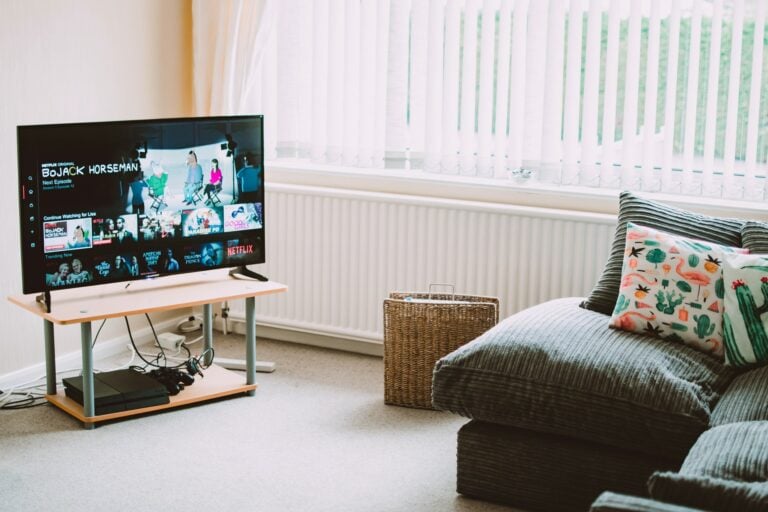
Amazon Fire Stickを搭載したテレビにPCやモバイルからキャストするのは非常に簡単です。これにより、PCやモバイルのコンテンツをFire Stickを使ってテレビに表示できます。
これは、スマートフォンよりもテレビで見る方が良いコンテンツをキャストしようとする際に便利ですし、逆も然りです。さまざまな画面サイズに合ったコンテンツがたくさんあります。
例えば、MCU映画は大画面、つまりテレビで見るのが最適ですが、シャーロック・ホームズのテレビシリーズの好きなエピソードはスマートフォンで見る方が面白いかもしれません。
とにかく、モバイル(AndroidおよびiOS)とPC(Windows)からFire Stickにキャストする方法を紹介します。読み進めてください。
また、読む: Spectrum TVアプリに対応しているデバイス
モバイルとPCからFire Stickにキャストする方法
プロセスは非常に簡単です。Fire TVでディスプレイミラーリングを有効にし、電話またはPCを使用してFire Stickにキャストします。以下の手順で行います。
Fire Stickでディスプレイミラーリングを有効にする方法
ステップ01: まず、テレビをオンにします(もちろん)。
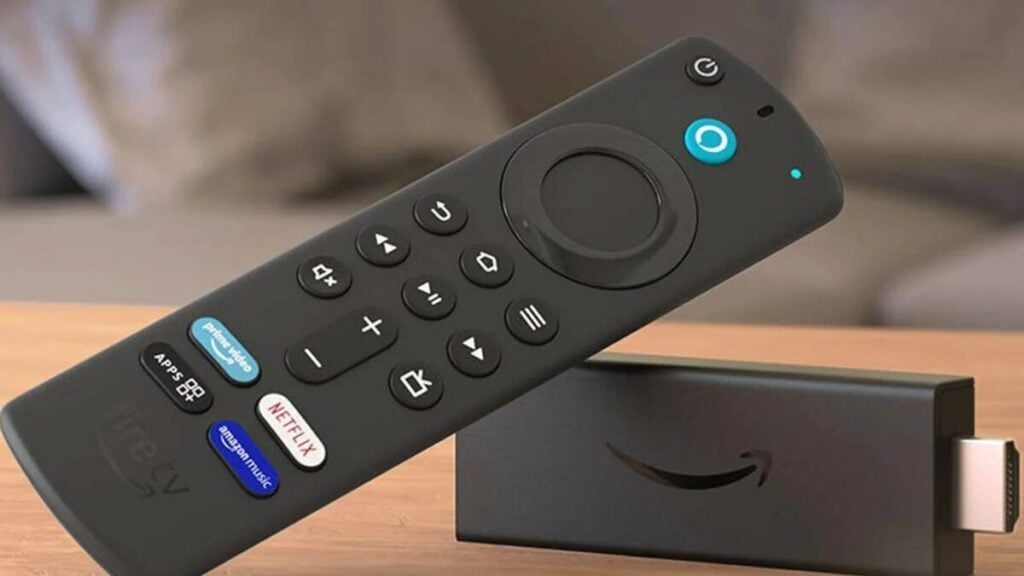
ステップ02: Amazon Fire TV Stickリモコンのホームボタンを数秒間押し続け、画面にオプションの一覧が表示されるまで待ちます。
ステップ03: 「ミラーリング」をタップします。これはAmazonの用語で「キャスト」です。
ステップ04: 画面に「ディスプレイミラーリングが有効になりました。ゲストデバイスの参加を待っています。」というウィンドウが表示されます。
ステップ05: リモコンの任意のボタンを押すと、ミラーリングモードを終了できます。
また、読む: Fire TV Stick 4KにAndroid TV ROMをインストールする方法
AndroidからFire Stickにキャストする方法
AndroidデバイスからFire Stickにキャストする方法は以下の通りです。
ステップ01: まず、デバイスの設定に移動します。
ステップ02: 次に、「キャスト」オプションを検索します。検索設定フィールドを使用するか、設定を掘り下げてオプションを見つけます。「Bluetooth & デバイス接続」オプションにある可能性があります。
ステップ03: 画面上部の「有効にする」ボタンをタップして「キャスト」を有効にします。
ステップ04: 利用可能なデバイスのリストからAmazon Fire TV Stickを見つけます。異なる名前を設定している場合は、その名前を探してタップして接続します。
ステップ05: ミラーリングを開始するかどうかのプロンプトが表示されるので、「今すぐ開始」を選択すると、電話がFire Stickを介してテレビに正常に接続されます。
ステップ06: これで、電話でサポートされているコンテンツを再生または表示でき、それがFire Stickにもキャストまたはミラーリングされます。これがAndroidスマートフォンからFire Stickにキャストする方法です。
PCおよびラップトップからFire Stickにキャストする方法
PCおよびラップトップのWindowsは、macOSとは異なり、ユーザーにとってはるかに優れた展望を提供します。つまり、デスクトップやラップトップの使い方がわからなくても、PCからのキャストは非常に簡単です。
以下の簡単な手順に従って、PCからFire Stickを介してテレビにキャストできます。
- タスクバーで、Windowsアクションセンターをタップします。タスクバーの右端にダイアログボックスに似た小さな四角いアイコンが表示されます。それをタップします。
- オプションが表示されない場合は、展開をタップします。さまざまなクイックタイルオプションをスキップします。
- 「接続」をタップします。モニターと矢印のシンボルが表示されます。
- 利用可能なデバイスのリストが表示されるので、「JackのFire TV」や「LeslieのTV」など、テレビの名前をタップします。
- 数秒後、PCの画面がテレビに表示されます。
これは、Windows OSを搭載したラップトップやPCからFire Stickにキャストする最も簡単な方法の一つです。
また、読む: [方法]BeeTVアプリをAndroidおよびFirestickにインストールする方法
iPhoneまたはiPadからFire Stickにキャストする方法
iPhoneおよびiPadデバイスのiOSは、Androidの対抗馬ほどオープンではありません。したがって、Apple TVを使用しない限り、テレビに直接キャストすることはできません。以下がその方法です。
ステップ01: まず、Fire TVに移動し、「Fire TV用の画面ミラーリング」などの画面ミラーリングアプリをダウンロードしてインストールします。
ステップ02: 次に、iOSデバイスにも対応するアプリを見つけます。
ステップ03: iPhone/iPadでアプリを実行し、両方のデバイスが同じネットワーク上にあることを前提に、テレビの名前を見つけます。
ステップ04: デバイスでテレビの名前を見つけたら、それを選択して接続します。見つからない場合は、QRコードが表示されるので、「QRコードで接続」をタップしてスキャンして接続します。
ステップ05: これはフリーミアムで、広告を視聴する必要があります。サブスクリプションを希望しない場合は「広告を視聴」をタップします。プレミアム版にサブスクリプションするには「プロに行く」をタップします。
ステップ06: 「画面ミラー(キャスト画面)」をタップし、「放送を開始」をタップします。
iOSデバイスでミラーリング用のアプリをダウンロードすると、画面上の指示が接続方法やコンテンツをキャストする方法を示してくれます。
AirReceiver、Reflector 2、AllConnect for Fire TV、AirBeam TV Mirroring Receiver、AirPlay Mirrorなど、他にもいくつかのアプリがあります。
MacデバイスからFire Stickにキャストする方法
iOSの場合と同様に、macOSにはMacデバイスを介してテレビにコンテンツをキャストする直接的な方法がないため、以下の手順で行います。
ステップ01: まず、テレビとMacデバイスが同じWiFiネットワークに接続されていることを確認します。
ステップ02: Fire Stickのホーム画面に移動し、「AirPlay」ミラーリングアプリを検索します。「AirPlayMirror Receiver」をダウンロードしてインストールできます。
ステップ03: Macのシステム環境設定 >> ディスプレイに移動し、「利用可能な場合はメニューバーにミラーリングオプションを表示」のチェックマークを切り替えます。
ステップ04: Macで「AirPlay」を選択し、接続するためにFire Stick TVの名前を探します。
ステップ05: 見つけたテレビをタップすれば完了です。
結論 – モバイルとPCからFire Stickにキャストする
これで、電話またはPCからFire Stickにキャストする方法をまとめました。このガイドでは、Android、Windows、macOS、iOSデバイスを介してFire Stickに接続する方法を網羅しています。
また、読む: Googleの新しいキャスティングデバイスがAmazonのFirestickと競争するために
新しい投稿を受信箱で受け取る
スパムはありません。いつでも購読を解除できます。