カスタマイズ · 1 min read · Nov 10, 2025
Samsungデバイスのブートロゴを変更する方法 [Exynos]?

Androidの好きな理由の一つは、自分の好きなようにカスタマイズできることです。ルート化してカスタムROMをインストールすることで、Androidデバイスのほぼすべてを変更できます。ほとんどのAndroidスマートフォンはルート化してカスタマイズできますが、ベンダーがソースコードを完全にロックしているため、手を加えられない電話もあります。
モディングコミュニティが好む最も人気のあるカスタマイズの一つは、ブートロゴやブートアニメーションの変更です。Exynosプロセッサを搭載したSamsungデバイスのブートロゴを変更したい理由はいくつか考えられます。まず、古いデバイスを持っていて、それを使ってこれらのことを学びたいかもしれません。
Samsungデバイスのブートロゴを変更する手順 [Exynos]
この記事を始める前に、すべてのファイルの完全なバックアップを作成したことを確認してください。デバイスがブリックされても責任を負えません。これらの手順は、あなたのデバイスモデルで動作する場合もあれば、しない場合もあります。極端なAndroidカスタマイズの経験がない場合は、これを試さないでください。
ステップ1: TWRPとOdinファイルをダウンロード
これを行う最初のステップは、ブートローダーをアンロックし、TWRPのようなカスタムリカバリソフトウェアをインストールすることです。これにより、カスタムROMやスクリプトをフラッシュして、電話のオペレーティングシステムを変更または修正できます。では、Odinツールを使用してTWRPをフラッシュする方法を見てみましょう。
- ここからOdinをダウンロードしてインストールします。他のウェブサイトからOdinをダウンロードする際は注意してください。偽物が多くあります。
- このリンクから、デバイスモデルとバリアントに適したTWRPファイルをダウンロードします。
- デバイス用の*.img.tarファイルをダウンロードしたことを確認してください。Odinを使用してtarファイルのみをフラッシュできます。
ステップ2: 電話のブートローダーをアンロック
次のステップは、デバイスのブートローダーをアンロックすることです。
警告: ブートローダーのアンロックに成功すると、データが失われます。デバイス上のすべてのデータが失われますので、始める前にすべてのバックアップを取ってください。
- Samsungデバイスの設定アプリを開きます。
- 電話について > ソフトウェア情報に移動します。
- 「今すぐ開発者になりました」が表示されるまで、ビルド番号を繰り返しタップします。
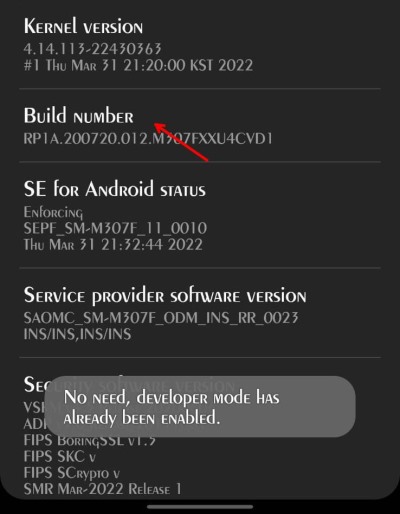
- 戻って、設定アプリで「開発者オプション」のオプションが表示されます。
- 開いて、OEMアンロックとUSBデバッグを見つけて有効にします。求められた場合は、PINまたはパターンを入力して確認します。
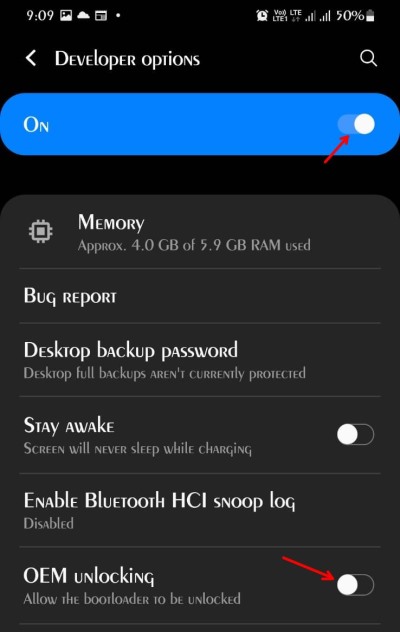
- 最後に、電話をオフにし、PCに接続して、音量ダウンと電源ボタンを同時に押してオンにします。(一部のデバイスでは音量アップに変更される場合があります。)
- これでダウンロードモードに入ります。「ブートローダーをアンロック」が表示されるまで音量アップを押し続けます。
- ブートローダーをアンロックするために音量アップボタンをもう一度押します。
- 電話が再起動し、初めてのように再設定する必要があります。
ステップ3: Odinを使用してTWRPをフラッシュ
ブートローダーをアンロックしたら、ブートロゴを変更するために必要なファイルをフラッシュするためにTWRPリカバリツールをインストールする必要があります。
- 上記のステップで行ったように、デバイスをダウンロードモードにします。
- PCでOdinツールを開きます。
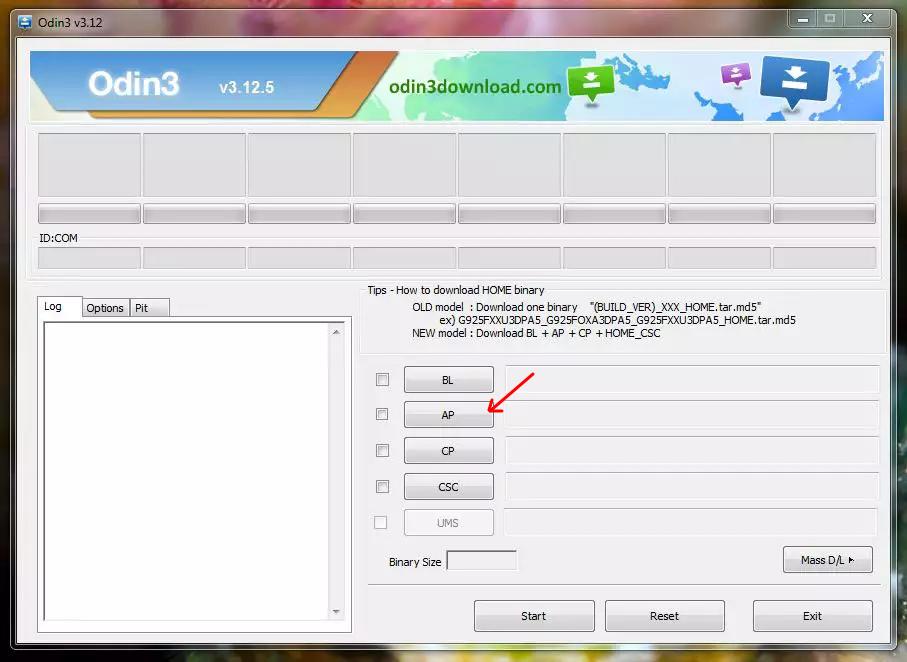
- APボタンをクリックし、上記のリンクからダウンロードしたTWRP tarファイルを選択します。
- 最後に、スタートボタンをクリックして、ツールがフラッシュプロセスを完了するのを待ちます。
- 完了したら、電源ボタン + 音量ダウンの組み合わせを使用してリカバリモードに入る必要があります。(モデルによって異なる場合があります)。
ステップ4: ブートロゴチェンジャーzipをダウンロードしてフラッシュ
- このリンクからブートロゴチェンジャーzipファイルをダウンロードして保存します。
- 7zipまたはWinRARで抽出し、logo.jpgファイルを必要な画像ファイルに変更します。
注意: 新しいファイルがデバイスと同じ解像度であることを確認してください。そうでないと、デバイスがハードブリックされる可能性があります。
- 新しいjpgファイルで全コンテンツを再パックし、電話に移動します。
- TWRPを使用して、ファイルをフラッシュするをクリックし、zipファイルを見つけて、デバイスにフラッシュするためにスワイプします。
- TWRPがフラッシュを完了するのを待ちます。
- 完了したら、再起動して変更されたブートローダーが表示されるか確認します。
元のブートアニメーションを復元する方法
以前の状態に戻すことに決めた場合は、TWRPを使用してこのzipファイルをフラッシュする必要があります。完了したら、電話を再起動し、すべてが元に戻るはずです。
まとめ
ご覧の通り、これらはExynosで動作するSamsung Androidスマートフォンのブートロゴを変更するために従うことができる手順です。Qualcomm Snapdragonバリアントを使用している場合、これらの手順は適用できません。
別の方法を探す必要があります。Qualcommがブートファイルを保存する方法はExynosとは異なるため、このファイルを使用してロゴを変更することはできません。最悪の場合、デバイスが壊れてハードブリックされる可能性があります。
Samsungデバイスのブートロゴを変更する方法についてのご意見があれば、下のコメントボックスにお気軽にお寄せください。また、動画チュートリアルのために私たちのDigitBin YouTubeチャンネルを購読してください。よろしく!
新しい投稿を受信箱で受け取る
スパムはありません。いつでも購読を解除できます。