「Windows 11」 · 1 min read · Dec 20, 2025
Windows 11のデフォルトシステムフォントを変更する方法

Windows 11 PCをパーソナライズしたい場合は、Windows 11のデフォルトシステムフォントを変更する方法について説明します。このガイドでは、デフォルトシステムフォントを復元する方法や、Windows 11でフォントサイズを調整する方法もカバーしています。画面上のコンテンツの美観を向上させたいユーザーにとって、このガイドは役立つでしょう。
Windows 11のデフォルトシステムフォントを変更するには、Windowsレジストリ設定を使用して変更を行う必要があります。Windows 11の設定からは変更できません。このガイドでは詳細な手順を説明します。簡単に言うと、Windows 11のデフォルトシステムフォントを変更するためのコードフラグメントを含むレジストリファイルを作成する必要があります。
Windows 11のデフォルトシステムフォントを変更する手順
まず、設定にアクセスして、Windows PCにある任意のフォントを選択する必要があります。
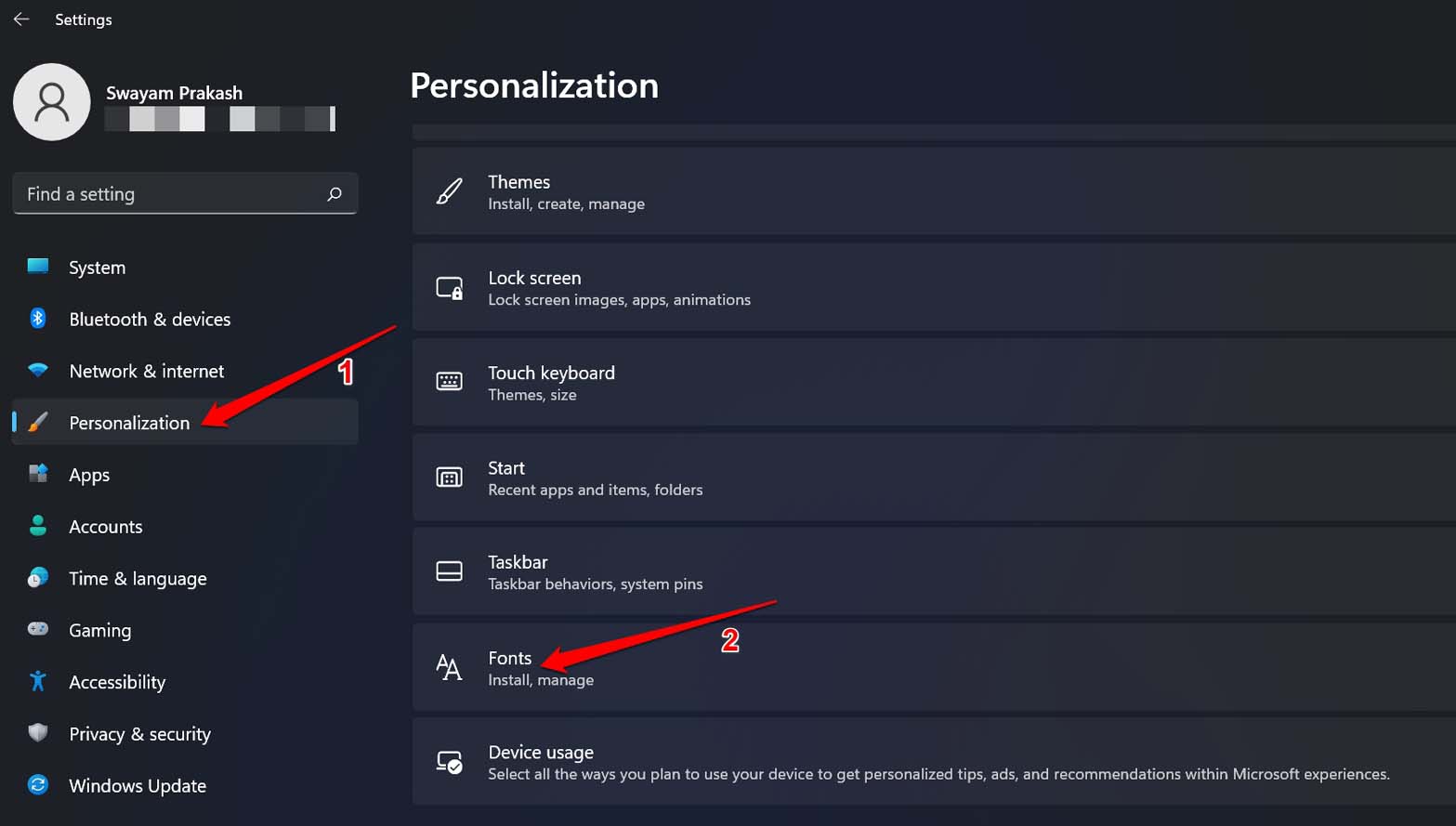
- Windows + Iを押して設定セクションに移動します。
- 左側のパネルでパーソナライズをクリックします。
- フォントをクリックします。
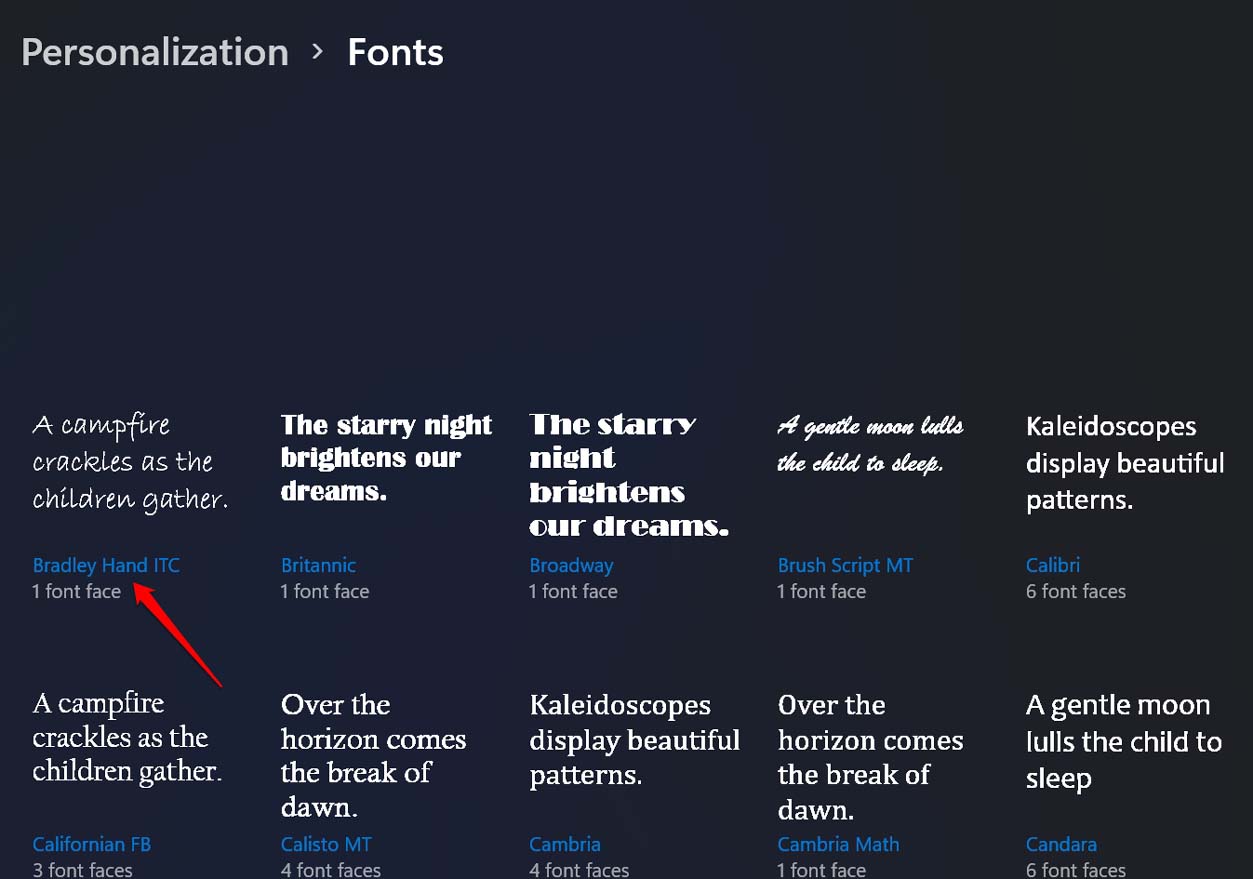
- 利用可能なフォントタブに移動します。PCにインストールされているすべてのフォントがリストに表示されます。
- そうでない場合は、Microsoft Storeからさらにフォントを取得することもできます。
- 利用可能なフォントの中から任意のフォントを選択し、その名前を書き留めます。
選択したフォントのためのレジストリファイルの作成
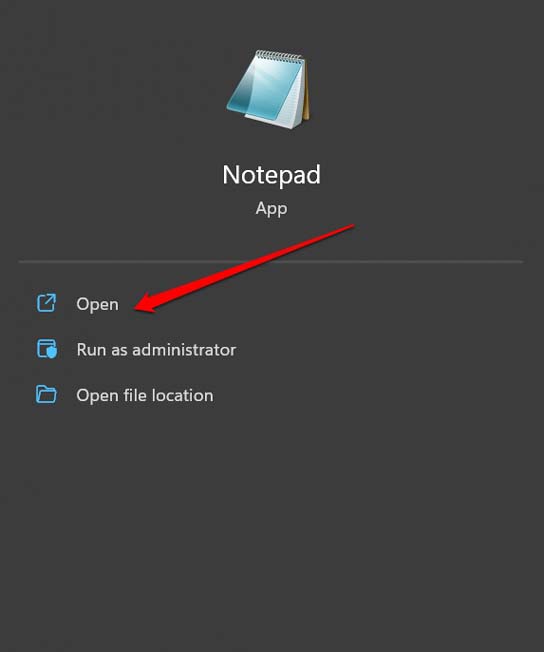
- Windowsコンピュータでメモ帳を開きます。新しいファイルを作成します。
- 次のコードフラグメントをテキストフィールドにコピーして貼り付けます。
*Windows Registry Editor Version 5.00 [HKEY_LOCAL_MACHINE\SOFTWARE\Microsoft\Windows NT\CurrentVersion\Fonts] "Segoe UI (TrueType)"="" "Segoe UI Bold (TrueType)"="" "Segoe UI Bold Italic (TrueType)"="" "Segoe UI Italic (TrueType)"="" "Segoe UI Light (TrueType)"="" "Segoe UI Semibold (TrueType)"="" "Segoe UI Symbol (TrueType)"="" [HKEY_LOCAL_MACHINE\SOFTWARE\Microsoft\Windows NT\CurrentVersion\FontSubstitutes] "Segoe UI"="FONT-NAME"* - 上記のコードフラグメントで、フォント名を前のセクションで選択したフォントの実際の名前に置き換えます。これを理解するために、以下のスクリーンショットを確認してください。

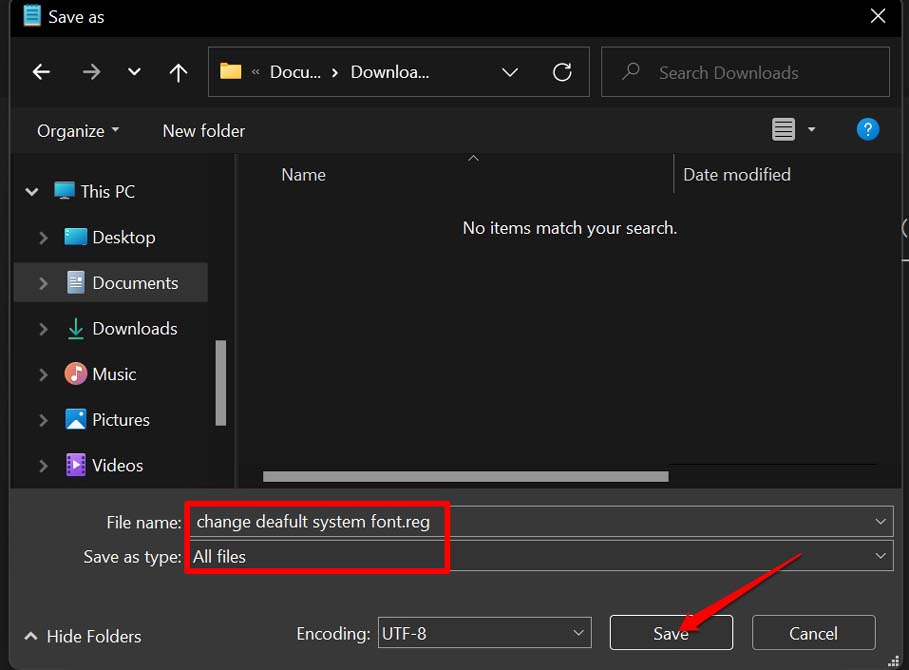
- ファイルをクリックし、メニューから名前を付けて保存を選択します。あるいは、Ctrl + Shift + Sを押してファイルを保存できます。
- ファイル名を設定しますが、.regファイル名拡張子を使用します(例:xyz.reg)し、保存先の種類をすべてのファイルに変更します。
- 完了したら、保存をクリックします。
- 次に、レジストリファイルを保存した場所を参照します。
- ファイルを右クリックし、開くを選択します。
- このレジストリファイルを開くことを確認するプロンプトが表示されます。はいをクリックします。
これで完了です。Windows 11のデフォルトシステムフォントを正常に変更しました。
Windows 11のデフォルトシステムフォントを復元する
Windows 11 PCでデフォルトシステムフォントに戻したい場合は、以下の手順があります。このプロセスは、前回と同様に新しいレジストリファイルを作成して実行する必要があります。
メモ帳で編集用の新しいファイルを開きます。
次のコードをそのまま入力します。
Windows Registry Editor Version 5.00 [HKEY_LOCAL_MACHINE\SOFTWARE\Microsoft\Windows NT\CurrentVersion\Fonts] "Segoe UI (TrueType)"="segoeui.ttf" "Segoe UI Black (TrueType)"="seguibl.ttf" "Segoe UI Black Italic (TrueType)"="seguibli.ttf" "Segoe UI Bold (TrueType)"="segoeuib.ttf" "Segoe UI Bold Italic (TrueType)"="segoeuiz.ttf" "Segoe UI Emoji (TrueType)"="seguiemj.ttf" "Segoe UI Historic (TrueType)"="seguihis.ttf" "Segoe UI Italic (TrueType)"="segoeuii.ttf" "Segoe UI Light (TrueType)"="segoeuil.ttf" "Segoe UI Light Italic (TrueType)"="seguili.ttf" "Segoe UI Semibold (TrueType)"="seguisb.ttf" "Segoe UI Semibold Italic (TrueType)"="seguisbi.ttf" "Segoe UI Semilight (TrueType)"="segoeuisl.ttf" "Segoe UI Semilight Italic (TrueType)"="seguisli.ttf" "Segoe UI Symbol (TrueType)"="seguisym.ttf" "Segoe MDL2 Assets (TrueType)"="segmdl2.ttf" "Segoe Print (TrueType)"="segoepr.ttf" "Segoe Print Bold (TrueType)"="segoeprb.ttf" "Segoe Script (TrueType)"="segoesc.ttf" "Segoe Script Bold (TrueType)"="segoescb.ttf" [HKEY_LOCAL_MACHINE\SOFTWARE\Microsoft\Windows NT\CurrentVersion\FontSubstitutes] "Segoe UI"=-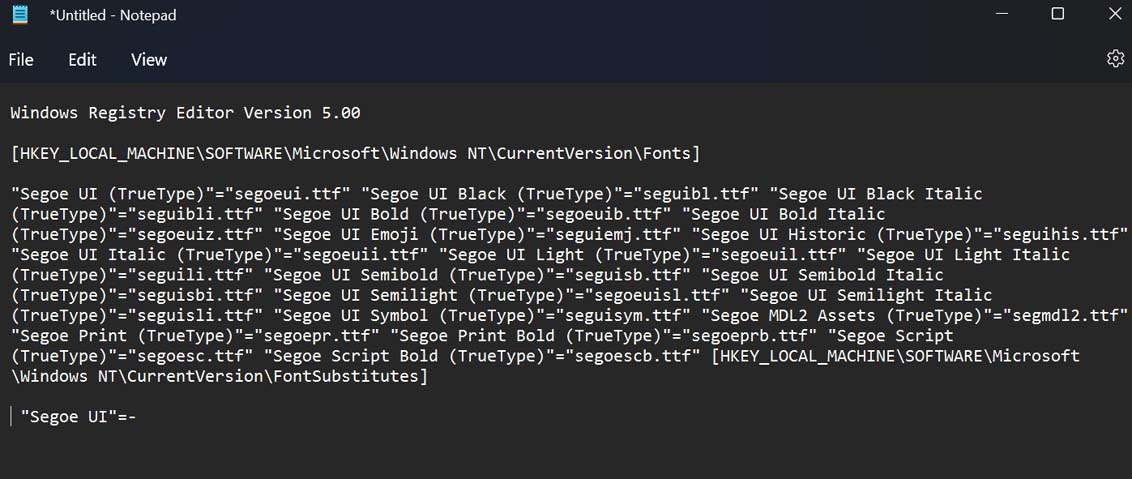
ファイルをクリックし、メニューから名前を付けて保存を選択します。あるいは、Ctrl + Shift + Sを押してファイルを保存できます。
ファイル名を設定しますが、.regファイル名拡張子を使用します(例:abc.reg)し、保存先の種類をすべてのファイルに変更します。
完了したら、保存をクリックします。
次に、レジストリファイルを保存した場所に移動します。
ファイルを右クリックし、開くを選択します。
プロンプトが表示され、このレジストリファイルを開くことを確認する必要があります。はいをクリックします。
上記の2つの方法では、新しいレジストリファイルを作成すると、Windowsの既存のレジストリを変更しています。コードフラグメントを慎重にコピーし、いかなる方法でも変更しないようにしてください。そうしないと、Windows OSが不安定になる可能性があります。これらの方法はレジストリを調整することを含むため、自己責任で行ってください。
Windows 11でフォントサイズを変更する方法
デフォルトのシステムテーマフォントを設定した後、そのサイズを変更したい場合もあるでしょう。以下の手順で行うことができます。これは、レジストリファイルを作成する必要はありません。
- Windows + Iホットキーを押してWindows設定を開きます。
- 設定の左側のパネルでアクセシビリティをクリックします。
- 次に、テキストサイズをクリックします。
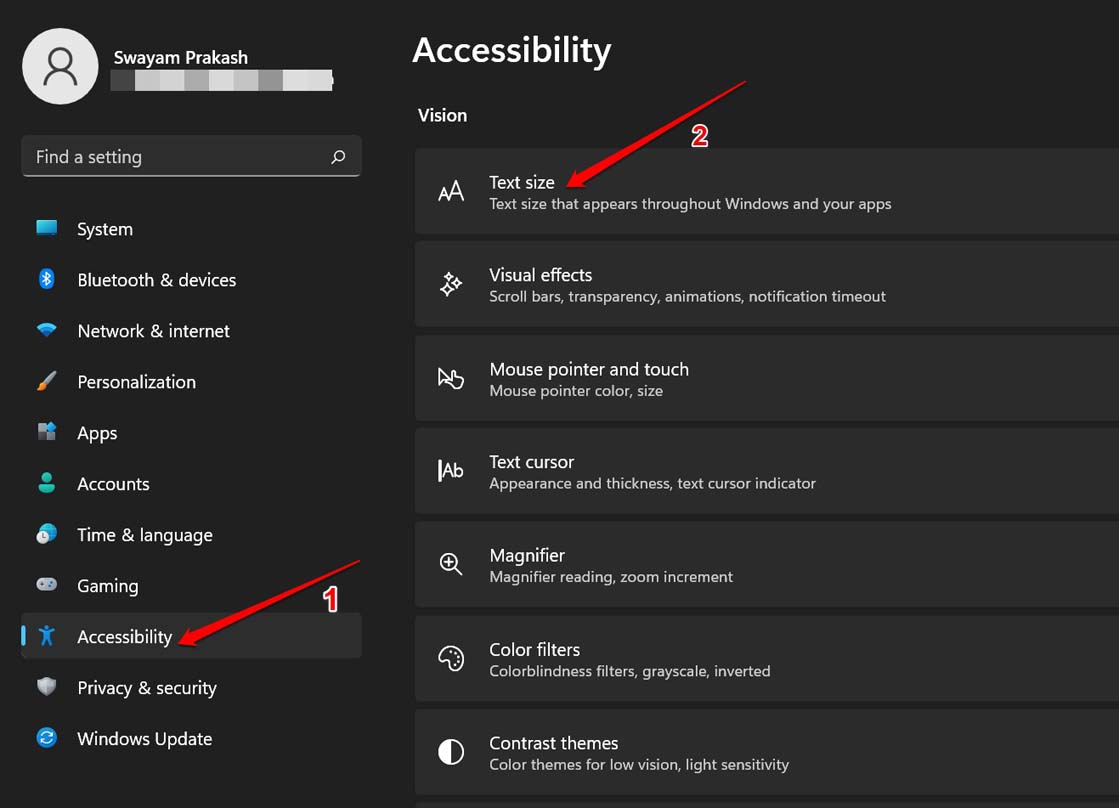
- スライダーを調整し、プレビューで結果のフォントサイズがどのように見えるかを確認します。
- フォントサイズに満足したら、適用をクリックします。
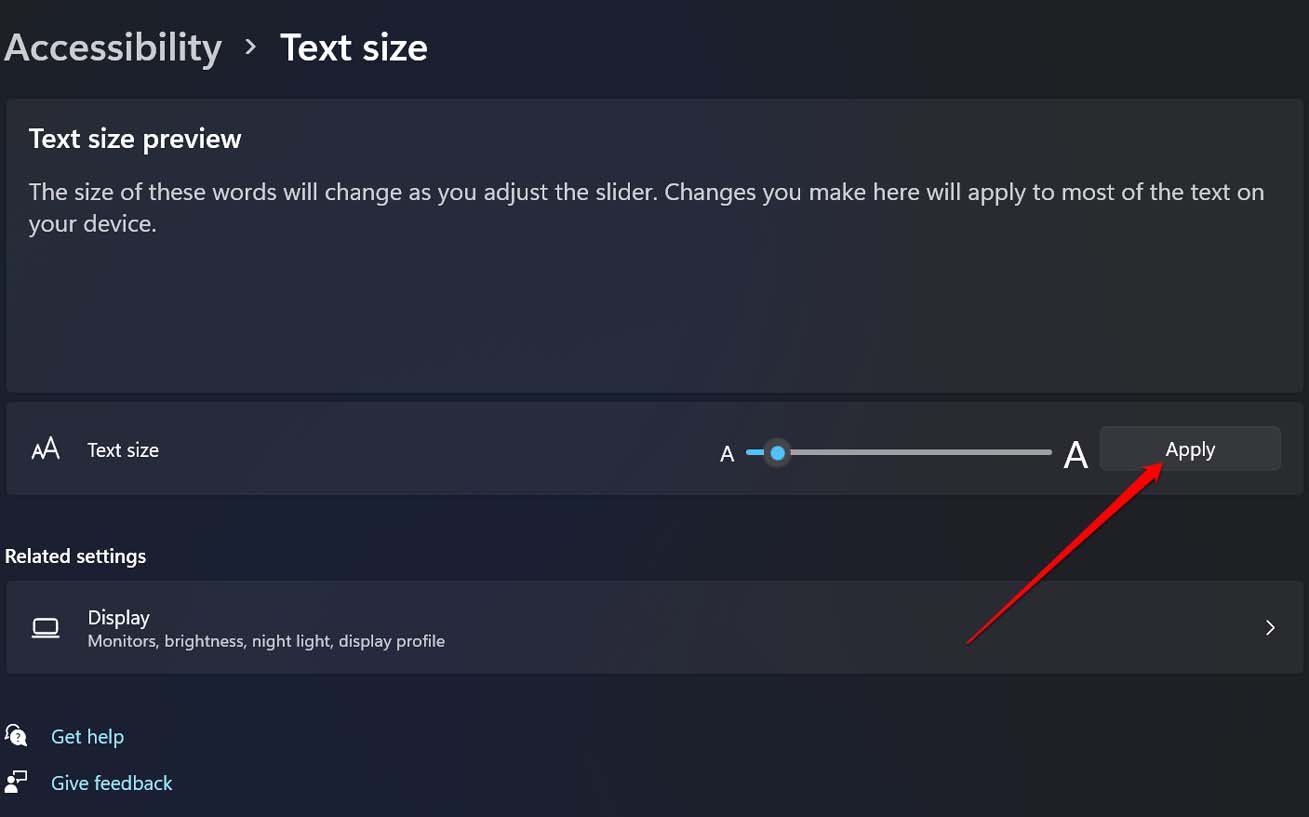
フォントサイズの変更は、システムフォントに即座に反映されます。
結論
フォントやテーマを調整するのが好きな熱心な方であれば、これを試してみてください。Windows 11のデフォルトシステムフォントを変更するプロセスは非常に簡単です。Windows OSをパーソナライズするのはいつも楽しいものです。
Windows 11のデフォルトシステムフォントを変更する方法についての考えがあれば、下のコメントボックスに気軽に書き込んでください。また、動画チュートリアルのために私たちのDigitBin YouTubeチャンネルを購読してください。乾杯!
新しい投稿を受信箱で受け取る
スパムはありません。いつでも購読を解除できます。