ブラウザのカスタマイズ · 1 min read · Sep 21, 2025
Googleの背景を任意のブラウザで変更する方法
RAM消費に関して悪名高い評判を持つGoogle Chromeですが、間違いなく最高のウェブブラウザの一つです。
スムーズなパフォーマンスに加えて、Google Chromeはユーザーに多くのカスタマイズオプションを提供し、ブラウザを自分好みに設定できます。Googleの背景を変更し、Google Chromeブラウザにテーマを追加することができます。
この記事では、デスクトップとモバイルデバイスでGoogleの背景を簡単なステップで変更する方法を紹介します。
また読む: Microsoft Edge vs Google Chrome vs Mozilla Firefox
Google ChromeでのGoogleの背景の変更
デスクトップで
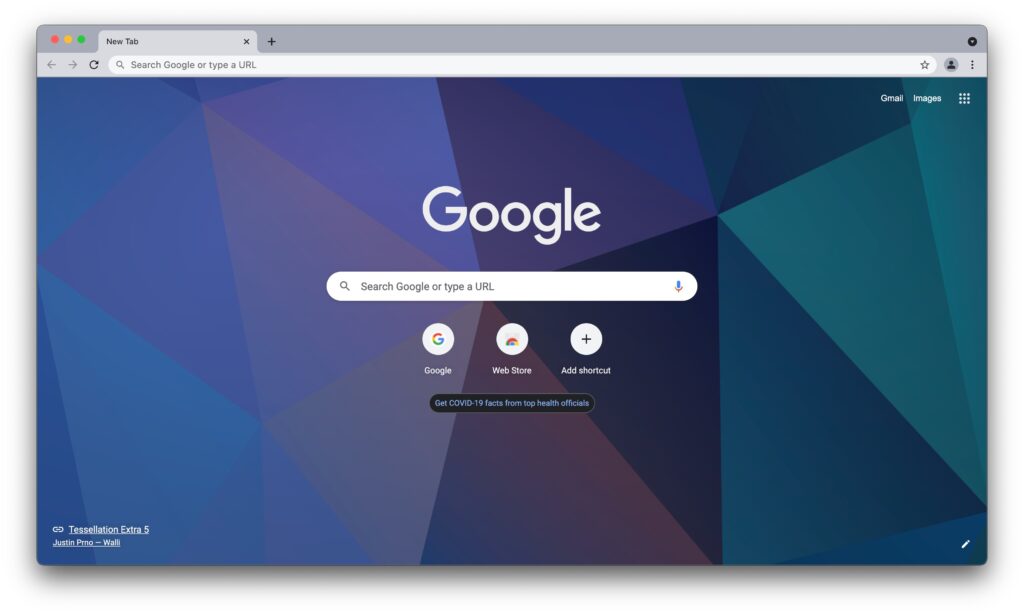
これは非常に簡単で、Googleをデフォルトの検索エンジンに設定している場合、ChromeはメインのGoogleページを開きます。そこから背景を変更する方法は以下の通りです。
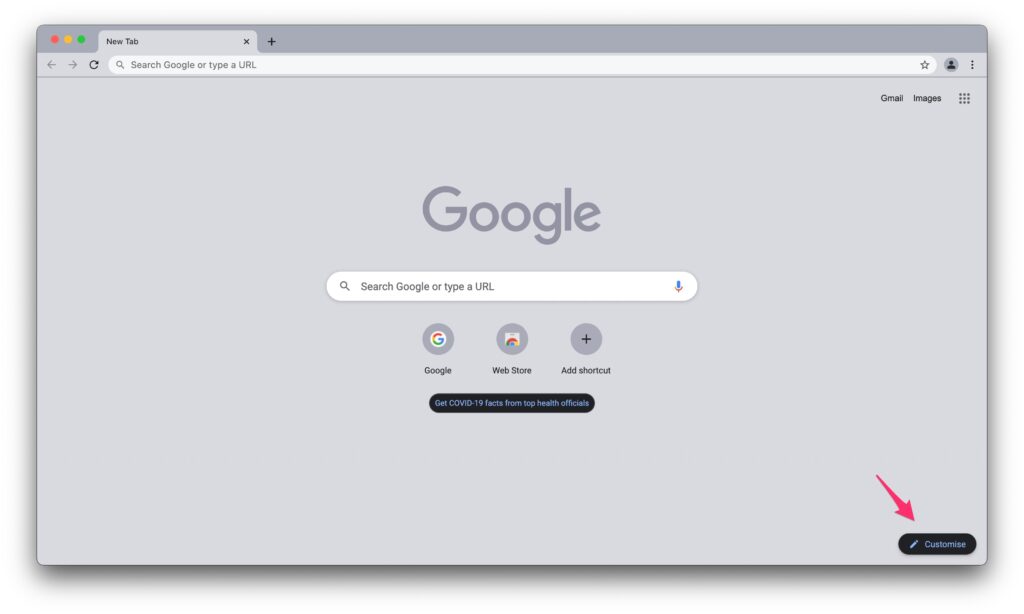
ステップ1: メインページの右下に移動します。鉛筆のようなアイコンが見えるので、クリックします。
ステップ2: ここから、いくつかのカテゴリからGoogleの背景を選択できます。カテゴリをクリックして、選択するだけです。
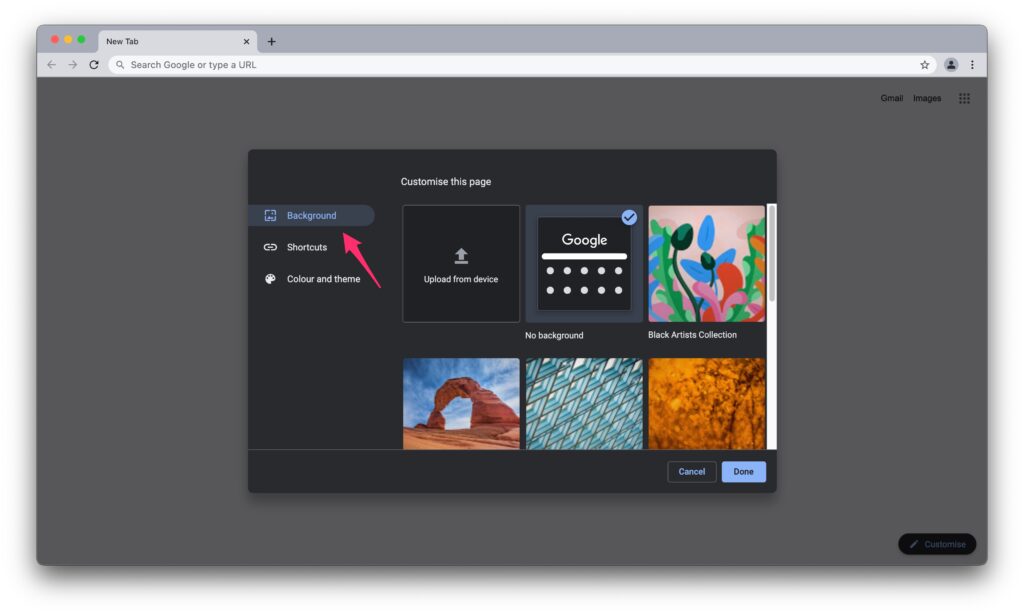
また、‘デバイスからアップロード’オプションをクリックすることで、自分のカスタム背景を選択することもできます。
ステップ3: それから‘完了’をクリックするだけです。
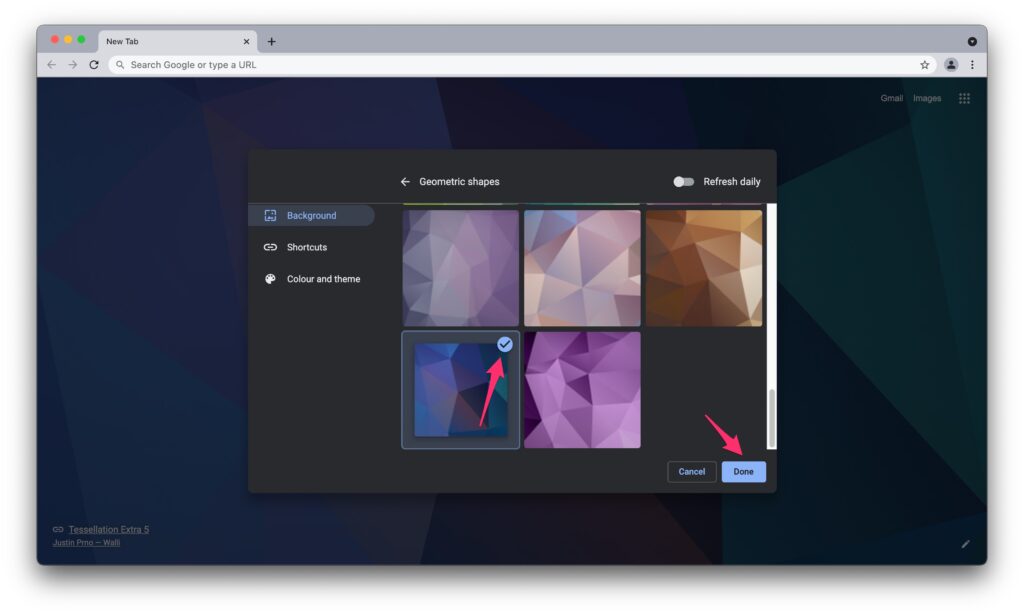
新しい背景は即座に表示されます。物事を変えるのが好きな人は、‘毎日更新’オプションを有効にして、毎日新しい画像を取得することもできます。
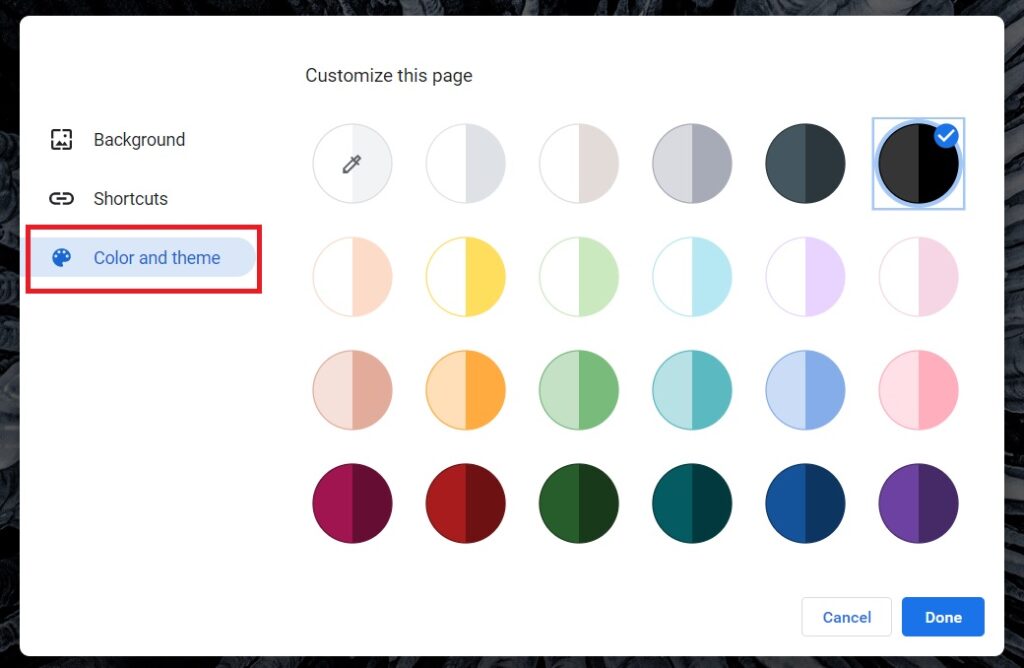
同様に、ブラウザの色やテーマも選択できます。ステップ1の後に‘色とテーマ’をクリックするだけです。
モバイルChromeアプリで
ここが少し厄介になります。Androidスマートフォンのオリジナル版Google ChromeではGoogleの背景を変更することはできません。しかし、背景画像を追加できる代替のGoogleアプリがあります。方法は以下の通りです。
ステップ1: Google Playストアに行き、Google Goをダウンロードします。
ステップ2: インストールが成功したら、Google Goを開きます。
ステップ3: 右上隅のギアアイコンをタップします。
ステップ4: “壁紙を選択”をタップします。
ステップ5: 画像ギャラリーから画像を選択できます。
ステップ6: 選択後、‘壁紙を設定’をクリックします。
それでおしまいです。これでウェルカムスクリーンにカスタム壁紙が表示されます。壁紙を削除したい場合は、ギアアイコンをクリックして‘壁紙を削除’をクリックします。
Google Chromeでのテーマの変更
前述のように、Googleの背景だけでなく、テーマも変更できます。カスタマイズ設定で提供されているオプションに満足できない場合は、Chromeウェブストアから多くのテーマをダウンロードできます。
また読む: 自分のChromeブラウザテーマを作成する方法
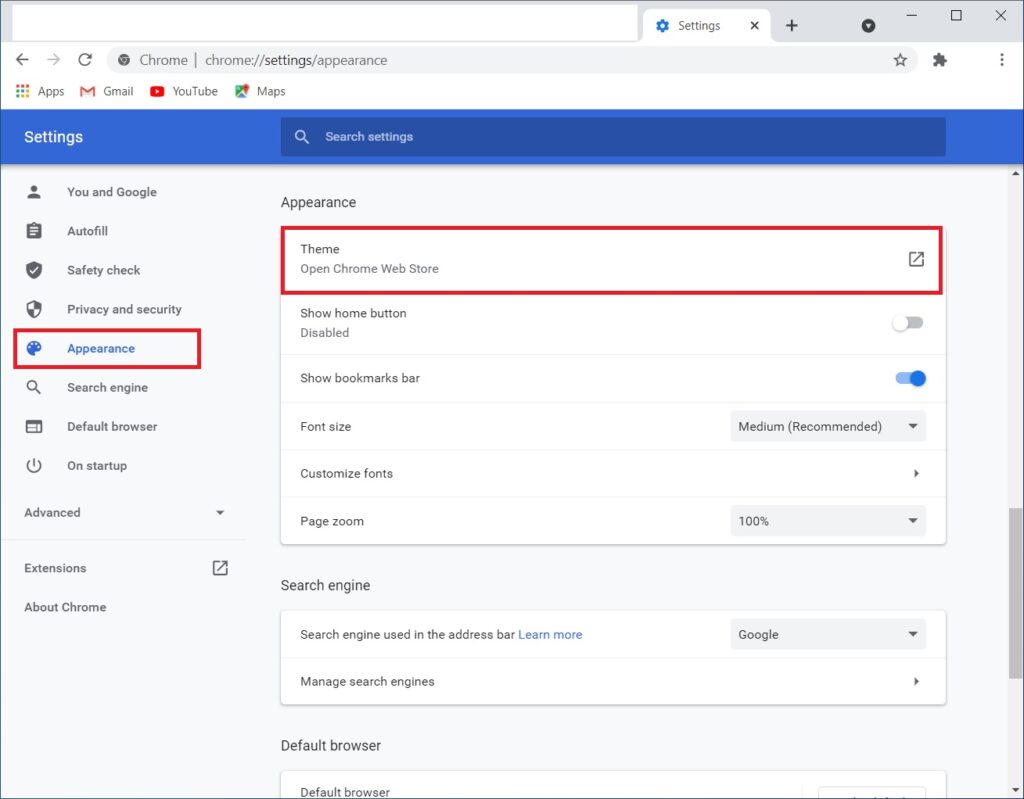
ステップ1: ブラウザの右上にある三点アイコンをクリックします。
ステップ2: ‘設定’に移動します。
ステップ3: ‘外観’をクリックします。
ステップ4: ‘テーマ’をクリックすると、Googleウェブストアにリダイレクトされます。
ステップ5: ここからお気に入りのテーマを選択できます。
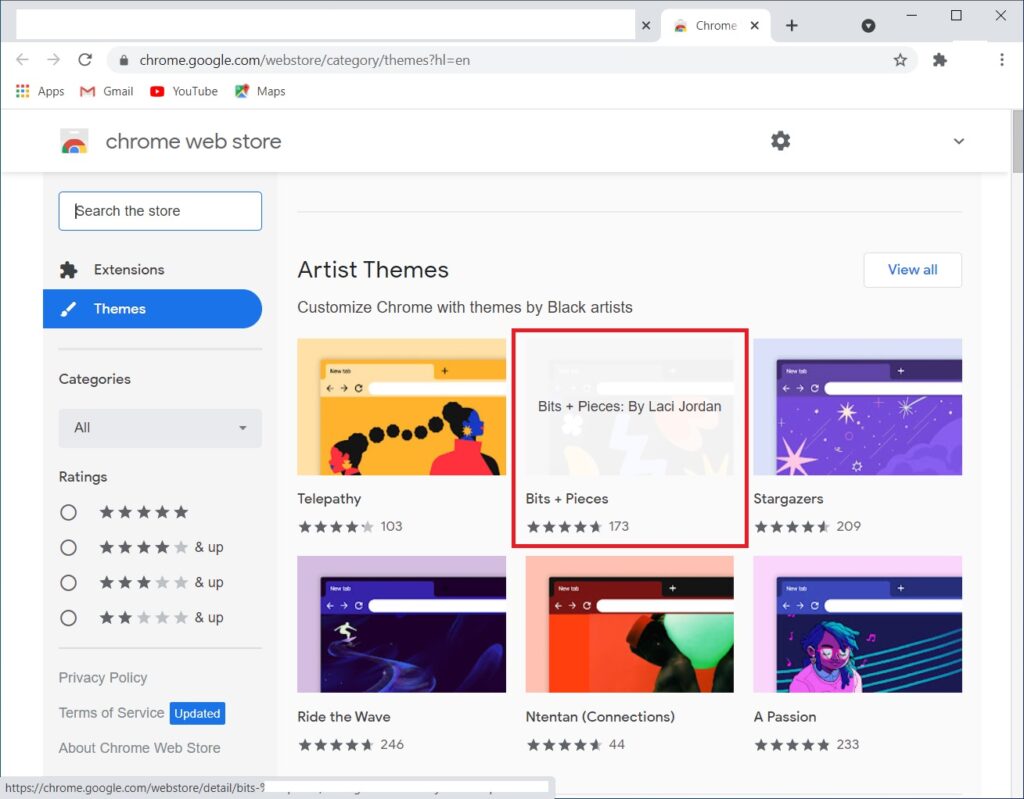
ステップ6: テーマを適用するには、気に入ったテーマをクリックし、‘Chromeに追加’オプションをクリックするだけです。
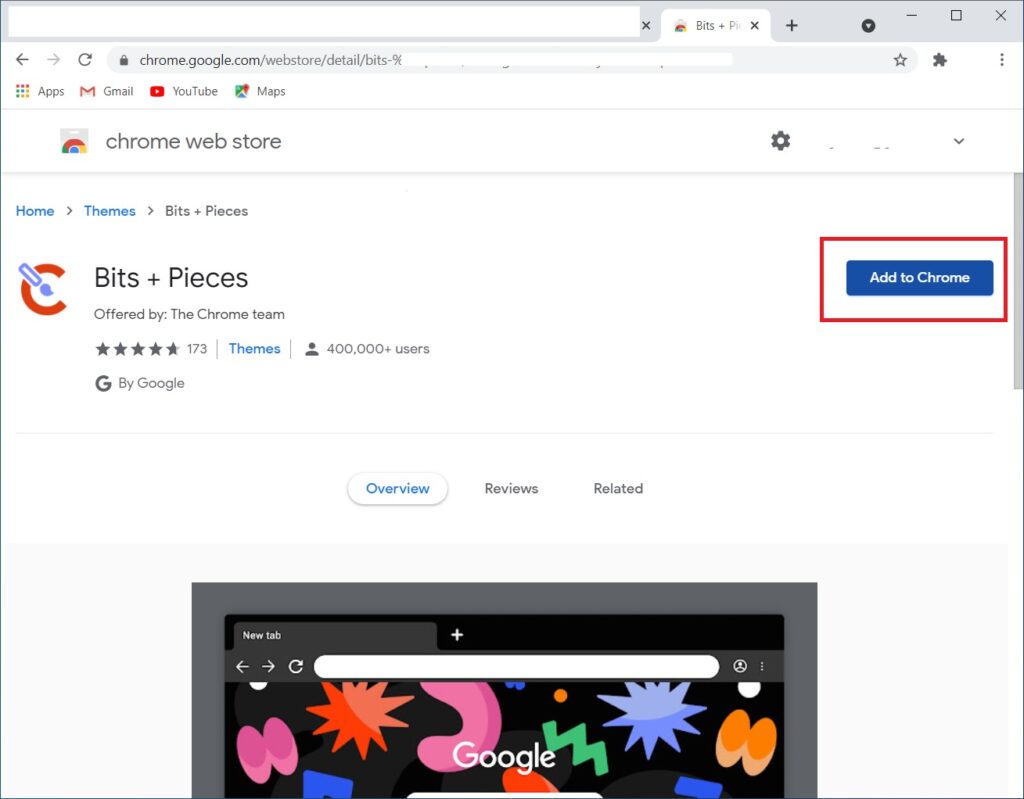
テーマは即座に適用され、何も再起動する必要はありません。
もし気が変わってテーマを不要と感じた場合は、変更を元に戻すことができます。‘外観’に移動し、‘テーマ’をクリックします。次に、‘デフォルトにリセット’をクリックします。
それでおしまいです!
Microsoft Edge ChromiumでのGoogleの背景の変更
この記事を書いている時点では、Microsoft Edge ChromiumでGoogle検索エンジンの背景を変更する機能は利用できません。
Mozilla FireFoxでのGoogleの背景の変更
この記事を書いている時点では、Mozilla FireFoxでGoogle検索エンジンの背景を変更する機能は利用できません。
終わりの言葉
これでGoogleの背景を変更する方法についてのすべてでした。残念ながら、他のブラウザではGoogleの背景を変更することはできません。しかし、テーマを変更することはできます。
カスタマイズオプションは一般的に設定の‘外観’タブの下にあります。そこから他のブラウザでテーマを変更できます。
この記事があなたのGoogle Chrome体験をカスタマイズするのに役立つことを願っています。この記事について疑問がある場合は、下にコメントを残してください。
また読む: 2021年のベストウェブブラウザトップ5
新しい投稿を受信箱で受け取る
スパムはありません。いつでも購読を解除できます。