Instagram · 1 min read · Nov 01, 2025
InstagramアイコンをAndroidとiOSで変更する方法

ご存知の通り、昨年Instagramが10周年を迎えた際に、新しいアイコンとクラシックアイコンが追加されました。これらは、Instagramアイコンを変更できる秘密のメニューにあります。
Android(およびiOS)向けのアップデートがあり、これは「設定」アプリにある隠しメニューで、簡単に見つけて簡単にアクティブにできます。
Google PlayストアからのAndroidデバイスでバージョン163.0.0.6.122(iOSではバージョン162.0)を使用している場合、アプリ内でInstagramアプリのアイコンを変更できます。
Instagramアイコンの数について話すと、ホーム画面で簡単に馴染むことができる13個のInstagramアプリアイコンがありますが、通常、プレローンチとオリジナルのHipstamaticスタイルがほとんどのInstagramユーザーに好まれています。
また、読む: InstagramとFacebook Messengerのバニッシュモードとは?
iOSとAndroidでInstagramアイコンを変更する方法
iOSとAndroidのプロセスについて話すと、ほぼ同じですが、Instagramアイコンの変更を各モバイルOSがどのように処理するかに若干の違いがあります。ここでは、その手順を説明します。
- まず、Apple App Store(またはGoogle Playストア)から最新のInstagramバージョンをダウンロードします。
- Instagramを開き、「プロフィール」アイコンを押します。
- 次に、左上のハンバーガーメニューをタップし、「設定」セクションを開きます。
- 次に行うべきことは、絵文字が見え始めるまでメニュー全体を下にドラッグすることです。
- ポップアップが表示され、新しいメニューが表示され、すべてのクラシックおよび異なるInstagramアイコンにアクセスできます。
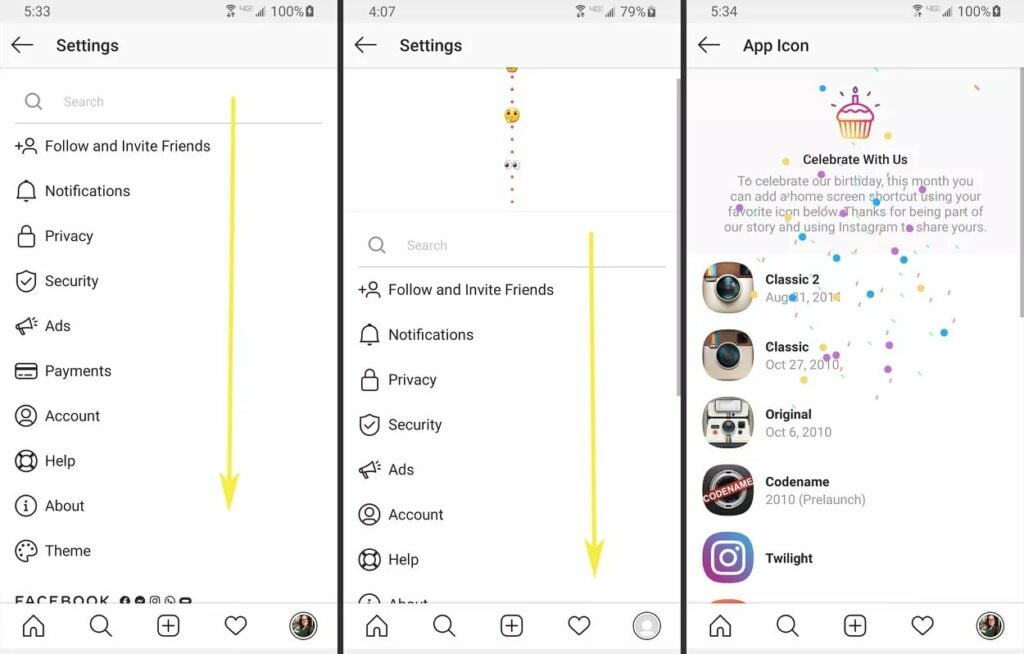
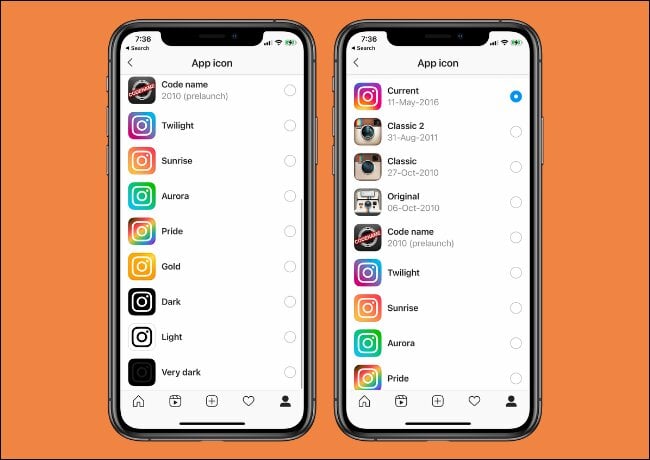
- Androidの場合、アプリアイコンは通常Instagramのために変更されませんが、新しいホーム画面のショートカットが作成されます。iOSユーザーには、選択した方法に応じて変更できる適切なアプリアイコンがあります。
- さらに、アイコンはAndroidとiOSユーザーにとって特異に見えますが、Instagramへのショートカットを取得できます。現在のアイコンの小さな四角が重なって表示されます。iOSでは、異なるアイコンが表示され、オーバーレイはありません。
この記事がInstagramアイコンの変更に役立つことを願っています。疑問がある場合は、コメントセクションでお尋ねください。
また、読む: スマートフォンとPCでInstagram動画をダウンロードする方法
新しい投稿を受信箱で受け取る
スパムはありません。いつでも購読を解除できます。