「Windows 11」 · 1 min read · Dec 10, 2025
Windows 11でのインターネット優先度の変更方法 [ WiFi + Ethernet ]

Windows 11の自動メトリック機能は、速度制限などの多くの変数に基づいて各ネットワークアダプターにメトリック番号を割り当てます。このメトリックは、デバイス上のアダプターの数に関係なく、仮想アダプターを含めて自動的に設定されます。Wi-Fiとイーサネットの間でWindows PCがどのアダプターを優先するかは、割り当てられたメトリック番号によって決まります。
さまざまな状況に応じて、Windowsが異なるネットワークアダプターに割り当てたネットワークアダプターの優先度を変更する必要があるかもしれません。さらに、Wi-Fiを介して接続するネットワークの優先度は、インターネットの要件に基づいて調整する必要があるかもしれません。
これを助けるために、このガイドでは、Windows 11 PCでインターネットの優先度を変更する手順を詳しく説明します。しかしまず、インターネットの優先度とネットワークインターフェースメトリックの優先度について少し理解しましょう。
インターネットまたはネットワークの優先度とは?
簡単に言えば、ネットワーク優先度とは、複数のネットワークが利用可能な場合にWindowsが特定のネットワークを他のネットワークよりも優先して使用することです。ネットワーク優先度を使用すると、すべての高優先度ネットワークが利用できない場合に使用されるフォールバックネットワークが指定されます。
一般的に、WindowsはマシンのネットワークアダプターとWi-Fiネットワークの間で優先度を分配します。アダプターの優先順位付けは、ネットワーク優先度と同様に、利用可能性に基づいて1つのアダプターが他のアダプターよりも多く使用されることを保証します。
ネットワーク優先度を決定するために、Windowsは各ネットワークアダプターにメトリックを割り当てます。**
ネットワークインターフェースメトリックの優先度とは?
メトリックは、特定のネットワークインターフェースのIPルートに割り当てられる整数番号です。メトリック、属性、および物理および仮想ネットワークアダプターの機能を示すタグは、ネットワークインターフェースメトリックタイプによって提供されます。Windowsは、ネットワークの有効性またはコストを決定するために以下の要因を考慮し、これらの要因に基づいて各ネットワークアダプターにメトリックを割り当てます。
- リンクの速度
- 特定の場所に到達するために必要なホップの数
- 遅延の期間
推測されるように、メトリック番号が減少することでネットワーク優先度が増加します。これは、複数のアダプターが同じネットワークに接続されている場合に、ネットワークアダプターの優先順位を付けるのに役立ちます。
Windows 11でのイーサネット接続のネットワークインターフェースメトリックを変更する方法
Windows 11 PCでネットワークアダプターの優先度メトリックを手動で簡単に調整できます。以下は、その方法のいくつかです。
コントロールパネルを介して
以下の手順を使用して、Windows 11のグラフィカルユーザーインターフェース(GUI)を使用してメトリックを変更できます:
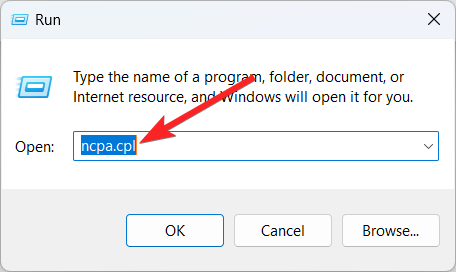
- Windows + Rのショートカットキーを使用して、実行ダイアログボックスを起動します。テキストボックスにncpa.cplと入力し、Enterキーを押してネットワーク接続ウィンドウを起動します。
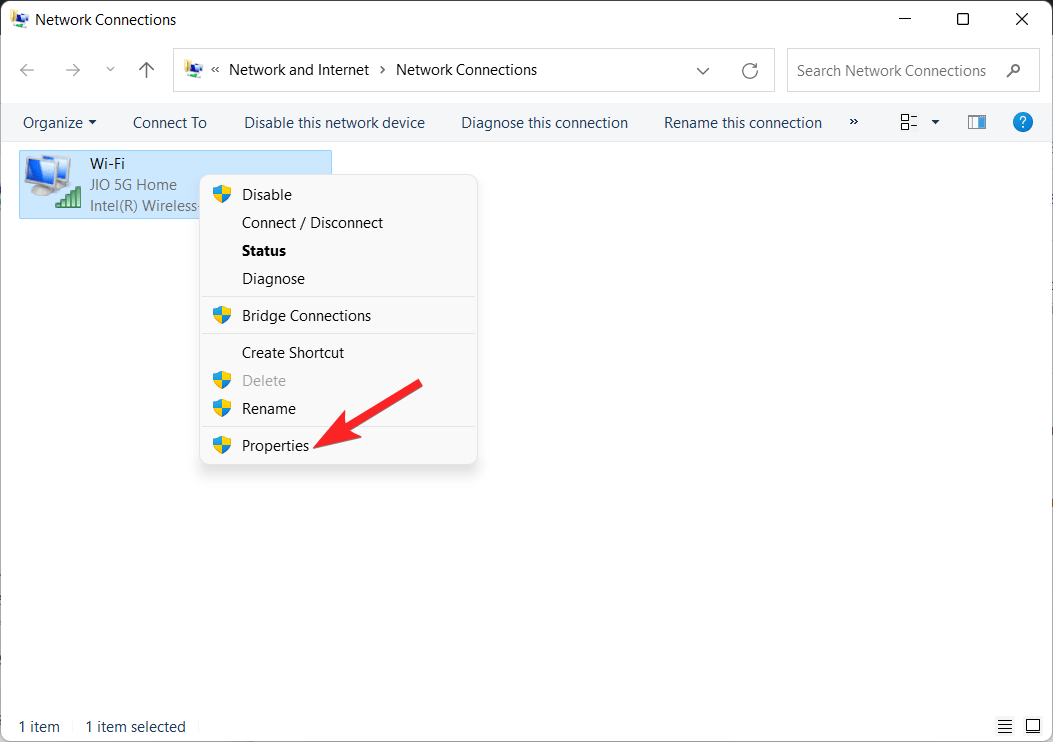
- ネットワークアダプターを右クリックし、コンテキストメニューからプロパティを選択します。
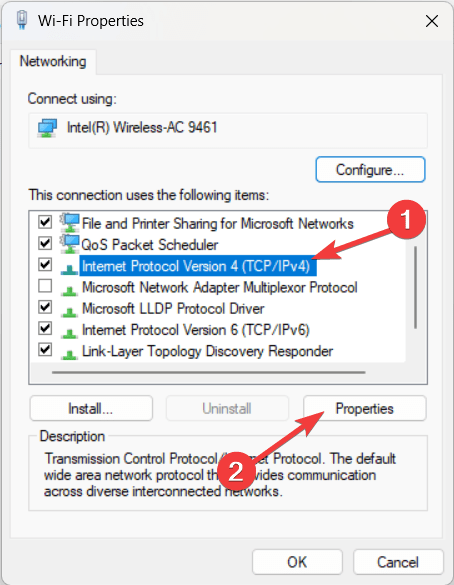
- ネットワーキングタブで、ドロップダウンからインターネットプロトコルバージョン4(TCP/IPv4)を選択し、プロパティボタンをクリックします。
- 右下にある詳細ボタンを押します。
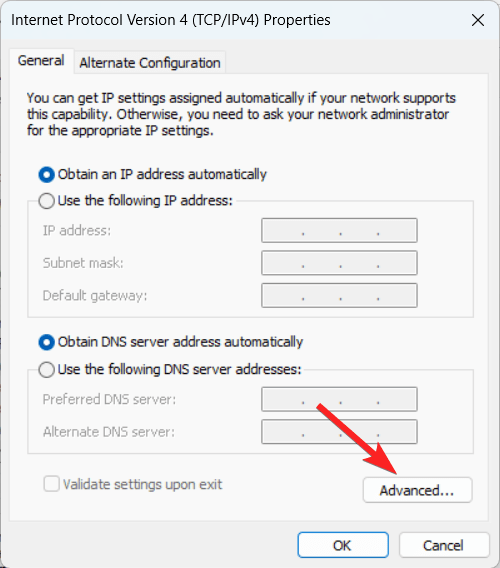
- 自動メトリック機能の前のチェックボックスのチェックを外し、インターフェースメトリックテキストボックスにメトリックを入力します。このネットワークアダプターに割り当てられた優先度に応じてメトリック値を提供できます。
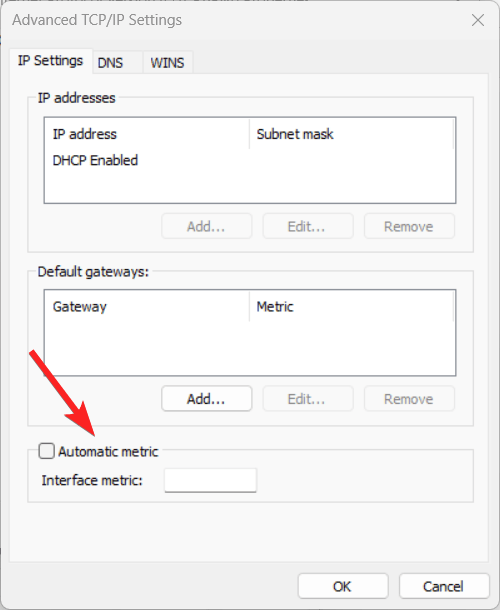
- OKボタンを押してネットワーク接続ウィンドウを閉じます。
- 追加のネットワークアダプターに優先度を割り当てたい場合は、手順2から5を繰り返してメトリックを変更します。
Windows PowerShellを介して
Windows PowerShellを使用してネットワークアダプターメトリックを変更することもできます。以下はその手順です。
- Windowsキーを押してスタートメニューを起動します。検索バーにPowerShellと入力し、検索結果から管理者として実行を選択します。
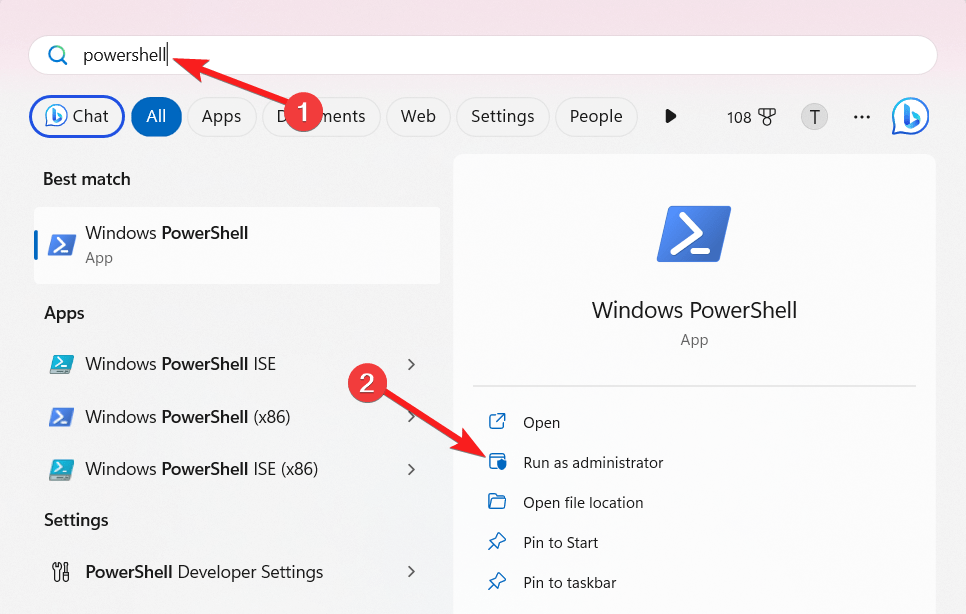
- はいボタンを押して、管理者権限でWindows PowerShellを起動します。
- 次のコマンドを入力し、Enterキーを押して実行します。Get-NetIPInterface
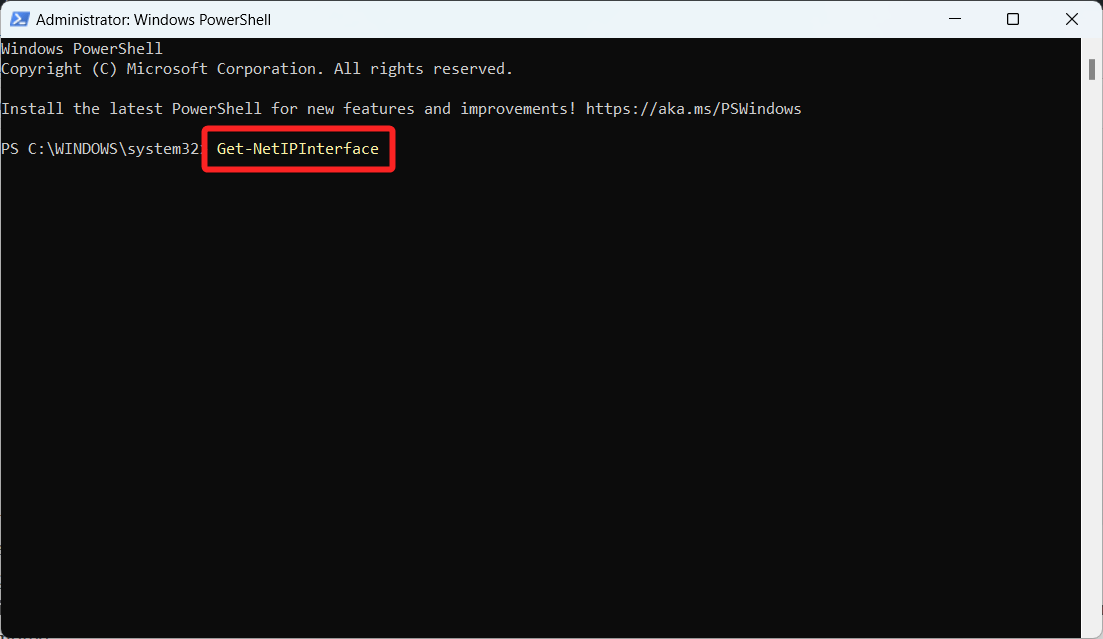
- このコマンドレットは、仮想および物理のすべてのネットワークアダプターの詳細を表示します。ネットワークアダプターのインターフェースインデックスをメモしておきます。
- 次に、Set-NetIPInterfaceコマンドを実行してアダプターのインターフェースメトリックを変更する必要があります。[IFMetric]をネットワークアダプターに適用したいメトリック値に、[IFIndex]をインターフェースインデックスに置き換えます。Set-NetIPInterface -InterfaceIndex [IFIndex] -InterfaceMetric [IFMetric]
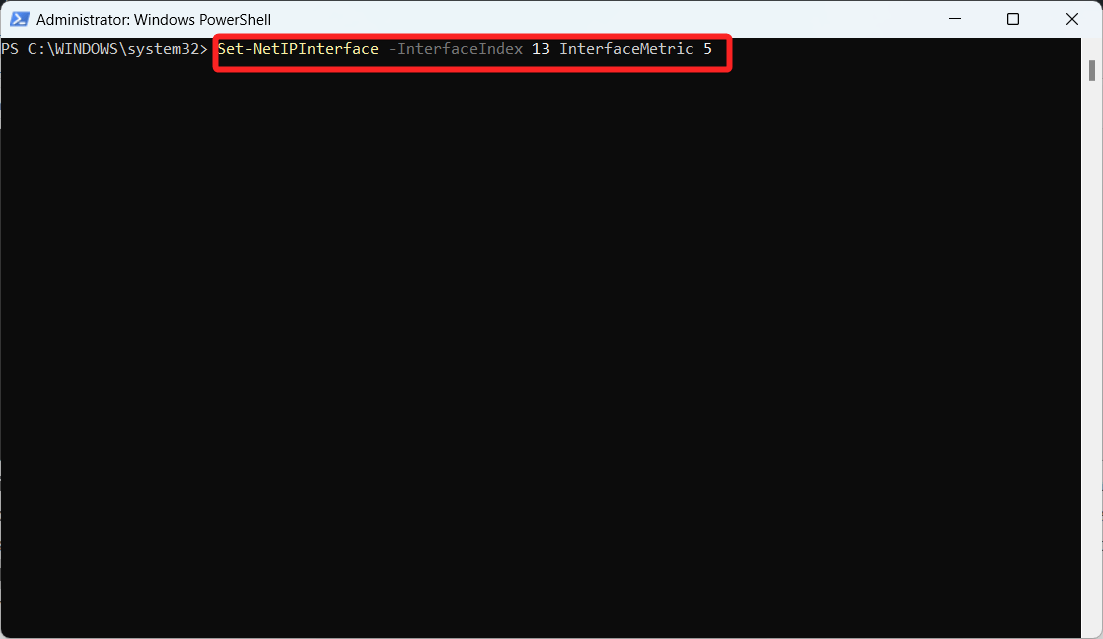
- もう一度Get-NetIPInterfaceコマンドを実行して、ネットワークアダプターインターフェースインデックスが変更されたかどうかを確認します。
これで、デバイスのネットワークインターフェースの優先度を変更できます。理想的な状況では、Windows 11はワイヤレスネットワークアダプターよりもLANアダプターを優先します。ただし、すべてのトラフィックがLANアダプターを通過するようにWi-Fiアダプターを完全にブロックすることも可能です。
Windows 11でWi-Fiネットワーク接続の優先度を変更する手順
コマンドプロンプトを使用して、複数のWi-Fi接続が利用可能な場合にどのWi-Fiネットワークに接続するかを選択できるように、異なるWi-Fiネットワークに優先度を割り当てることができます。以下はその手順です。
- Windowsキーを押してスタートメニューを起動します。検索ボックスにcmdと入力し、検索結果セクションから管理者として実行を選択します。
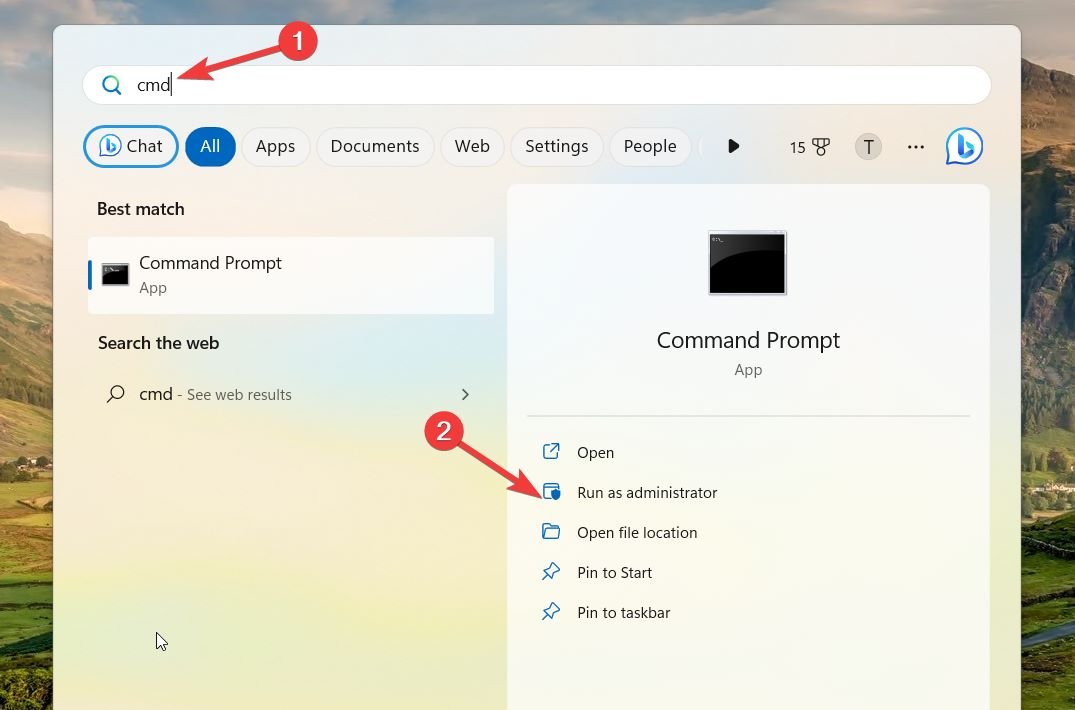
- ユーザーアクションコントロールダイアログボックスではいをクリックして、昇格された権限でcmdを起動します。
- netsh wlan show profilesコマンドを入力して、既知のネットワークプロファイルのリストを表示します。
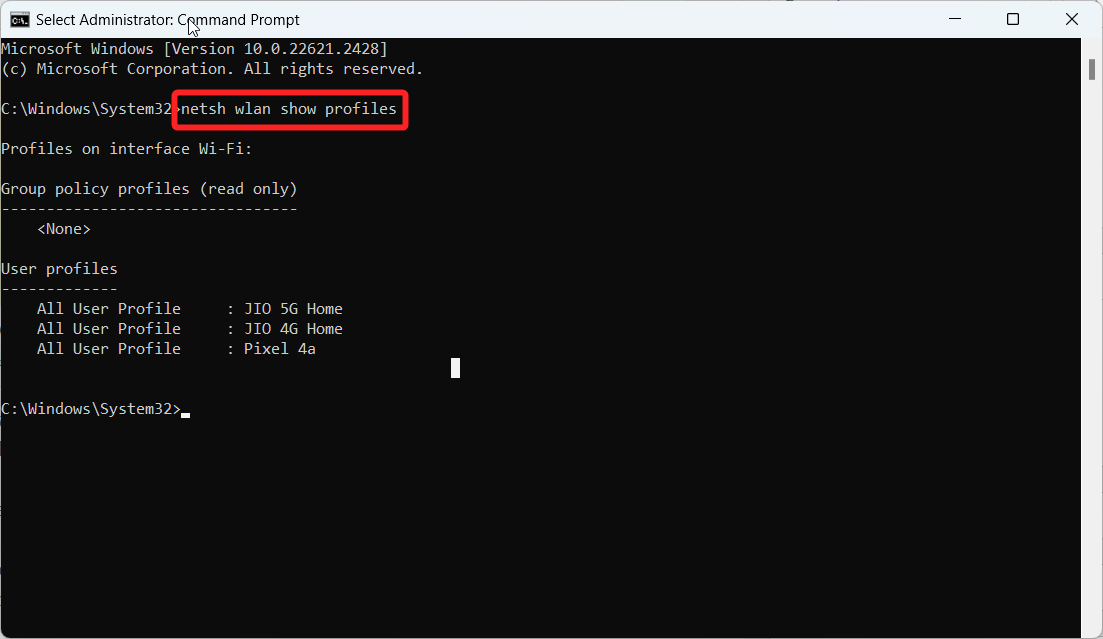
- 優先度を変更したいネットワークのプロファイル名をメモします。
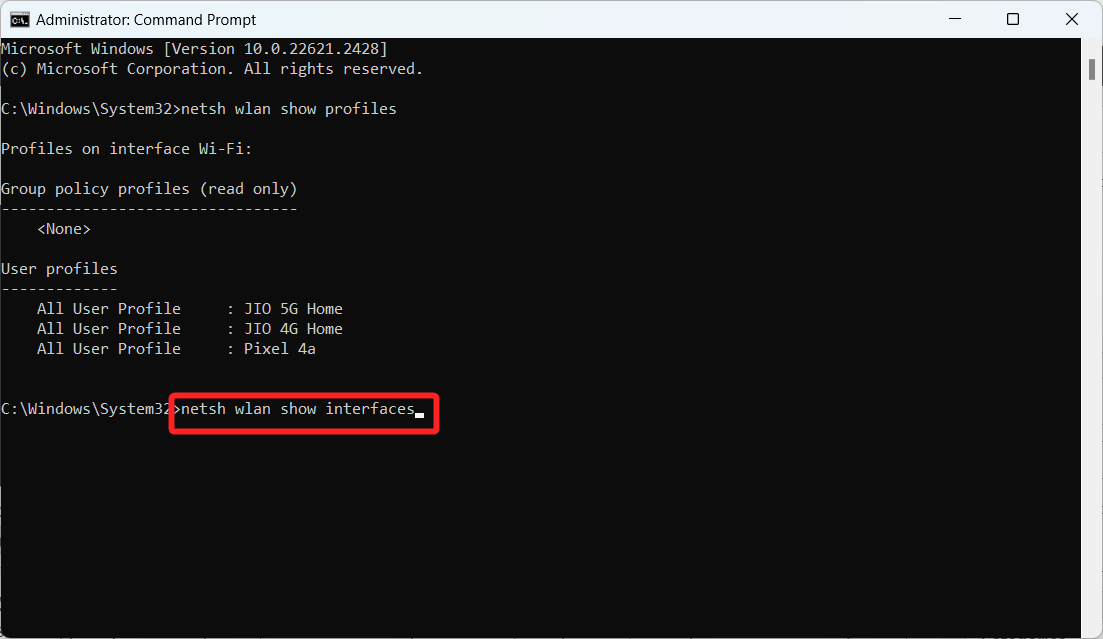
- 次に、netsh wlan show interfacesコマンドを実行して、ワイヤレスインターフェースの詳細を表示します。
- 次のコマンドを使用して、ワイヤレスネットワークの新しい優先度を設定します。netsh wlan set profileorder name=”[ProfileName]” interface=”[AdapterName]” priority=[PriorityValue]
- [ProfileName]をネットワークの名前に、[AdapterName]をワイヤレスアダプターの名前に、[PriorityValue]を希望する優先度に置き換えます(1が最も高い)。
- 同じアダプターのさまざまなネットワークプロファイルに異なる優先度を割り当てるために、手順5を繰り返します。異なる[ProfileNames]に異なる[PriorityValue]を割り当てる際に、[AdapterName]を一定に保ちます。
Windows設定から最寄りのネットワークを自動的に選択する
Windows 11を設定して、ネットワークが送信範囲内にあるときに最寄りの利用可能なワイヤレスSSIDネットワークに自動的に接続することができます。これにより、1つのネットワークが他のネットワークよりも優先されますが、設定が複数のネットワークに対して有効になっている場合、すべてのネットワークは同じ優先度を持ちます。
これらのネットワークの間で自動的に選択するようにWindowsを設定するには、範囲内にあるときに利用可能なネットワークに自動的に接続するようにWindowsが構成されていることを確認する必要があります。以下はその手順です。
- Windows + Iのショートカットキーを使用して設定アプリを起動します。
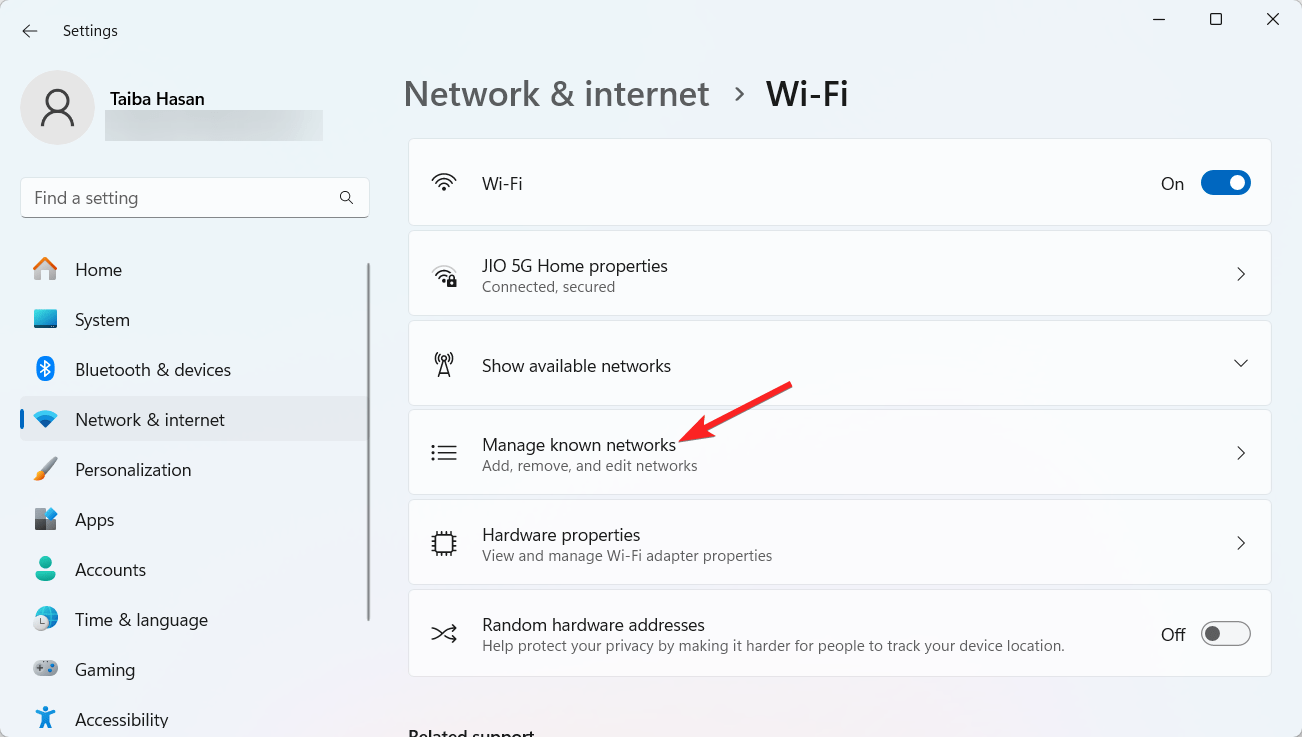
- 設定ウィンドウの左側のサイドバーからネットワークとインターネット設定に移動します。
- 右側のサイドバーからWi-Fiを選択します。
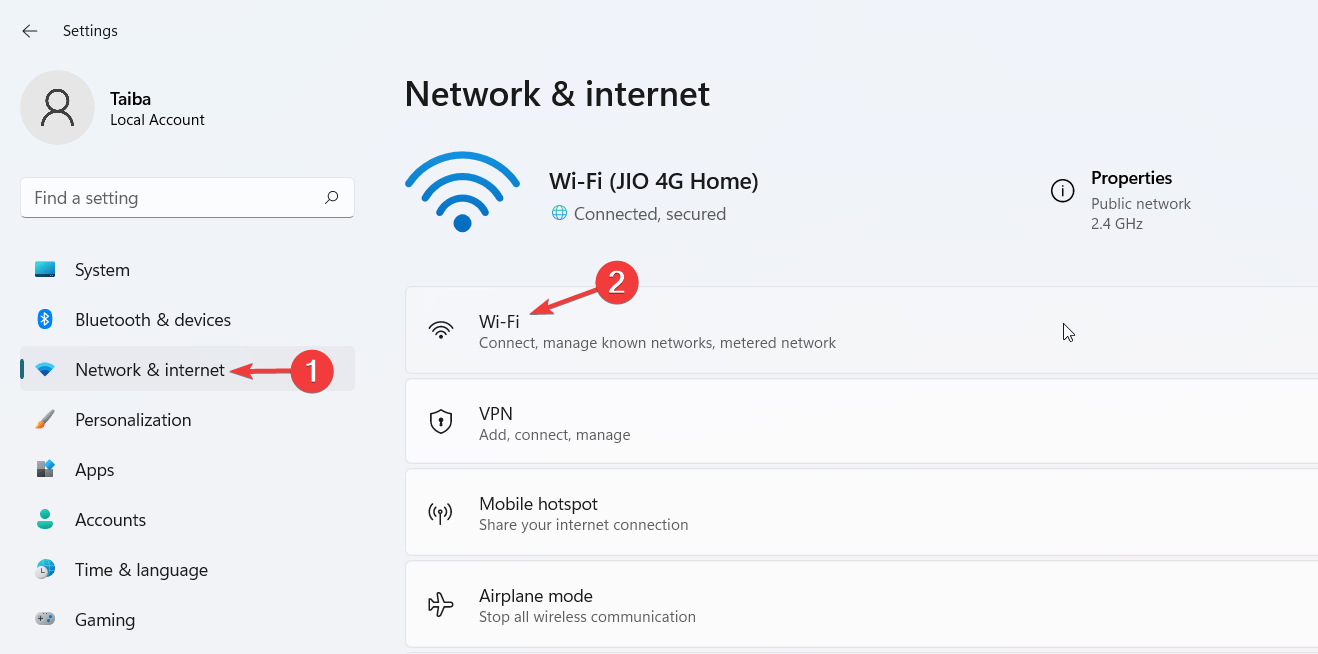
- 次に、右側のセクションから既知のネットワークの管理をクリックします。
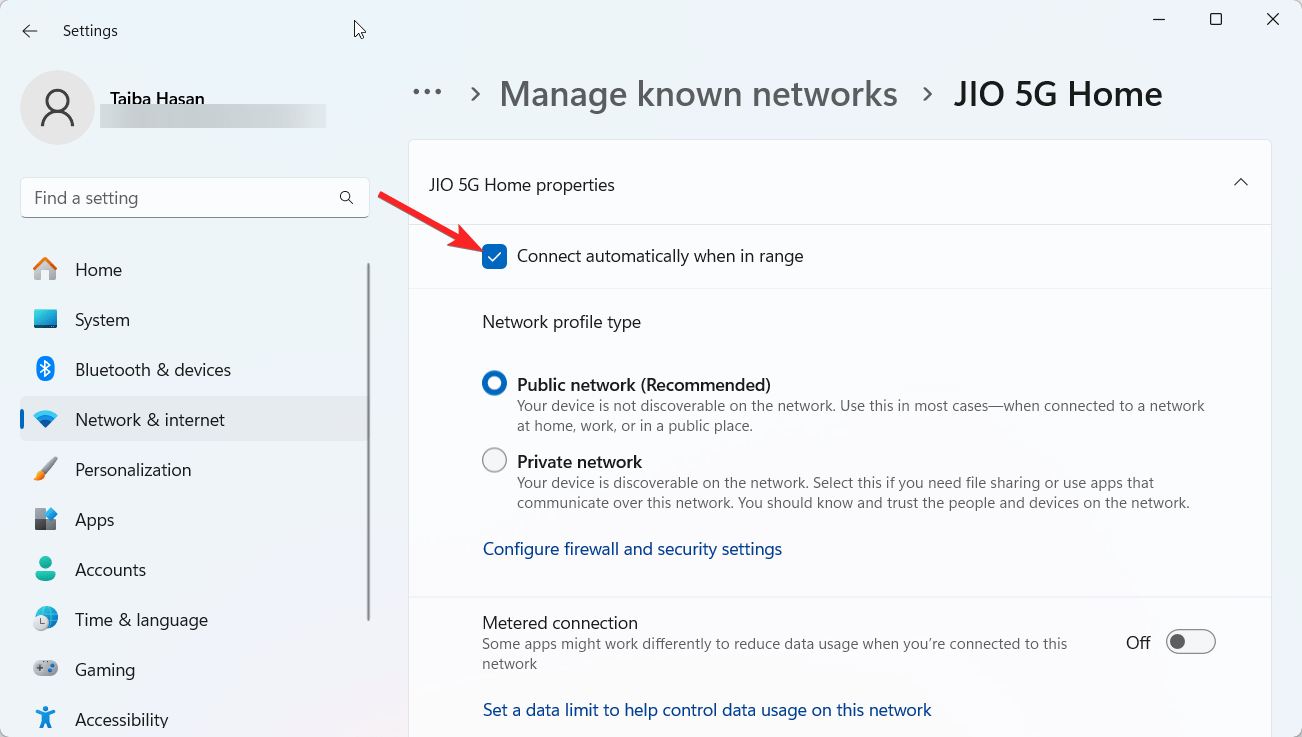
- リストから1つのワイヤレスネットワークをクリックして、関連する設定を表示します。
- 範囲内にあるときに自動的に接続オプションの隣のチェックボックスを有効にします。
- 設定階層から既知のネットワークの管理設定ウィンドウに戻ります。
- リストから次のワイヤレスネットワークを選択し、同様に範囲内にあるときに自動的に接続オプションを有効にします。
- 上記の手順を完了すると、コンピュータは設定したワイヤレスネットワークに自動的に接続します。
結論
1つのネットワークアダプターを正常に変更した後、他のアダプターに誤って同じ値が適用されていないことを確認するために、すべてのネットワークアダプターメトリックを確認することをお勧めします。
さらに、コンピュータが常に最も重要なインターネット接続にアクセスできるようにすることで、ネットワークアダプターの優先度とWi-Fiネットワークの優先順位付けを組み合わせることで、インターネットパフォーマンスを大幅に向上させることができます。
Windows 11でのインターネット優先度の変更方法 [ WiFi + Ethernet ]についてのご意見があれば、下のコメントボックスにお気軽にお寄せください。また、動画チュートリアルのために私たちのDigitBin YouTubeチャンネルを購読してください。よろしく!
新しい投稿を受信箱で受け取る
スパムはありません。いつでも購読を解除できます。