IPアドレス変更 · 1 min read · Oct 13, 2025
Windows 10とmacOSでIPアドレスを変更する方法

この記事では、Windows 10、macOS、およびLinuxでのIPアドレスの変更方法について説明します。そのためには、IPアドレスとは何か、なぜ変更するのかを知っておく必要があります。
インターネットプロトコルアドレス、またはIPアドレスは、ネットワーク上のシステムを識別するために使用される番号です。2つの番号があり、一つはローカルネットワークに対してプライベートであり、もう一つは広範なインターネット上であなたを識別します。IPアドレスは通常、ルーターによって自動的に生成され、常にそのままにしておく必要はありません。いつでも変更できます。IPアドレスについての詳細はこちら。
なぜ?とあなたは尋ねるでしょう。これは主にオンライン禁止を回避し、国の位置制限を回避するために行われ、他にもいくつかの理由があるかもしれません。
この記事では、Windows 10、macOS、およびLinuxでのIPアドレスの変更方法を示します。以下のすべての手順に従ってください。
IPアドレスを変更する
Windowsの場合
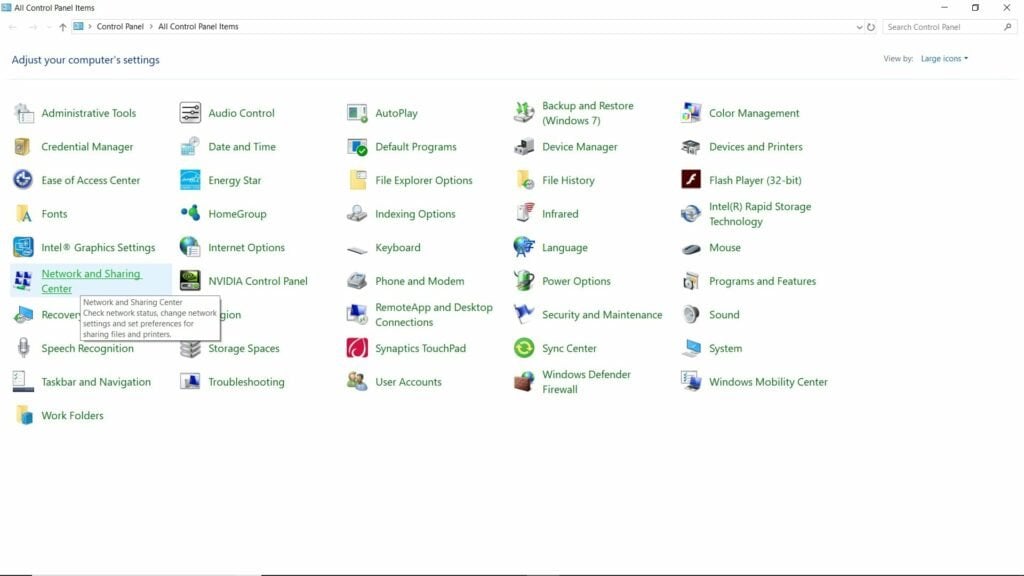
ステップ1: コントロールパネルを開き、「ネットワークと共有センター」をクリックします。
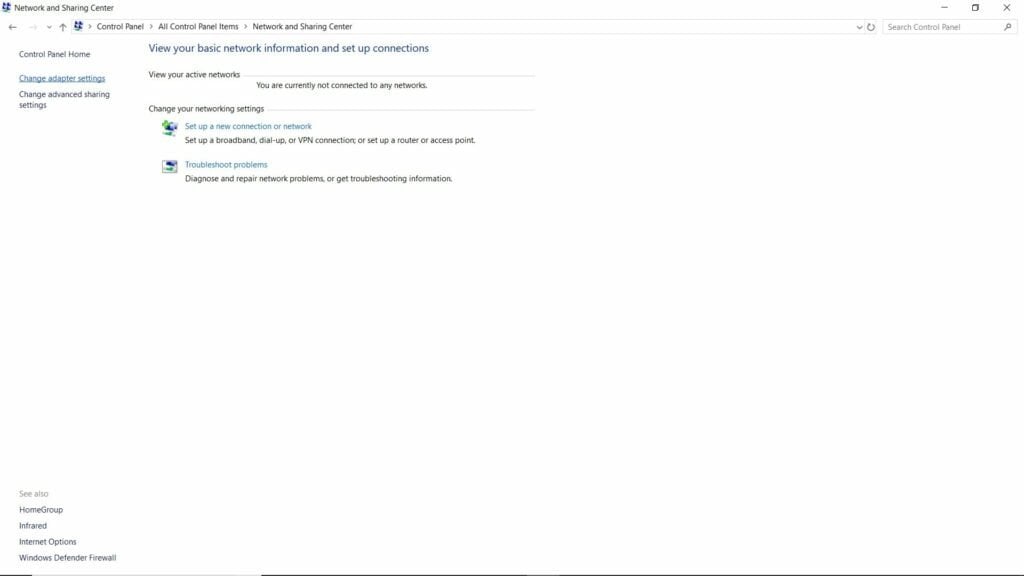
ステップ2: 左側のメニューから「アダプターの設定を変更」をクリックします。
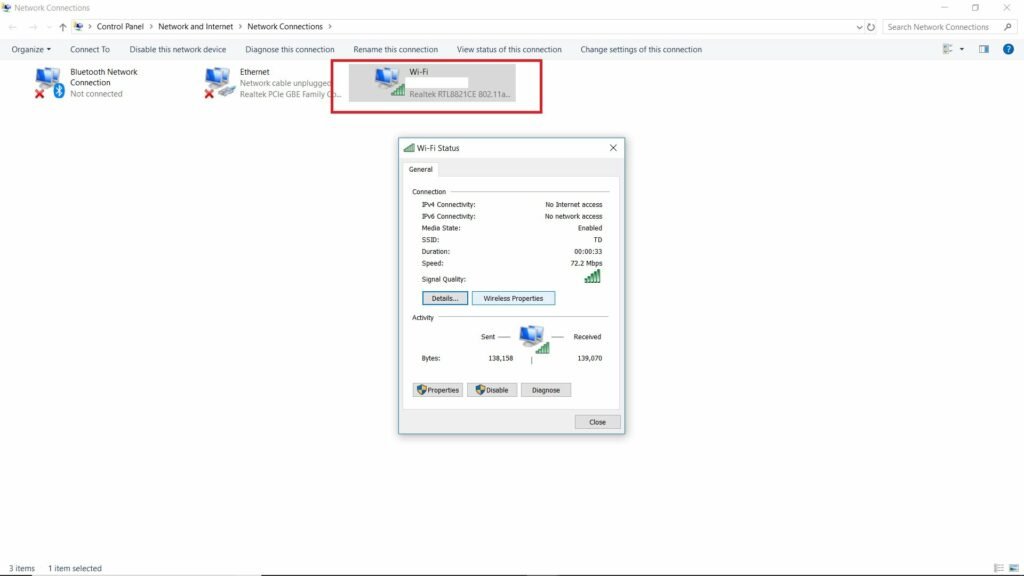
ステップ3: アクティブな接続をダブルクリックします。次に「プロパティ」をクリックします。
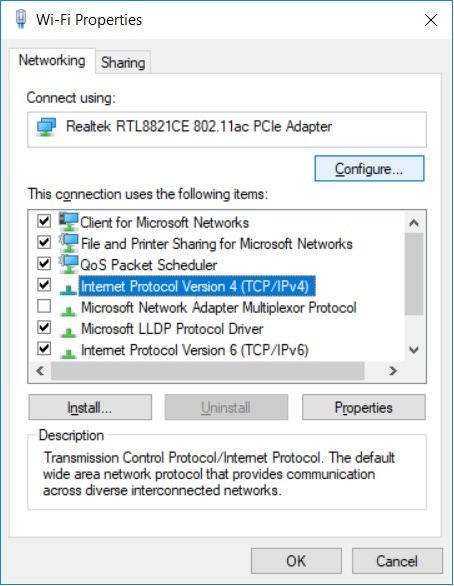
ステップ4: 「インターネットプロトコルバージョン4(TCP/IPv4)」をダブルクリックします。
ステップ5: 「IPアドレスを自動的に取得する」を選択するか、「次のIPアドレスを使用する」を選択できます。自動を選択した場合、ルーターがコンピュータに自動的にIPアドレスを割り当てます。
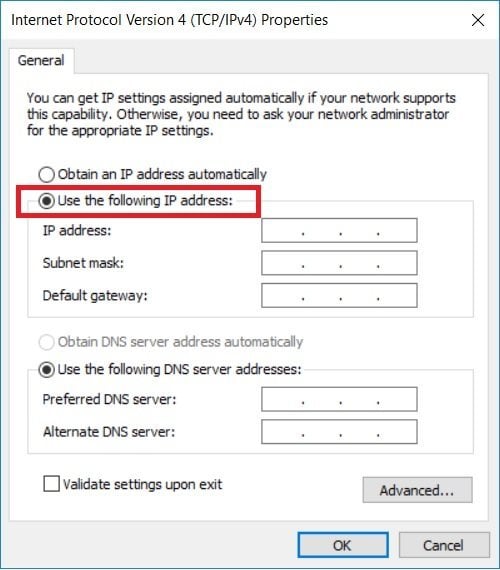
ただし、IPアドレス情報を入力すると、コンピュータのIPアドレスは静的のままになります。
また、DHCP IPアドレスを非常に簡単に解放および更新できます。コマンドプロンプトに次のコマンドを入力してください。
ipconfig /releaseipconfig /renewmacOSの場合
ステップ1: Appleメニューから、システム環境設定に移動し、ネットワークを選択します。
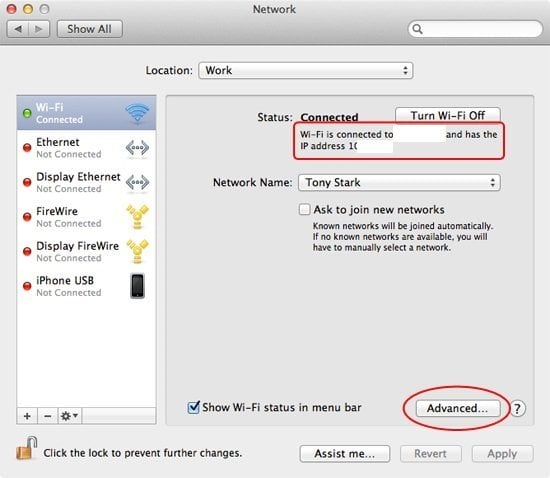
ステップ2: サイドメニューからアクティブなネットワークを選択します。プライベートIPアドレス範囲内で新しいIPアドレスを作成する必要があるため、現在のIPアドレスをメモしておきます。
ステップ3: 右下から「詳細」をクリックします。
ステップ4: TCP/IPタブに移動し、「IPv4を構成」メニューから「手動」を選択します。任意のIPアドレスを選択できますが、良いルールは、0-255の範囲内で番号の最後の部分を変更することです。他のデバイスにすでに割り当てられていない限り、それを使用できます。
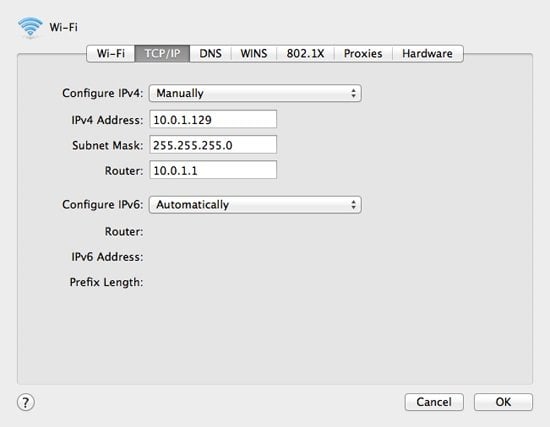
ステップ5: OKをクリックし、適用します。
これで完了です。これでMacに静的IPアドレスが割り当てられました。
これがWindows 10とmacOSでのIPアドレスの変更方法です。すべての手順に従って、コメントでお知らせください。
もっと見る
- 2020年のWindows 10向けのベストメールクライアント5選
- このセールシーズンに手に入れるべき5つ以上のテクアイテム
- 2020年に本当のIPを隠すための3つの方法
- 今すぐ任意のAndroid TVにGoogle TVランチャーをインストールする方法
新しい投稿を受信箱で受け取る
スパムはありません。いつでも購読を解除できます。