iPhone キーボード · 1 min read · Dec 24, 2025
iPhoneのキーボードを変更する方法:究極のガイド
iPhoneのデフォルトのキーボードはあまりユーザーフレンドリーではありません。ピリオド、カンマ、ハッシュタグなどの基本的なキーは、複数回タップしなければなりません。また、レイアウトは調整できないため、誰もが同じサイズのキーボードをiPhoneで使用しなければなりません。
幸いなことに、iPhoneのキーボードを変更することでこの問題を解決できます。この記事では、iPhoneのキーボードをGboardやMicrosoft SwiftKeyなどのサードパーティ製キーボードに変更する方法を見ていきます。
iPhoneのキーボードを変更する
App Storeには多くのサードパーティ製キーボードが用意されています。どれを選んでも自由ですが、以下にリストしたような機能が豊富で安全なものを使用することをお勧めします。
1. Gboard
Gboardは、モバイルデバイス用の最も人気のあるキーボードの1つです。Appleのキーボードのすべての機能といくつかの追加機能を備えています。最良の部分は、Gboardを使用するためにサインインする必要がないことです。
まず第一に、Gboardの予測テキストは未だに無敵です。入力中に正確で非常に役立つ提案を提供します。Gboardには、絵文字キッチンや、キーボード自体に組み込まれた広範なGIFライブラリもあります。
さらに、Google検索が組み込まれており、左上のGoogleアイコンをタップして検索クエリを入力できます。さらに良いことに、キーボードから直接任意のテキストを翻訳できます。
GboardはYouTube、マップ、連絡先を検索することもできます。これにより、他の場所に移動することなく、場所や動画を迅速に共有できます。また、カスタムテーマでキーボードの見た目をカスタマイズすることもできます。
- App Storeを開き、Gboardを検索します。
- GETをタップして、iPhoneにアプリをインストールします。
- アプリを開き、GET STARTEDをタップします。
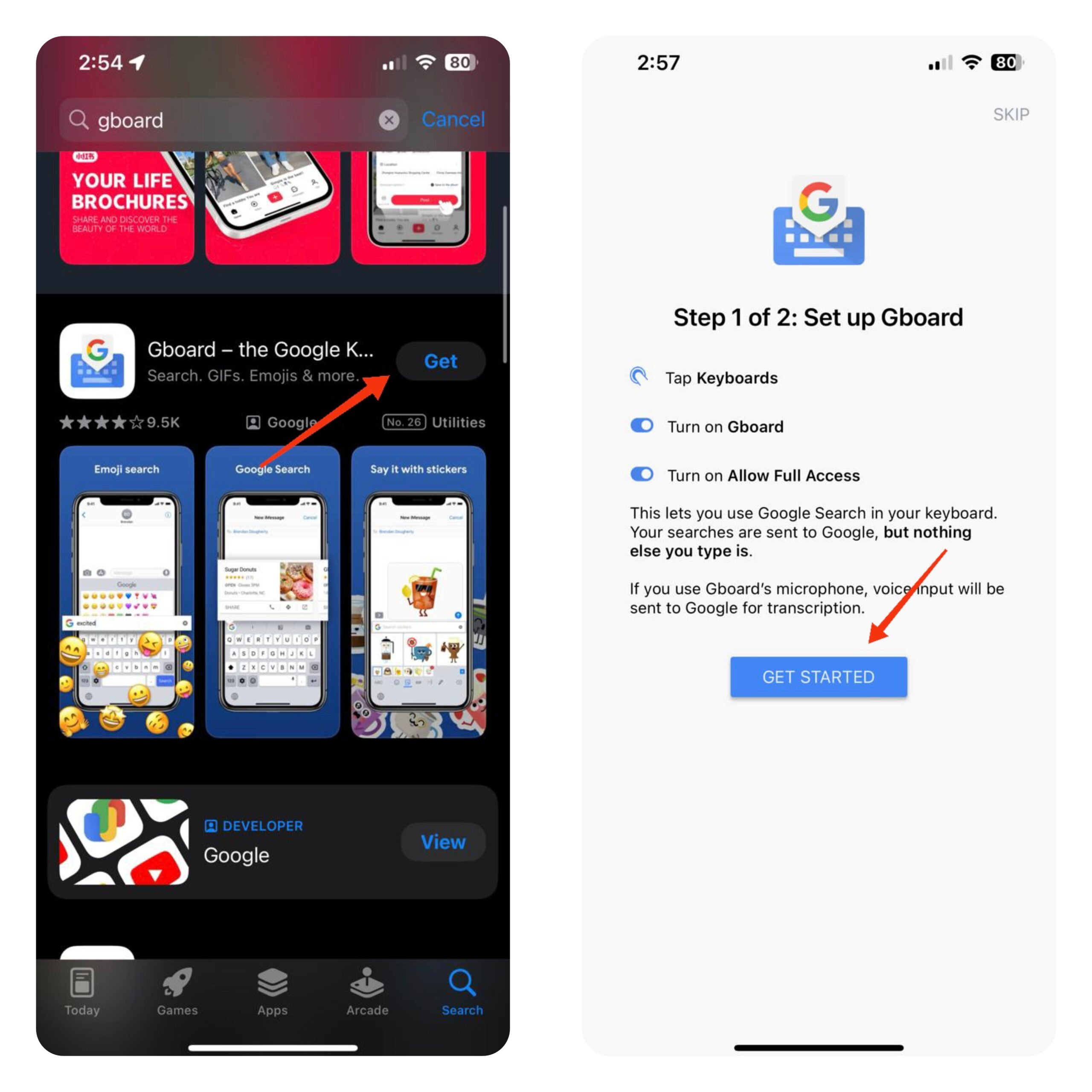
- もう一度Get Startedをタップすると、設定アプリにリダイレクトされます。
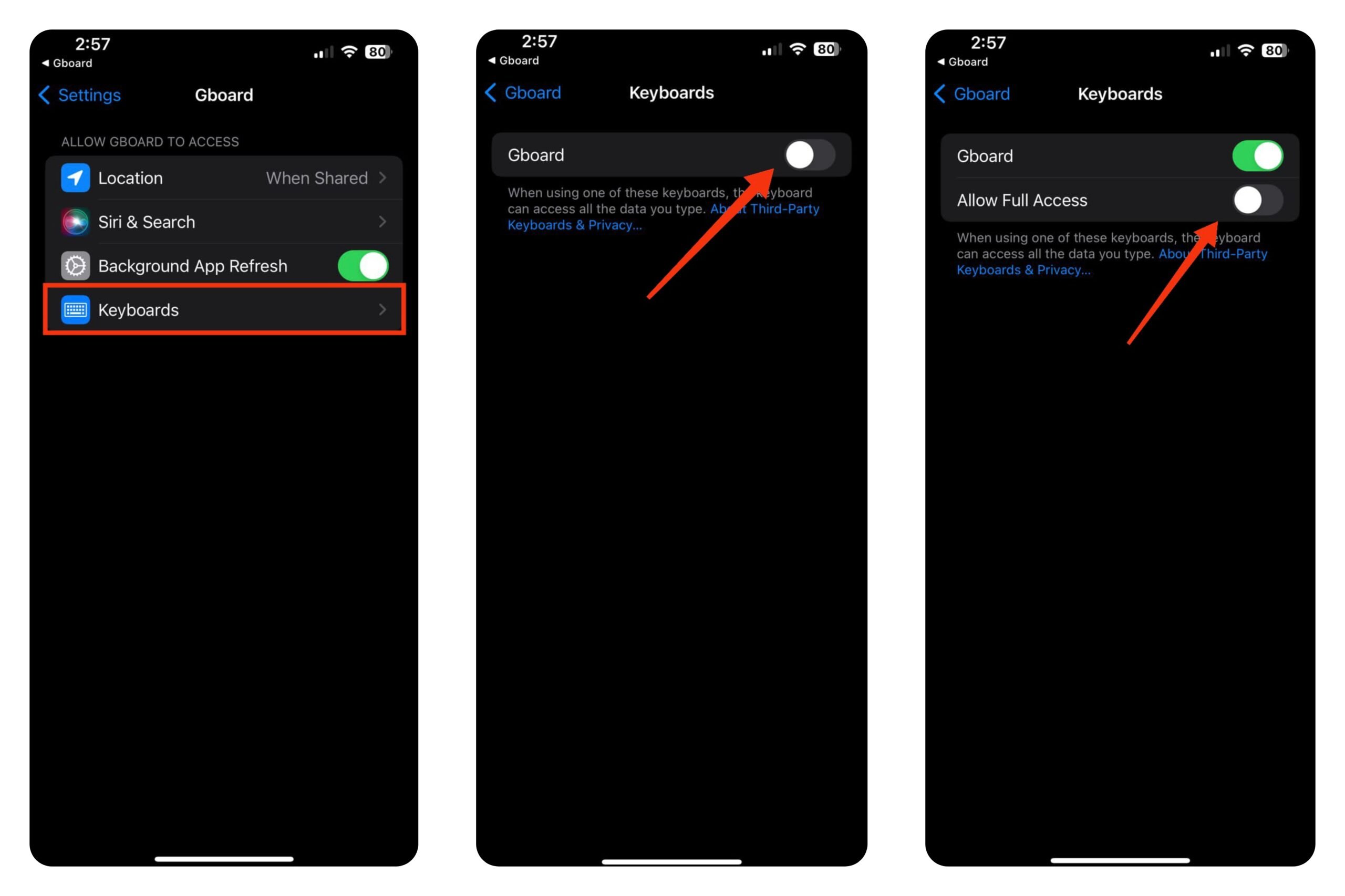
- 優先言語の下で、キーボードをタップします。
- Gboardの隣のトグルをオンにします。
- Gboardが入力した内容に完全にアクセスできるようにするには(予測テキスト用)、完全なアクセスを許可の隣のトグルをオンにします。
- 確認するために許可をタップします。
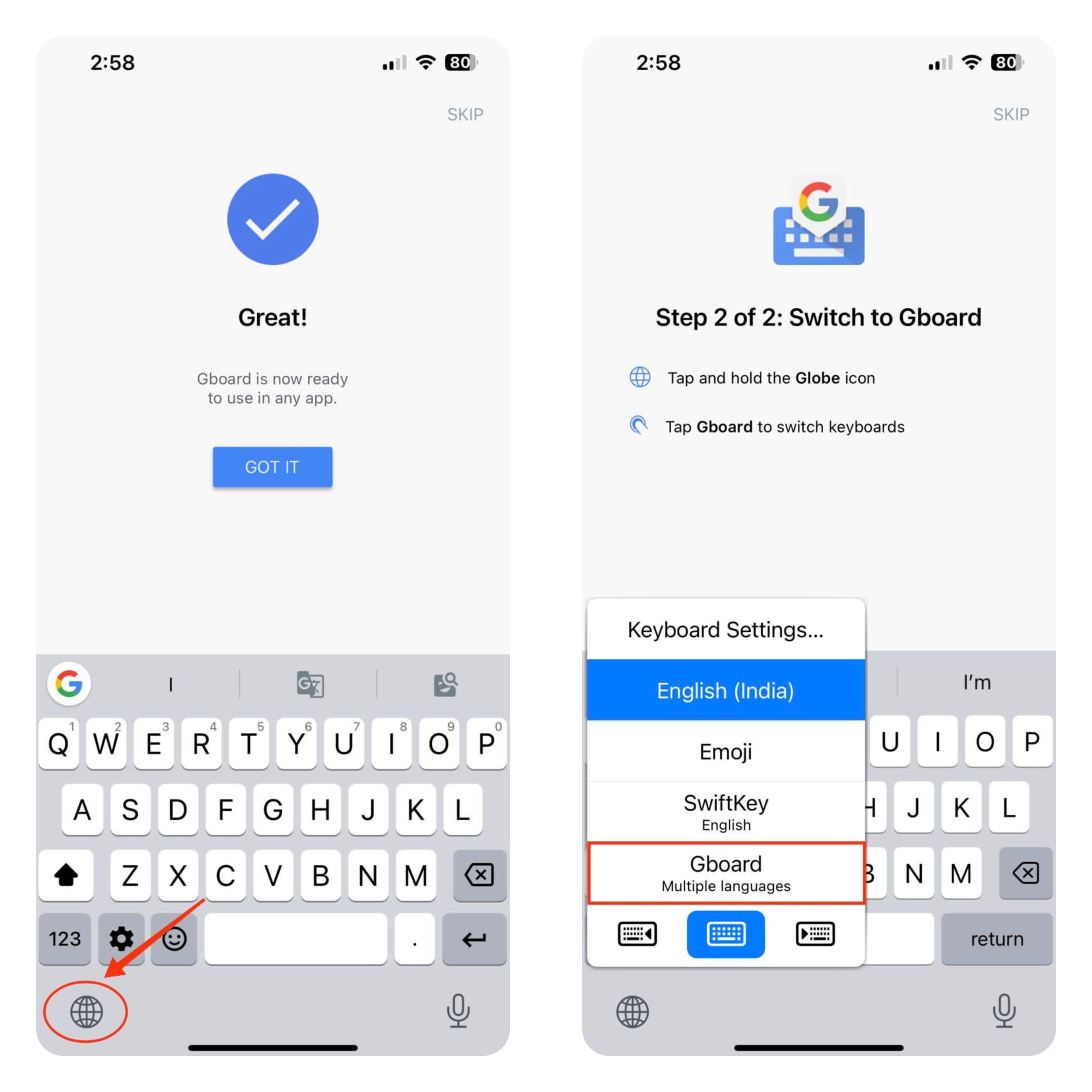
- Gboardアプリに戻り、地球アイコンを長押しして、Gboardを選択します。
- アプリからGboardをカスタマイズできます。
2. Microsoft SwiftKey
Microsoft SwiftKeyはもう1つの優れた選択肢です。Gboardのほとんどの機能を提供し、テーマのカスタマイズがさらに可能です。
SwiftKeyには、スワイプ入力、カスタマイズ可能なテーマ、自動修正、Microsoft Translator、GIF、入力統計などの機能があります。最大700の言語をサポートしています。
- App Storeを開き、SwiftKeyを検索します。
- Getをタップして、iPhoneにアプリをインストールします。
- SwiftKeyアプリを開き、Get Startedをタップします。
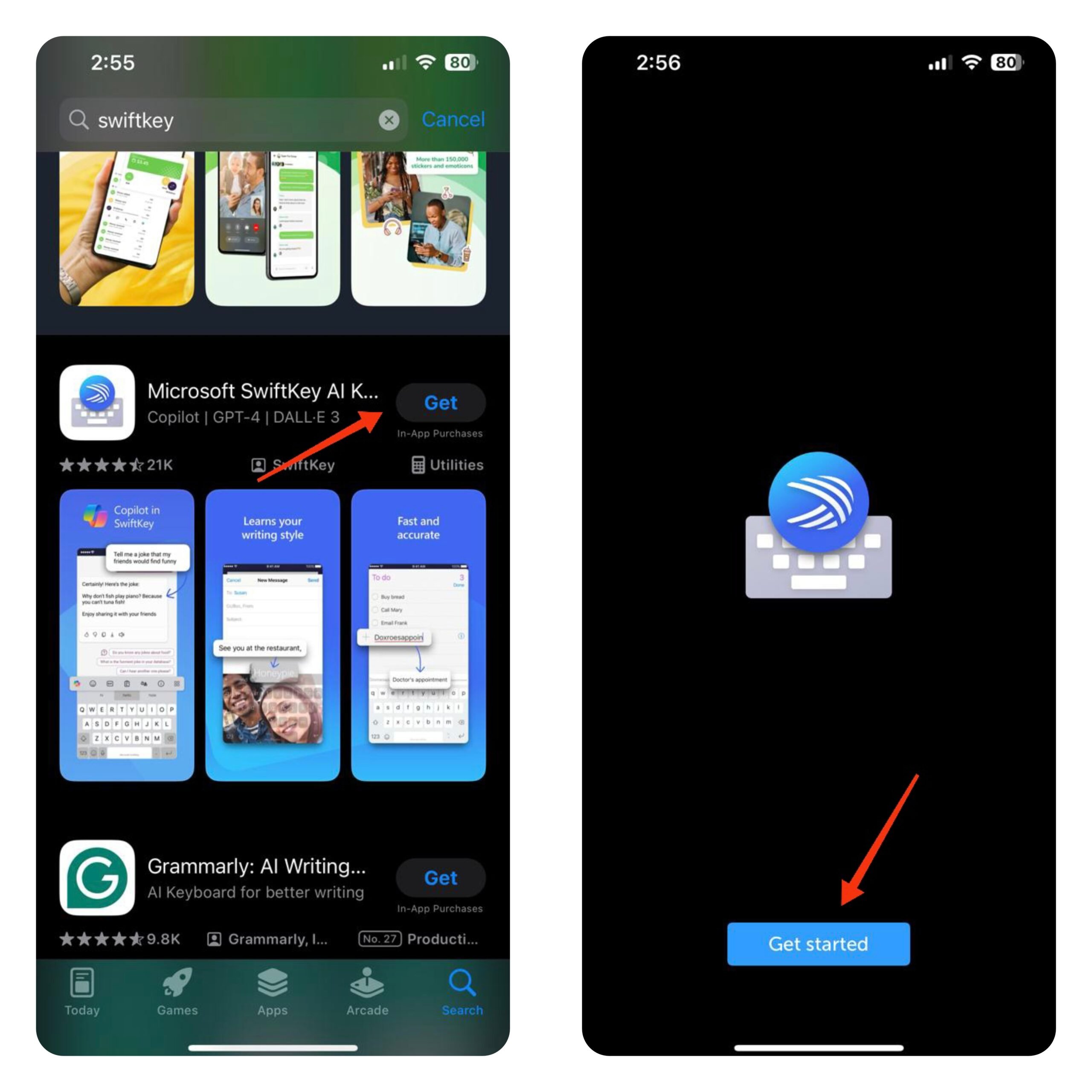
- 続行するには、任意のオプションを使用してサインインします。サインインしたくない場合は、単にNot now > Not nowをタップします。
- Take me thereをタップします。
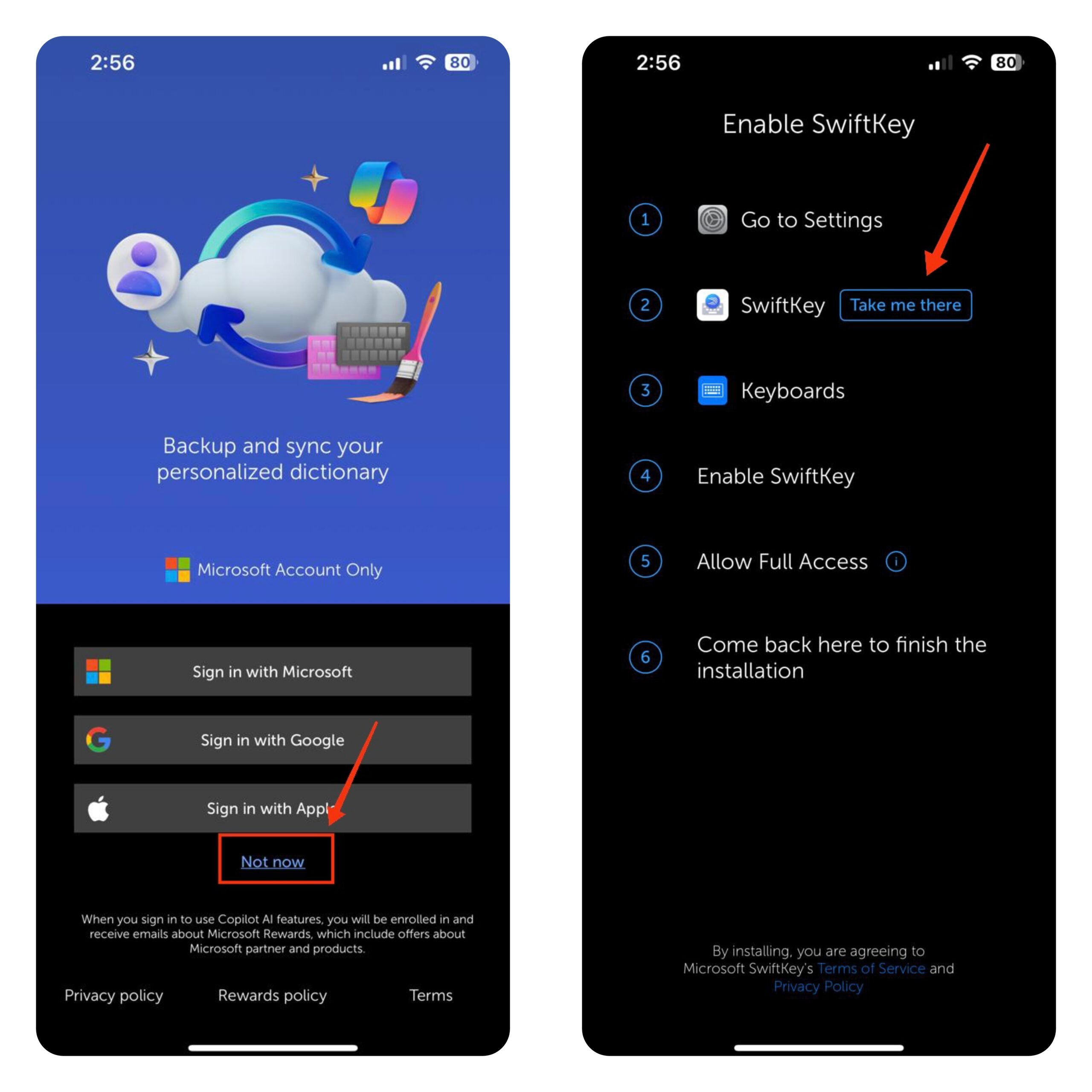
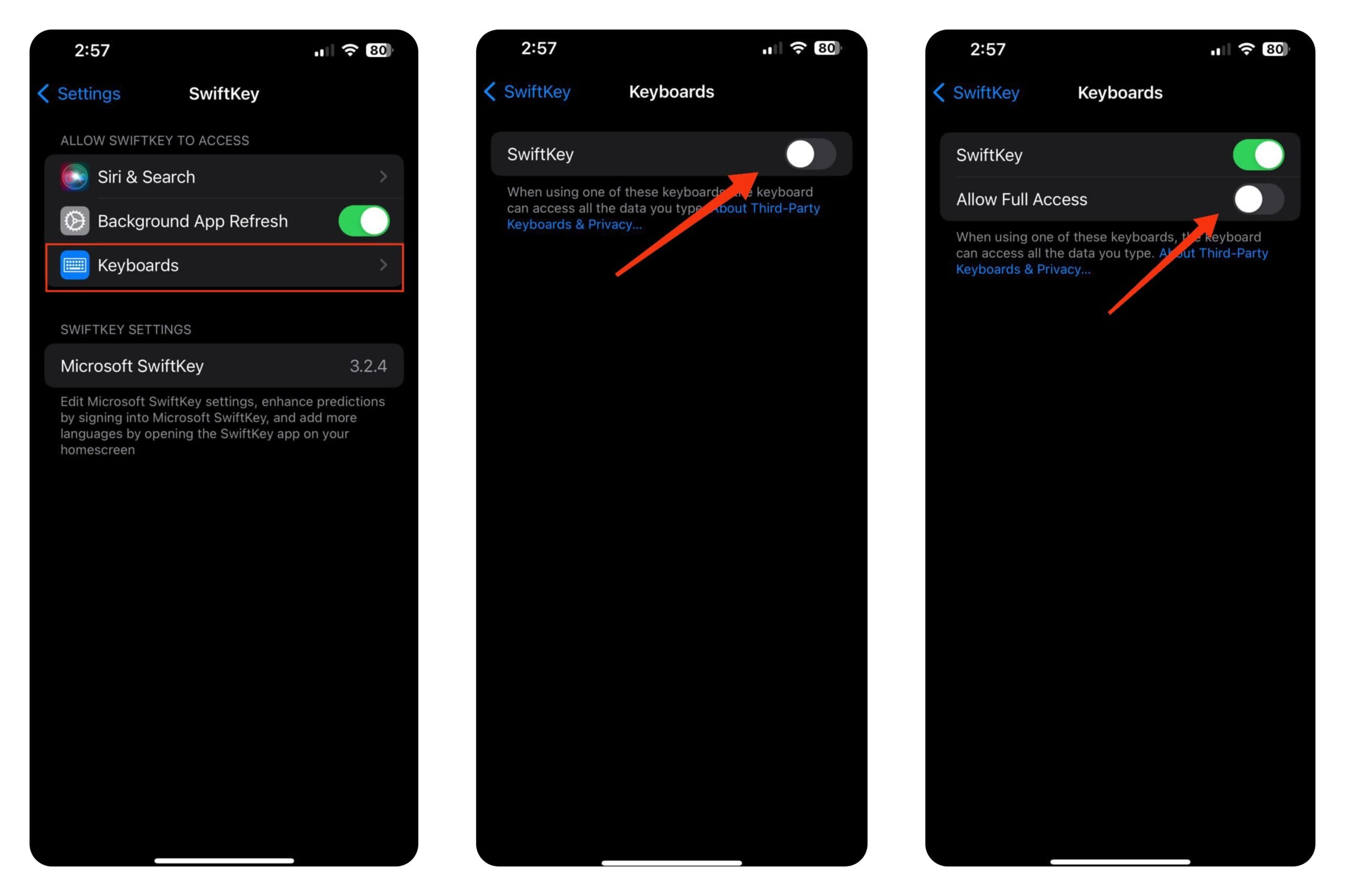
- 次に、キーボードをタップします。
- SwiftKeyの隣のトグルをオンにします。
- SwiftKeyが入力した内容に完全にアクセスできるようにするには、完全なアクセスを許可の隣のトグルをオンにします。
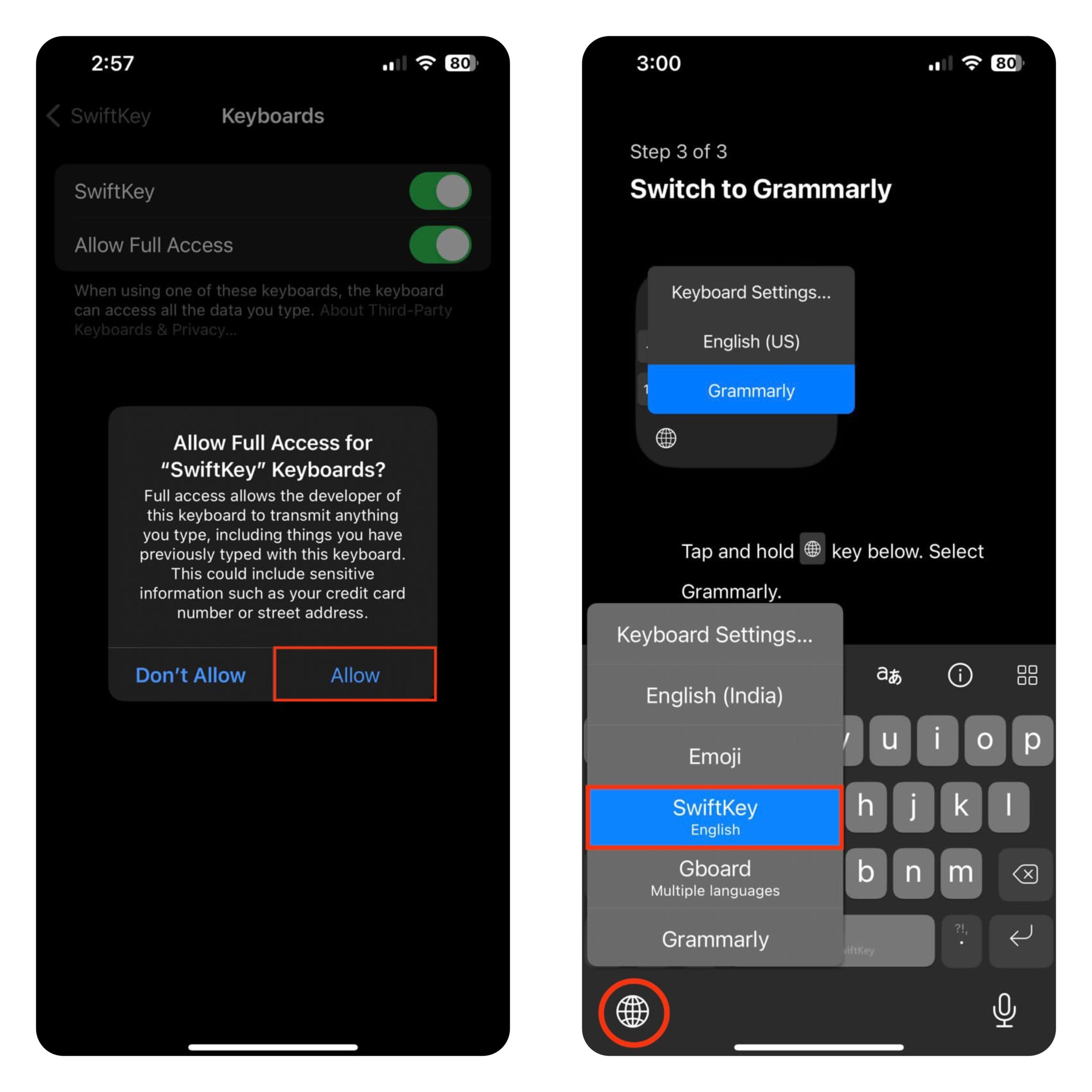
- 確認するために許可をタップします。
- SwiftKeyアプリに戻り、地球アイコンを長押しして、SwiftKeyを選択します。
- アプリからSwiftKeyキーボードをカスタマイズできます。
3. Grammarly
Grammarlyは、キーボードとテキスト修正パッケージを1つにまとめたい場合にもう1つの良い選択肢です。Grammarlyキーボードは、iPhoneキーボードとほぼ同じですが、1つの特徴的な機能があります—文法修正。
Grammarlyは自動的に間違いを修正することはありませんが、受け入れるか無視するかの提案を提供します。アプリは無料で使用できますが、高度な提案にはサブスクリプションが必要な場合があります。
- App Storeを開き、Grammarlyを検索します。
- GETをタップして、iPhoneにアプリをインストールします。
- インストールが完了したら、アプリを開き、サインアップページに到達するまで画面の指示に従います。
- Appleアカウント、Googleアカウント、またはメールを使用してGrammarlyにサインアップします。サインインしたくない場合は、右下のNot Nowをタップします。
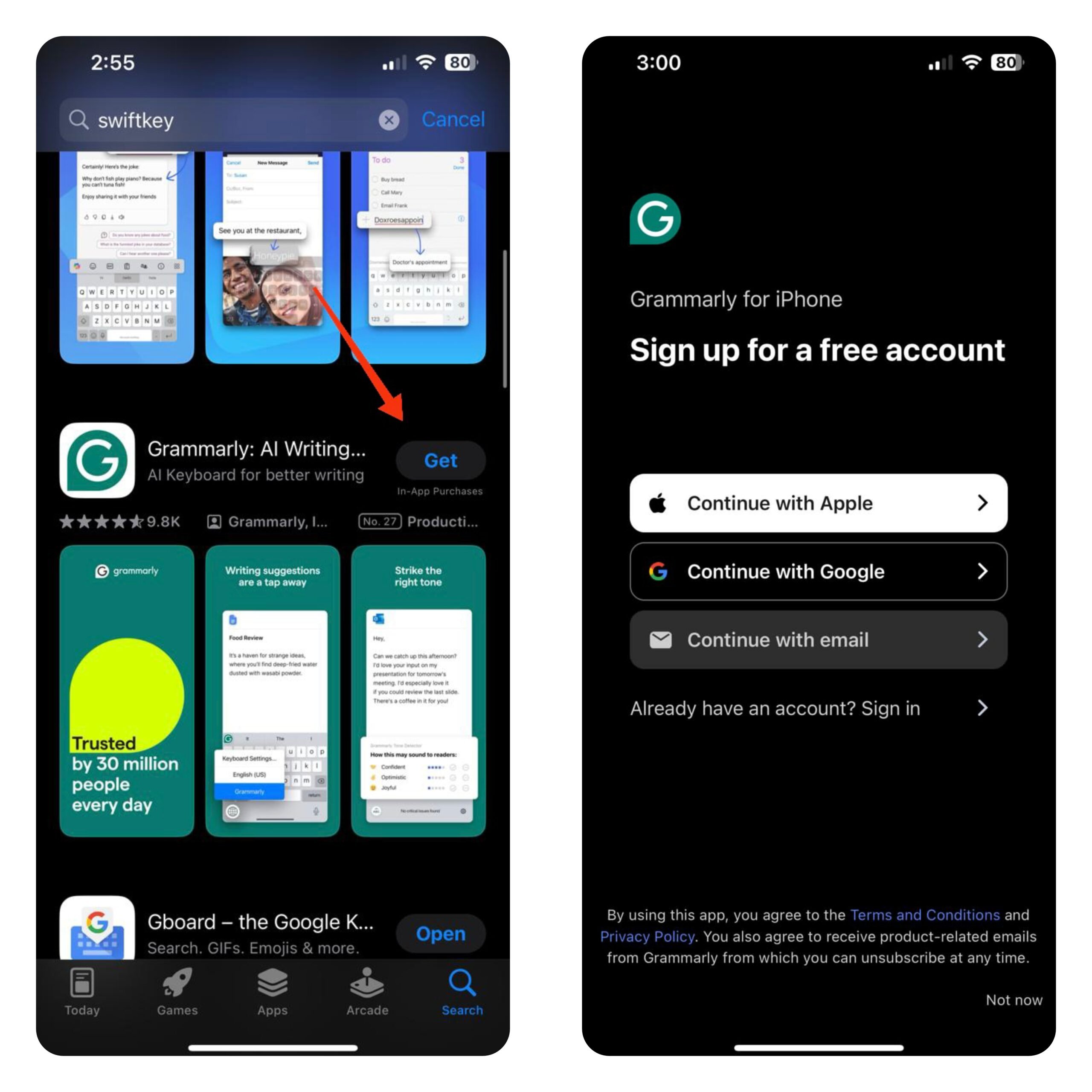
- 次に、Grammarlyキーボードを追加をタップします。これにより、設定アプリにリダイレクトされます。
- キーボードをタップします。
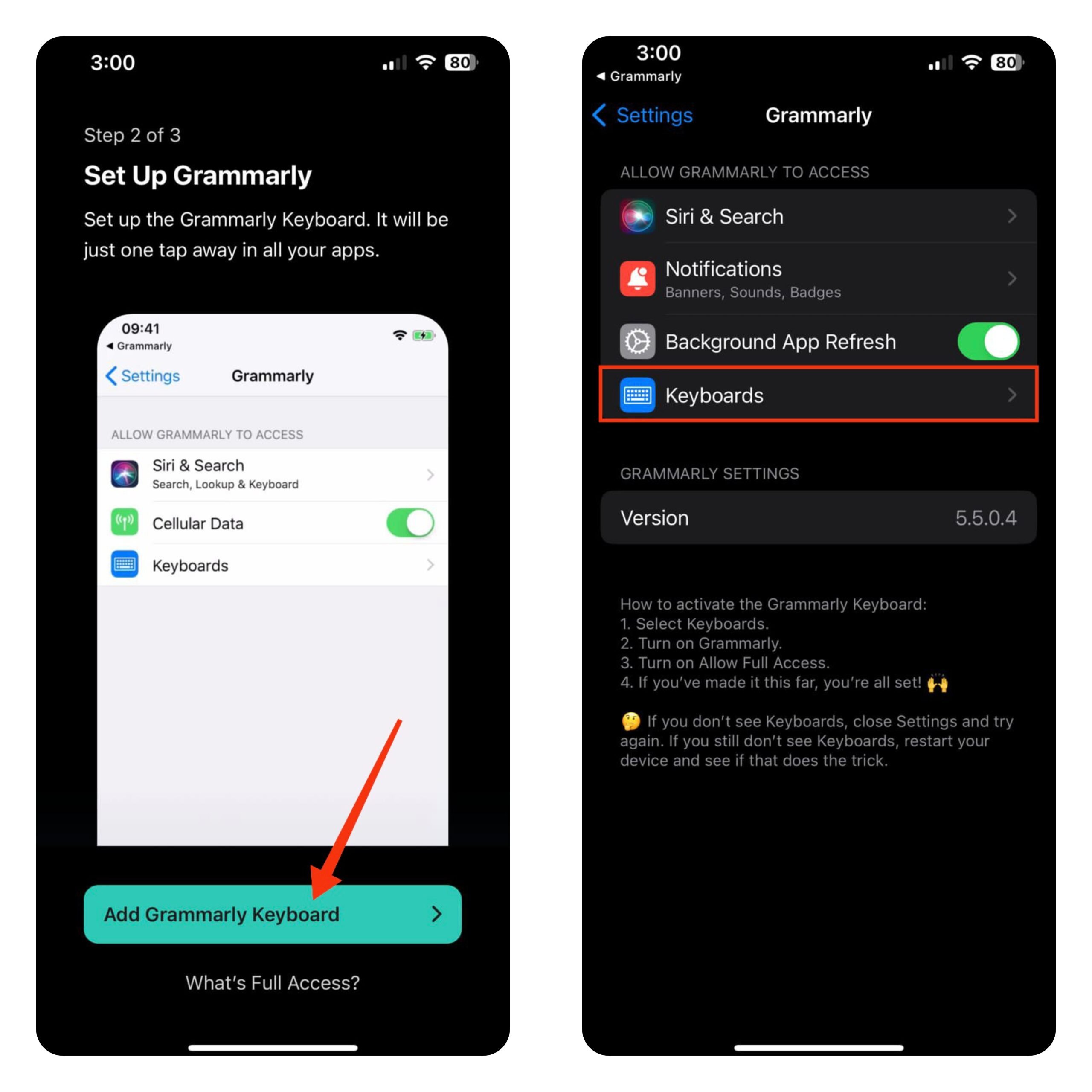
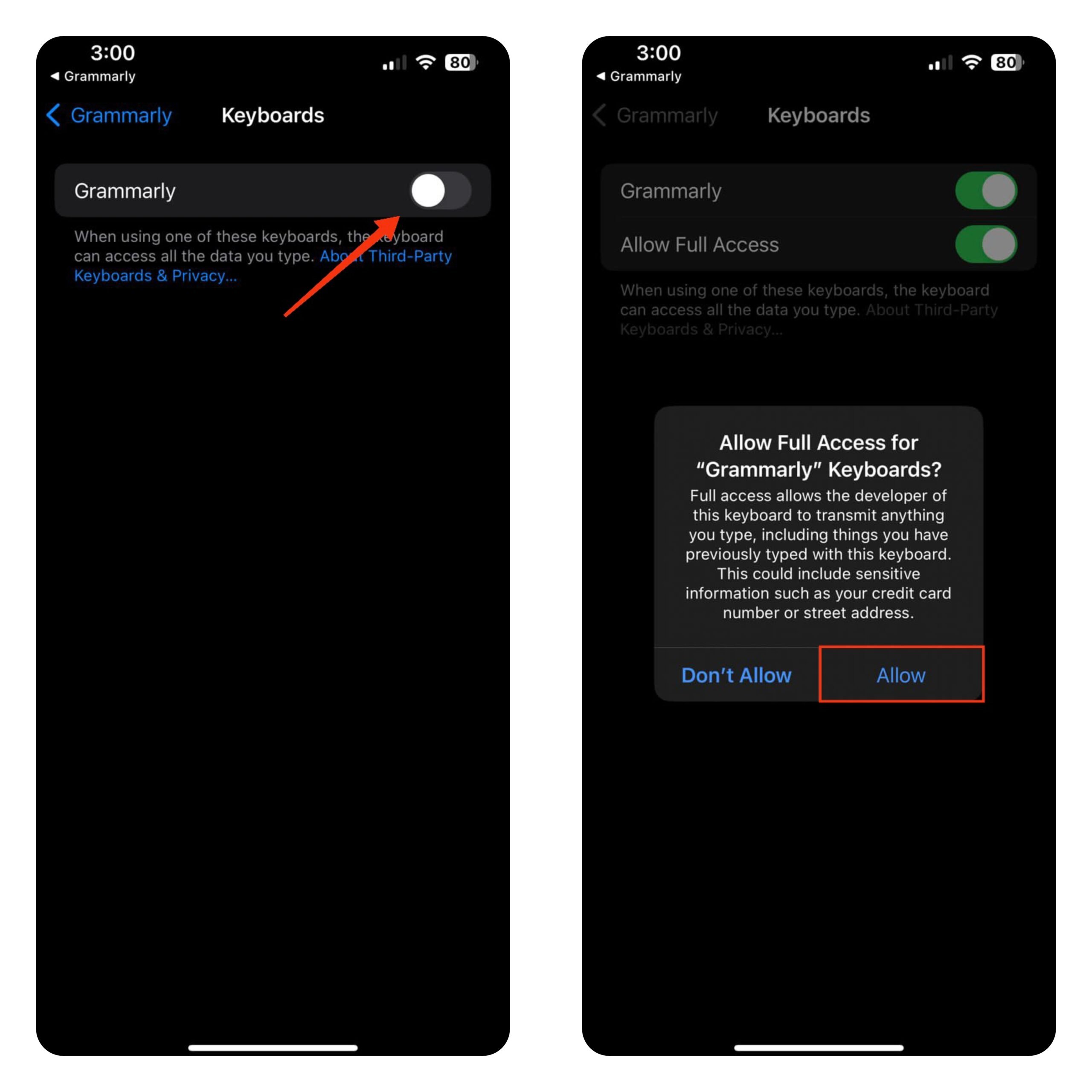
- Grammarlyの隣のトグルをオンにします。
- Grammarlyが入力した内容に完全にアクセスできるようにするには(予測テキスト用)、完全なアクセスを許可の隣のトグルをオンにします。
- 確認するために許可をタップします。
- 次に、キーボードを開き、地球アイコンを長押しして、Grammarlyを選択します。
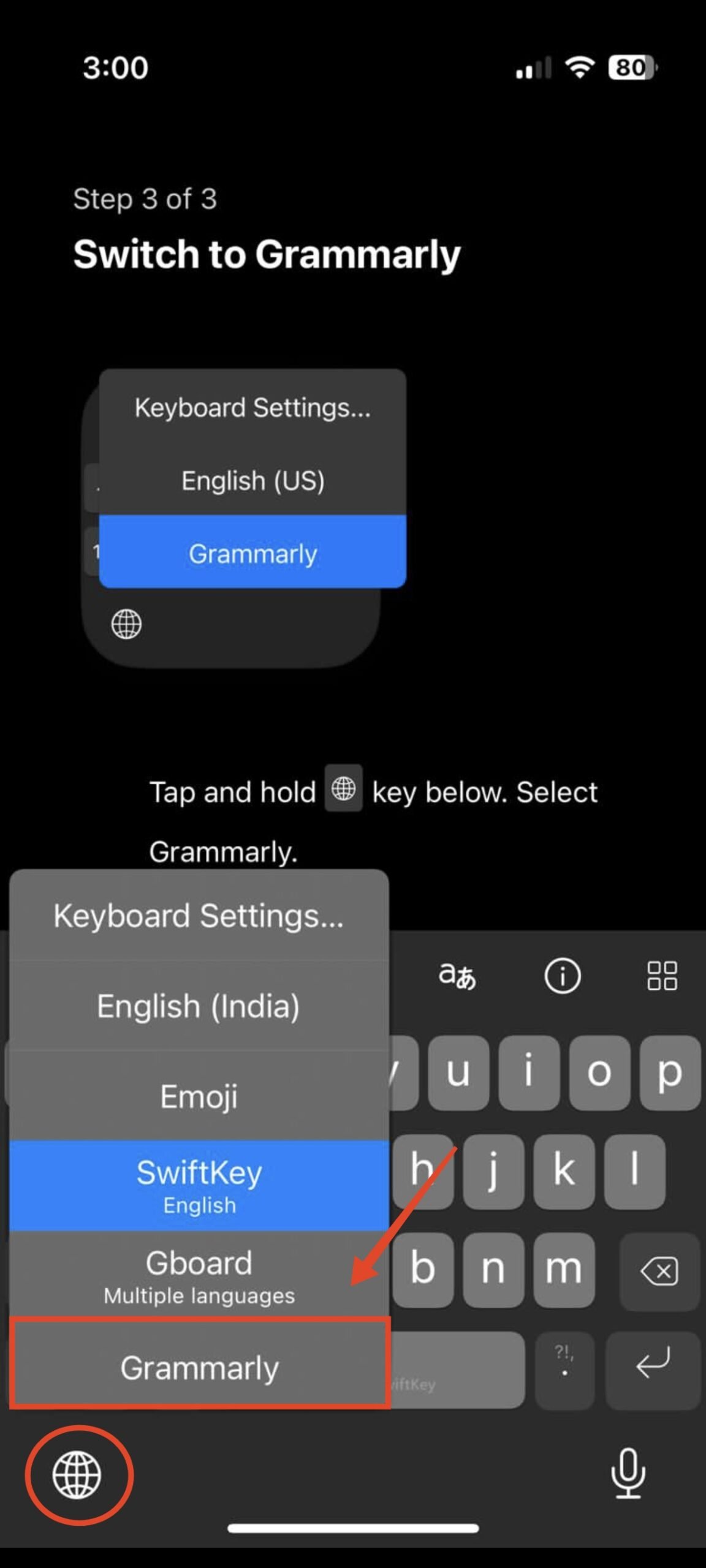
- Grammarlyのアイコンをタップして、スペルや文法の修正提案を確認します。
- アプリからGrammarlyキーボードをカスタマイズできます。
他のキーボードが気に入らない?それならiPhoneキーボードをカスタマイズしよう
もしどのキーボードも自分に合わない場合は、元のiPhoneキーボードに戻ることをお勧めします。キーボードを大幅に変更することはできませんが、タイピング体験を向上させるために調整できるいくつかのことがあります。
iPhoneキーボードに言語を追加する方法
異なる言語を切り替えながらタイピングするのが好きな多言語の方には、この機能が役立ちます。iPhoneキーボードに複数の言語を追加する方法は以下の通りです。
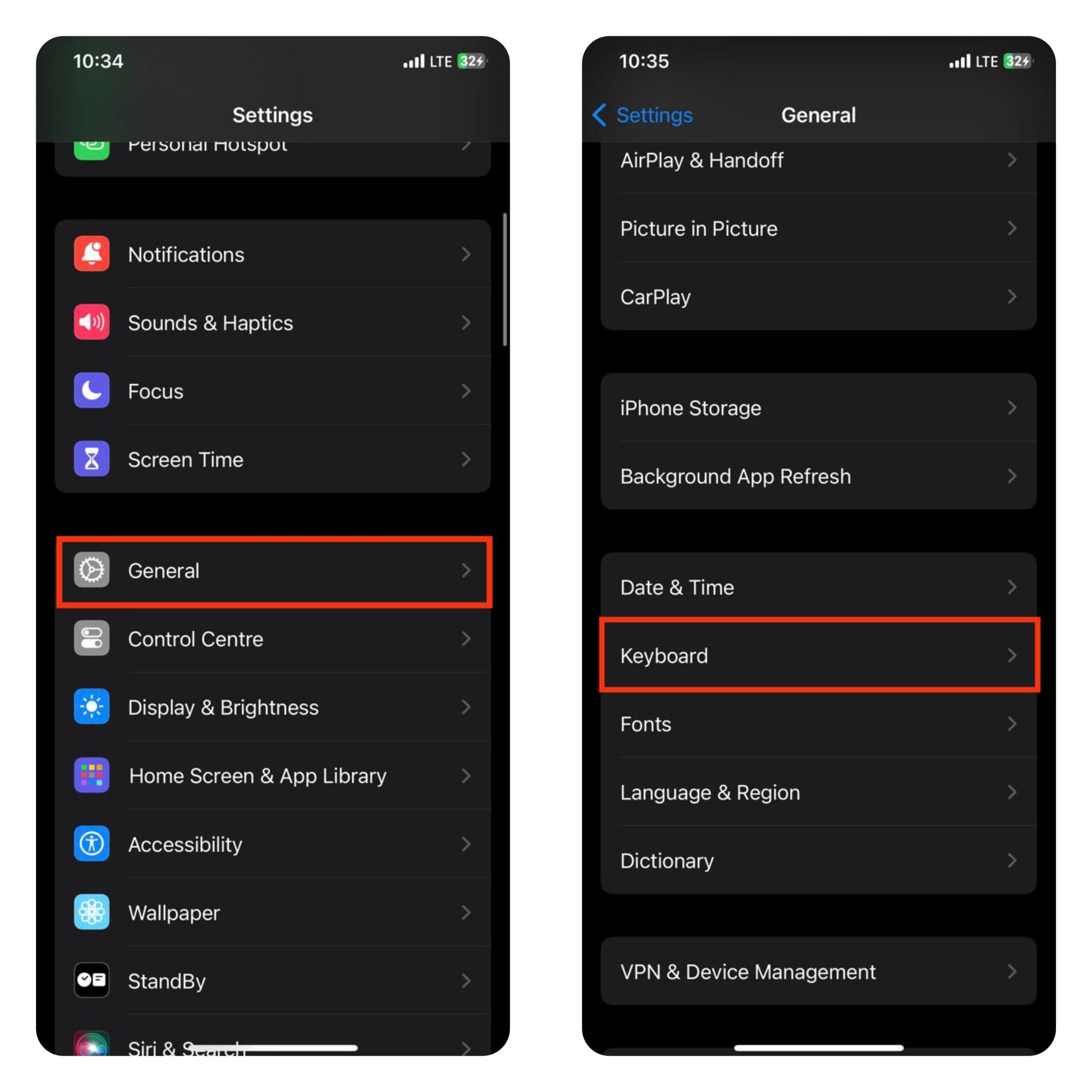
- 設定アプリを開きます。
- 一般をタップします。
- 次に、キーボードをタップします。
- キーボードをタップし、次に新しいキーボードを追加をタップします。
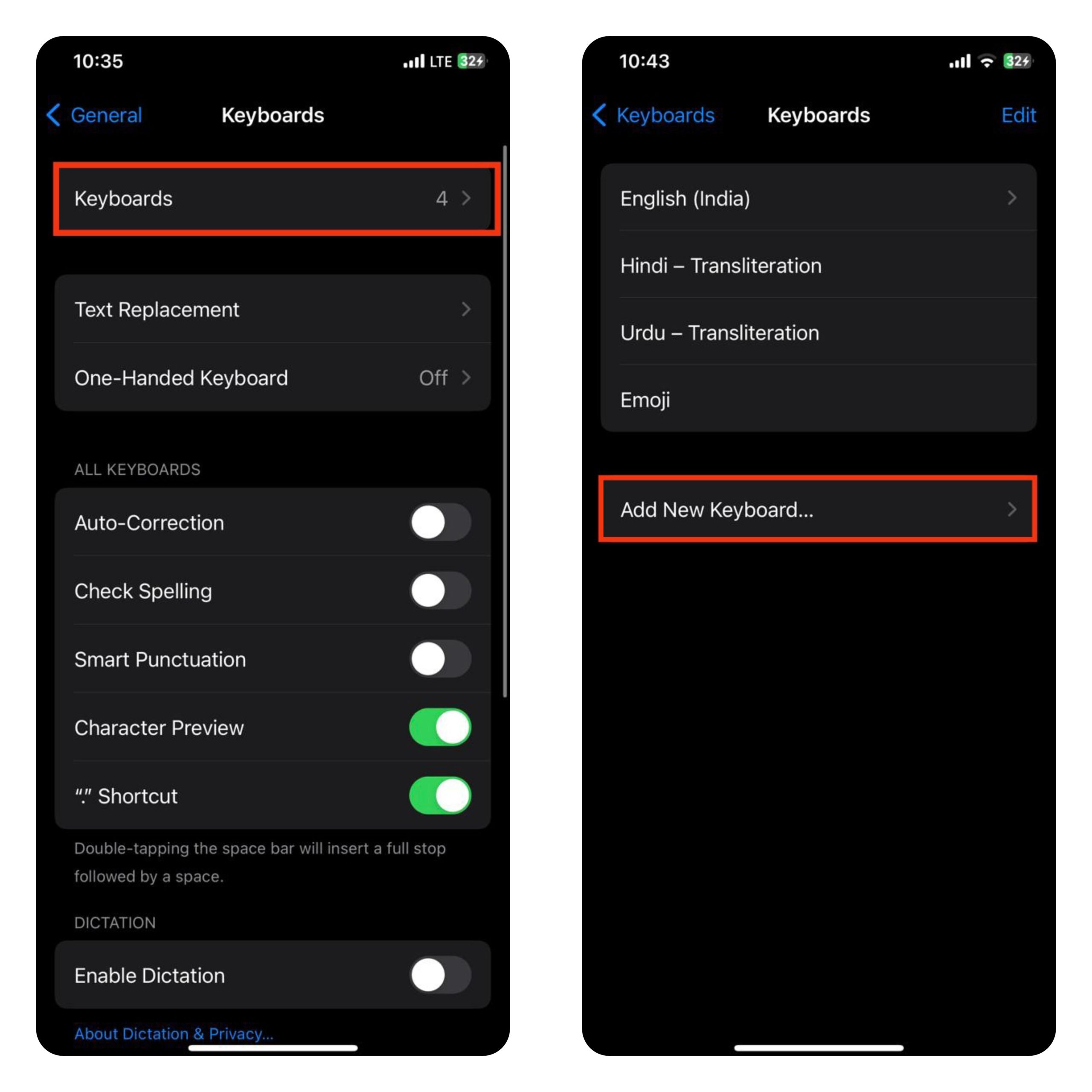
- 選択できる言語が表示されます。追加したい言語を選択するか、上部の検索バーを使用して検索します。
言語を切り替えるには、地球アイコンをタップし続けて正しいキーボードを見つけます。また、地球アイコンをタップして長押しし、希望するキーボードを選択することもできます。
iPhoneキーボードのレイアウトを変更する方法
AZERFYまたはQWERTZキーボードレイアウトを好む場合は、このオプションが役立ちます。
- 設定アプリを開きます。
- 一般をタップします。
- 次に、キーボードをタップします。
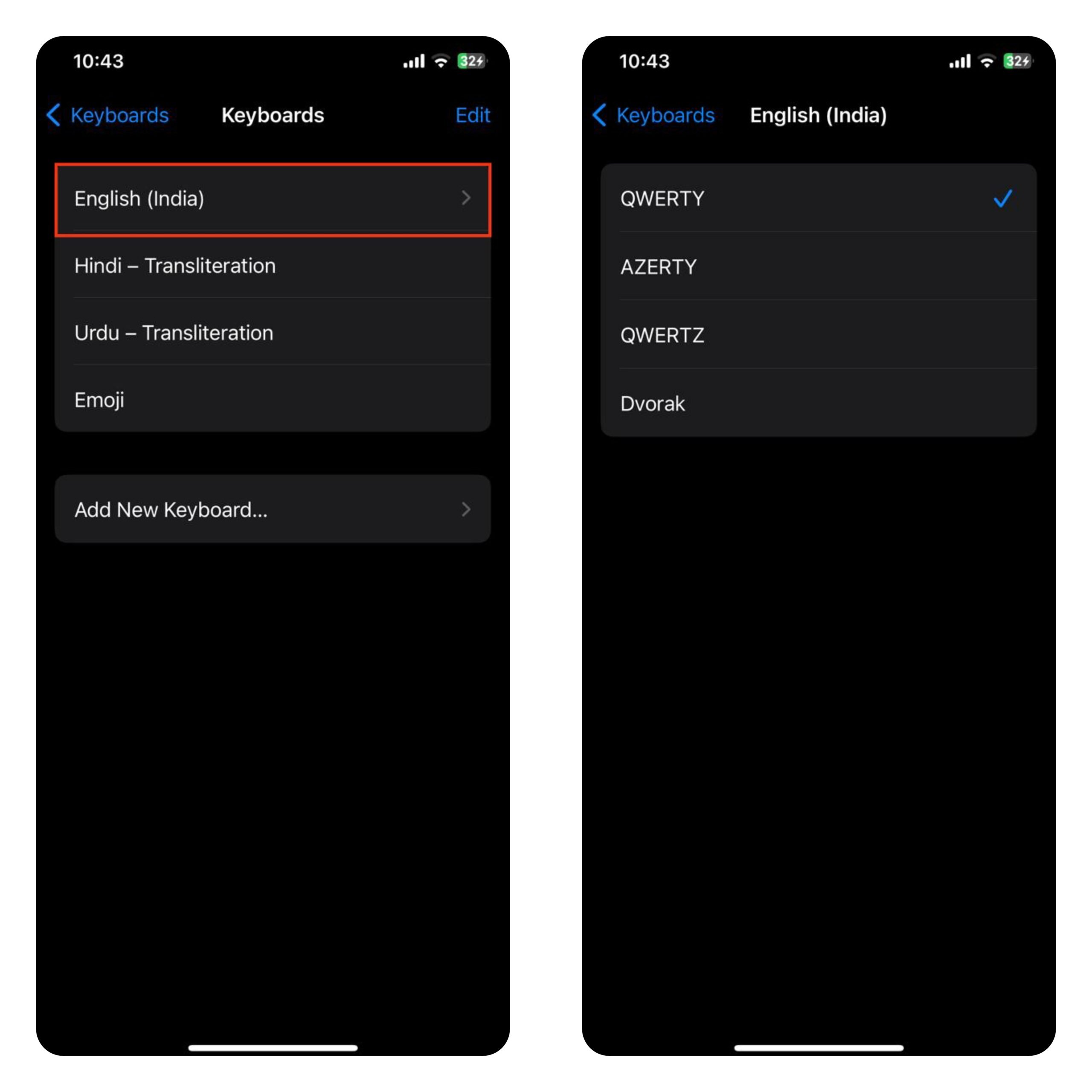
- キーボードをタップし、次に英語を選択します。
- 次のオプションのいずれかを選択します:QWERTY、AZERTY、またはQWERTZ。
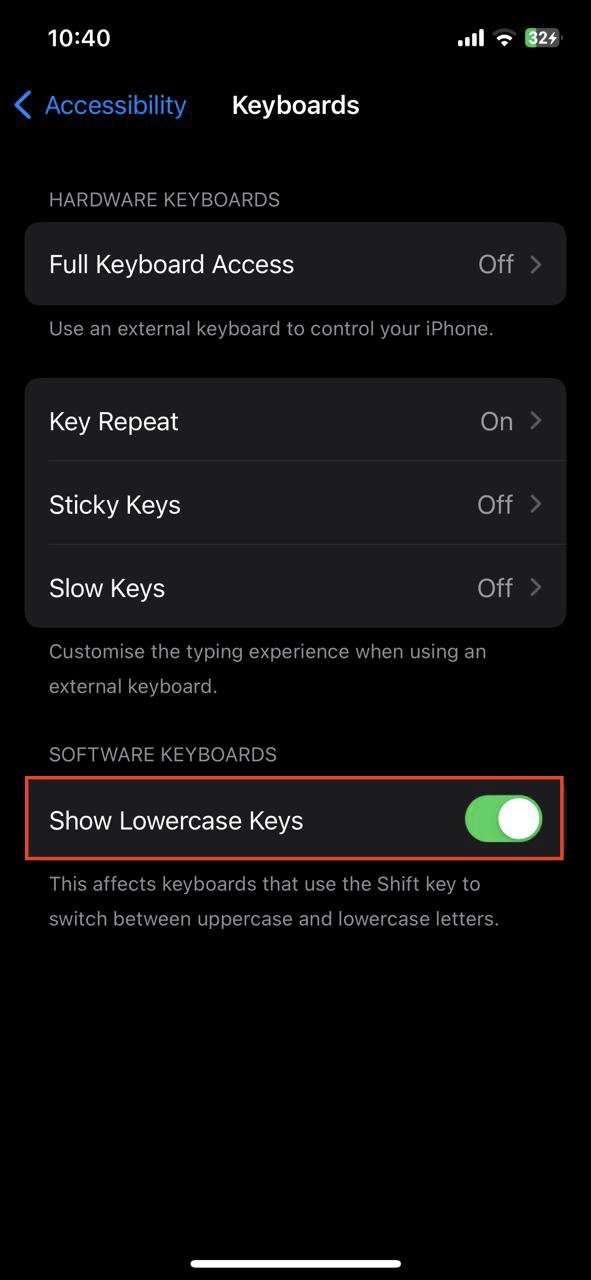
iPhoneキーボードで小文字をオフにする方法
小文字は一部のユーザーにとって読みやすいかもしれませんが、他のユーザーはキーボードで大文字を好むかもしれません。もしあなたがそのようなユーザーの一人であれば、以下の手順に従ってください。
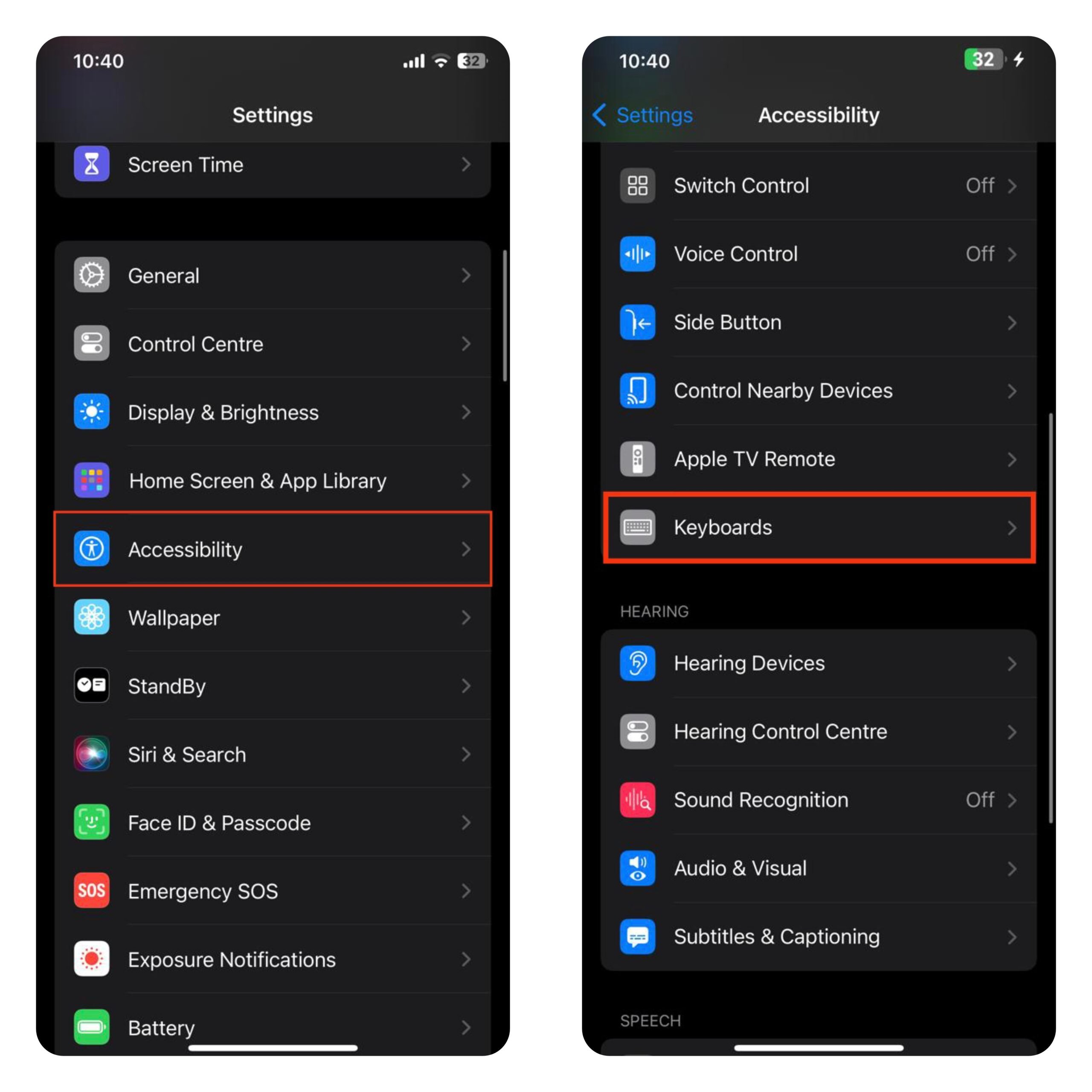
- 設定アプリを開きます。
- アクセシビリティをタップし、次にキーボードをタップします。
- 小文字のキーを表示の隣のトグルをオフにします。
ピリオド「.」を追加するためのダブルタップ
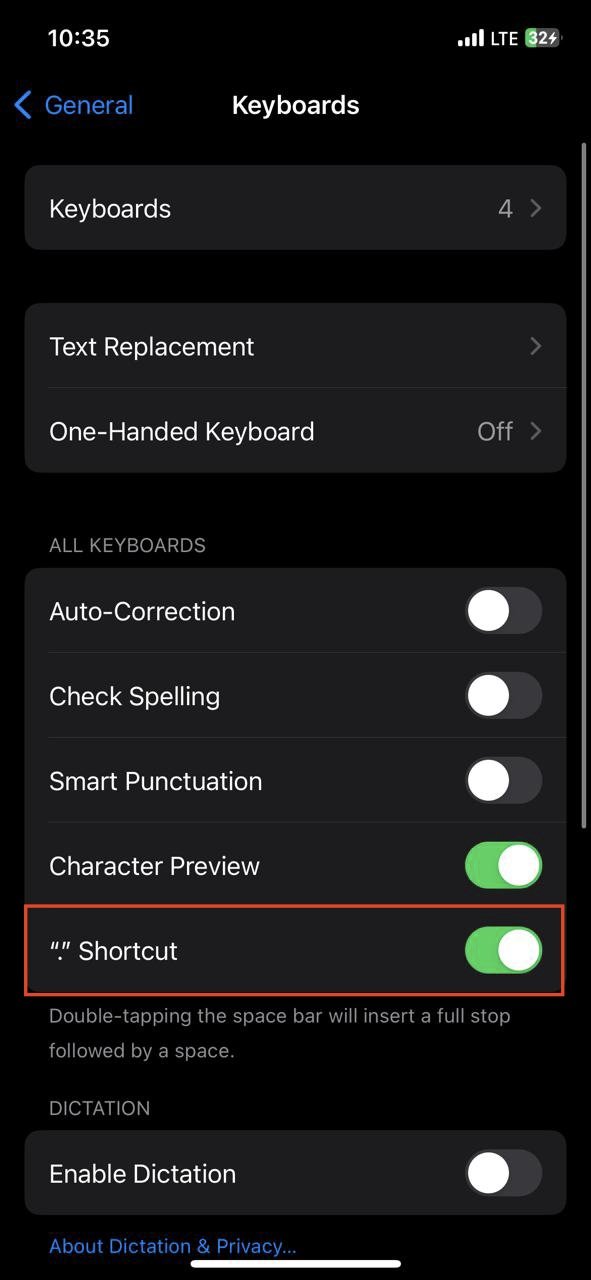
iPhoneキーボードのデフォルトレイアウトにはピリオドキーがありません。デフォルトレイアウトにキーを追加することはできませんが、ダブルタップショートカットを使用して任意の場所にピリオドを追加できます。
単にスペースバーをダブルタップすると、テキストにピリオドが追加されます。この機能を有効にするには、以下の手順に従ってください。
- 設定アプリを開きます。
- 一般をタップします。
- 次に、キーボードをタップします。
- 「。」ショートカットの隣のトグルをオンにします。
iPhoneキーボードで片手モードを使用する方法
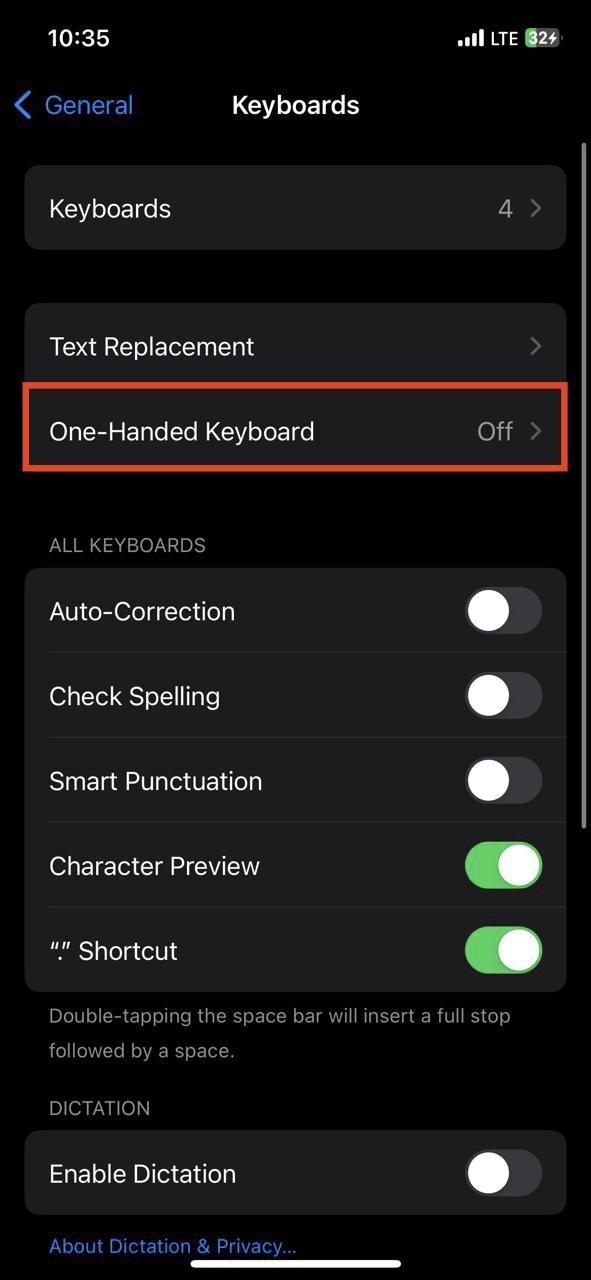
手が小さい場合やPlusまたはPro MaxのiPhoneを使用している場合、片手キーボードが最適な選択肢かもしれません。これを有効にする方法は以下の通りです。
- 設定アプリを開きます。
- 一般をタップします。
- 次に、キーボード > 片手キーボードをタップします。
- 次に、次のオプションのいずれかを選択します:オフ、左、または右。
または、地球アイコンをタップして長押しし、片手キーボードのために左または右側を選択します。正しい側を選択するのは簡単で、iPhoneを使用する手に合わせて選択します。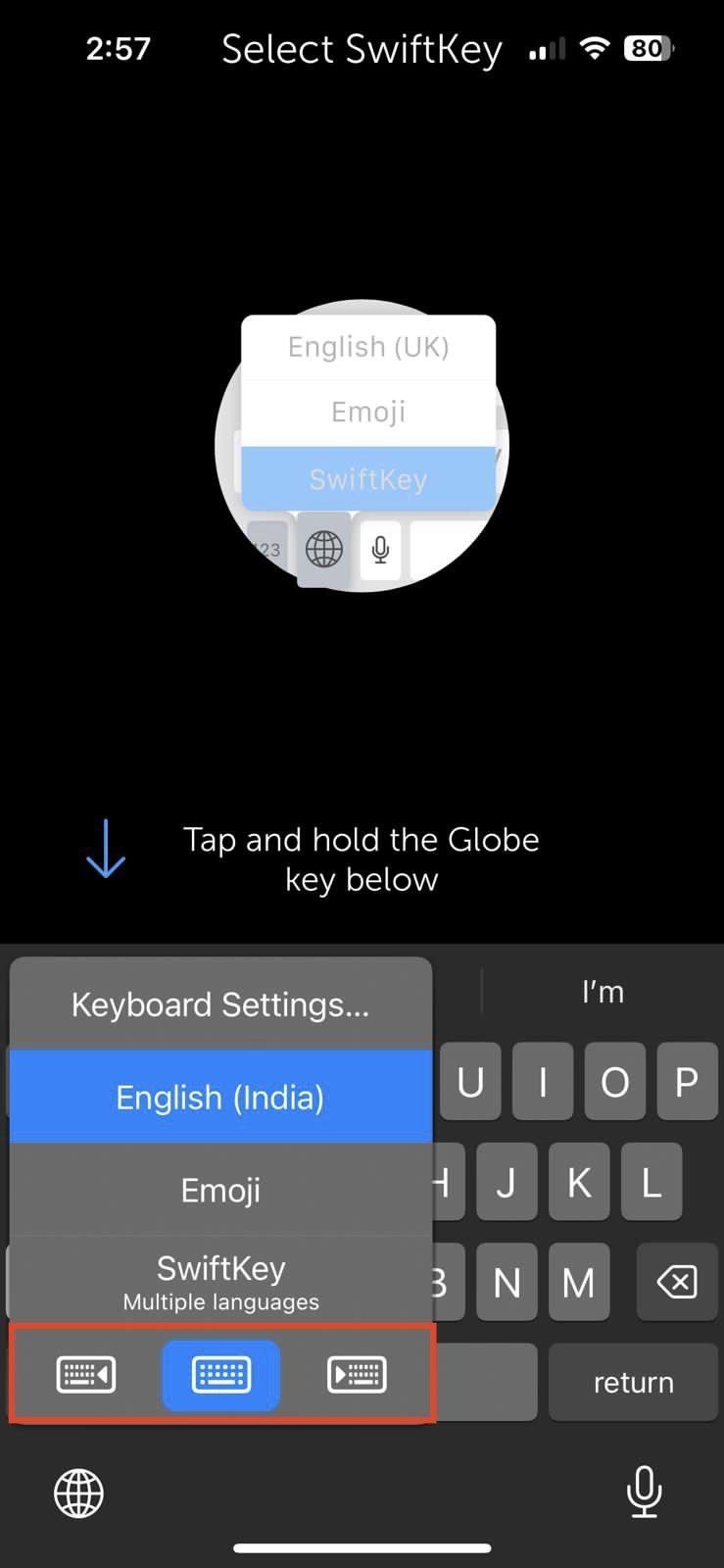
よくある質問 (F.A.Q)
1. iPhoneアプリごとに異なるキーボードを使用できますか?
いいえ、異なるアプリごとに異なるキーボードを使用することはできません。ただし、地球アイコンを使用して、いつでも異なる言語やキーボードに切り替えることができます。
2. サードパーティのiPhoneキーボードはジェスチャー入力をサポートしていますか?
はい、GboardやMicrosoft SwiftKeyを含むほとんどのサードパーティのiPhoneキーボードは、ジェスチャーまたはスワイプ入力をサポートしています。
3. 組み込みの翻訳機能を持つiPhoneキーボードはありますか?
ネイティブのiPhoneキーボードには組み込みの翻訳機能はありませんが、GboardやMicrosoft SwiftKeyなどのサードパーティのキーボードアプリがそれを助けてくれます。
4. iPhoneでキーボードを素早く切り替えるにはどうすればよいですか?
iPhoneでキーボードを素早く切り替える最も簡単な方法は、地球アイコンを長押しして、使用したいキーボードを選択することです。
5. サードパーティのキーボードをiPhoneから削除するにはどうすればよいですか?
サードパーティのキーボードアプリをiPhoneからアンインストールすると、自動的に削除されます。
結論
これでこのガイドは終了です。iPhoneのキーボードを切り替えたり変更したりすることに関するすべての質問にお答えできたことを願っています。それでも、さらに質問がある場合は、下のコメントセクションでお知らせください。
iPhoneのキーボードを変更する方法:究極のガイドについてのご意見があれば、下のコメントボックスにお気軽にお寄せください。また、動画チュートリアルのために私たちのDigitBin YouTubeチャンネルを購読してください。よろしく!
新しい投稿を受信箱で受け取る
スパムはありません。いつでも購読を解除できます。