「Windows 11」 · 1 min read · Jan 04, 2026
Windows 11でマウスのスクロール方向を変更する方法

Windows 11では、マウス/タッチパッドのスクロール方向を逆にすることができることをご存知ですか? Microsoftの最近のアップデートでは、マウスのスクロールを逆にする設定が追加され、Enhanced Pointer Precision機能が導入されました。
通常、マウスで上にスクロールするとページが上にスクロールします。同様に、下にスクロールするとページが下に移動します。一部のユーザーは、マウスホイールを下にスクロールするとページが上に移動する逆の動作を好みます。
また、Windows 11のレジストリを調整してページスクロールを逆にすることもできます。Windows 11には、ノートパソコンユーザーがタッチパッドのスクロール方向を逆にすることを可能にする設定があります。このガイドでは、Windows 11のPC/ノートパソコンでマウスのスクロールを逆にするさまざまな方法を説明します。
Windows 11で逆マウススクロールを有効にする方法
前述のMicrosoftのアップデートは、Windows 11プレビュービルド26257に対して展開されました。したがって、安定したWindows 11ユーザーは、しばらくしてからこれを受け取るかもしれません。新しいWindows 11のアップデートが利用可能になったら、インストールすることを忘れないでください。
- Windows + Iを押して設定に移動します。
- Windows Update > 更新プログラムの確認をクリックします。
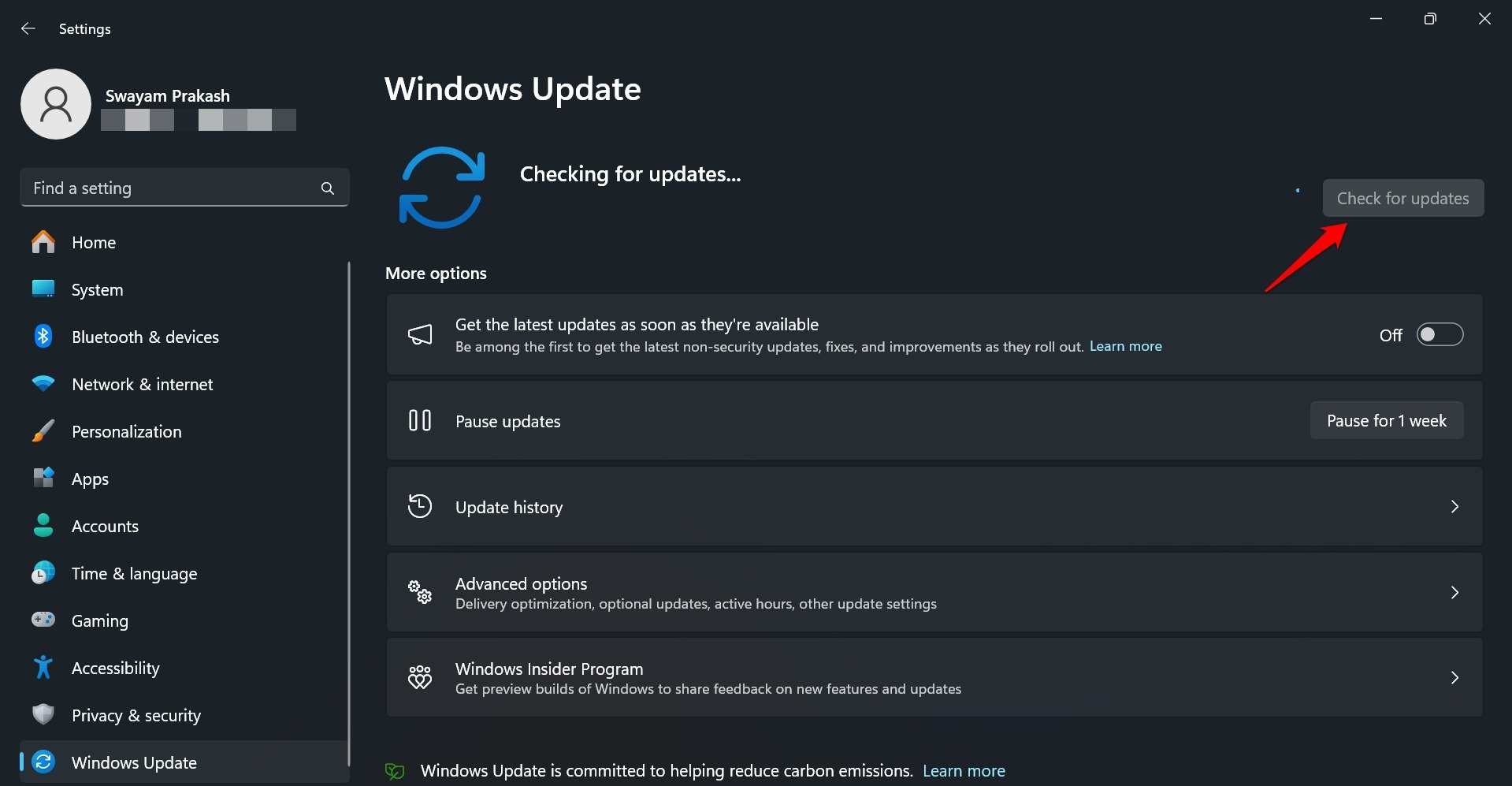
- 利用可能な新しいソフトウェアアップデートをインストールします。
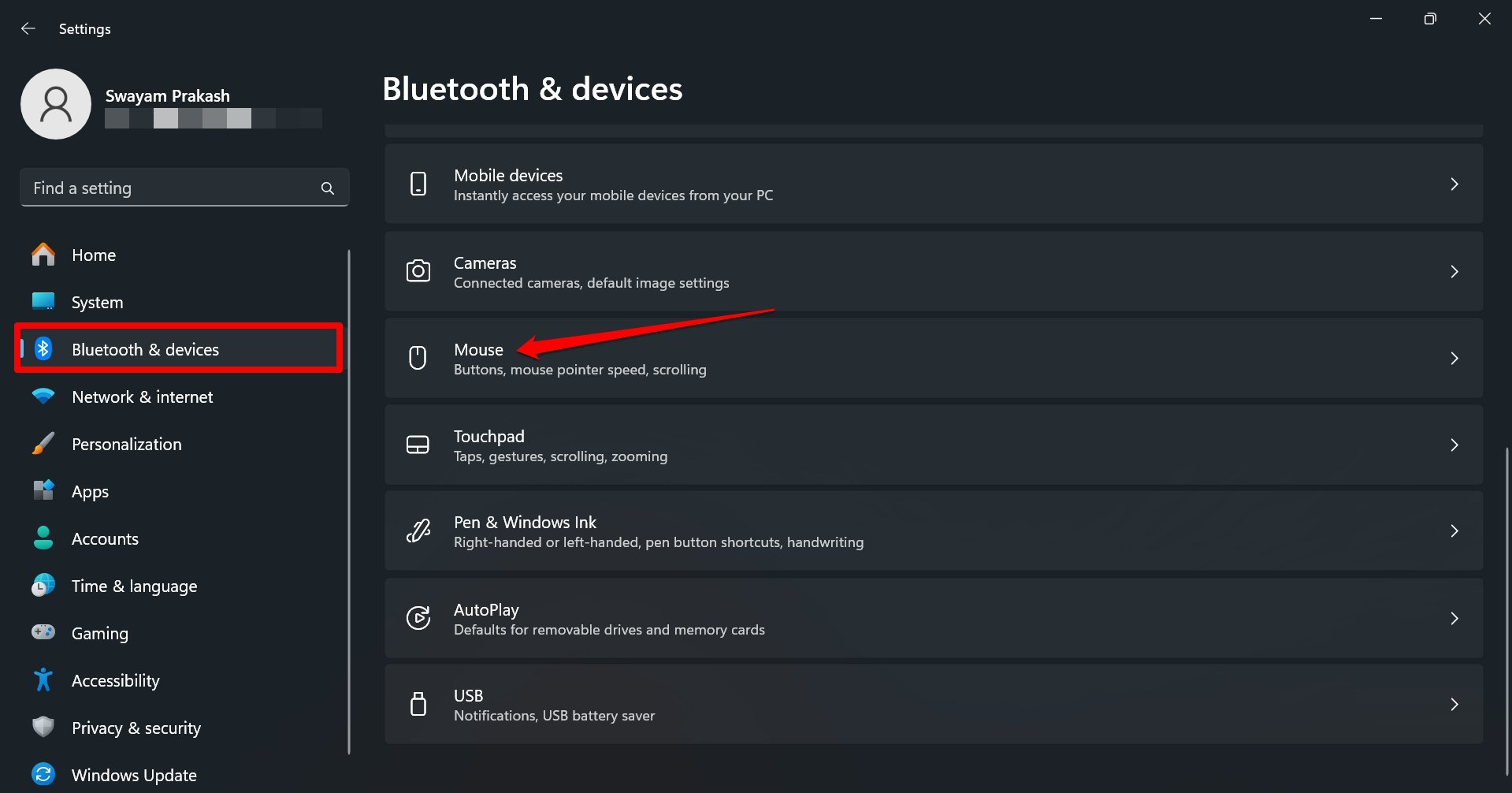
- 次に、設定の下のBluetoothとデバイスに移動します。
- マウス設定にアクセスします。
- Enhance Pointer Precisionの隣にあるトグルをオンにします。
- スクロール方向に移動し、ドロップダウンセレクターをクリックしてDown Motion Scrolls Upオプションを選択します。
これで、マウスホイールを下にスクロールして、変更が適用されたかどうかを確認してください。
Windowsレジストリを使用して逆マウススクロールを有効にする
マウスの逆スクロール機能が安定したWindows 11ユーザーに遅れて展開される場合でも、Windowsレジストリを調整することで機能を使用できます。
これは二段階のプロセスで、最初にWindows 11デバイスマネージャーからマウスのデバイスIDを学ぶ必要があります。次に、デバイスIDを使用してマウスのレジストリキーにアクセスし、マウスのスクロールを逆にします。
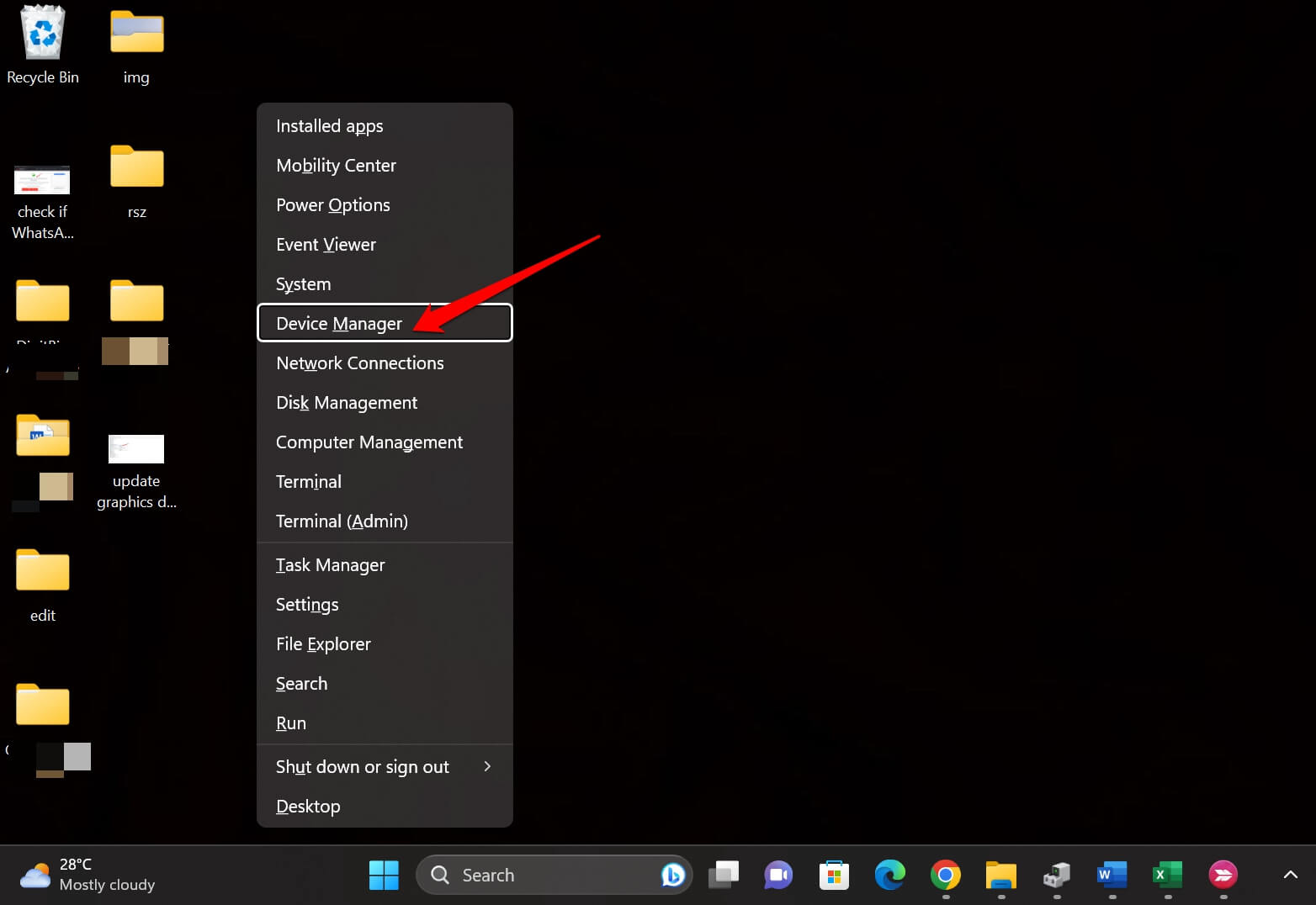
- Windows + Xを押してデバイスマネージャーを起動します。
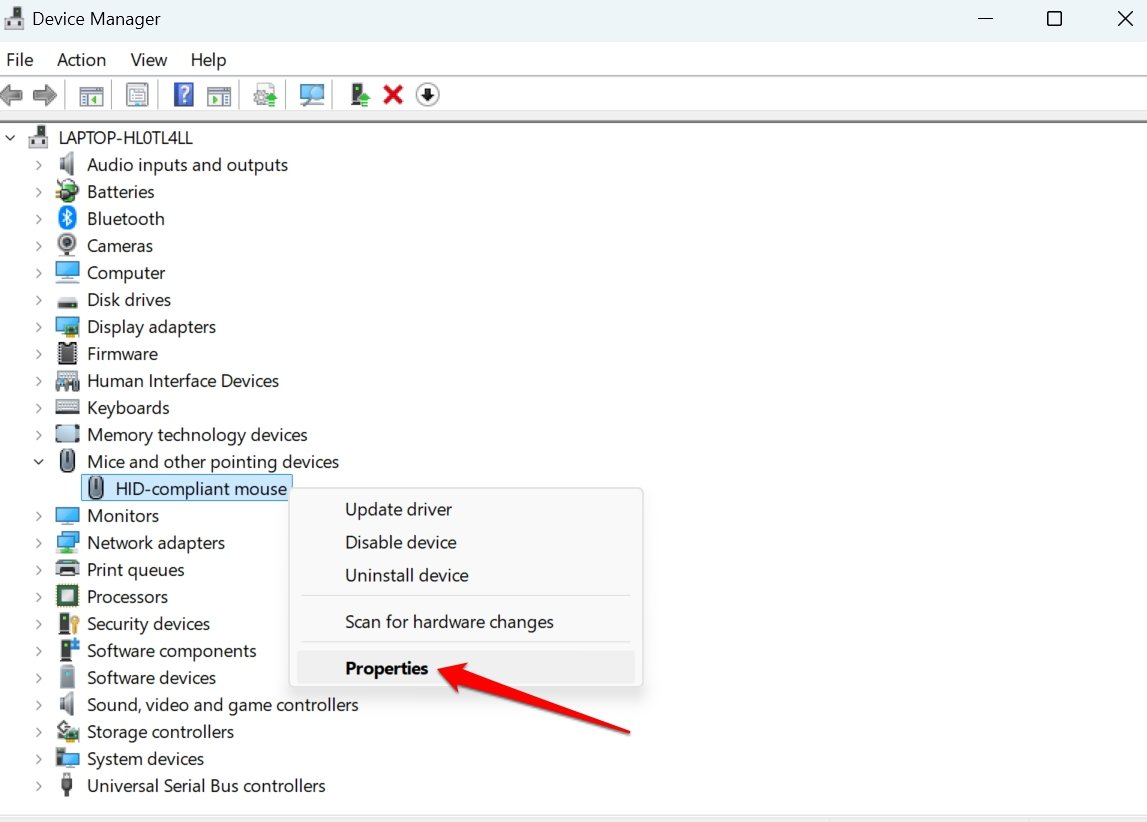
- マウスとその他のポインティングデバイスを展開します。
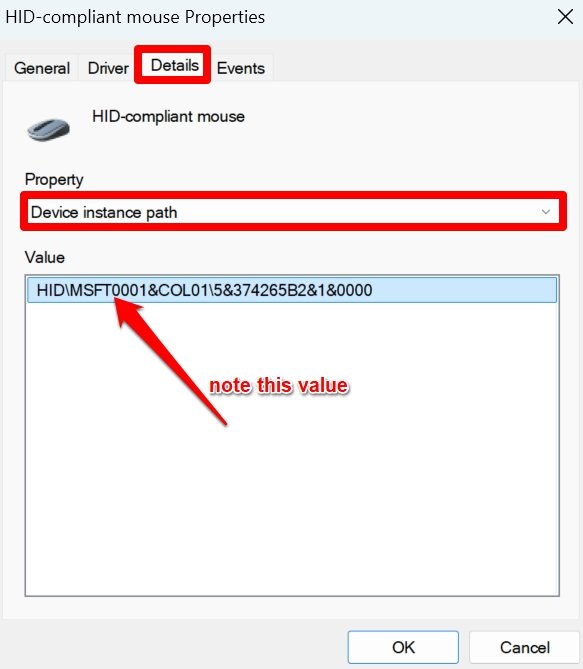
- PCのマウスユニットを右クリックし、プロパティを選択します。
- プロパティダイアログボックスの詳細タブをクリックします。
- プロパティドロップダウンの下で、展開してデバイスインスタンスパスを選択します。
- スクリーンショットに表示されているMSFT番号をメモします(デバイスによってはVIDかもしれません)
レジストリの変更を行う
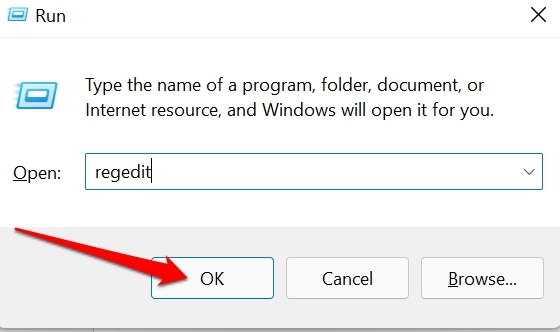
- Windows + Rを押して実行ボックスを起動します。
- regeditと入力してEnterを押します。
- レジストリ内の次のパスをたどります。
HKEY_LOCAL_MACHINE\SYSTEM\CurrentControlSet\Enum\HID - HIDの下で、デバイスIDがデバイスインスタンスパスからコピーしたものと一致することを確認します。
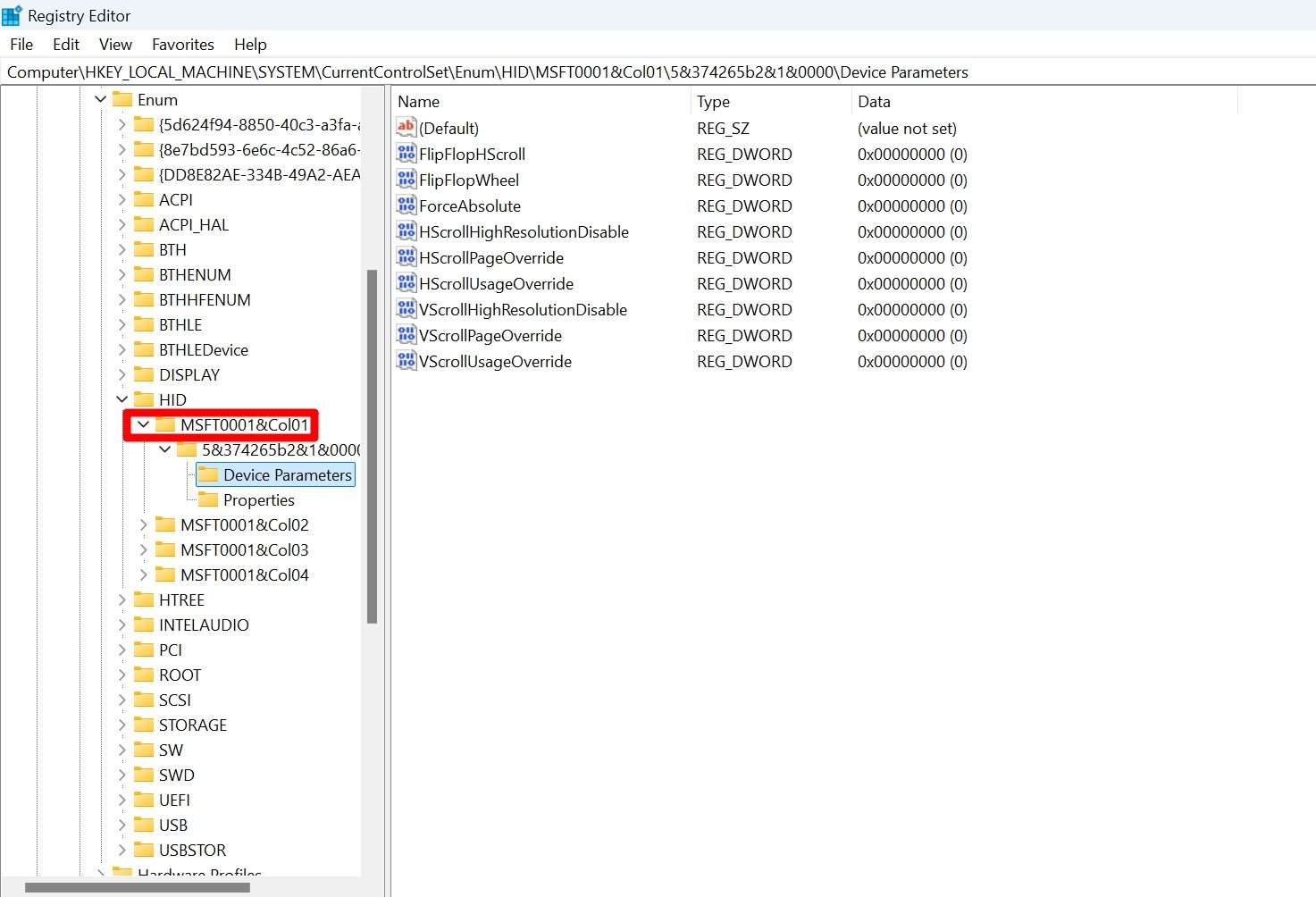
- マウスIDと一致するサブキーのフォルダを展開し、デバイスパラメータフォルダが表示されるまで展開します。デバイスパラメータの内容にアクセスします。
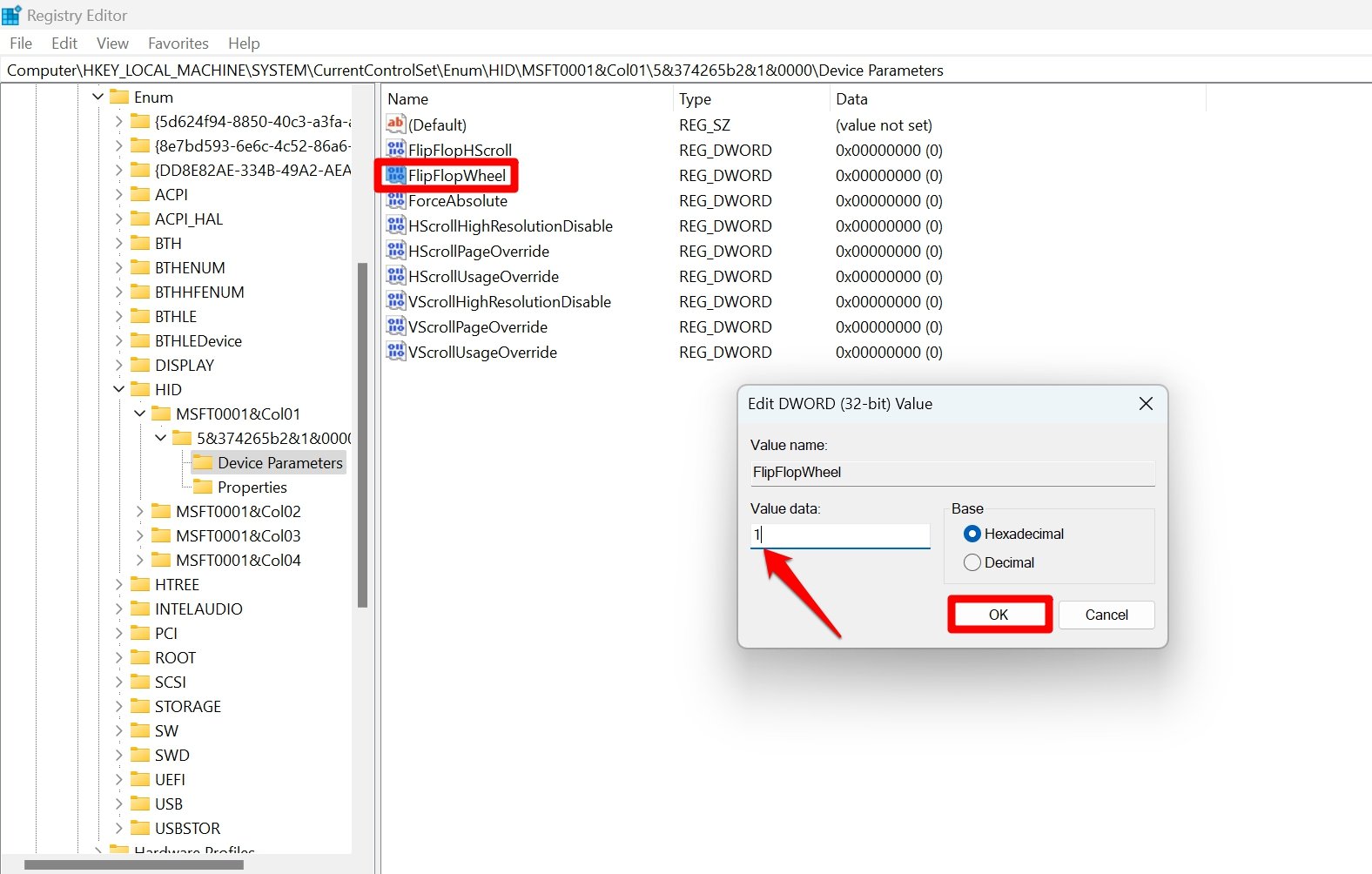
- DWORD値FlipFlopWheelをダブルクリックします。
- FlipFlopWheelの値を1に変更します。
- OKをクリックしてレジストリを閉じます。
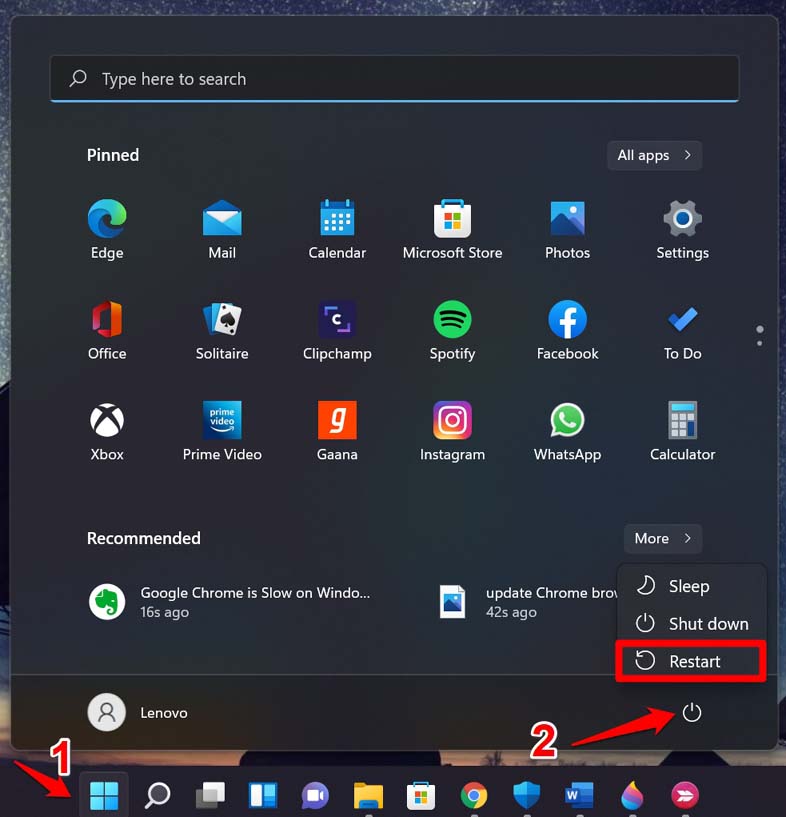
- PCを再起動して変更を適用します。
注意: レジストリを変更すると、Windows 11またはシステムUIの一部の機能が不安定になる可能性があります。自己責任で進めてください。DigitBinは、あなたによるレジストリの誤った変更によって引き起こされたデバイスの技術的問題について責任を負いません。
逆マウススクロールをオフにするには、レジストリにアクセスします。上記の手順と同じ手順に従ってください。DWORD FlipFlopWheelの値を0(ゼロ)に変更するだけです。
タッチパッドで逆スクロール方向を有効にする方法
Windows 11を実行しているノートパソコンユーザーは、該当する設定からタッチパッドのスクロールを逆にすることができます。
- Windows + Iホットキーを押してノートパソコンの設定に移動します。
- Bluetoothとデバイス > タッチパッドをクリックします。
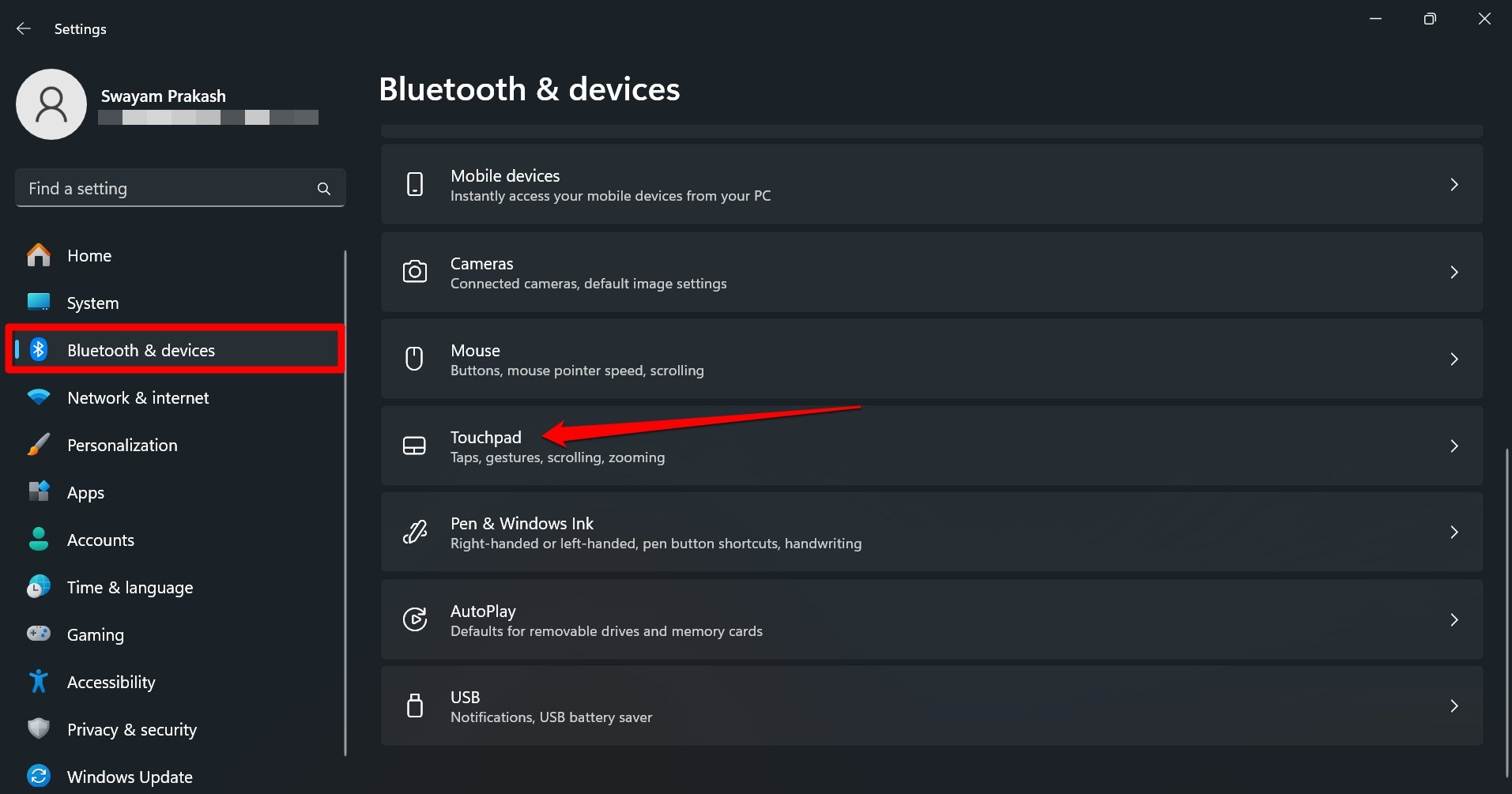
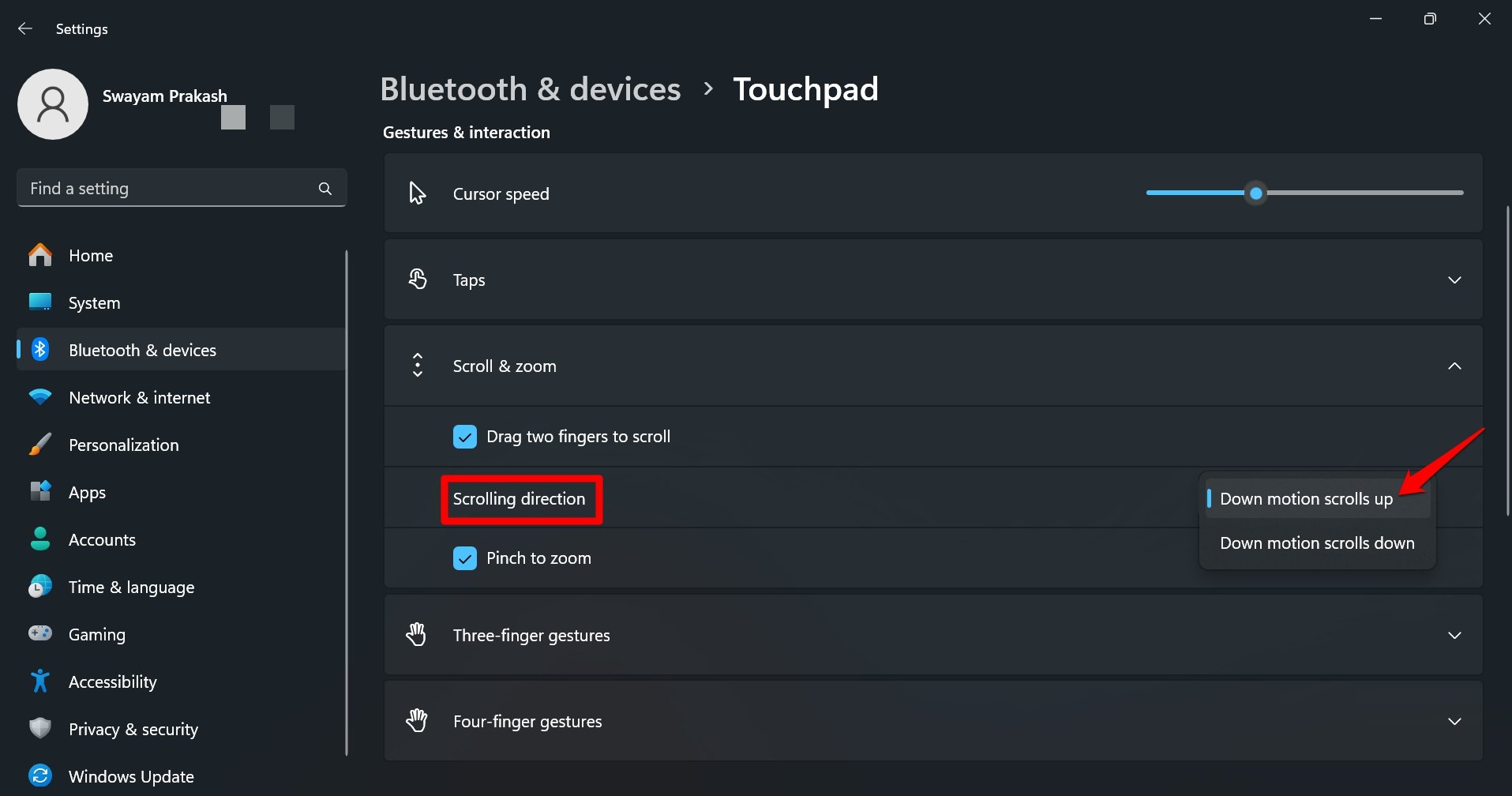
- スクロールとズームタブを展開します。
- スクロール方向をDown Motion Scrolls Upに設定します。
結論
PCでマウスのスクロール方向を逆にして、Windows 11を試してみてください。安定したWindows 11のアップデートを待って、マウス設定にスクロール方向機能を追加してください。あるいは、コンピュータのレジストリを変更して機能を有効にしてください。ノートパソコンユーザーは、タッチパッド設定から逆スクロールをオンにできます。
Windows 11でマウスのスクロール方向を変更する方法についてのご意見があれば、下のコメントボックスにお気軽にお寄せください。また、動画チュートリアルのために私たちのDigitBin YouTubeチャンネルを購読してください。よろしく!
新しい投稿を受信箱で受け取る
スパムはありません。いつでも購読を解除できます。