マウス設定 · 1 min read · Nov 22, 2025
Windows 11でマウス感度を変更する方法
もしWindowsで行った活動の間にマウスポインターに問題が発生した場合、それはマウス感度が速すぎるか遅すぎるためかもしれません。プロのグラフィックデザイナーであろうと、ゲーマーであろうと、Windowsで常にバランスの取れたマウスポインターが必要な人であろうと、マウス感度を調整するのは非常に簡単です。
コンピュータで作業を行う際に最高のユーザー体験を得るためには、バランスの取れた正しいマウス感度を選ぶ必要があります。したがって、マウスの感度がバランスが取れていない場合は、簡単な手順で調整できます。このガイドでは、Windows 11でマウス感度を変更するための2つの効果的な方法を示します。それでは、始めましょう。
Windows PCでマウスカーソル速度を変更する主な方法
ここでは、Windows 11でマウス感度を変更するための2つの方法を概説します。
1. 設定アプリを使用してマウス感度を変更する
コンピュータでマウス感度が反応しない場合や、速すぎるまたは遅すぎる場合は、設定からマウス感度の強度を調整できます。これを行うには、以下の手順に従ってください:
- コンピュータでWindows設定アプリを開きます。キーボードでWindows + Iキーを同時に押して起動できます。
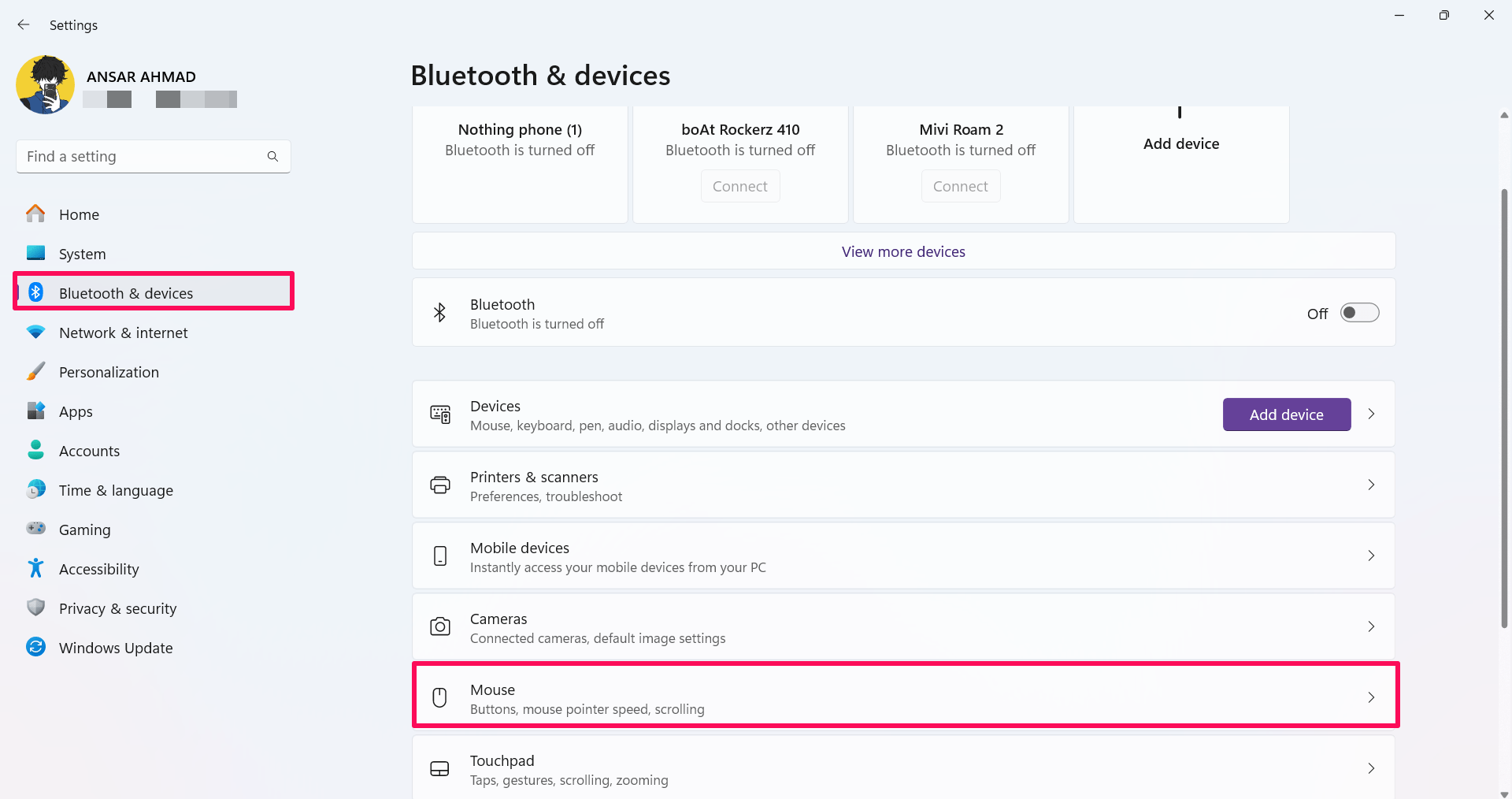
- 左のサイドバーでBluetoothとデバイスをクリックし、マウスを選択します。
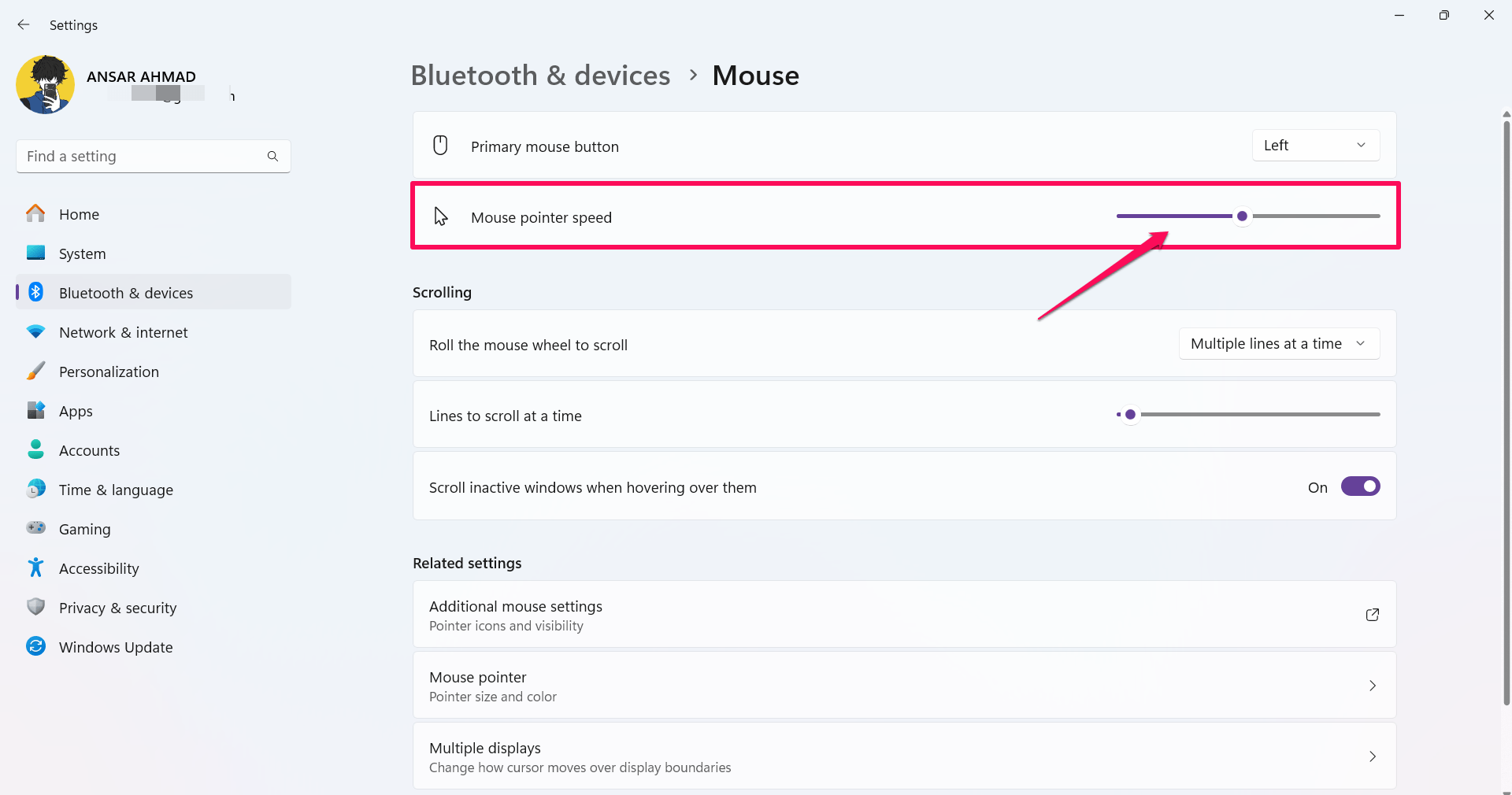
- マウスセクションで、マウスポインター速度オプションを見つけます。これにより、マウスポインターの速度を変更できます。
- ポインタースライダーを右側にスライドさせて速度を上げるか、左側にスライドさせて速度を下げます。
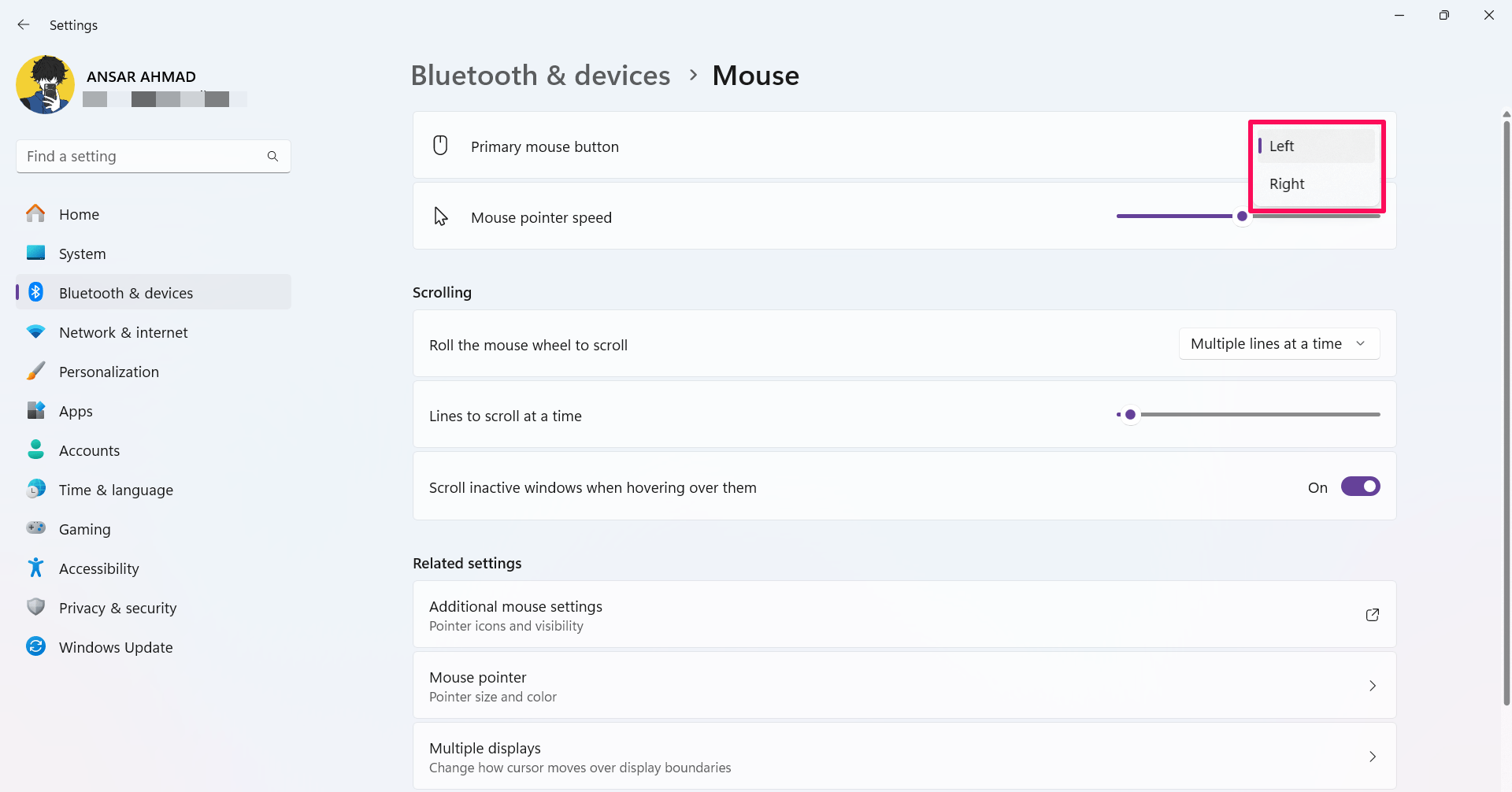
- プライマリマウスボタンを変更したい場合は、ドロップダウン矢印をクリックし、希望のオプションを選択します:左または右。
さらに、スクロールに関連する他の変更を調整することもでき、これにより一度にスクロールする行数、マウスポインターアイコンのサイズや色などを変更できます。
2. コントロールパネルを使用してマウス感度を変更する
コントロールパネルを使用してマウス感度を変更するための別のオプションがあります。方法は次のとおりです:
- Windowsキーを押してコンピュータのスタートメニューを開きます。
- 検索バーをクリックし、「コントロールパネル」と入力して開くをクリックします。
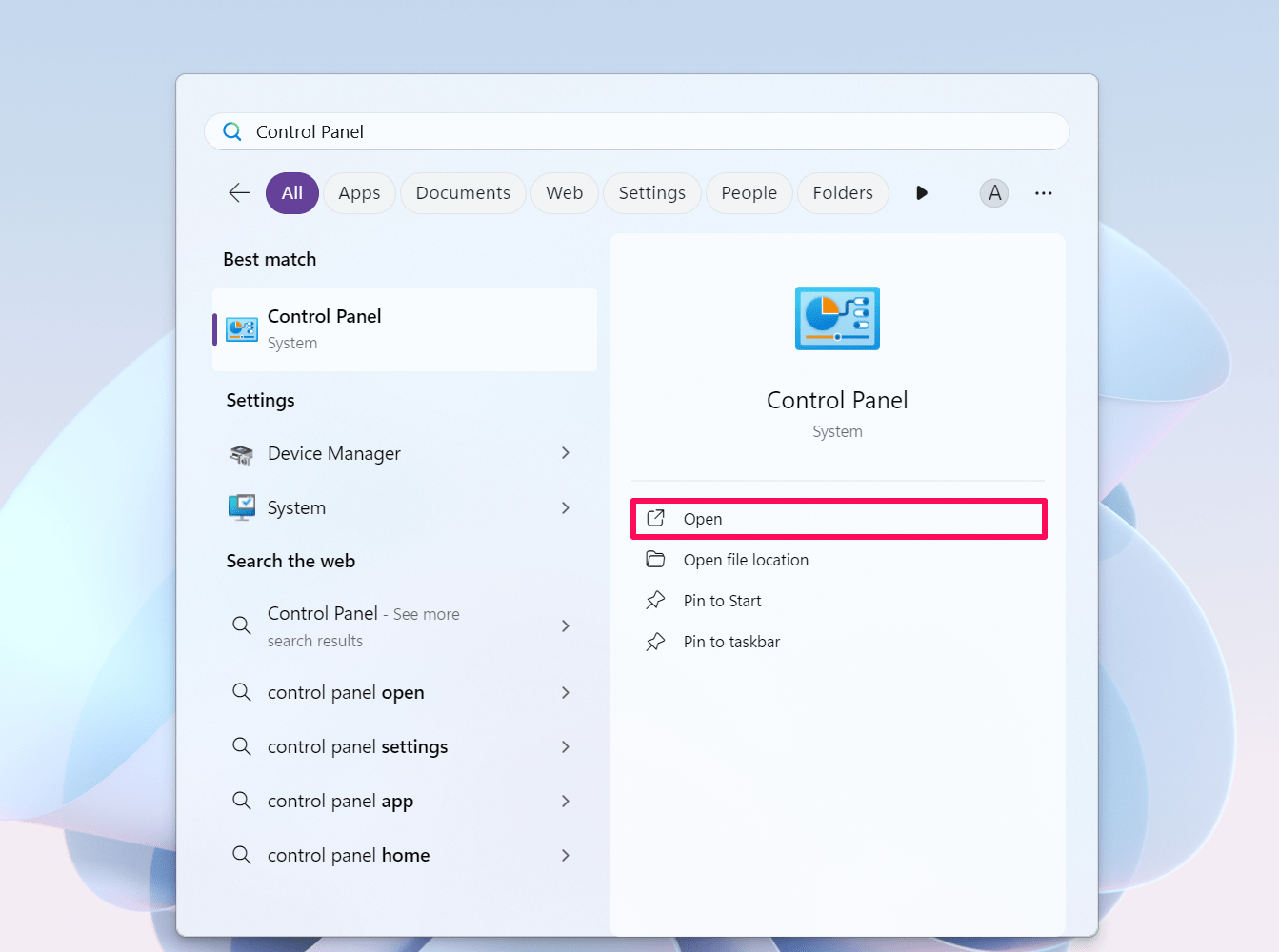
- コントロールパネルウィンドウで、「ハードウェアとサウンド」オプションをクリックします。
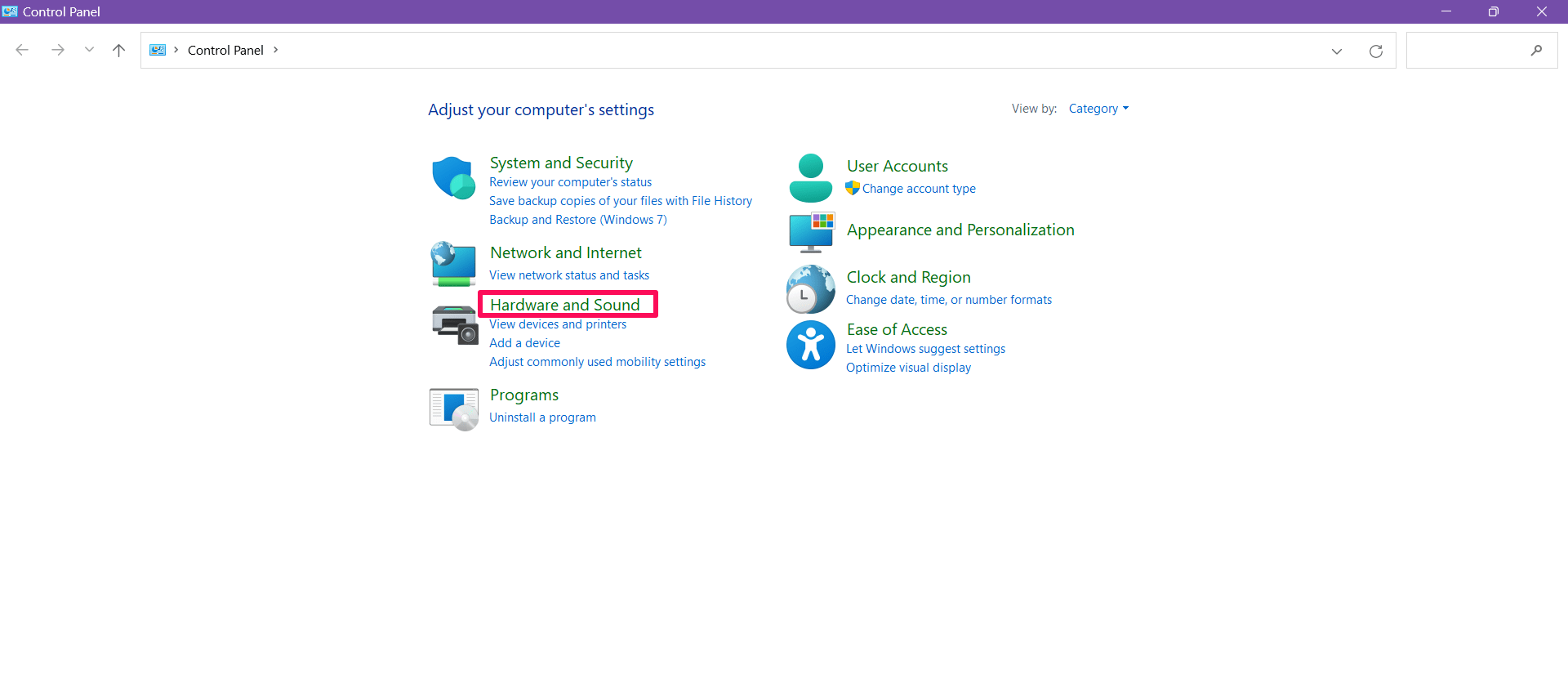
- デバイスとプリンターセクションで、マウスをクリックします。
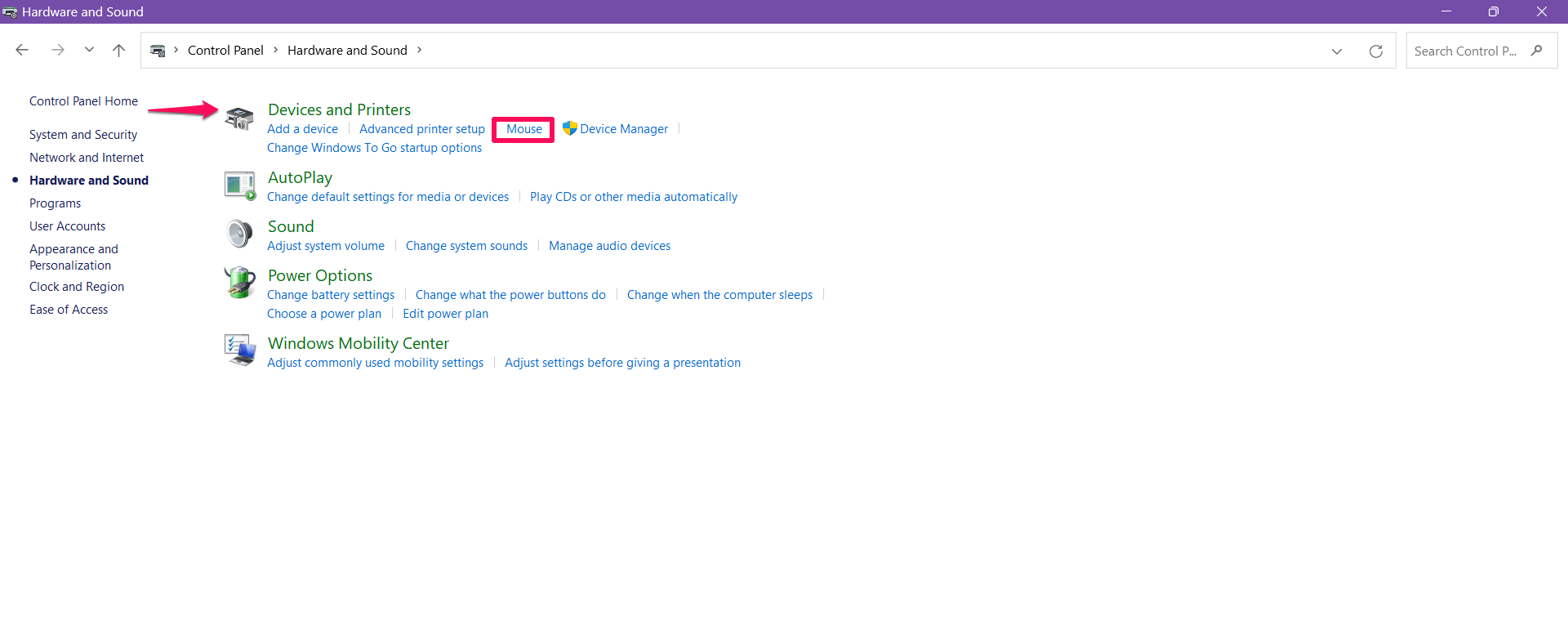
- マウスプロパティメニューの下で、ポインターオプションタブをクリックします。
- ここで、モーションセクションにポインター速度が表示されます。
- スライダーを右側にドラッグしてポイント速度を速く設定します。スライダーを左にスライドさせて遅くすることもできます。
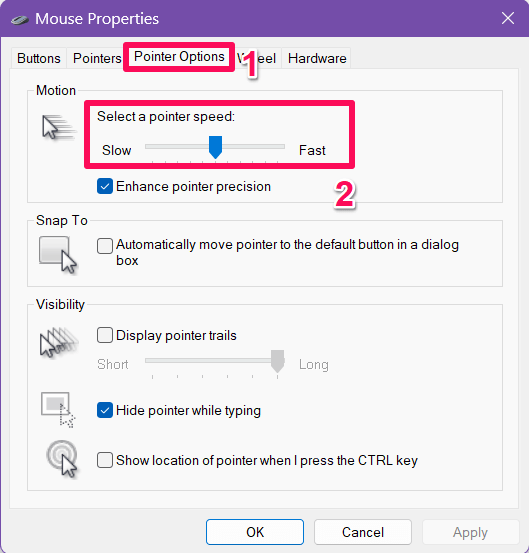
- メニューの下で、ポインタートレイルを有効にしたり、Ctrlキーを有効にしてマウスポインターの位置を表示したり、タイピング中にポインターをオフにしたりするなどの変更を調整できます。
- 変更を調整した後、適用をクリックし、次にOKをクリックしてウィンドウを閉じます。
これで、マウス感度がポインター速度に応じて変更されたことに気付くでしょう。前述のように、設定やコントロールパネルからマウスポインターに関する他の変更を調整できます。
よくある質問
マウス感度を高いレベルに変更するのが良いですか?
これは主にあなたのニーズによります。高いマウス感度は迅速なアクセスと移動を可能にしますが、精度が低くなるため、他の作業には最適ではない場合があります。
マウス感度を任意のレベルに変更できますか?
はい、設定アプリからの要件に応じてマウス感度を変更できます。遅いまたは速いの2つのオプションがあり、その間で選択できます。タスクや活動のために迅速な動きを希望する場合は、マウスポインターの強度を上げることができます。そうでなければ、あなたに応じてポインター速度を下げることができます。
マウス感度をデフォルト設定に戻すことはできますか?
はい、Windows設定またはコントロールパネルからマウス感度の変更をデフォルト設定に戻すことができます。ポインター速度を中間位置に置くことで、行った変更を元に戻すことができます。
最後の言葉
以上です。これがWindows 11 PCでマウス感度を簡単に変更する方法です。個々のアプリで作業や活動を行う際に最高の体験を得るために、マウスポインターの適切またはバランスの取れた感度を選ぶことが常に最善です。
マウス感度を変更するための2つの異なる方法を概説しました。マウス感度やポインター速度をバランスさせるために、いずれかの回避策を試してみてください。このガイドが役に立ったことを願っています。
Windows 11でマウス感度を変更する方法についてのご意見があれば、下のコメントボックスにお気軽にお寄せください。また、動画チュートリアルのために私たちのDigitBin YouTubeチャンネルを購読してください。乾杯!
新しい投稿を受信箱で受け取る
スパムはありません。いつでも購読を解除できます。