Apple Watch · 1 min read · Dec 31, 2025
Apple Watchの名前を変更する方法
![Apple Watchの名前を変更する方法 [2024]](https://cdn.digitbin.com/wp-content/uploads/How-to-Change-Apple-Watch-Name-2024-740x403.png)
似たような名前のデバイスの中からApple Watchを見つけるのに疲れていませんか?多くの人がAppleデバイスやウェアラブルを使用している場所では、デフォルトの名前のままだと自分のApple Watchを特定するのが本当に難しくなります。幸いなことに、Apple Watchを含むアクセサリーの名前をクールでユニークなものに変更できます。これにより、次回接続したいときにすぐにWatchを見つけることができます。
しかし、ほとんどのApple Watchユーザーは、iPhoneでApple Watchの名前を変更することに不慣れです。Appleエコシステムに新しい方でも、通常のユーザーでも、これは大した問題ではありません。ほんの数回のクリックで済むことです。このガイドでは、iPhoneでApple Watchの名前を1分以内に変更する方法をお見せします。
Apple Watchの名前を変更する手順
Apple Watchの名前を変更するのは難しいことではありません。いくつかの基本的な手順に従うだけで、簡単に新しい名前を設定できます。iPhoneにWatchアプリがインストールされていることを確認し、手順に進みましょう。
- iPhoneでWatchアプリを起動し、[マイウォッチ]セクションに移動します。
- ‘ 一般 ‘タブをタップします。
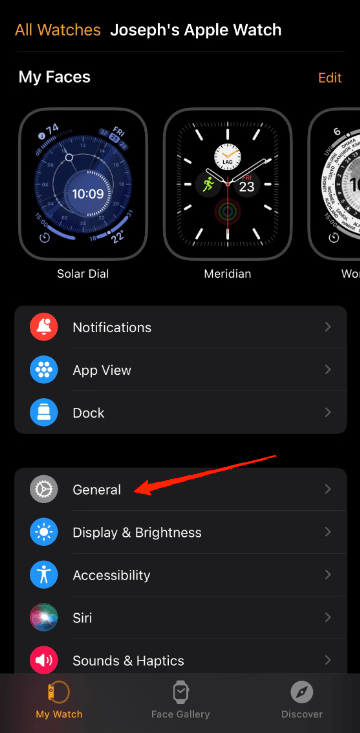
- 次に、情報をタップします。
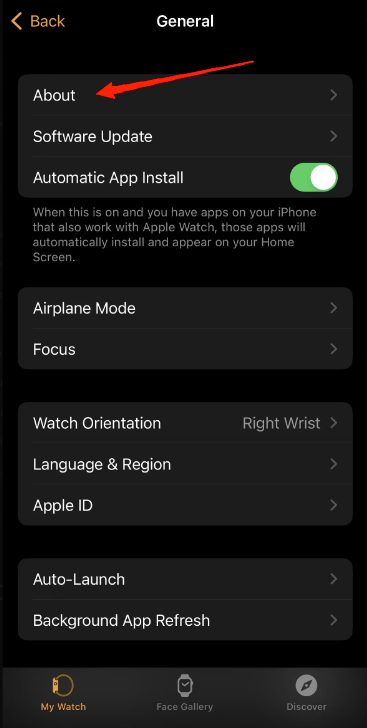
- 次に、上部の‘ 名前 ‘タブをタップします。
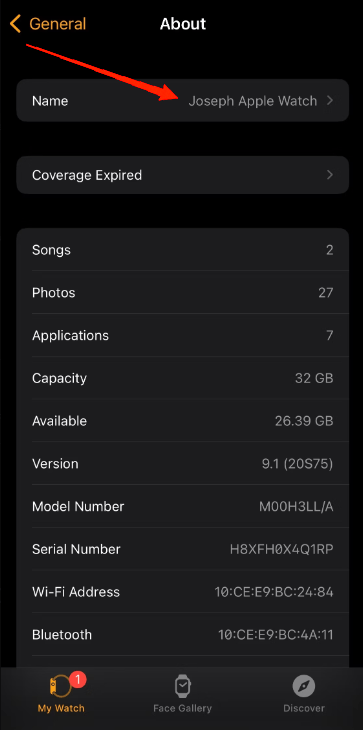
- 設定したい名前を入力し、キーボードの完了をタップします。
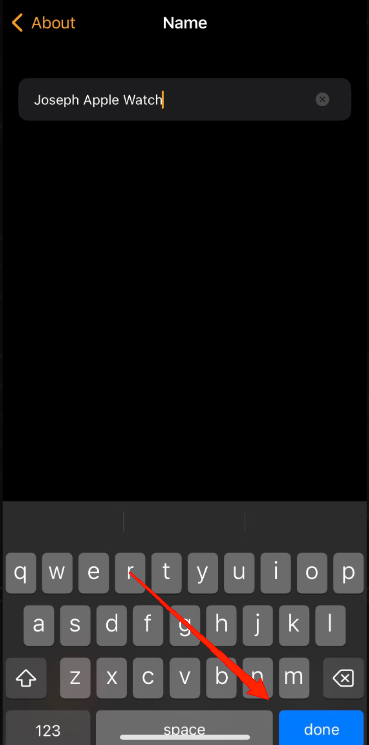
幸運なことに、デバイス名に命名規則はありません。したがって、Apple Watchの名前を好きなように設定できます。名前にはアルファベット、数字、特殊文字、またはそのすべての組み合わせを含めることができます。
結論
これで、iPhoneでApple Watchの名前を変更する方法がわかりました。一度ユニークな名前に変更すれば、Apple Watchを見つけて接続するのが簡単になります。同様に、すべてのAppleアクセサリーの名前を変更して、名前の混乱に再び陥ることはありません。最後に、この記事が役に立ったかどうか、また他に質問があればお知らせください。
Apple Watchの名前を変更する方法についてのご意見があれば、下のコメントボックスにお気軽にお寄せください。また、動画チュートリアルのために私たちのDigitBin YouTubeチャンネルを購読してください。乾杯!
新しい投稿を受信箱で受け取る
スパムはありません。いつでも購読を解除できます。