アプリ設定 · 1 min read · Dec 16, 2025
Signalで着信音を変更する方法は?
Signalは2014年に登場しましたが、最近になってユーザー数が急増しています。この背景には、WhatsAppの新しいプライバシーポリシーの更新が影響していると考えられます。機密情報やプライベートデータを心配するユーザーが、Facebookが所有するインスタントメッセージサービスからSignalに大量に移行しています。
ユーザーがSignalを完璧な代替手段として選んだ理由は多岐にわたります。まず第一に、すべてのチャットはエンドツーエンドで暗号化されています。同様に、WhatsAppが誇る主要な機能のほとんどはSignalにも存在します。そのため、アプリには多くのカスタマイズオプションも備わっています。
テーマの変更からカスタム通知の設定まで、選択肢は豊富です。このガイドでは、その一つの側面に焦点を当てます。今日はSignalアプリで通知音を変更する方法をお見せします。また、個々のユーザーのためにカスタム通知音を設定するための詳細な手順もリストアップします。それでは、早速始めましょう。
Signalアプリの着信音を変更する方法は?
まず、アプリ全体で通話音とメッセージ音を一括で変更する手順を確認しましょう。言い換えれば、ここで行う通知音の変更は、すべてのSignalの連絡先に適用されます。
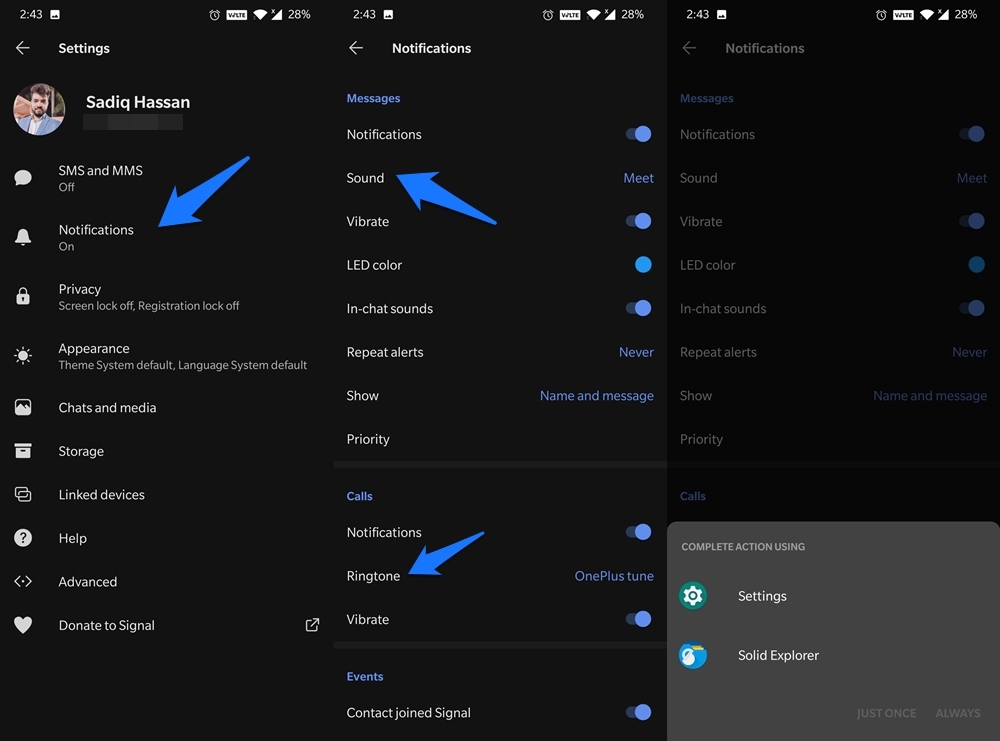
- デバイスでSignalアプリを起動し、左上にあるアバターをタップします。
- 通話セクションに移動し、着信音を選択します。必要なトーンを選択するためにファイルピッカー(設定またはファイルエクスプローラー)を選択します。
- 同様に、ユーザーは通知音を変更できます。メニューから通知を選択し、メッセージセクションに移動します。
- 次に、音をタップし、好きなファイルピッカーを選択します。OEMが提供するデフォルトの通知音を選択したい場合は、設定オプションを選択します。
- 一方、カスタムトーン(インターネットからダウンロードしたトーンなど)を使用したい場合は、リストからファイルエクスプローラーを選択します。
- 選択が完了したら、Signalメッセージ用の希望の通知音をブラウズして選択します。
これで完了です。これがSignalの通話音とメッセージ音を一括で変更する手順でした。次に、ユーザーごとにこの作業を行う方法を確認しましょう。
カスタム連絡先のためのSignal着信音の変更
一部のユーザーは、個々の連絡先に異なる通知音を設定することを好みます。この方法で、モバイルディスプレイを覗かずにユーザーを簡単に認識できます。もしあなたも同じ考えを持っているなら、Signalはすでにこの機能を取り入れていることを知って嬉しいでしょう。あなたが行うべきことは以下の通りです;
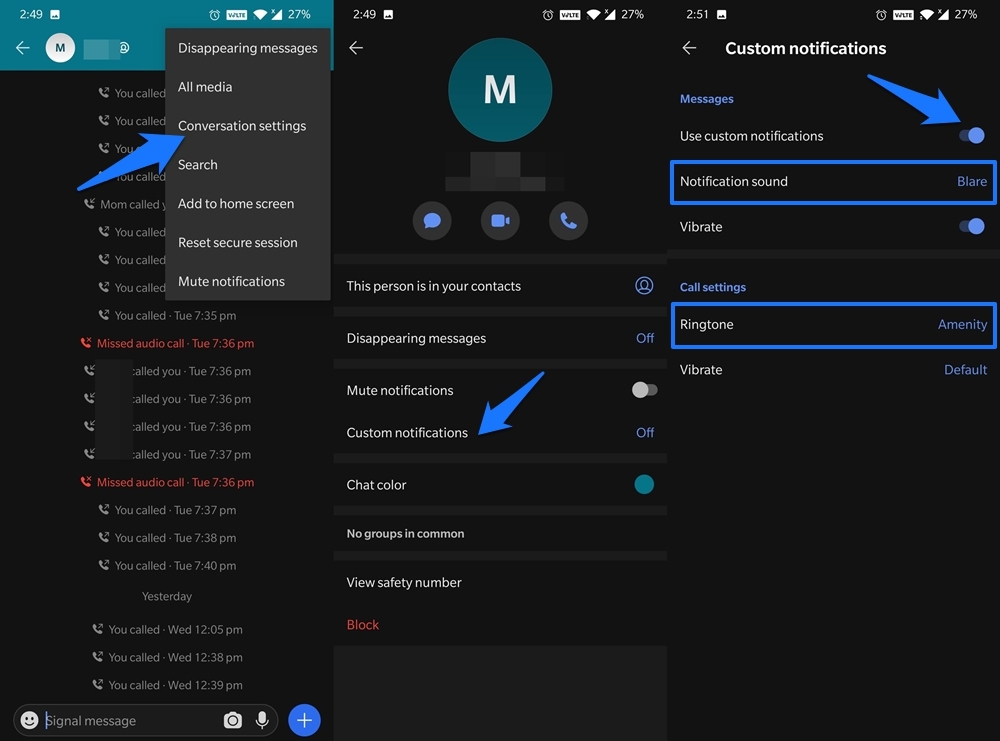
- Signalアプリを開き、希望のユーザーのチャット画面に移動します。
- 右上にあるオーバーフローボタンをタップし、会話設定を選択します。
- 次に、カスタム通知オプションに移動し、カスタム通知を使用のトグルを有効にします。
- 次に、メッセージの下にある通知音をタップし、希望のトーンを選択します。
- 選択手順は再び同じです:プリセットトーンを使用するには、ファイルピッカーダイアログボックスから設定を選択します。または、カスタムダウンロードトーンを設定するためにファイルエクスプローラーアプリを選択します。
- それが完了したら、通話設定の下にある着信音をタップし、その特定の発信者のための希望の着信音を選択します。
- これで、そのSignalユーザーに関連付けられた通話音とメッセージ音を正常に変更しました。他のユーザーのためにカスタム通知を設定するために同じ手順を実行することもできます。
これが、すべてのチャットおよび個々の連絡先のSignal通知音を変更する方法に関するガイドのすべてです。上記の手順に関してまだ質問がある場合は、コメントでお知らせください。
Signalで着信音を変更する方法についてのご意見があれば、下のコメントボックスにお気軽にお寄せください。また、動画チュートリアルのために私たちのDigitBin YouTubeチャンネルを購読してください。乾杯!
新しい投稿を受信箱で受け取る
スパムはありません。いつでも購読を解除できます。