Siri設定 · 1 min read · Oct 24, 2025
Siriの声を変更する方法?ネイティブアクセントと性別に切り替える
Siriの声を地元の話者に変更したい場合は、正しい場所に来ました。この記事では、Siriの声をローカルアクセントに変更する方法を学びます。
私たちは皆、SiriがiPhone、iPad、macOSデバイスにプリロードされたAppleのAIバーチャルアシスタントであることを知っています。これは、Googleアシスタントの「OK Google」やAmazonの「Hey Alexa」アシスタントに似ています。そして、「Hey Siri」という音声コマンドでSiriを呼び出すことができます。
AppleデバイスでSiriの声を変更する方法を始めましょう —
iPhoneまたはiPadでSiriの声を変更する方法
iPhoneまたはiPadでSiriの声を変更する手順は以下の通りです:
- 設定を開く
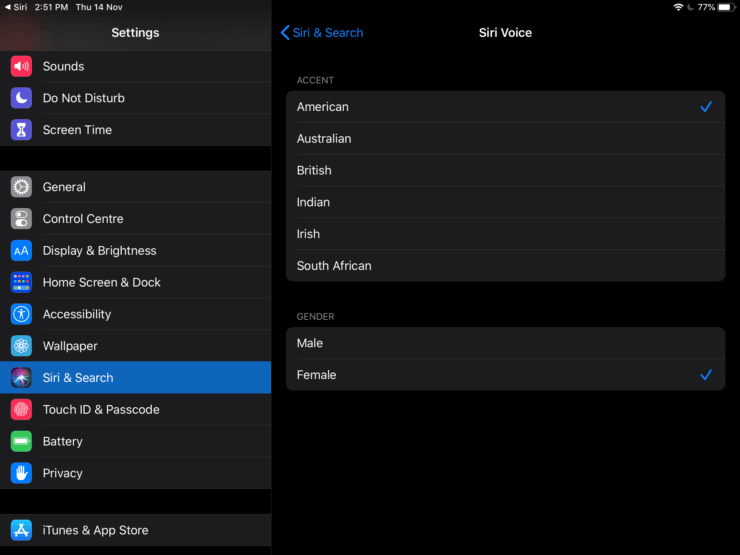
- Siriと検索に移動する
- 利用可能なオプションからSiriの声を選択する
- 利用可能なリストから好みのアクセントと性別を選択する
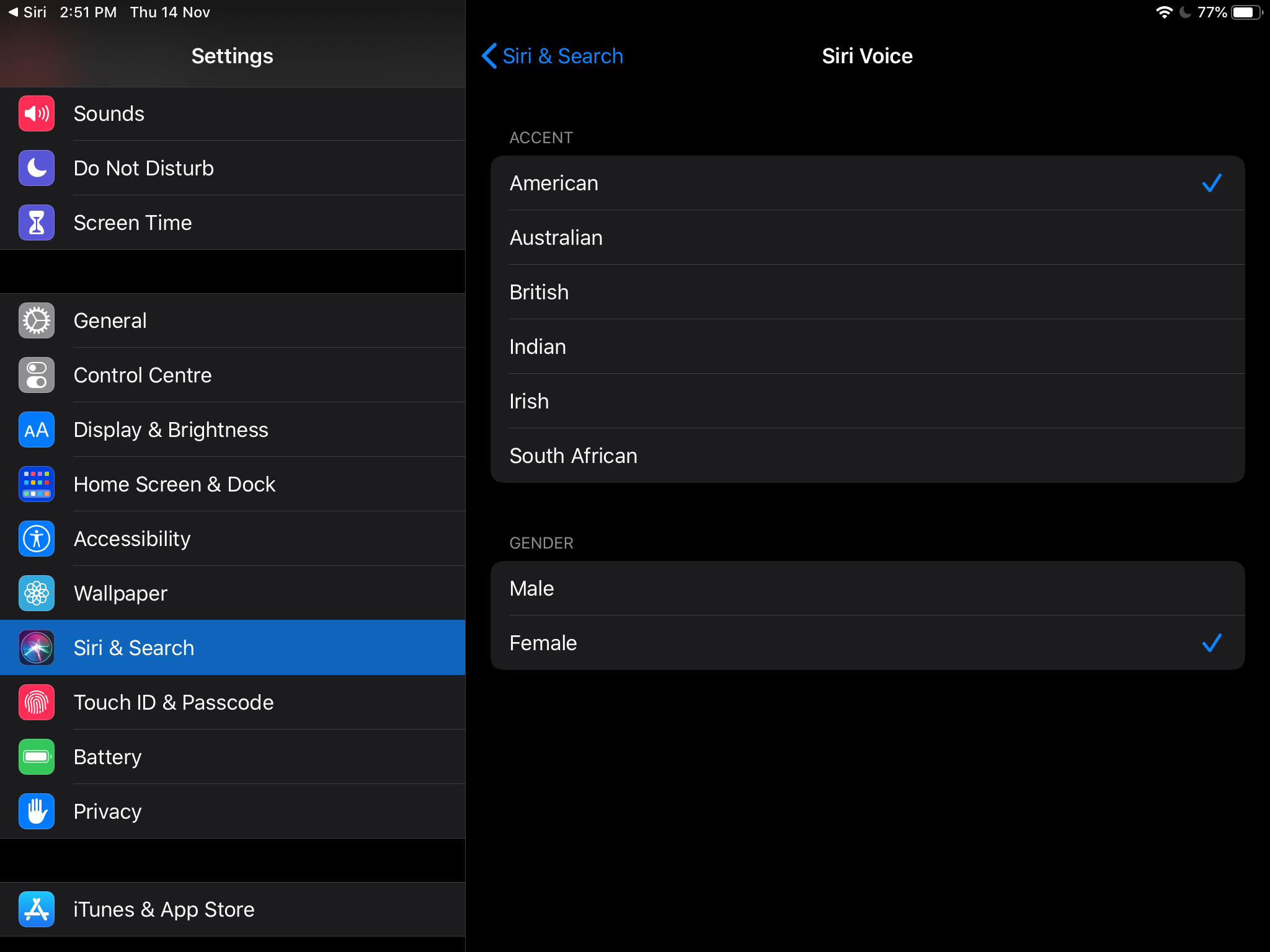
アクセントのある声と性別がダウンロードされ、今後の音声コマンドのデフォルトの声として選択されます。 iPhoneまたはiPadでは、地域の声のアクセントと性別を選択できます。英語のためのiOSおよびiPadOSのSiriで利用可能なアクセントのいくつかは以下の通りです:
- アメリカン
- オーストラリアン
- ブリティッシュ
- インディアン
- アイルランド
- 南アフリカ
上記のすべてのアクセントには、男性と女性の声のバージョンがあります。
macOSでSiriの声を変更する方法
MacBookおよびiMacデバイスでSiriの声を変更する手順は以下の通りです:
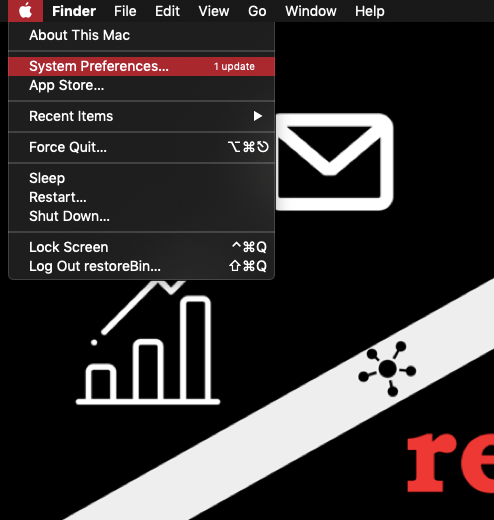
- macOSでクリックする
- リストからシステム環境設定…を選択する
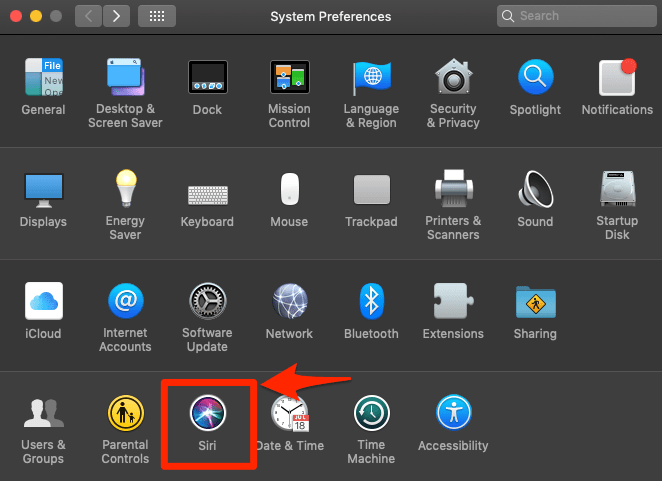
- システム環境設定ウィンドウからSiriを選択する
- Siriの声のドロップダウンオプションから希望の地域のアクセントと性別を選択する
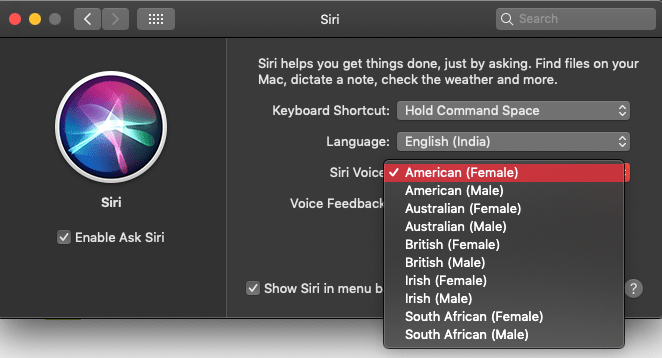
それだけです。Siriの声が変更され、AIバーチャルアシスタントから新しい声を聞くことができます。macOSでは、現在英語のために以下のSiriの声を選択できます:
- アメリカン(女性/男性)
- オーストラリアン(女性/男性)
- ブリティッシュ(女性/男性)
- アイルランド(女性/男性)
- サウンドアフリカン(女性/男性)
Siriの声の要点
言語を変更するオプションもあり、選択した言語の声のアクセントと性別を選択することもできます。ただし、オプションは非常に限られます。
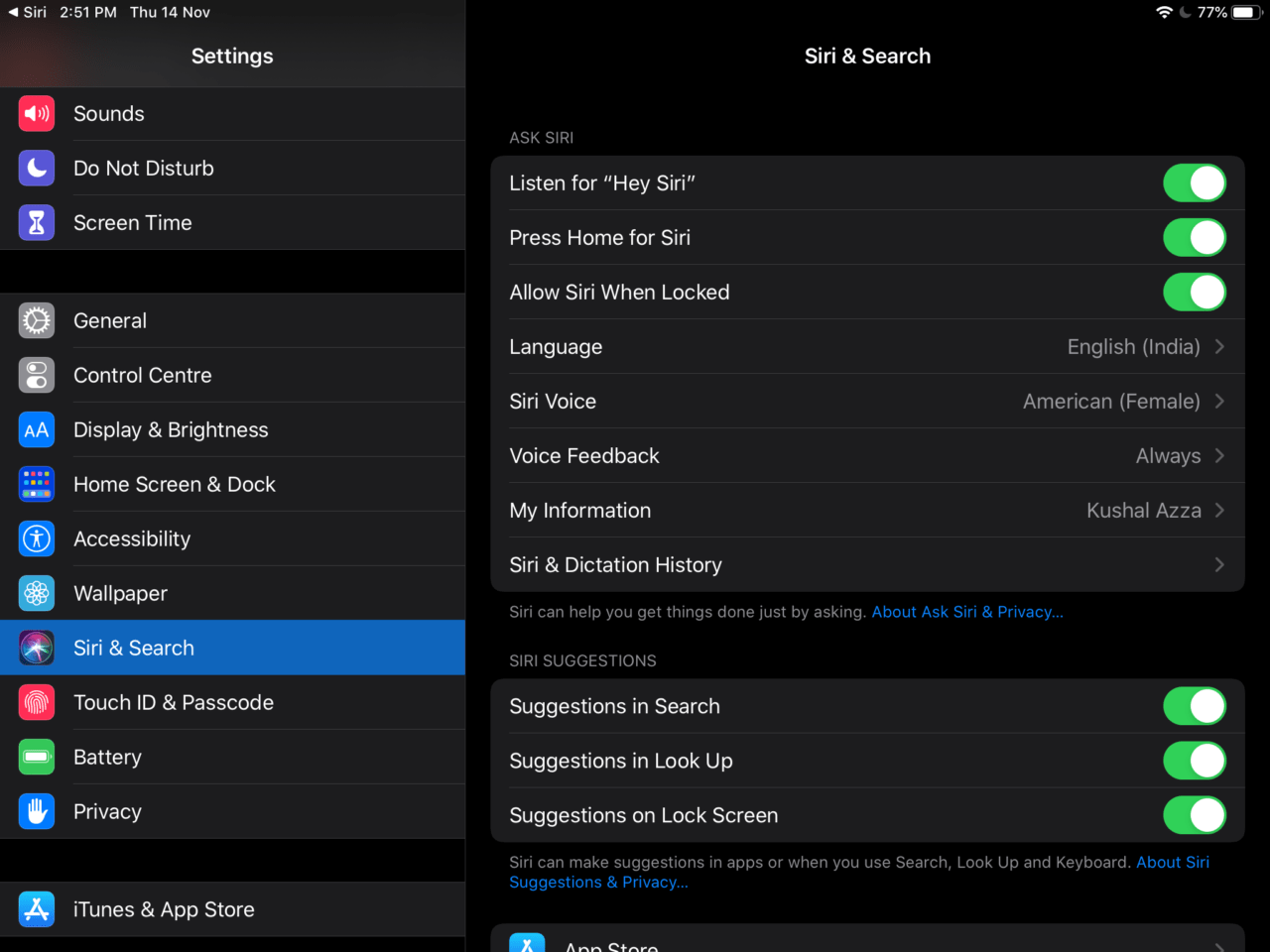
Siriと検索 > 言語設定から、英語/フランス語/スペイン語以外の任意のネイティブ言語を選択すると、Siriの声の設定で男性と女性の間で選択するオプションしかありません。
Siriの声を変更する方法?ネイティブアクセントと性別に切り替えるについてのご意見があれば、下のコメントボックスにお気軽にお寄せください。また、動画チュートリアルのために私たちのDigitBin YouTubeチャンネルを購読してください。乾杯!
新しい投稿を受信箱で受け取る
スパムはありません。いつでも購読を解除できます。