iPhone設定 · 1 min read · Nov 24, 2025
iPhoneのスヌーズ時間を変更する方法は?
もしあなたが私のようであれば、毎日同じ時間にアラームを設定しているでしょう。しかし時々、そのアラームが早く鳴らないことがあり、スヌーズボタンを何度か押してしまいます。
iPhoneのスヌーズ時間を変更する最良の方法は何でしょうか?
iPhoneのアラームのスヌーズ時間は9分に固定されており、AppleはiPhoneのデフォルトのスヌーズ時間を変更することを許可していません。しかし、iPhoneのスヌーズボタンの長さを2つの簡単な方法で変更することができます。
この記事では、スヌーズ時間をカスタマイズする方法をいくつかの簡単なステップで紹介します。
読み続けて、やり方を学びましょう!
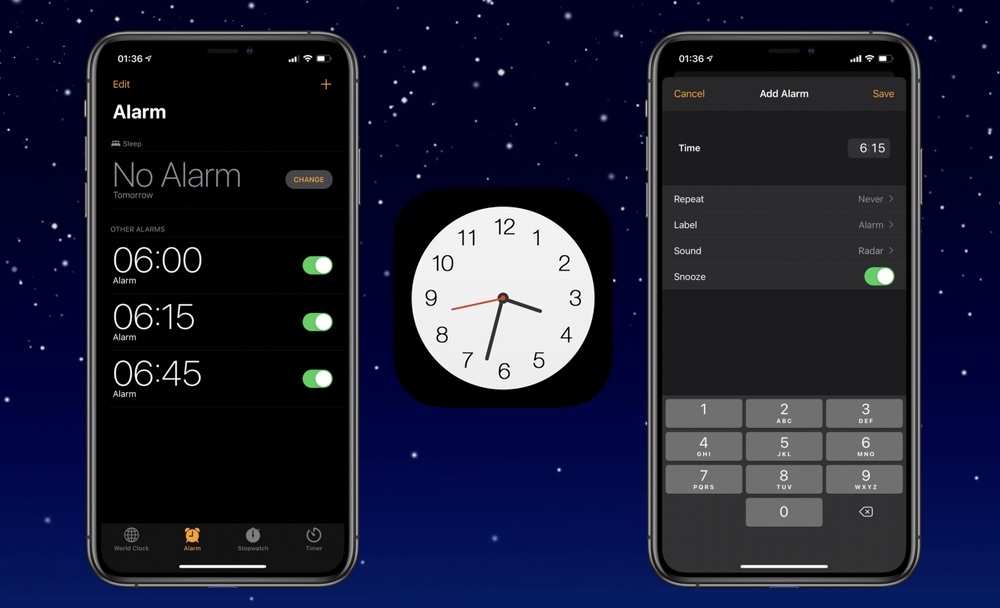
なぜスヌーズ時間は9分なのか?
iPhoneのスヌーズ時間を変更することはできず、スヌーズ時間は9分に固定されています。重い眠りについていると、この9分間は長く感じるかもしれませんし、もう少し時間が必要な場合は短く感じるかもしれません。
なぜiPhoneのデフォルトのスヌーズ時間は9分なのでしょうか?Appleが9分のスヌーズ間隔を維持する理由についての説明はありません。
Apple Explainedを含む非公式な情報源によると、機械式目覚まし時計がスヌーズ時間を引き起こす原因だと言われています。昔は、時計の歯車を10分のスヌーズに合わせることができなかったため、9分のスヌーズに落ち着いたのです。
複数のアラームを使ってiPhoneのスヌーズ時間を変更する方法は?
iPhoneの時計アプリではスヌーズ間隔を調整できないため、好みのスヌーズ間隔で複数のアラームを設定することで問題を回避できるかもしれません。ただし、アラームとスヌーズを分けるためにスヌーズ機能を無効にする必要があるかもしれません。
以下の手順で、iPhoneのスヌーズ時間を変更する代わりに複数のアラームを設定する方法を案内します:
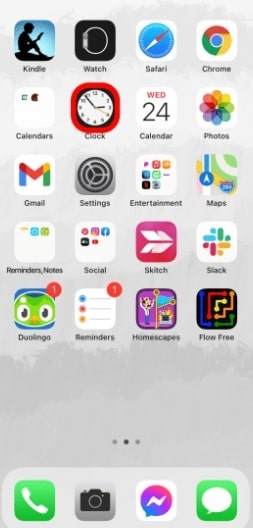
- まず、iPhoneの時計アプリを開きます。
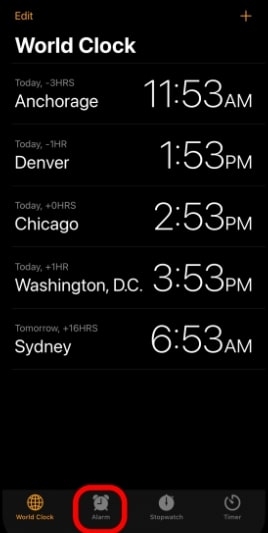
- 画面の下部で、アラームボタンをクリックします。
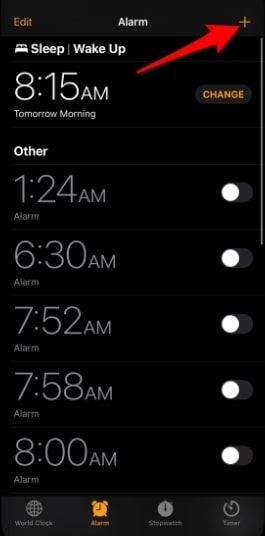
- 次に、右上隅の+(プラス)アイコンをクリックして新しいアラームを作成します。
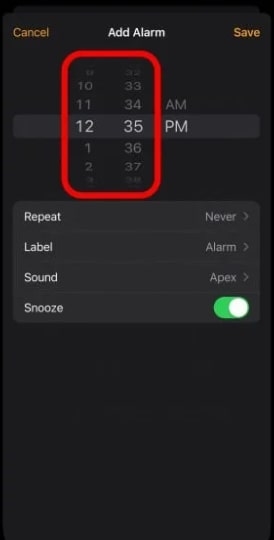
- 左側と中央のスライダーを使って、好みの起床時間を入力します。
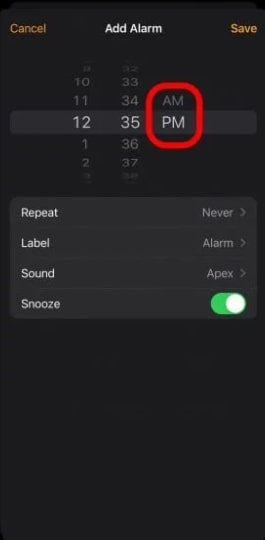
- 右側のスライダーからAMまたはPMを選択します。
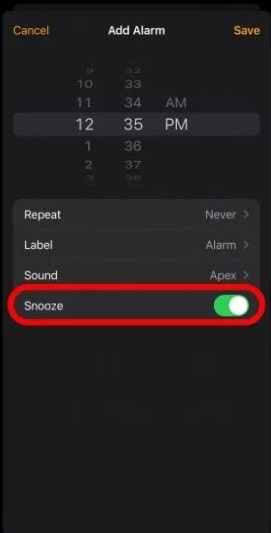
- スヌーズトグルをクリックしてスヌーズを無効にできます。スヌーズボタンが無効になっていると、トグルは灰色になります。
- 右上隅で保存をタップします。
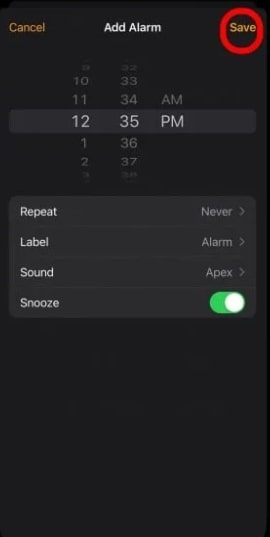
- 同様に、好みのスヌーズ間隔で必要なだけアラームを設定できます。
次のアラームが鳴るまで、最初のアラームをオフにすることはできません。
サードパーティアプリでiPhoneのアラームスヌーズ時間を変更する方法は?
サードパーティのiPhone目覚まし時計アプリを使用すると、スヌーズアラームをカスタマイズできるため、Appleの目覚まし時計を完全に無視できます。人気のあるサードパーティの目覚まし時計アプリを使用してスヌーズ時間を変更できます。
プログレッシブアラームクロック
プログレッシブアラームクロックでは、チベットのシンギングボウルの音が徐々に音量を増して、穏やかな目覚めを促します。
プログレッシブアラームでスヌーズ設定を変更したい場合は、以下の手順に従ってください:
まず、App Storeからプログレッシブアラームクロックをダウンロードします。
次に、アプリを開いてオプションを選択します。
スヌーズ時間オプションを選択します。
好みのスヌーズ時間を選択します(最大30分)。
Alarmy – モーニングクロックアラーム
複数のアラームを設定する代わりに、サードパーティの目覚まし時計アプリをダウンロードすることで、iPhoneのスヌーズ時間を簡単に変更できます。無料のアプリであるAlarmyを使用して、カスタムスヌーズ時間のアラームを設定できます。
以下の手順に従って、これを実行できます。
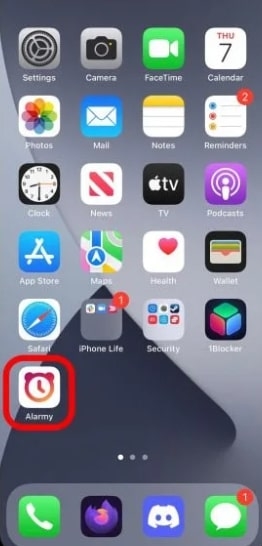
- まず、App StoreからAlarmyをダウンロードし、Alarmyアイコンをタップして開きます。
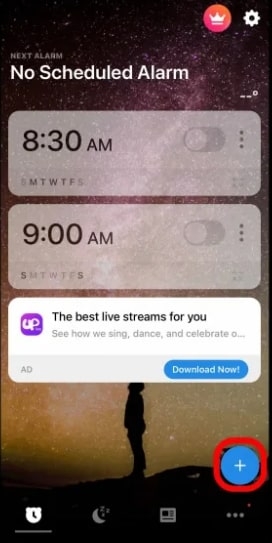
- 画面の右下隅で、プラス記号をクリックします。
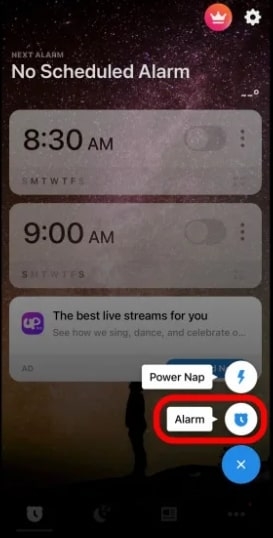
- メニューが表示されたら、アラームをタブします。
- アラームが鳴る時間を設定したら、下部のスヌーズをタップします。
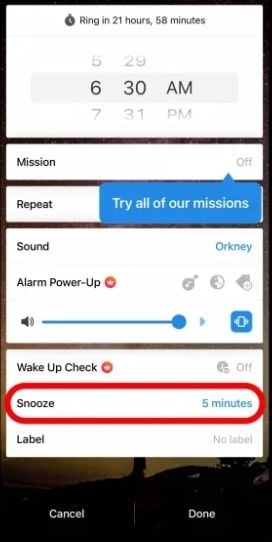
- 1分から60分までのスヌーズ長を選択するか、完全にオフにします。
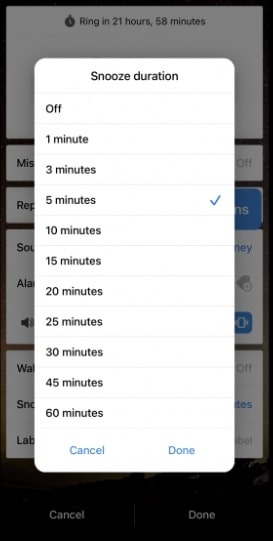
- ポップアップで任意のスヌーズ時間を選択し、右下の完了をタップします。
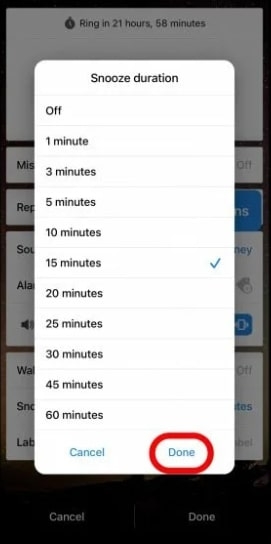
- アラームを設定するには、完了をタップします。
- アラームが鳴ったら、再度Alarmyを開いてスヌーズをクリックします。
スリープサイクル – スリープトラッカー
これは、特許取得済みの音響技術を使用して睡眠を測定する人気のスマートアラームです。多くの高度な機能に加えて、スヌーズ時間を調整することもできます。
これを行うには、まずApp Storeに行き、スリープサイクルをダウンロードします。
アプリを開き、下部のプロフィールを選択します。
次に、設定メニューの詳細をタップします。
アラームメニューから、スヌーズを選択します。
通常を選択し、好みの間隔を選択します(最大20分)。
結論
この記事が、iPhoneのスヌーズ時間を変更する方法を学ぶのに役立ったことを願っています。プログレッシブアラームクロック、Alarmy、スリープサイクルは、iPhoneのスヌーズ時間を変更できる人気のある目覚まし時計アプリです。
このようにして、内蔵の時計アプリまたはサードパーティのアプリを使用して、iPhoneのスヌーズ時間を調整できます。どのサードパーティが最も役立ちましたか?
他に質問や考えがあれば、下のコメントセクションに自由にお書きください。
お読みいただきありがとうございます!
新しい投稿を受信箱で受け取る
スパムはありません。いつでも購読を解除できます。