Mac設定 · 1 min read · Nov 10, 2025
Macのデフォルトアプリアイコンを変更する方法
macOS Big Surや一般的なmacOSのデフォルトアプリアイコンがあまり好きでない場合、あなたは一人ではありません。良いことは、これらのデフォルトアイコンを自分の好みに合わせて変更できることです。
このガイドでは、Macのデフォルトアプリアイコンを変更する方法を詳しく説明します。このプロセスには、カスタムアイコンをPNG形式で収集し、それをICNSに変換し、アプリに設定することが含まれます。それでは、始めましょう。
macOSでアプリアイコンをカスタマイズする方法
以下の手順に従って、Macのデフォルトアプリアイコンを好きなものに変更します:
ステップ1:使用したいアイコンをダウンロードする
macOS Big Surのデフォルトアプリアイコンを変更するための最初のステップは、使用したいアイコンをダウンロードすることです。IconsDB、PNGTree、FlatIcon、Icons8などのさまざまなソースからPNG形式のカスタムアイコンを収集できます。
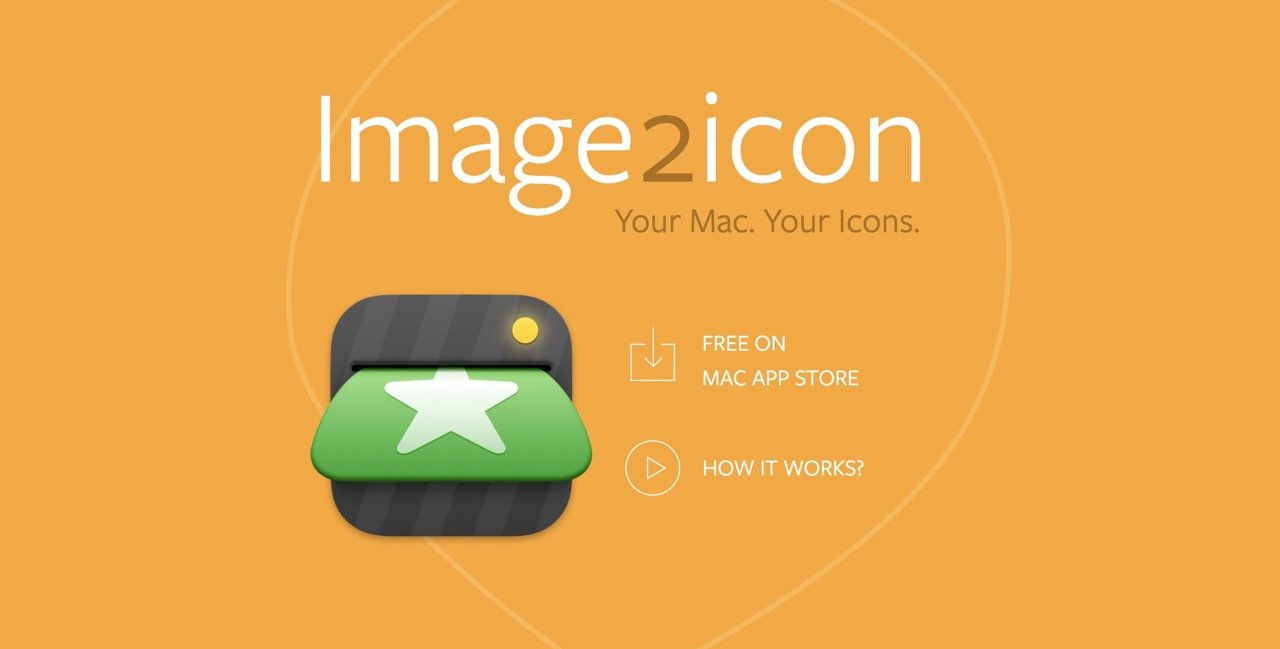
アプリアイコンとしてMacにシームレスに追加するために、PNG形式でダウンロードすることをお勧めします。もし.icnsファイル形式でダウンロードできるなら、さらに良いです。Mac用のアイコンをダウンロードするための素晴らしいリソースはImage2iconで、これはmacOS Big Surの丸い四角アイコンの美学に合わせるためのさまざまなテンプレートを使用できる無料アプリです。
ステップ2:アイコンをICNSファイル形式に変換する
Macにカスタムアプリアイコンを追加するには、それらをICNSファイル形式に変換する必要があります。アイコンがPNG、JPG、または他のファイル形式の場合は、コンバーターアプリを使用できます。
変換する方法の一つは、CloudConvert PNG to ICNS Converterウェブアプリを使用することです。
変換手順は以下の通りです:
- CloudConvert PNG to ICNS Converterウェブアプリにアクセスします
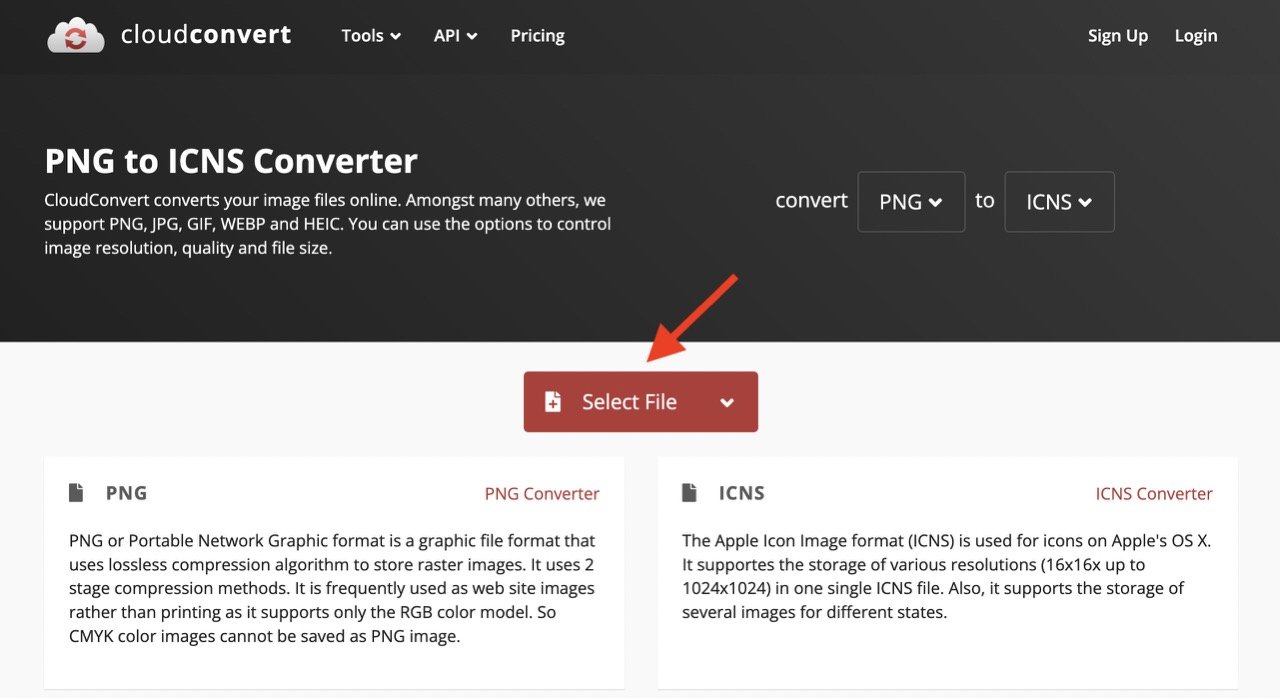
- PNG形式でダウンロードしたアイコンを選択します
- 「変換」をクリックし、変換が完了するのを待ちます。
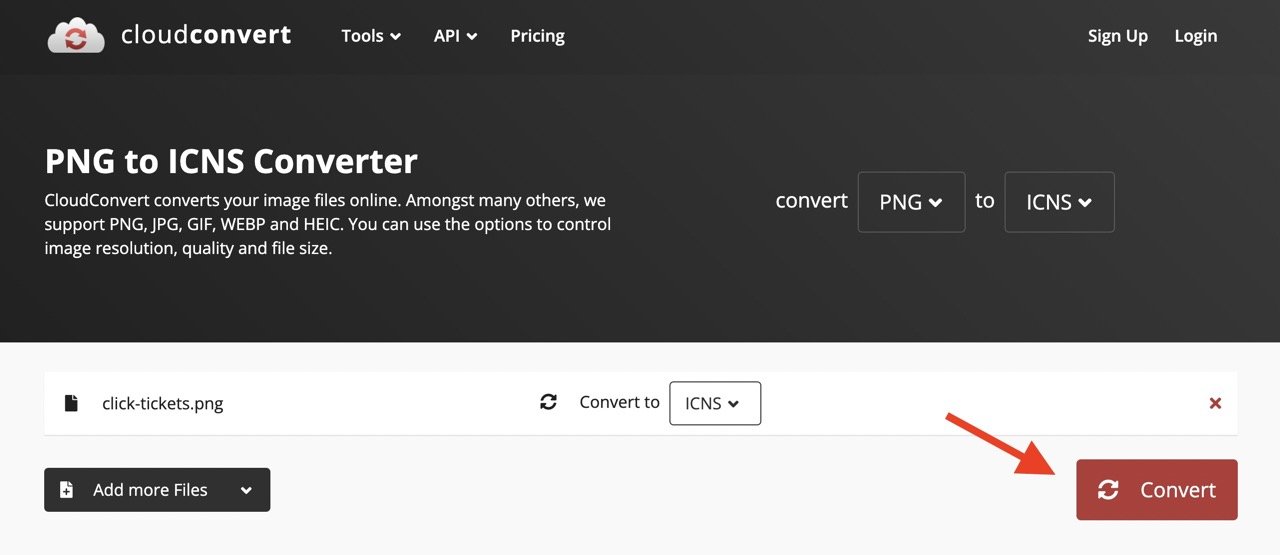
- 変換されたファイルを個別にダウンロードするか、すべてをZIPファイルとして一度にダウンロードできます。
ステップ3:これらのアイコンをアプリアイコンとして設定する
ICNS形式のアイコンが準備できたので、Macのアプリに追加する時が来ました。macOSのアプリのデフォルトアプリアイコンを変更するための手順は以下の通りです:
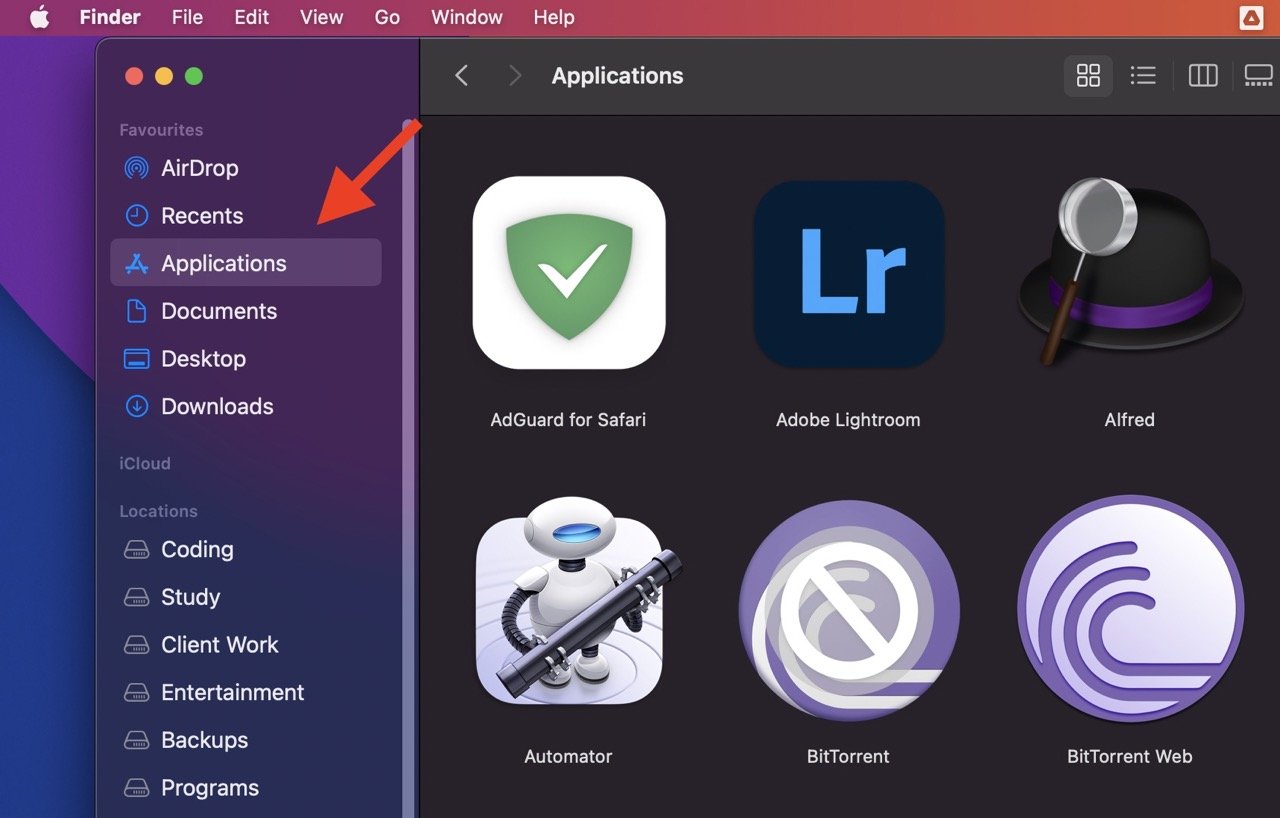
- MacでFinderを開き、「アプリケーション」フォルダーに移動します。
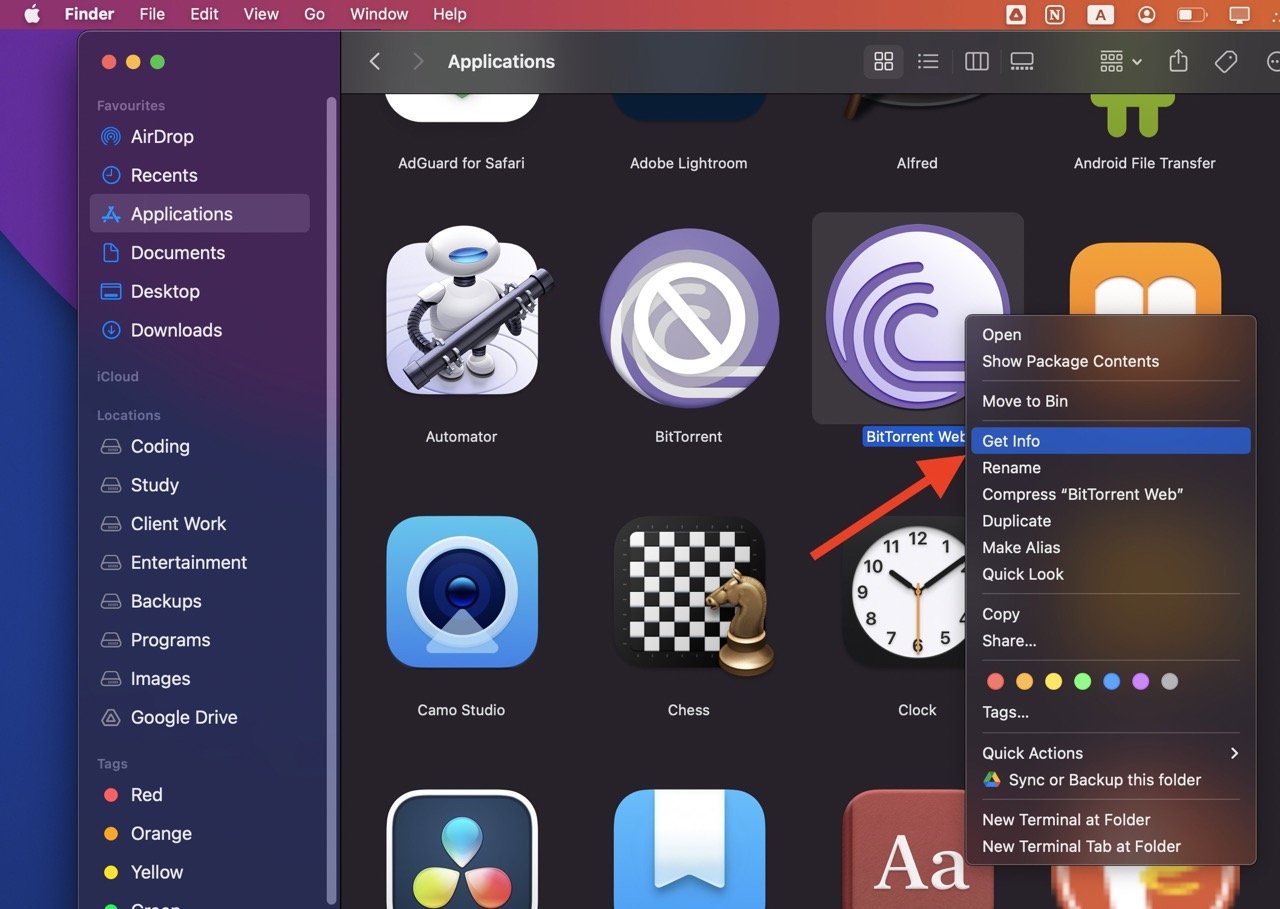
- アイコンを変更したいアプリを選択します。同じアプリを右クリックし、「情報を取得」を選択します。
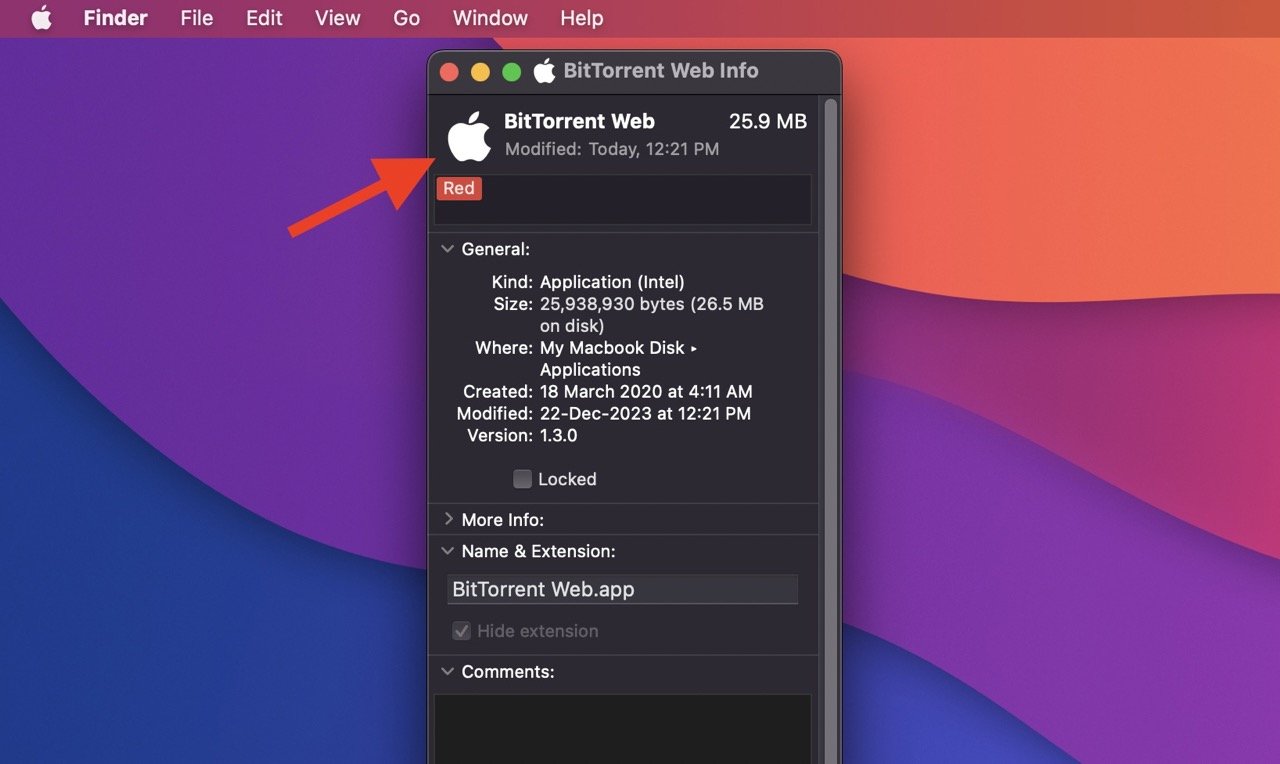
- 情報パネルの左上隅にアプリのアイコンが表示されます。Finderから以前に変換したカスタムアイコンファイル(ICNS形式)をドラッグして、情報パネルの左上隅近くのアプリアイコンのプレースホルダーにドロップします。
- 完了したら、情報パネルを閉じます。アプリアイコンは新しい希望のものに変更され、macOS全体に反映されます。
- デフォルトアプリアイコンを変更したいすべてのアプリについて同じ手順を繰り返します。
追加した新しいアイコンを削除する方法
Macのデフォルトアプリアイコンに戻したい場合は、以下の手順を実行します:
Finder > アプリケーションに移動し、デフォルトにアイコンを変更したいアプリを選択し、「情報を取得」をクリックします。
情報パネルの左上隅にアプリのアイコンが表示されます。アイコンをクリックし、キーボードの「削除」ボタンを押します。
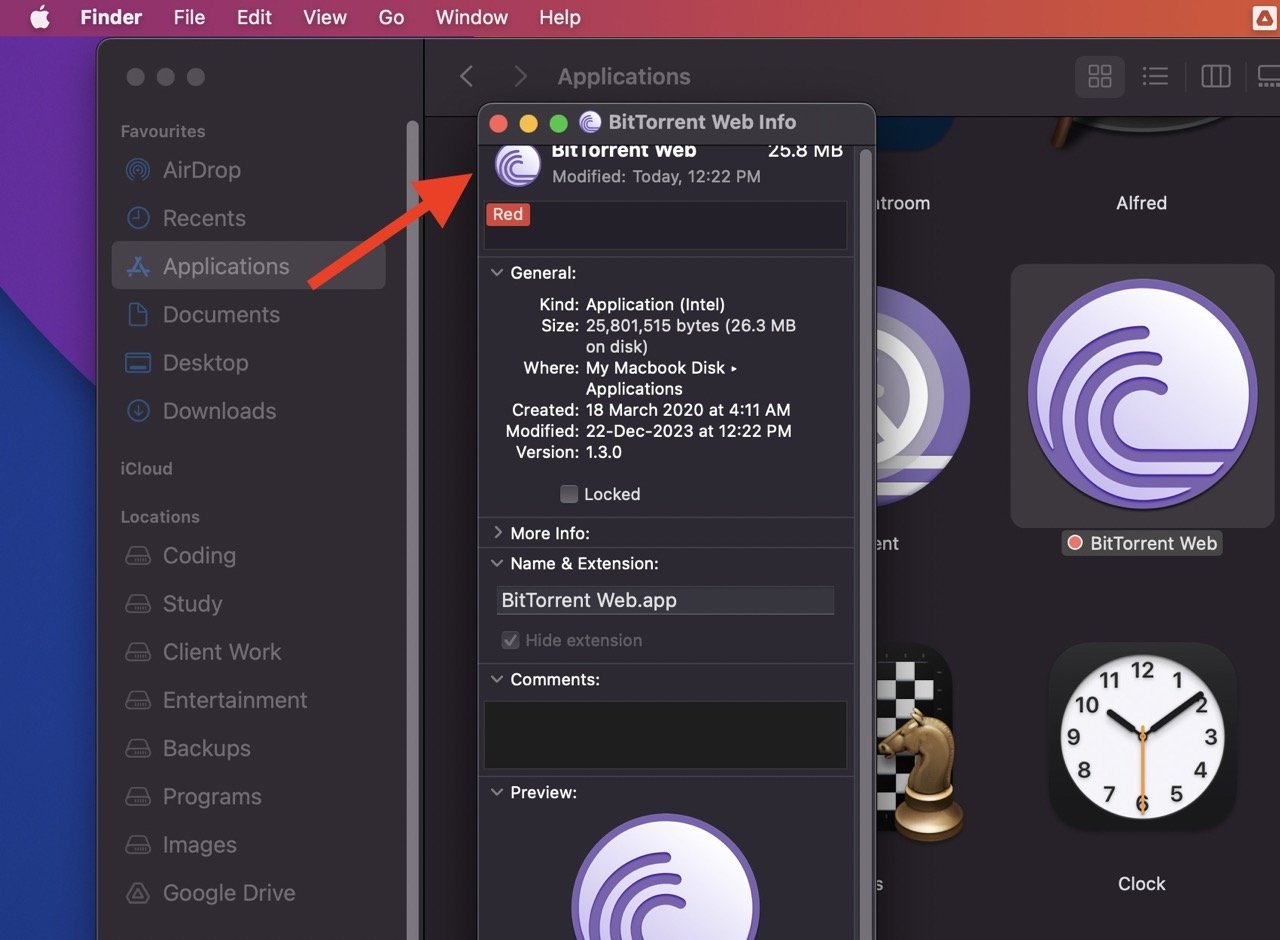
これで完了です – アプリアイコンはデフォルトに戻ります。
FAQ: Macのシステムアプリのデフォルトアイコンを変更できますか?
残念ながら、ここで述べた方法はmacOS 11 Big Sur以降のデフォルトのAppleアプリには適用されません。これらは署名されたシステムボリューム(SSV)で保護されており、変更から守られています。
とはいえ、SSVを無効にするには技術的な知識とシステム設定に対する快適さが必要です。注意が必要です – これらのファイルを変更すると、アプリの不具合やシステムの問題が発生する可能性があります。技術に詳しくない場合は、これらの設定を変更することを避けるのが賢明です。
最後の言葉
macOSのデフォルトアプリアイコンを変更することは、コンピュータの外観を個性化するためのシンプルで効果的な方法です。このガイドで説明した手順に従うことで、アプリの外観を簡単にカスタマイズし、Macをより視覚的に魅力的でユニークにすることができます。
ただし、システムファイルを変更する際には注意が必要で、予期しない問題が発生する可能性があります。重要な変更を行う前に、常にシステムのバックアップを作成することを忘れないでください。
次回まで、乾杯!
Macのデフォルトアプリアイコンを変更する方法についてのご意見があれば、下のコメントボックスにお気軽にお寄せください。また、動画チュートリアルのために私たちのDigitBin YouTubeチャンネルを購読してください。乾杯!
新しい投稿を受信箱で受け取る
スパムはありません。いつでも購読を解除できます。