カメラ設定 · 1 min read · Sep 06, 2025
Windows 11でウェブカメラの権限を変更する方法

在宅勤務の状況により、PCのウェブカメラは私たちの日常業務の不可欠な部分となりました。プロフェッショナルな会議での使用に加え、バーチャルな家族のイベントやウェビナーに参加したいユーザーによってもますます利用されています。
したがって、PCのウェブカメラを効果的に管理する方法を知ることは、最も重要な優先事項の一つであるべきです。これには、アプリにウェブカメラへのアクセス権を与える方法と、もはや必要でないときにその権限を無効にする手順の両方が含まれます。
このガイドは、最新のWindows OSに焦点を当てて、まさにその手助けをします。それでは、Windows 11 PCでカメラの権限を有効または無効にする手順を見ていきましょう。
Windows 11でシステム全体のカメラを有効または無効にする
以下の手順は、システムレベルでウェブカメラの権限を切り替えます。つまり、変更した設定はPC上のすべての設定、アプリケーション、およびプログラムに適用されます。
- Windows+Iのショートカットキーを使用して設定ページを開きます。
- 左側のメニューからプライバシーとセキュリティオプションを選択します。
- 次に、アプリの権限セクションまでスクロールし、カメラをクリックします。
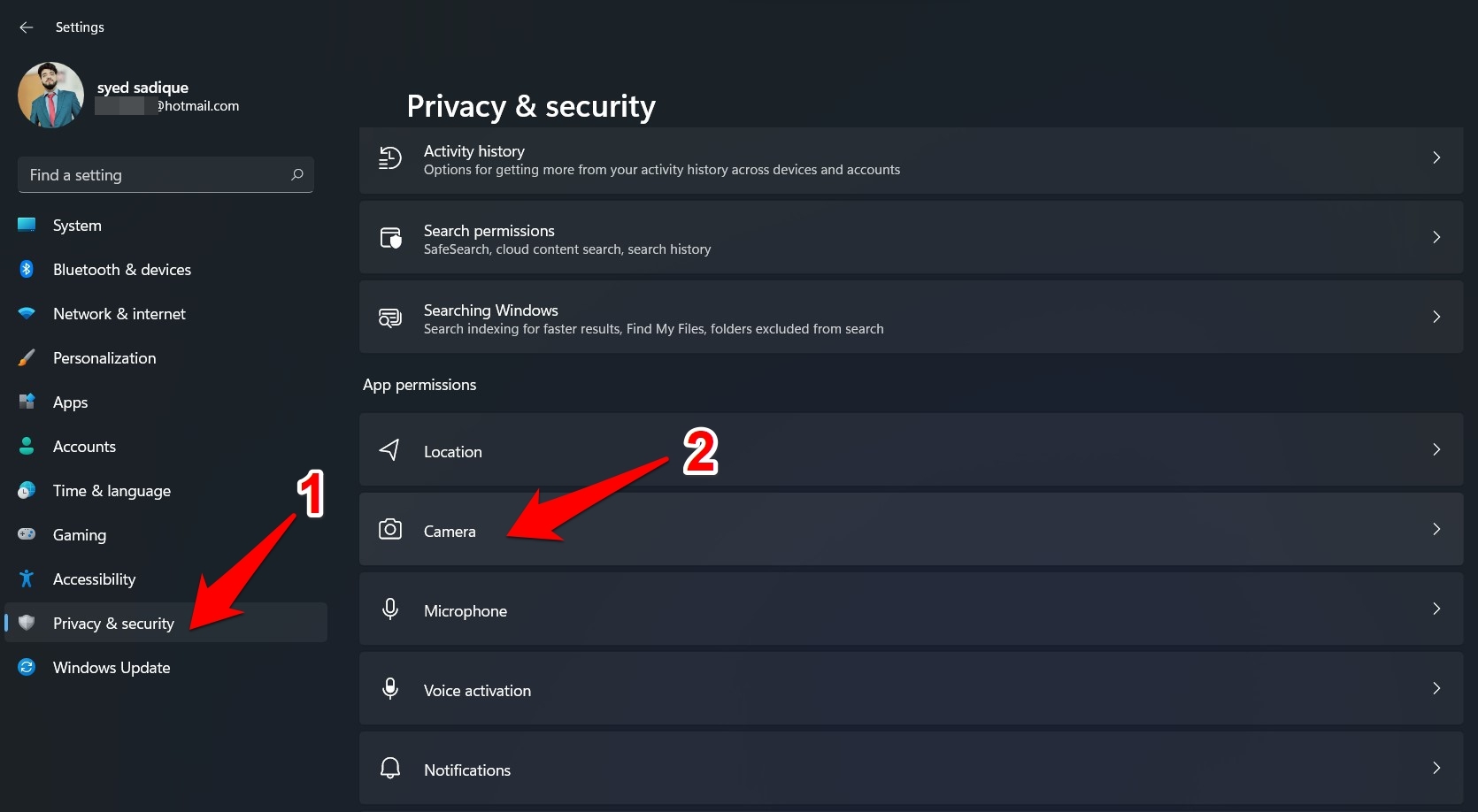
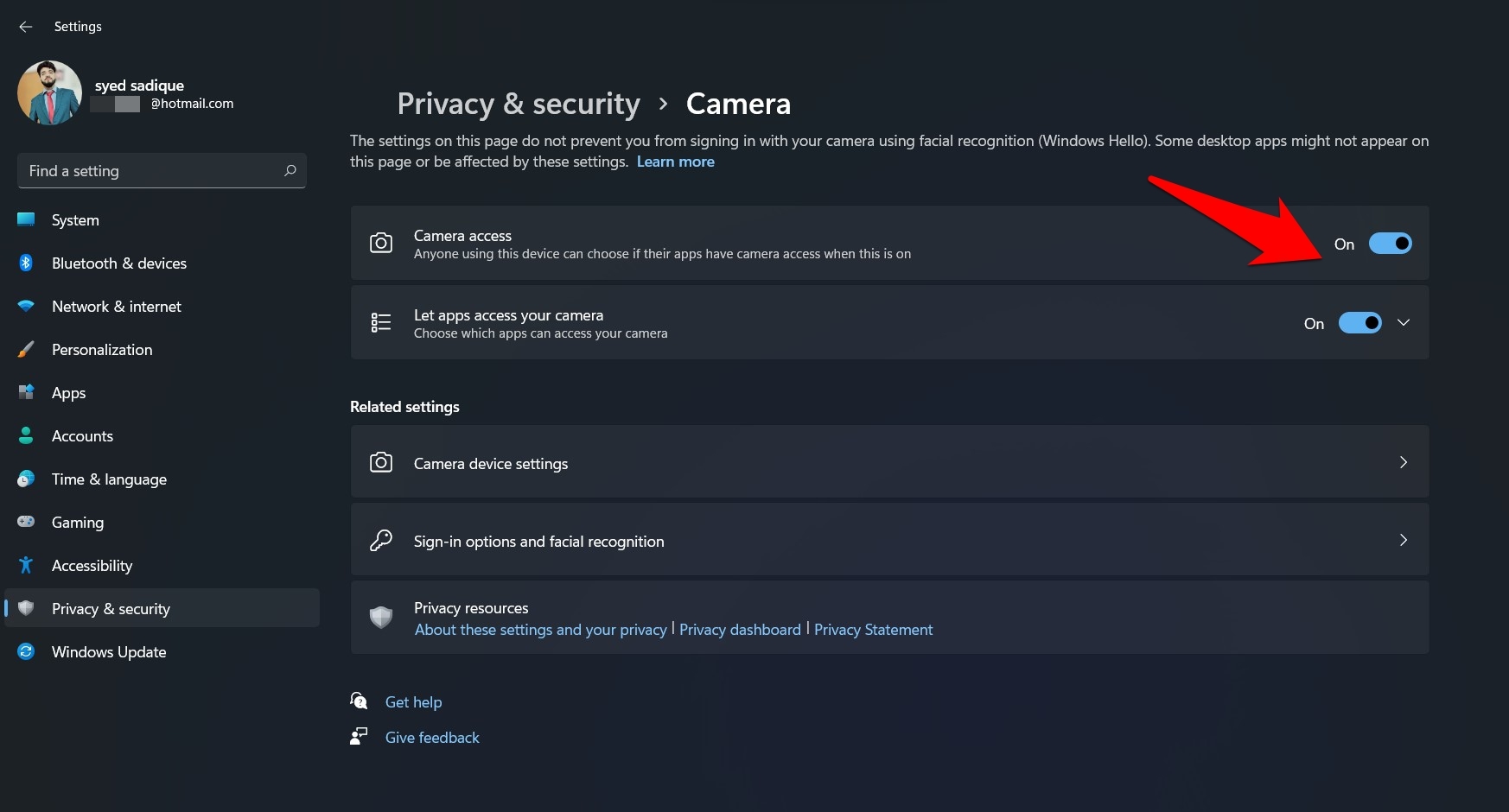
- ここで、カメラアクセスのトグルを有効/無効にして、Windows 11 PCでのシステム全体のウェブカメラアクセスをオンまたはオフにします。
個別アプリのカメラを有効または無効にする
上記のセクションで行った変更は、システム全体に適用されます。しかし、同じことに対してより詳細な制御を持ちたい場合はどうでしょうか?
たとえば、アプリのカメラ権限を変更したいが、他のドメインに反映させたくない場合は、以下の手順が役立ちます。
同様に、特定のアプリのウェブカメラの権限を無効にしたいが、他のアプリにはPCのウェブカメラへのアクセスを続けさせたい場合も、以下の手順を参照してください。
- 設定ページを開き、プライバシーとセキュリティセクションに移動します。
- その中で、アプリの権限セクションに進み、カメラをクリックします。
- ここで、PC上のすべてのサードパーティアプリにカメラへのアクセスを許可したい場合は、‘アプリがカメラにアクセスできるようにする’オプションの隣のトグルを有効にします。
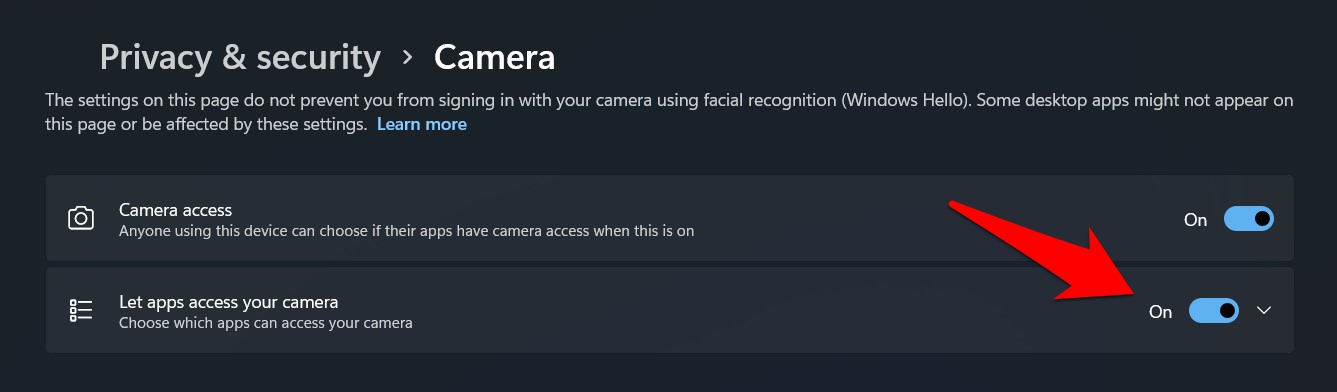
- 一方、すべてのアプリがウェブカメラにアクセスするのを防ぎたい場合は、このトグルを無効にします。
- ただし、個別のアプリのカメラ設定を調整するには、‘アプリがカメラにアクセスできるようにする’メニューをクリックしてさらに展開します。
- Windowsは、カメラにアクセスできるすべてのアプリとアクセスできないアプリのリストを表示します。
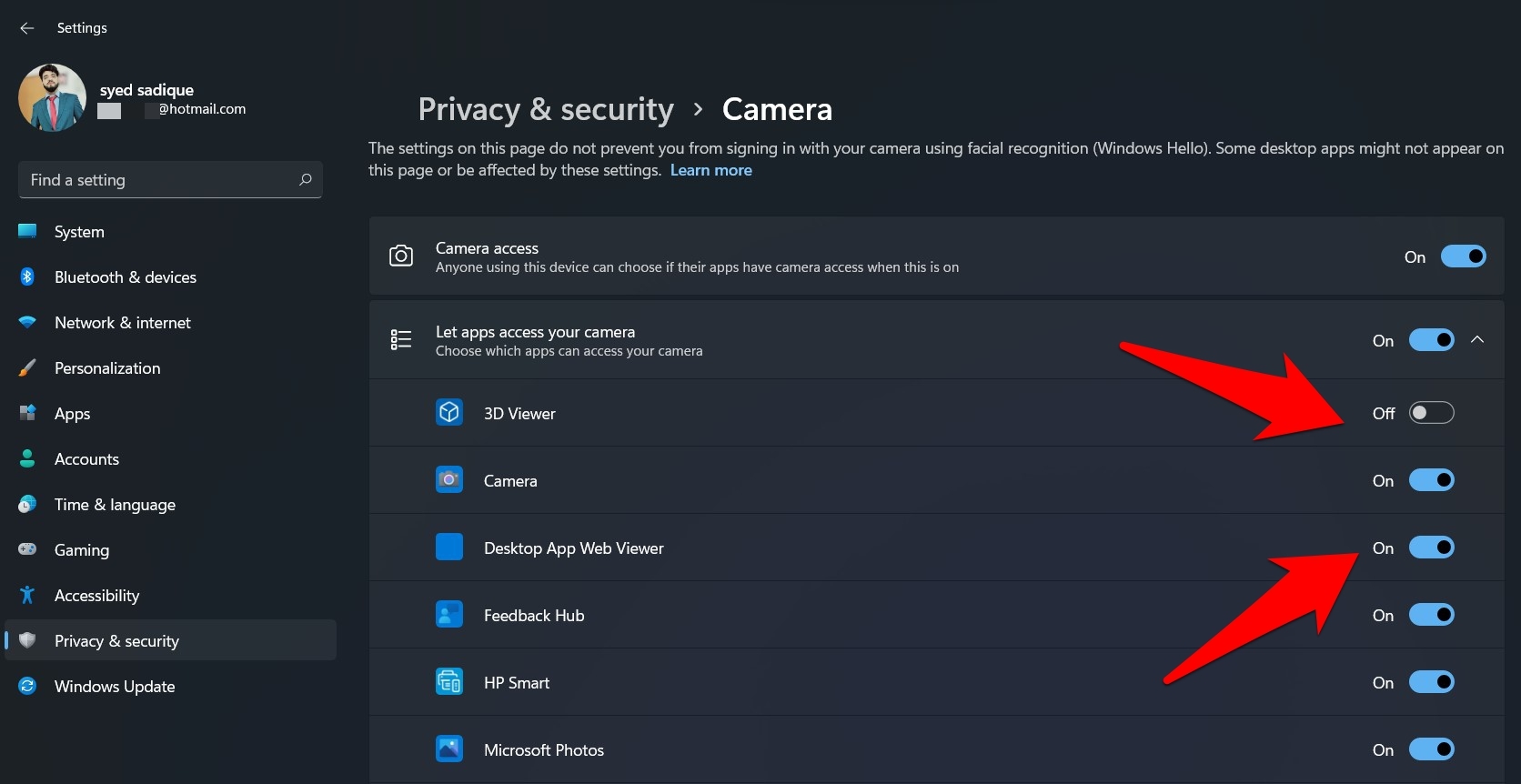
- 任意のアプリのカメラ権限を無効にするには、その隣のトグルを無効にします。
- 同様に、アプリの隣のトグルを有効にして、必要なカメラアクセスを付与します。
以上です。これが、Windows 11 PCでアプリのカメラ権限を有効または無効にする手順でした。
Windows 11でウェブカメラを完全に無効にする
以下の手順を使用して、ノートパソコンの内蔵ウェブカメラを完全に無効にするより積極的なアプローチを取ることができます。同様に、PCに複数のカメラが接続されていて、セカンダリカメラを無効にしたい場合も、以下の手順が役立ちます。続けてください。
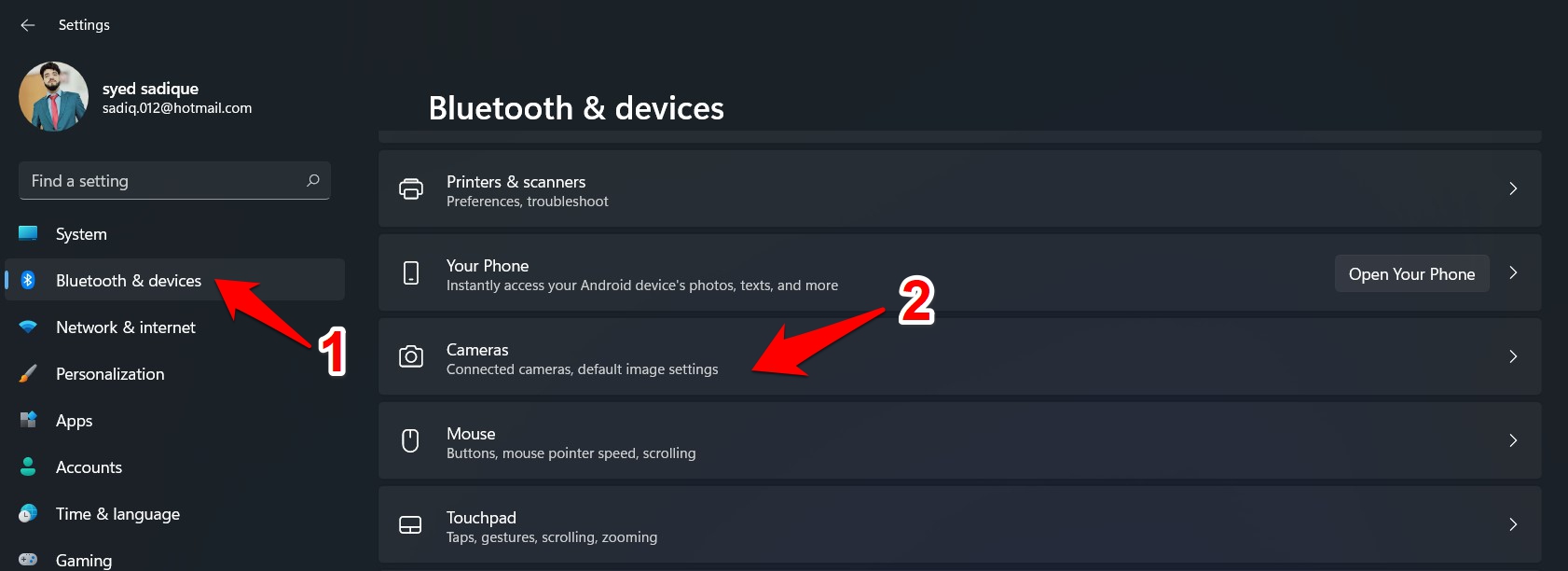
- PCの設定メニューを開きます。
- 次に、左側のメニューからBluetoothとデバイスセクションに移動します。
- カメラセクションまでスクロールし、クリックします。
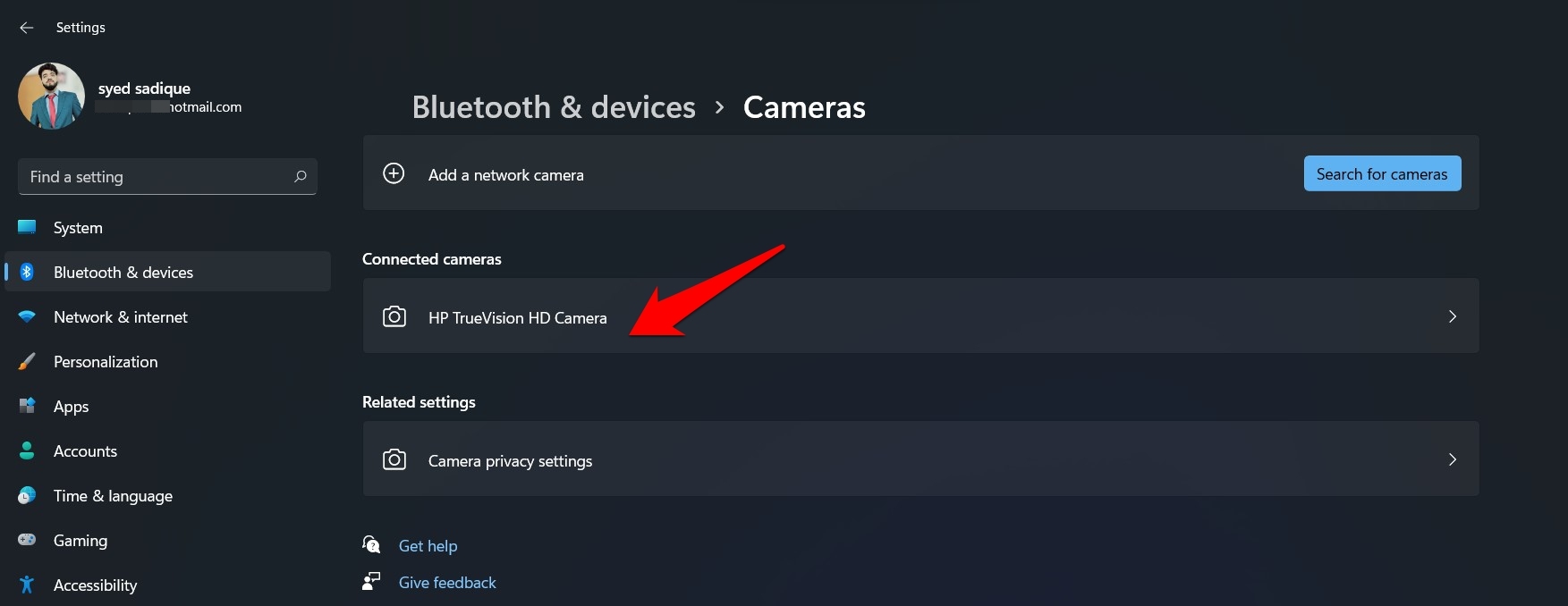
- 次に、接続されたカメラセクションに移動し、リストからウェブカメラを選択します。
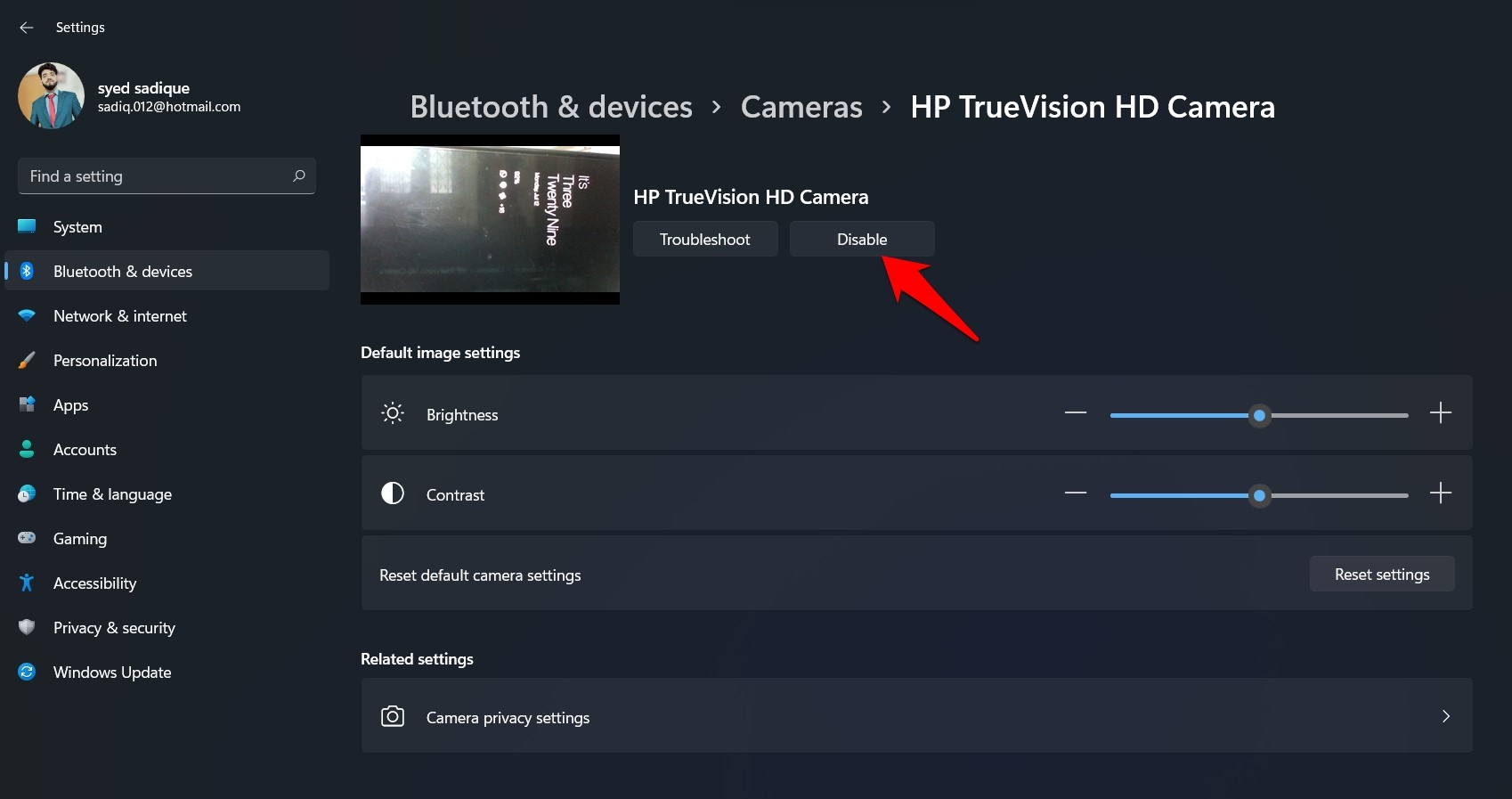
- 最後に、プレビューセクションの隣にある無効にするボタンを押すと、選択したカメラが無効になります。
結論
以上です。これが、Windows 11でカメラの権限を有効または無効にする手順でした。システム全体およびアプリごとの手順をリストアップしました。
また、PC上のウェブカメラを完全に無効にする手順も同様に示しました。これに関して、上記の手順に関する質問がある場合は、下のコメントセクションでお知らせください。
Windows 11でウェブカメラの権限を変更する方法についての考えがあれば、下のコメントボックスにお気軽にお寄せください。また、動画チュートリアルのために私たちのDigitBin YouTubeチャンネルを購読してください。よろしく!
新しい投稿を受信箱で受け取る
スパムはありません。いつでも購読を解除できます。