Android設定 · 1 min read · Dec 19, 2025
Androidの自動入力とパスワードマネージャーを変更する方法

パスワードを毎回入力するのに疲れた、またはパスワードを忘れてしまったことはありませんか?心配しないでください。Androidには素晴らしい機能があります。デフォルトの自動入力設定を使用して、ユーザー名やパスワードなどを保存することができます。デフォルトでは、Androidはユーザー名とパスワードの自動入力にGoogleを使用しますが、好きなサービスを使用することもできます。
自動入力とパスワードマネージャーは、ユーザー名やパスワードを覚えるのが苦手な人にとって便利な機能です。フィッシングサイトにいるかどうかを確認するためにも使用できるため、非常に便利です。どういうことかというと、元のサイトにいない場合、ユーザー名やパスワードは自動入力されません。資格情報が自動入力されない場合、ユーザーは元のウェブサイトにいるかどうかを確認できます。
自動入力は検証サービスとして機能するだけでなく、パスワードを覚える手間なしに数秒でウェブサイトを検索してログインするのが便利です。対照的に、資格情報を手動で入力すると少し時間がかかり、資格情報を忘れがちな人にとっては無限のレースになります。
Androidの自動入力はどのように機能しますか?
最初に入力したログイン資格情報データは、あなたの許可のもとでデバイス自体に保存されます。データは、以下のポイントを確認した後にのみ自動入力されます – ドメイン名、ウェブサイトが使用するプロトコル(Http/Https)、要素IDと名前、およびフォーム属性。上記の属性が一致しない場合、データは自動入力されません。
自動入力には2種類あります:
- 自動自動入力: このタイプの自動入力では、ユーザーの操作なしにユーザー名とパスワードが自動入力されます。
- 手動自動入力: ここでは、ユーザーの操作が必要で、ユーザー名やパスワードを自動入力する前に許可を求めます。
注意: 設定を変更することで、AndroidとWindows/Macの両方で自動入力を機能させることができます。詳細を読む。
自動入力とパスワードマネージャーの利点
自動入力の悪い点は、毎回パスワードが自動入力されるため、パスワードを忘れてしまう可能性があることです。したがって、必要なときのみ、自動入力を使用し、かなり長いまたは複雑なパスワードに対して使用してください。
Android用のいくつかのパスワードマネージャー:
- Enpassパスワードマネージャー – 500,000ダウンロード、クロスプラットフォームサポートあり。
- Blackberryパスワードキーパー – 100万ダウンロード、ただしBlackberryデバイスのみ無料。他のデバイスは30日間の無料トライアル。
- LastPassパスワードマネージャー – 1000万ダウンロード、クロスプラットフォームサポートあり。
- Dashlaneパスワードマネージャー – 500万ダウンロード。ミニマリストUI。
- 1password-パスワードマネージャー – 100万ダウンロード、クロスプラットフォームサポートあり。
Androidの自動入力とパスワードマネージャーを変更する方法
Googleから他のサービスプロバイダーに自動入力とパスワードマネージャーを変更したい場合は、以下の手順に従ってください:
- モバイルフォンのロックを解除し、設定アプリをタップします。
- 次に、下にスクロールしてシステム > 追加設定 > 言語と入力をタップします。
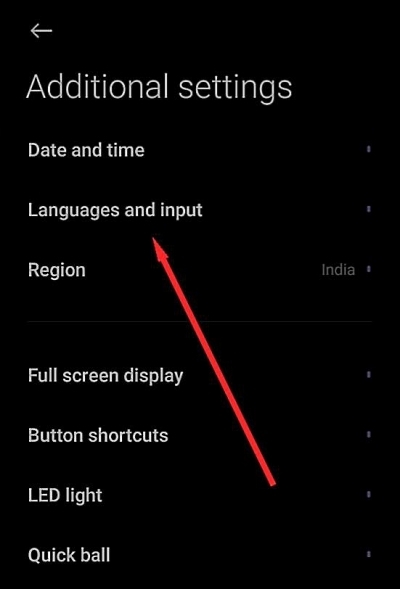
- 追加設定をタップしてセクションを展開し、自動入力サービスをタップします。
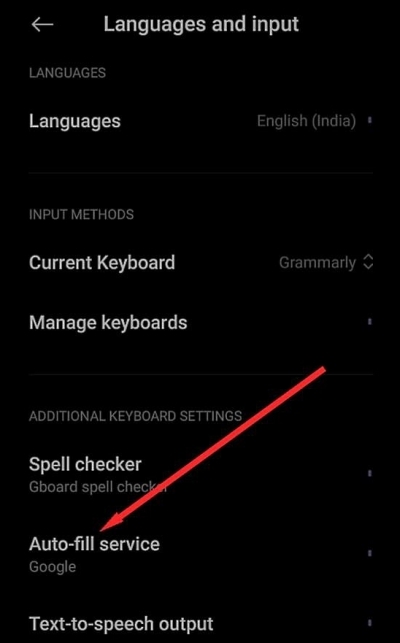
- もう一度自動入力サービスをタップします。
- 自動入力アプリが表示されない場合は、デフォルトサービスであるGoogleが表示されます。他のサービスも追加できます。
- 次に、サービスを追加をタップします。
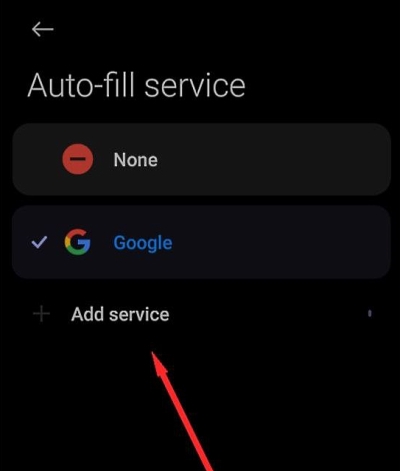
- パスワードマネージャーを選択する必要があり、その後Googleがアプリを信頼するか確認するように促します。OKをタップします。
- 変更を保存するためにデバイスを再起動します。
Google自動入力設定を管理する方法
Google自動入力をデフォルトのパスワードマネージャーとして選択した場合、カスタマイズするオプションがあります。Googleパスワードマネージャーを使用していてカスタマイズしたい場合は、以下の手順に従ってください:
- モバイルフォンのロックを解除し、設定アプリをタップします。
- 次に、Google設定まで下にスクロールします。
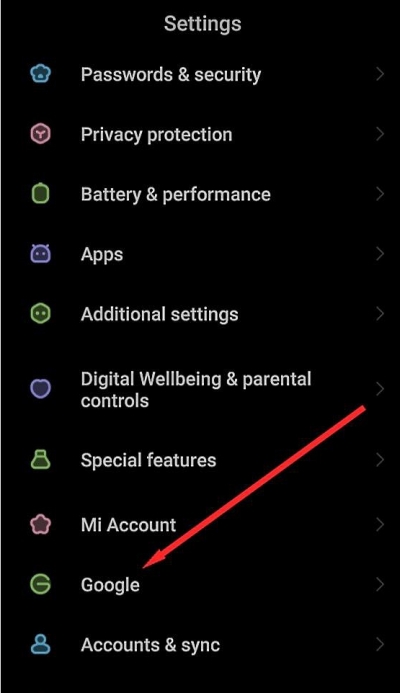
- 自動入力をタップします。
- もう一度Googleで自動入力をタップします。
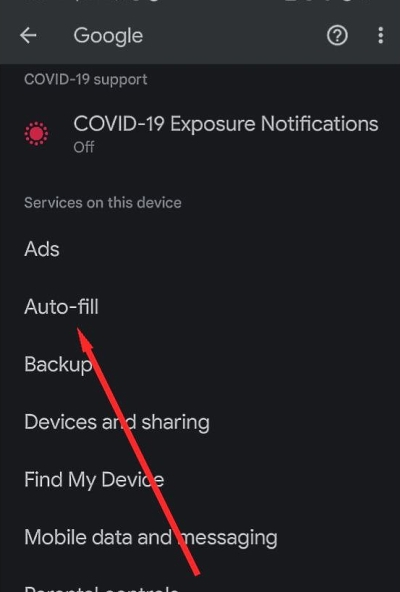
- ここで、個人情報、住所、支払い方法、パスワードをカスタマイズできます。好きなように情報をカスタマイズできます。
- モバイルデバイスを再起動します。
Google自動入力データを削除する方法
Google自動入力を使用したくない場合は、単に無効にすることができます。また、特定の情報のみを削除したい場合は、以下の手順に従ってください:
モバイルフォンのロックを解除し、設定アプリをタップします。
次に、Google設定まで下にスクロールします。
自動入力をタップします。
もう一度Googleで自動入力をタップします。
住所をタップし、鉛筆アイコンをクリックして変更を行います。変更を確認します。
支払い方法をタップし、削除、編集、または支払い方法を追加するオプションをタップして変更を行います。変更を確認します。
パスワードをタップし、変更または削除したいウェブサイトをクリックして変更を行います。変更を確認します。
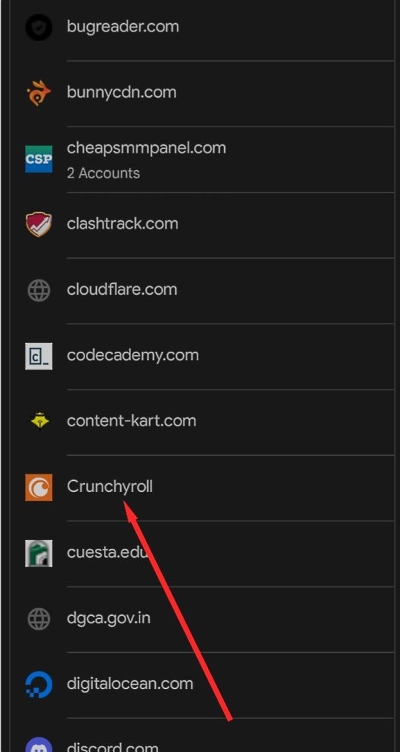
- 変更が完了したら、モバイルデバイスを再起動します。
- 安全のため、上記の手順を繰り返して詳細が削除されたかどうかを再確認できます。
まとめ
Androidの自動入力には利点と欠点があります。怪しいウェブサイトに入る前に注意するのはあなた自身です。この記事に関する質問がある場合は、コメントしてください。どのパスワードマネージャーまたは自動入力サービスを使用しているか教えてください。それでは、これで終わりです。
Androidの自動入力とパスワードマネージャーを変更する方法についての考えがあれば、下のコメントボックスに気軽に書き込んでください。また、動画チュートリアルのために私たちのDigitBin YouTubeチャンネルを購読してください。乾杯!
新しい投稿を受信箱で受け取る
スパムはありません。いつでも購読を解除できます。