iPhone設定 · 1 min read · Nov 02, 2025
iPhoneで自宅の住所を変更する方法
iPhoneで自宅の住所を変更したい場合、さまざまな理由があります。引っ越したばかりか、旅行中で一時的に情報を更新する必要があるかもしれません。
AppleマップとGoogleマップが正しく設定されていれば、自宅の住所を見ることができます。そうでない場合は、住所を見ることができません。時には、iPhoneの住所や位置を変更する必要があります。どうすればいいのでしょうか?
この記事では、iPhoneで自宅の住所を変更する方法を説明します。手順に従って読み進めてください。
それでは、早速始めましょう!
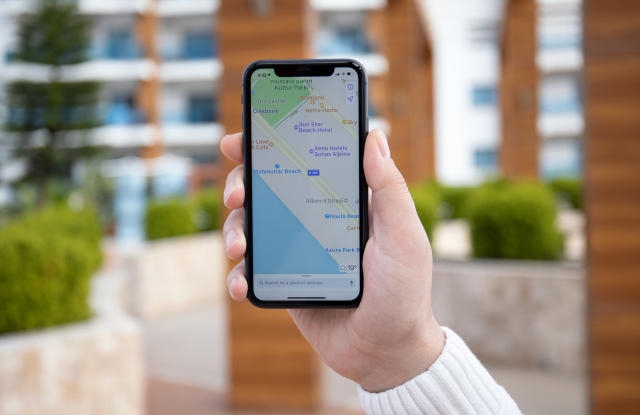
iPhoneのGoogleマップで自宅の住所を変更する方法
iPhoneでGoogleマップを使用している場合、自宅の住所を簡単に更新できます。以下の簡単な手順に従ってください:
- iPhoneでGoogleマップを開きます。
- メニューの下部にある保存済みをクリックします。次に、ラベル付きをタップします。
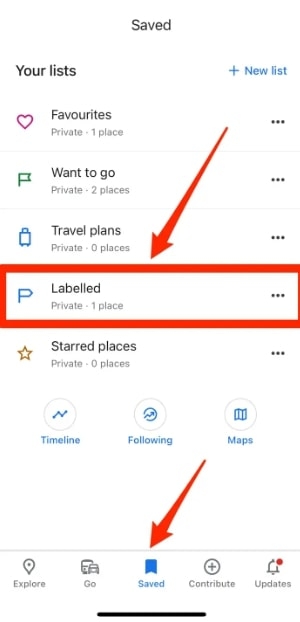
- ホーム画面で、三つの横の点をタップします。
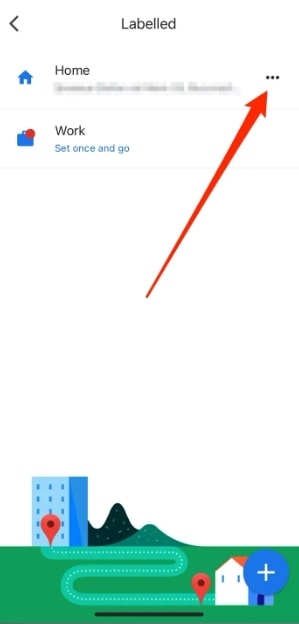
- ポップアップメニューからホームを編集を選択します。
- 上部のテキストボックスで、現在の自宅の住所を削除するためにXボタンをタップします。
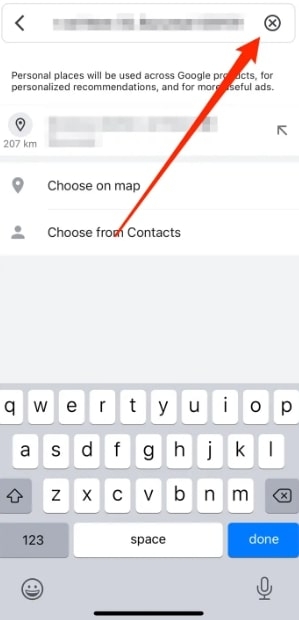
- テキストボックスに新しい住所を入力します。完了すると、下にピンが表示されます。ピンを自宅の住所にするには、それをタップします。
iPhoneのAppleマップで自宅の住所を変更する方法
AppleマップはiPhoneのデフォルトの地図アプリであり、このセクションではそのアプリを使用して自宅の住所を変更する方法を示します。
以下の手順に従ってください:
- Appleマップアプリを開き、右上隅の「i」情報ロゴをタップします。
- 問題を報告 > 表示されるマップ設定ウィンドウからホームをタップします。
- 以前に住所を入力したことがない場合、Appleマップで自宅の住所を入力して検索できます。左にスライドすると、設定した既存の自宅の住所を削除できます。
- 場所または住所オプションをクリックし、自宅の住所を入力します。結果のリストが表示された場合は、それをクリックします。
- Appleマップで、追加をタップして新しい住所を保存します。
ただし、Appleマップで自宅の住所を簡単に変更する別の方法もあるので、それも確認してください。
- まず、iPhoneでAppleマップに移動します。
- お気に入りの下にあるホームをクリックします。
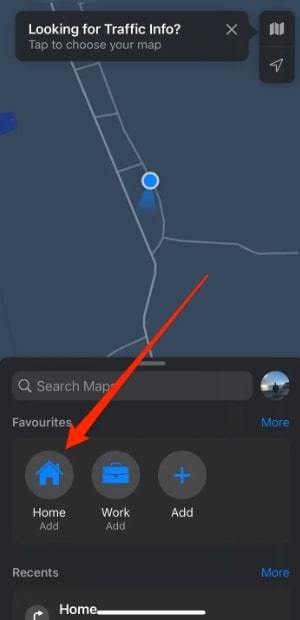
- マイ連絡先カードを開くをクリックします。
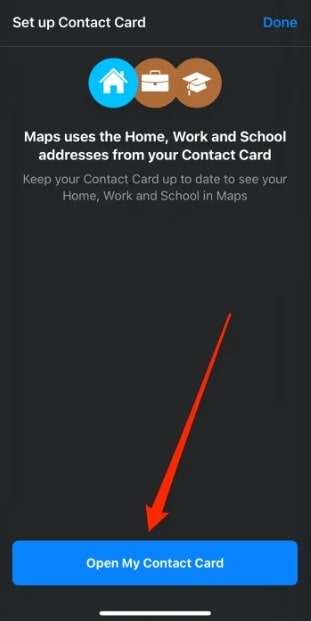
- 自宅の住所に到達したら、下にスクロールして編集し、実際の自宅の住所を反映させます。
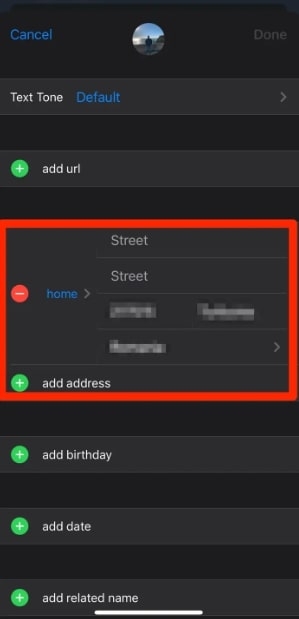
- 右上隅で完了をタップします。
- あなたの自宅の住所がAppleマップに表示されます。自宅の住所の変更は即座には行われないため、アプリを閉じて再度開く必要があるかもしれません。
iPhoneのオートフィルで自宅の住所を変更する方法
iPhoneのオートフィルを通じて自宅の住所を変更する方法を見つけるためのショートカットを使用することができます。たとえば、ブラウザでフォームを記入すると、自動的にフィールドを検出して入力します。自宅の住所も見つかります。
iPhoneのオートフィルで自宅の住所を変更する手順は以下の通りです:
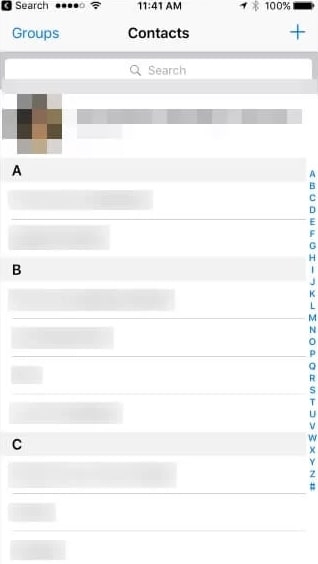
- 連絡先アプリに移動し、上部の自分のプロフィールをクリックします。
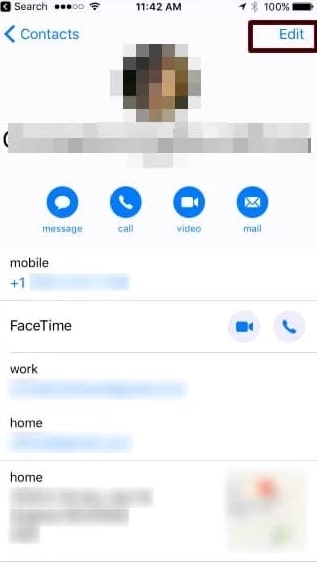
- 画面の右上隅にある編集ボタンをクリックします。
- 自宅の住所の近くに編集ボタンがあります。下にスクロールして見つけてください。住所を変更するには、それをクリックします。まだ住所を追加していない場合は、住所を追加ボタンをクリックします。
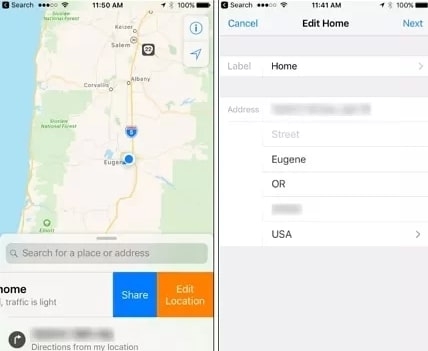
- その後、新しい住所を入力して保存します。
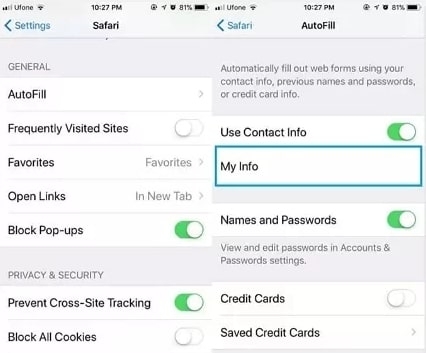
- 次に、設定メニューに移動し、Safariを選択します。一般セクションの下にあるオートフィルオプションを見つけてクリックします。
- まず、オートフィルの連絡先情報が有効になっているか確認します。
- 自分の詳細を表示するには、私の情報をクリックします。住所を変更するには、住所フィールドをクリックし、新しい住所を手動で入力します。
Apple IDの住所を編集してiPhoneで自宅の住所を変更する方法
iPhoneでApple IDの住所を変更するだけで、自宅の位置を変更できます。自宅の住所を変更する前に、Apple IDの残高とサブスクリプションをすべて使い切っていることを確認してください。住所を変更した後は、これらにアクセスできなくなります。
以下の手順に従う必要があります:
- iPhoneの設定に移動します。次に、名前をクリックし、メディアと購入を選択します。
- アカウントオプションをクリックし、アカウントセクションの下で国/地域をクリックし、新しい場所を選択します。
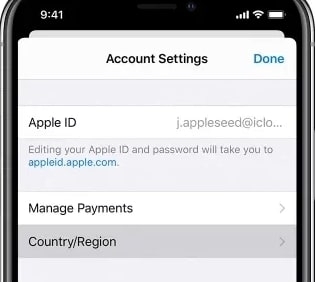
- 次に、利用規約を確認して受け入れる必要があります。これで、iPhoneがあなたの位置を更新します。
結論
このガイドが、iPhoneで自宅の住所を変更する方法を学ぶのに役立ち、有益であったことを願っています。iPhoneで自宅の住所を変更する方法はいくつかあります。Appleマップを使用して、住所を編集するか、Appleマップアプリを使用して新しい住所を検索して追加できます。
連絡先カードを編集するか、Apple IDの住所を変更することでも自宅の住所を変更できます。あなたの不便を理解しているので、最も簡単で効果的な方法をまとめました。
この記事に関する質問や考えがあれば、下のコメントでお知らせください。また、この文章を友人と共有してください。
お読みいただきありがとうございます!
新しい投稿を受信箱で受け取る
スパムはありません。いつでも購読を解除できます。