iCloud · 1 min read · Oct 19, 2025
プライマリ iCloud メールアドレスを変更する方法
メールアドレスを変更する理由はたくさんあります。古くなったり、長い間非アクティブであったりすることがあります。多くの場合、人々はよりプロフェッショナルなメールを望んだりします。さて、理由は何であれ、プライマリメールを変更することは多くのトラブルを伴うことがあります。
これは、メールIDを変更すると、ログインしているすべてのアカウントで変更する必要があるからです。幸いなことに、Apple iCloudなどの特定のメールサービスを使用している場合は、運が良いです。
iCloudは、すべての同期されたデバイスでメールIDを効率的に変更することを許可します。ただし、iCloudメールはApple IDにリンクされているため、メールアドレスを変更するのは難しいように思えるかもしれません。しかし、良いニュースは、それは難しくないということです。プライマリ iCloud メールアドレスを変更するための簡単なアプローチが含まれています。この記事では、作業を完了するためのステップバイステップのプロセスを示します。
プライマリ iCloud メールアドレスを変更する手順
Appleは確かに、プライマリ iCloud メールアドレスを変更するための簡単な方法を提供しています。変更するには、特定のApple IDにリンクされたメールを変更するだけで、iCloudでも自動的に変更されます。ただし、「@icloud.com」を持っている場合は、Apple IDも変更する必要があります。
幸いなことに、このガイドでは両方の方法をカバーしており、あなたの旅を簡単にしています。以下の方法をチェックして、新しいメールアドレスをすぐに設定できます。
1. プライマリメールアドレスの変更
すでにサードパーティのメールサービスを既存のプライマリ iCloud メールとして使用している場合は、設定から簡単に変更できます。以下の手順で行います。
- iPhoneの設定を起動します。
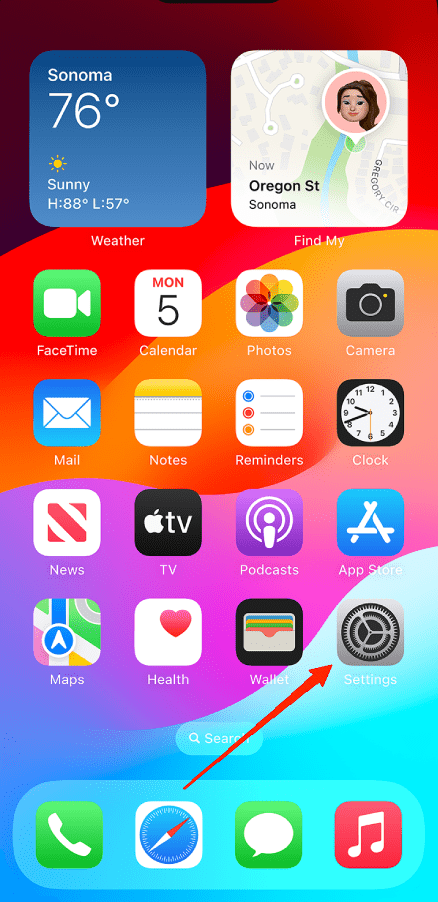
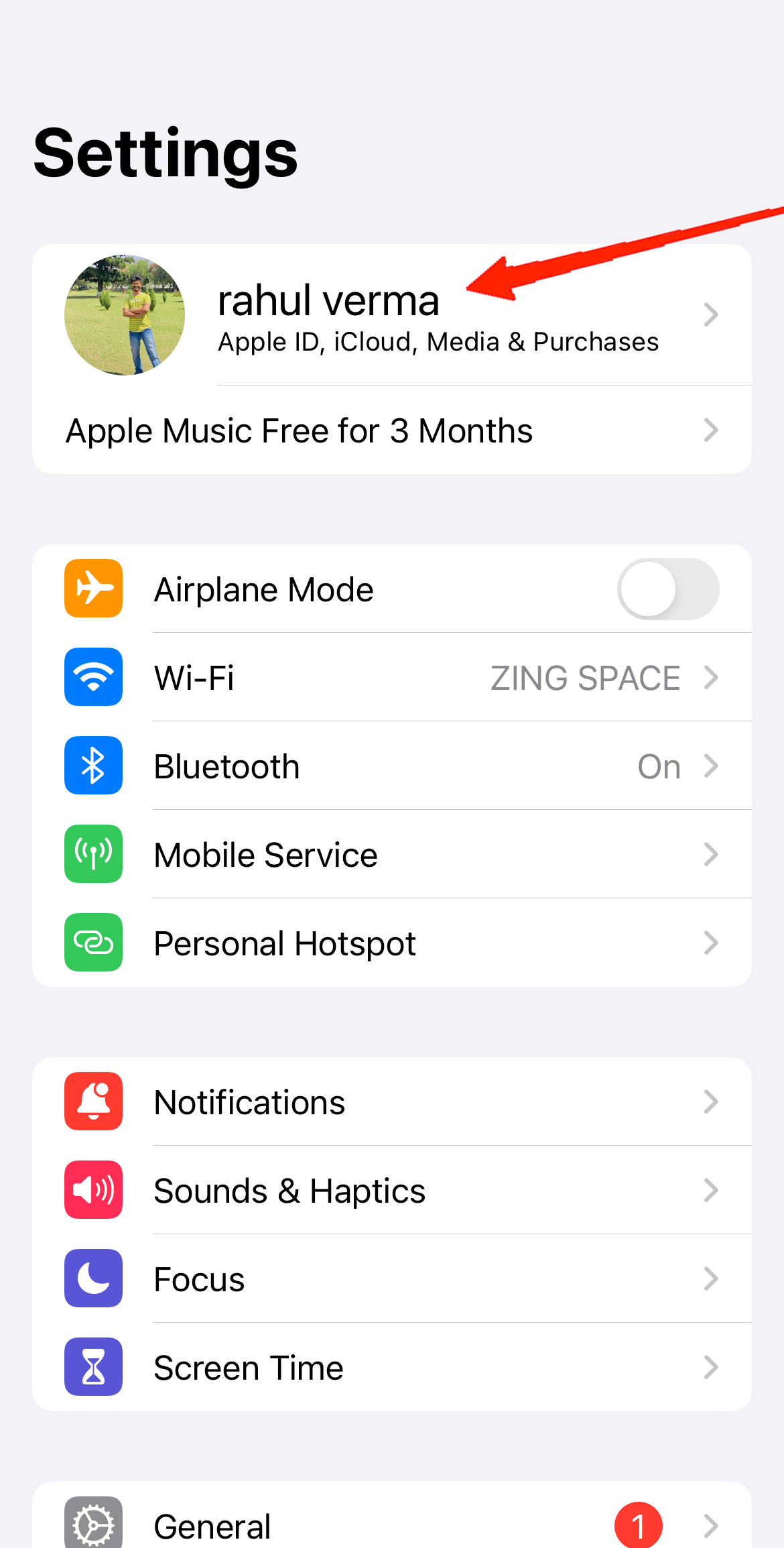
- 上部のプロフィールをタップします。
- 次に、サインインとセキュリティをタップします。
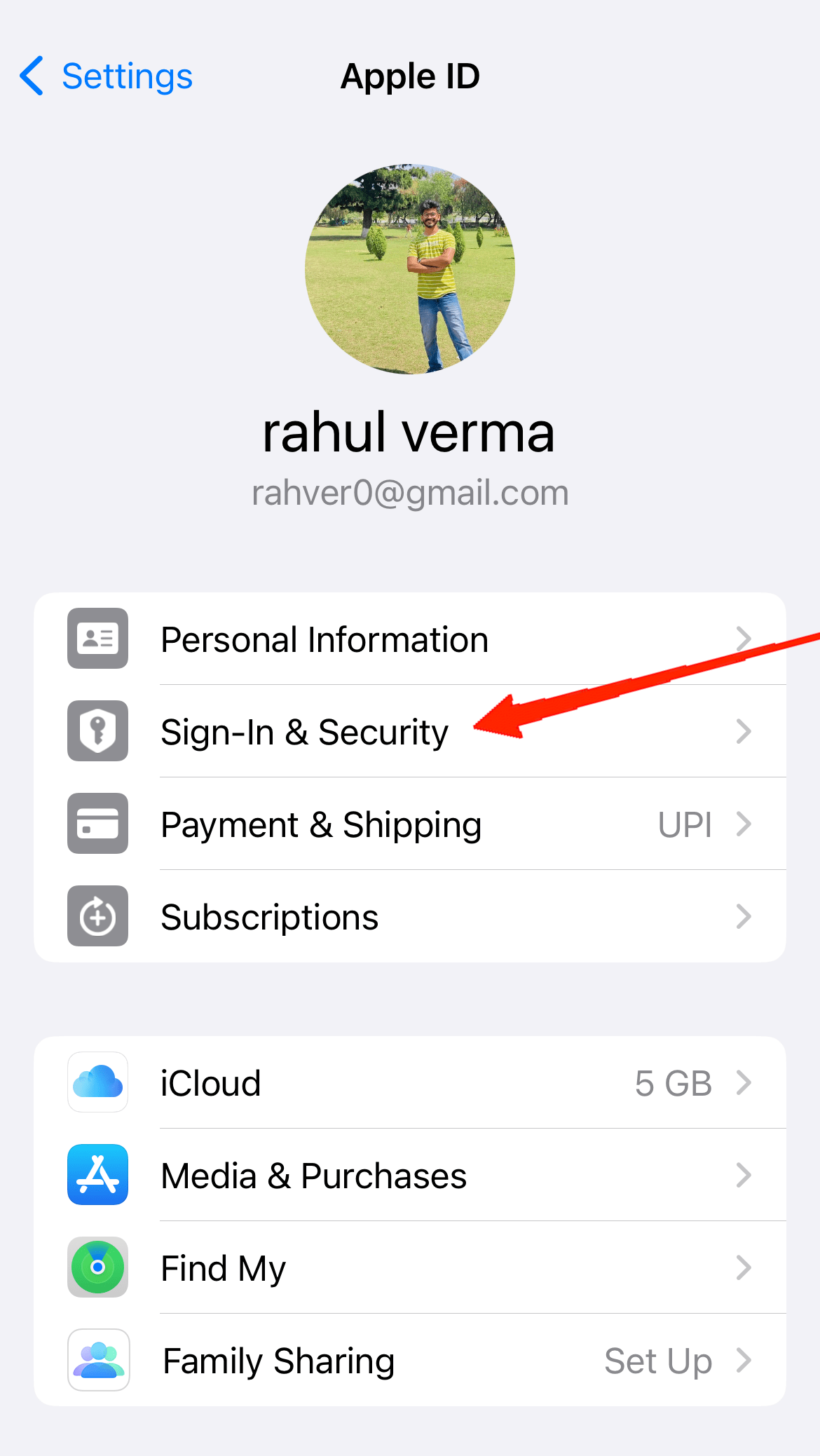
- ここで、メールアドレス、電話番号、その他のセキュリティ詳細を見つけることができます。現在のプライマリメールの下にある「メールまたは電話番号を追加」リンクをタップします。
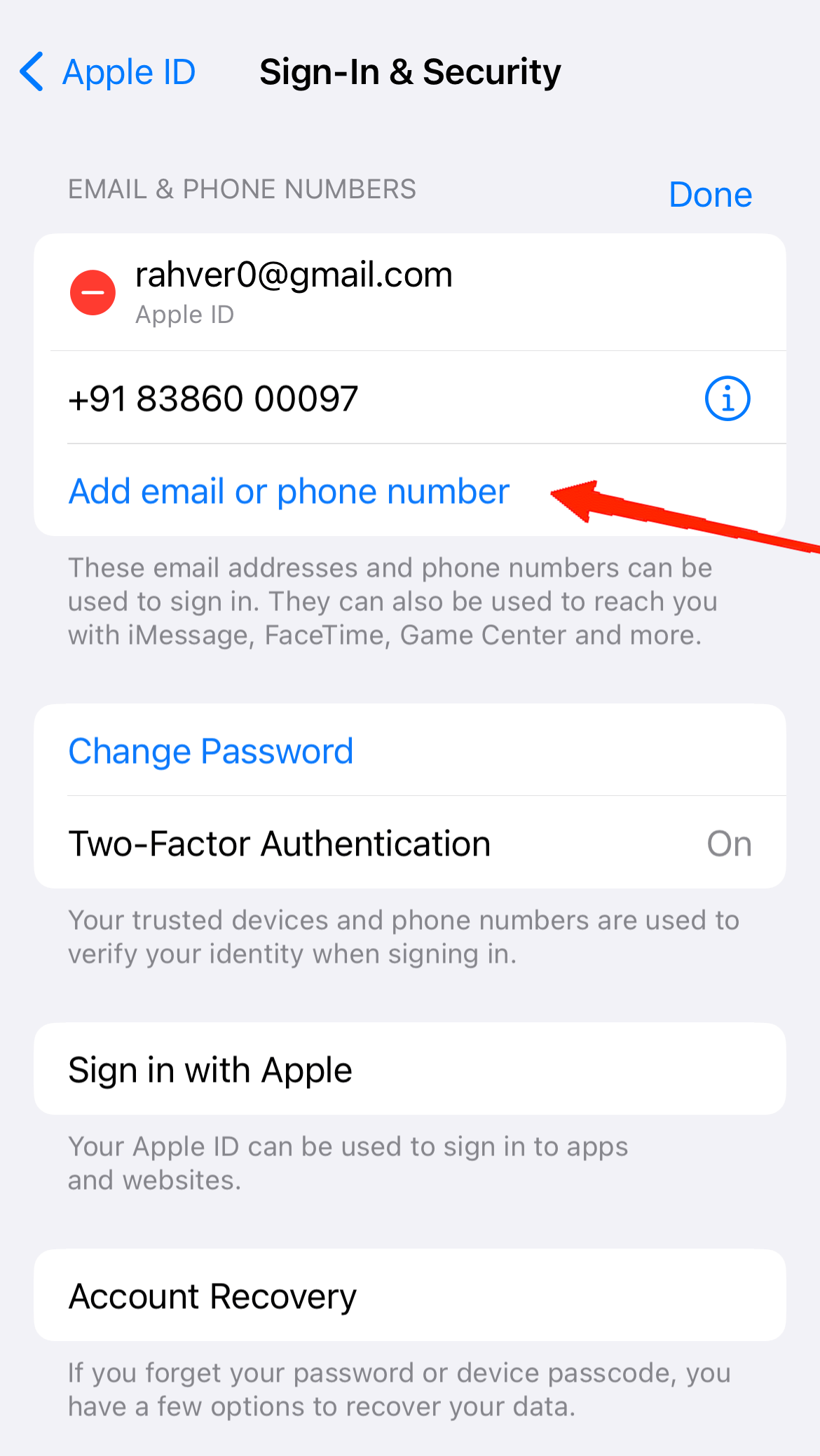
- メールIDを追加オプションをクリックします。
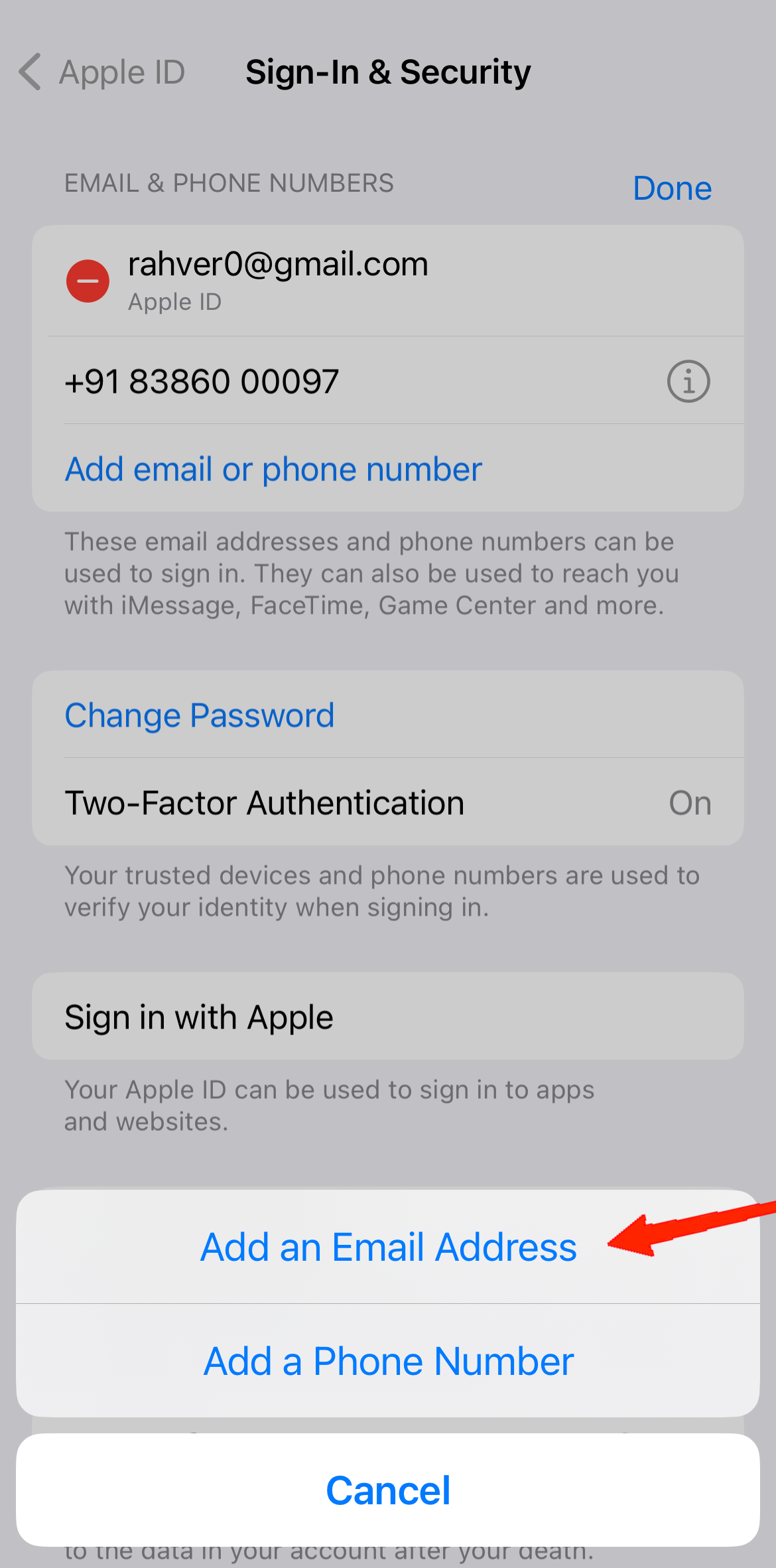
- Appleアカウントに接続したい新しいメールIDを入力します。
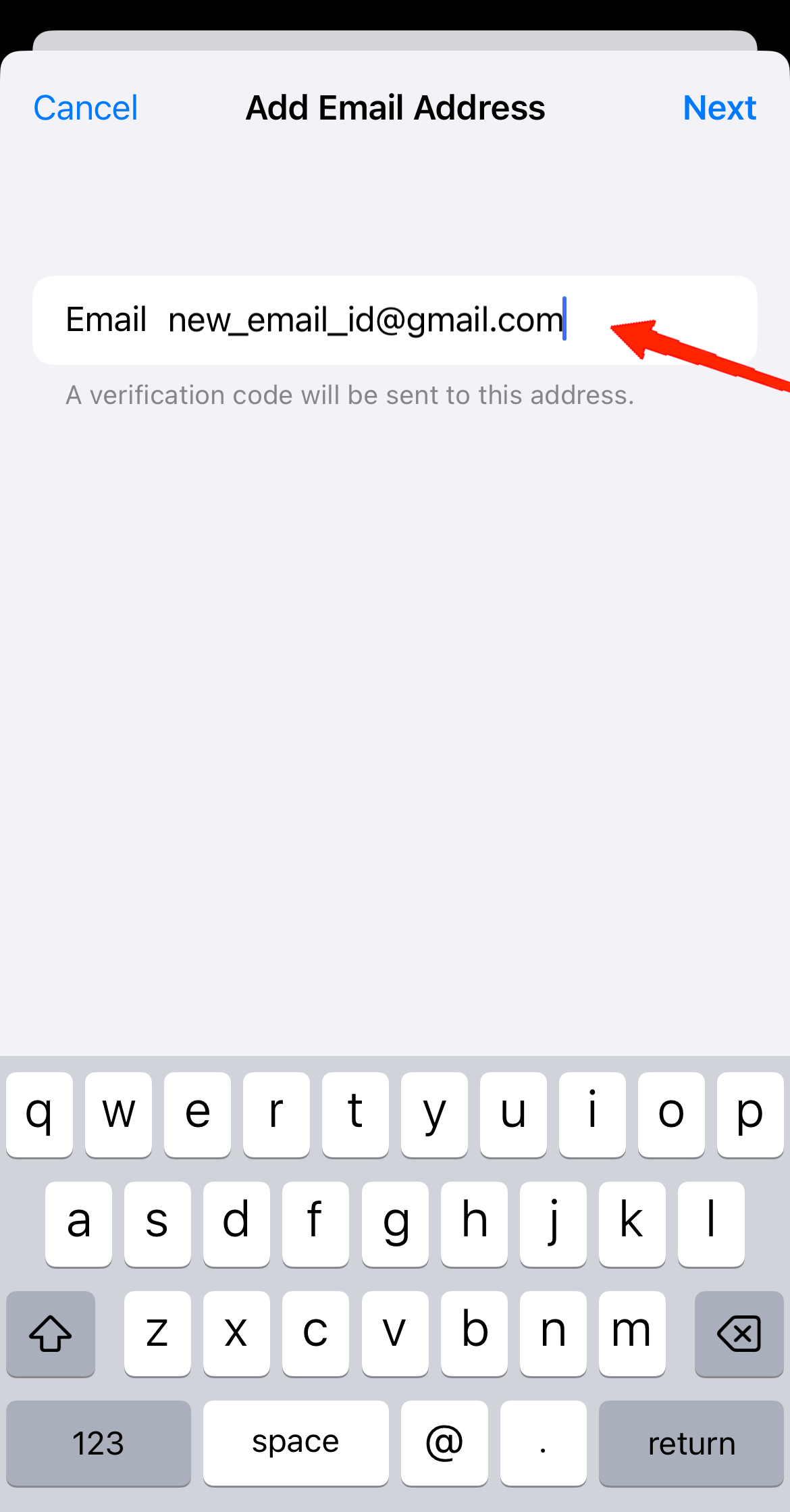
- 次に、新しいメールに送信された確認コードを入力します。
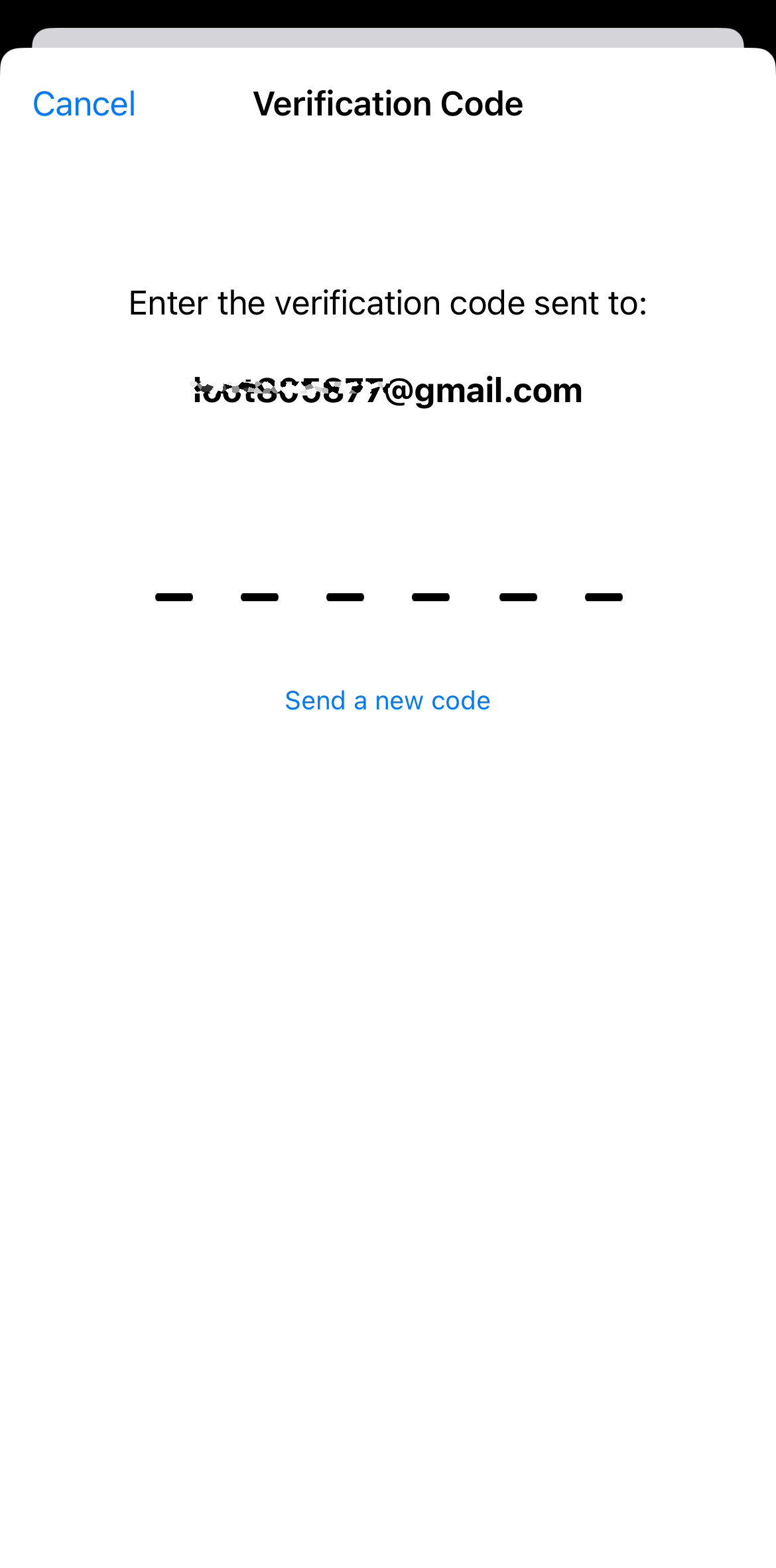
- 完了すると、プライマリメールとして設定するかどうかを尋ねられます。トグルを有効にして「完了」をタップしてください。
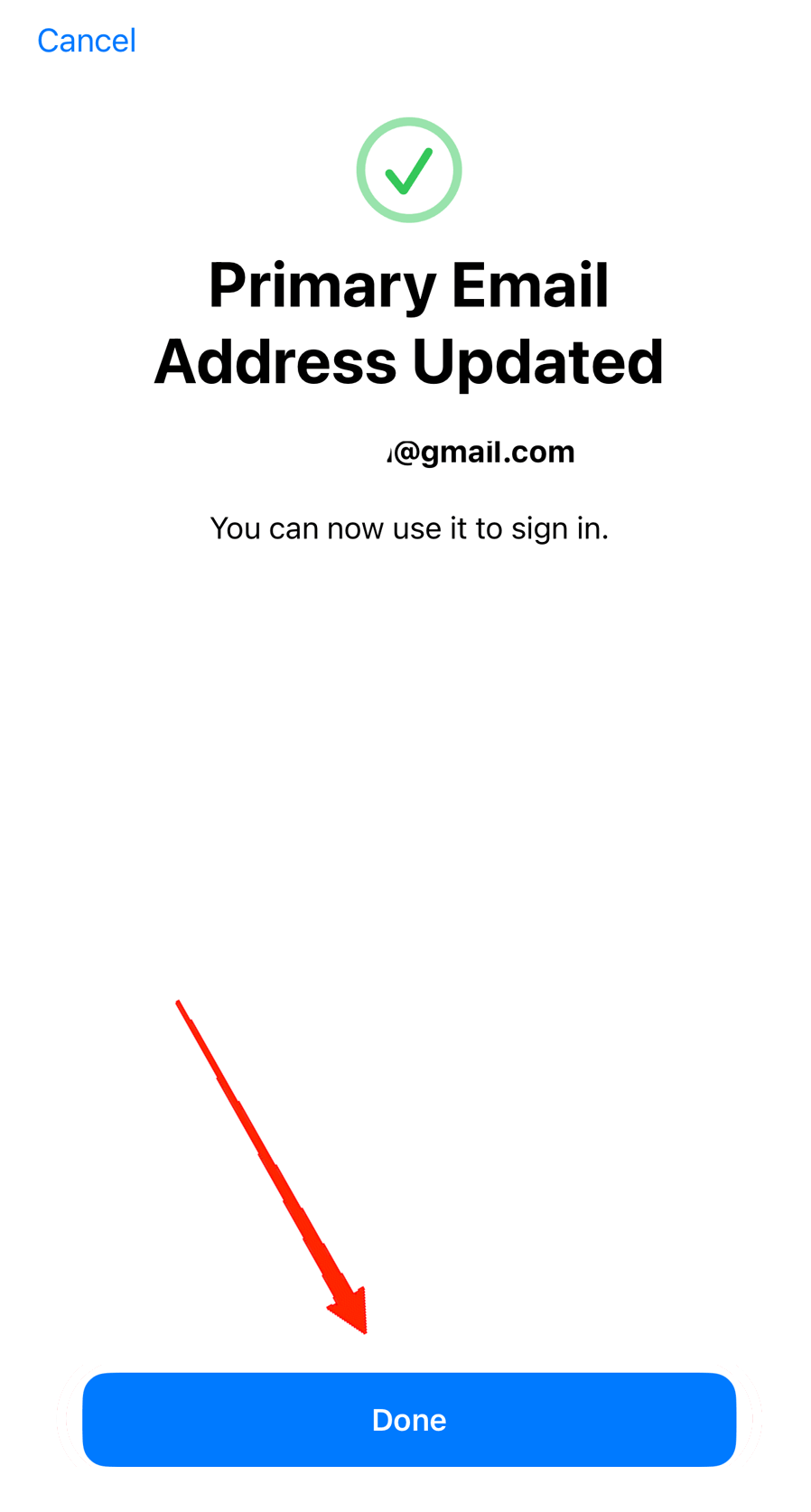
成功裏に完了したら、設定に戻り、新しいメールがプライマリとして設定されているのを確認できます。以前のメールを削除するか、オプションとして残すことができます。
2. @iCloudメールアドレスの変更
現在@icloud.comメールを使用している場合、設定から直接変更することはできません。代わりに、プライマリ iCloud メールアドレスを変更するために、全体のApple IDとメールを変更する必要があります。以下の手順があなたを導きます。
- ブラウザを開き、Appleアカウントのウェブサイトにアクセスします。
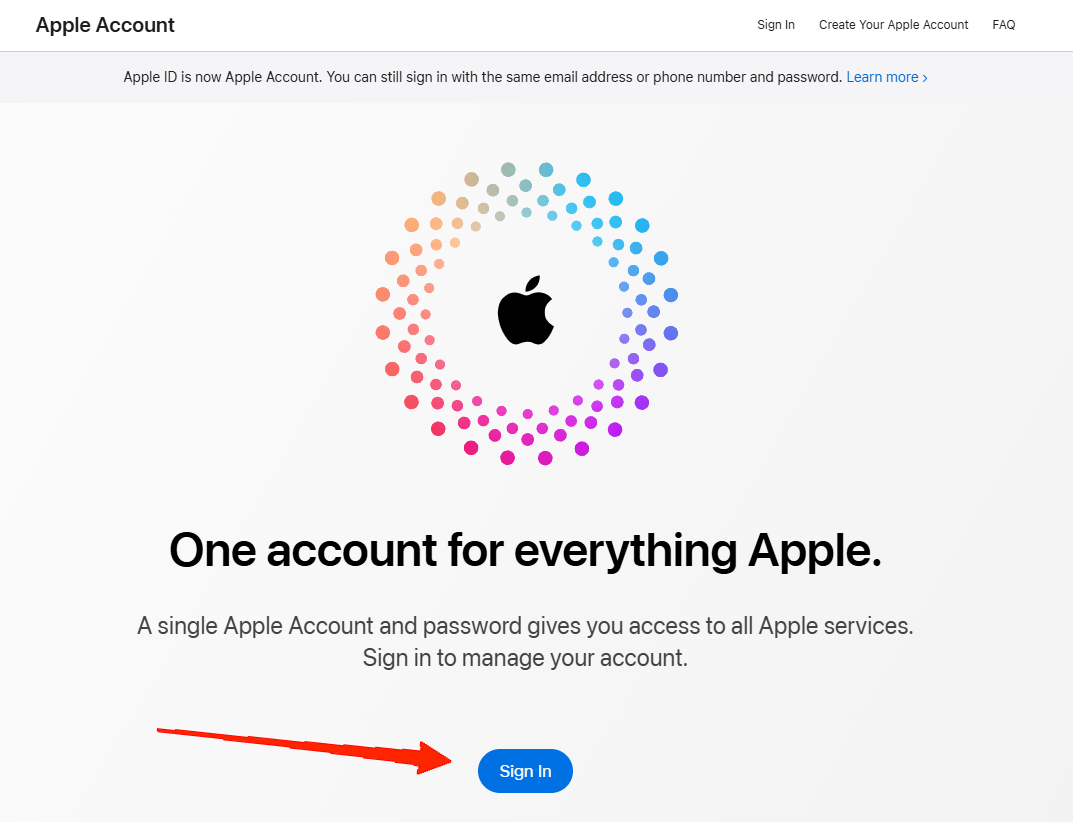
- アカウントにサインインします。
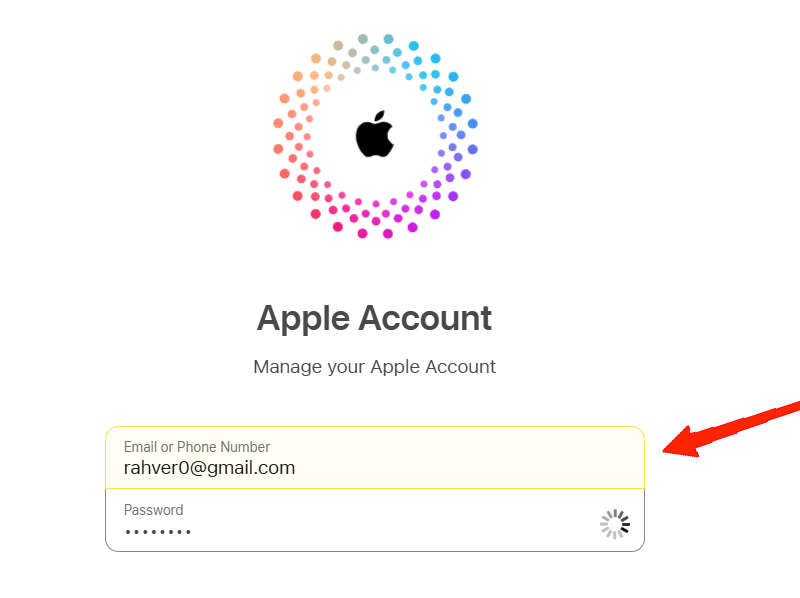
- 次に、サインインとセキュリティに移動します。
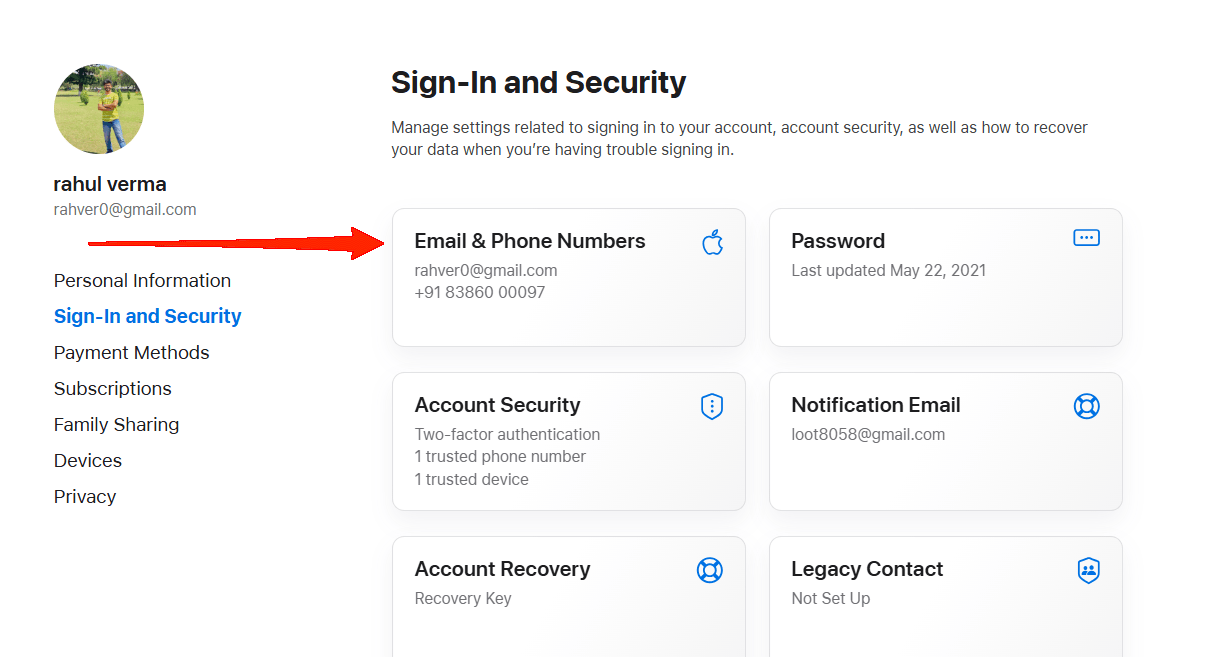
- 「メールと電話番号」をタップします。
- 次に、「Apple ID」の横にあるマイナス(-)アイコンをタップします。
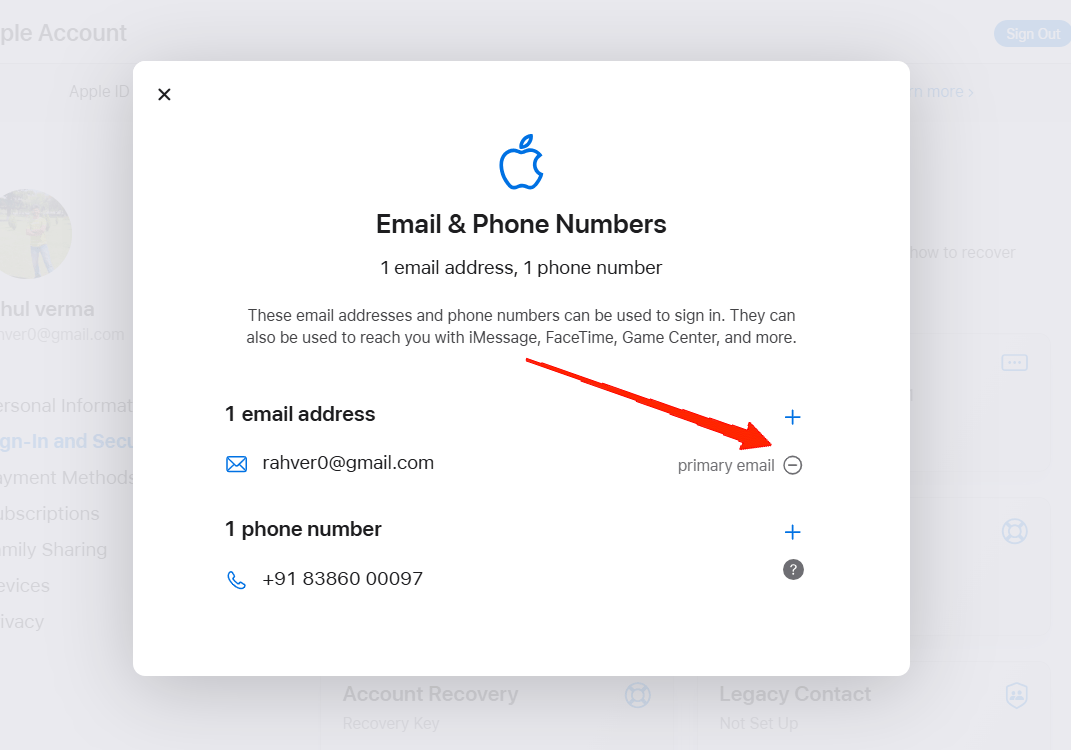
- これにより、新しいページにリダイレクトされます。プライマリオプションとして追加したい新しいメールIDを入力します。
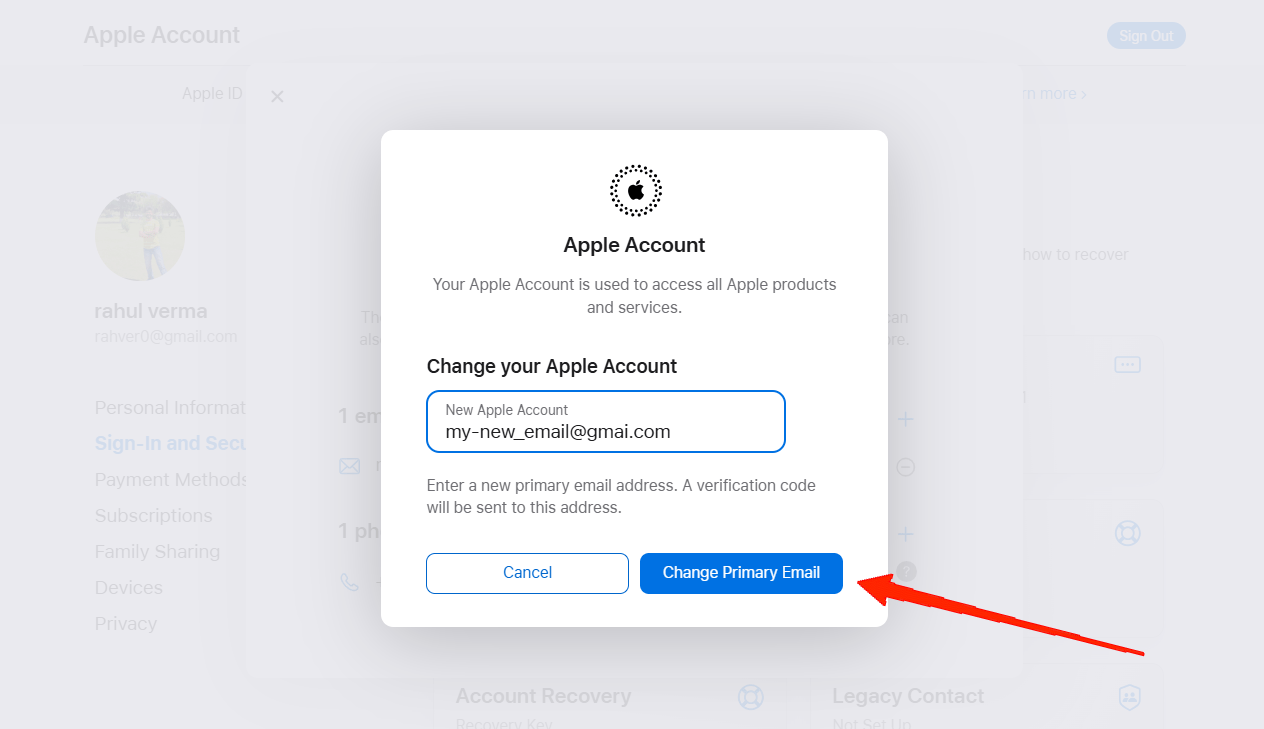
最後に、「Apple IDを変更ボタン」を押して、Apple IDをリセットします。
すべての手順が完了したら、新しいApple IDを使用してiCloudにログインします。
結論
ご覧のとおり、プライマリ iCloud メールアドレスを変更するのは大したことではありません。手順を知っていれば、メールを変更するのは非常に簡単です。サードパーティのメールを使用している人は、設定アプリから簡単に変更できますが、iCloudメールサービスを利用している人は、もう一歩進む必要があります。この記事がどのように役立ったか教えてください。これらの手順は、あなたが探していたことを達成するのに十分役立ちましたか?
プライマリ iCloud メールアドレスを変更する方法についてのご意見があれば、下のコメントボックスにお気軽にお寄せください。また、動画チュートリアルのために私たちのDigitBin YouTubeチャンネルを購読してください。乾杯!
新しい投稿を受信箱で受け取る
スパムはありません。いつでも購読を解除できます。