YouTube · 1 min read · Jan 19, 2026
YouTubeショートを通常の動画に変更する方法は?
YouTubeショートは、その誕生以来非常に人気が高まり、多くのコンテンツクリエイターがショートを利用しています。YouTubeアプリのショートカメラを使用して、新しいオーディエンスとつながることができます。さらに、ショートでは、ユーザーが最大60秒の動画を作成できるマルチセグメントカメラを提供しています。
YouTubeショートには、通常のYT動画で得られる動画コントロール機能が欠けています。しかし、良いニュースは、以下に示す簡単な方法を使用して、YouTubeショートを通常のYouTube動画に変換できることです。これらの方法は、AndroidおよびiOSアプリ、デスクトップブラウザで利用できます。
YouTubeショートを通常の動画として再生する方法
YouTubeショート動画を通常の動画に変更するために使用できる簡単な方法がいくつかあります。
1. 視聴履歴を使用する
視聴履歴セクションまたはライブラリを使用して、ショートを通常のYT動画に変更できます。以下の手順に従ってください;
- 動画を開き、1秒または2秒後に閉じます。
- ライブラリタブをクリックします。
- ページの上部にある履歴リストで動画を見つけるはずです。
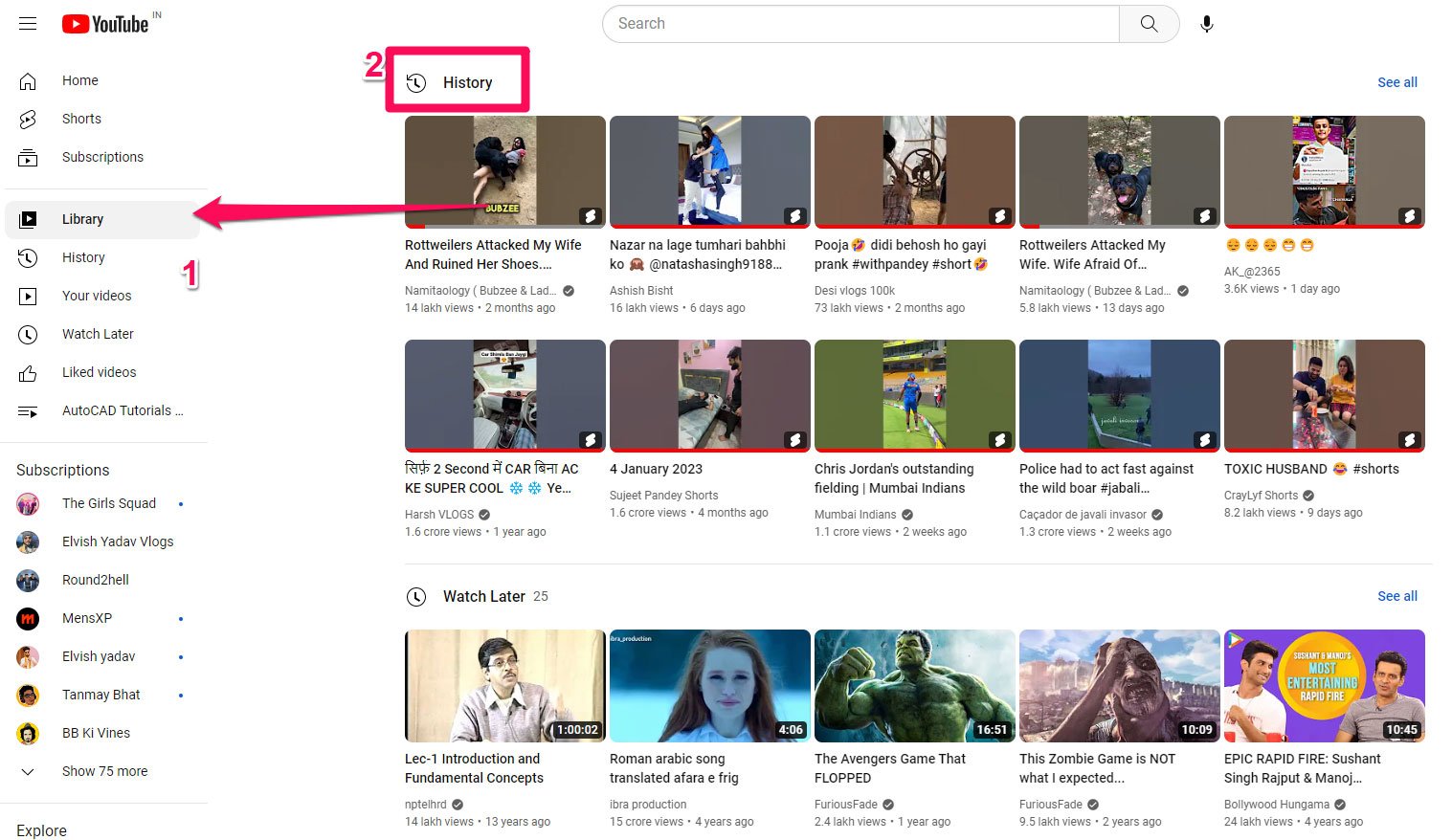
- 動画を開くと、通常のYouTubeプレーヤーで再生されます。
YouTubeアプリを使用する
この方法は、スマートフォンのYouTubeアプリで機能します。YouTubeアプリでショートを早送りおよび巻き戻すための手順は以下の通りです。
- YouTubeを開き、ショートに移動します。
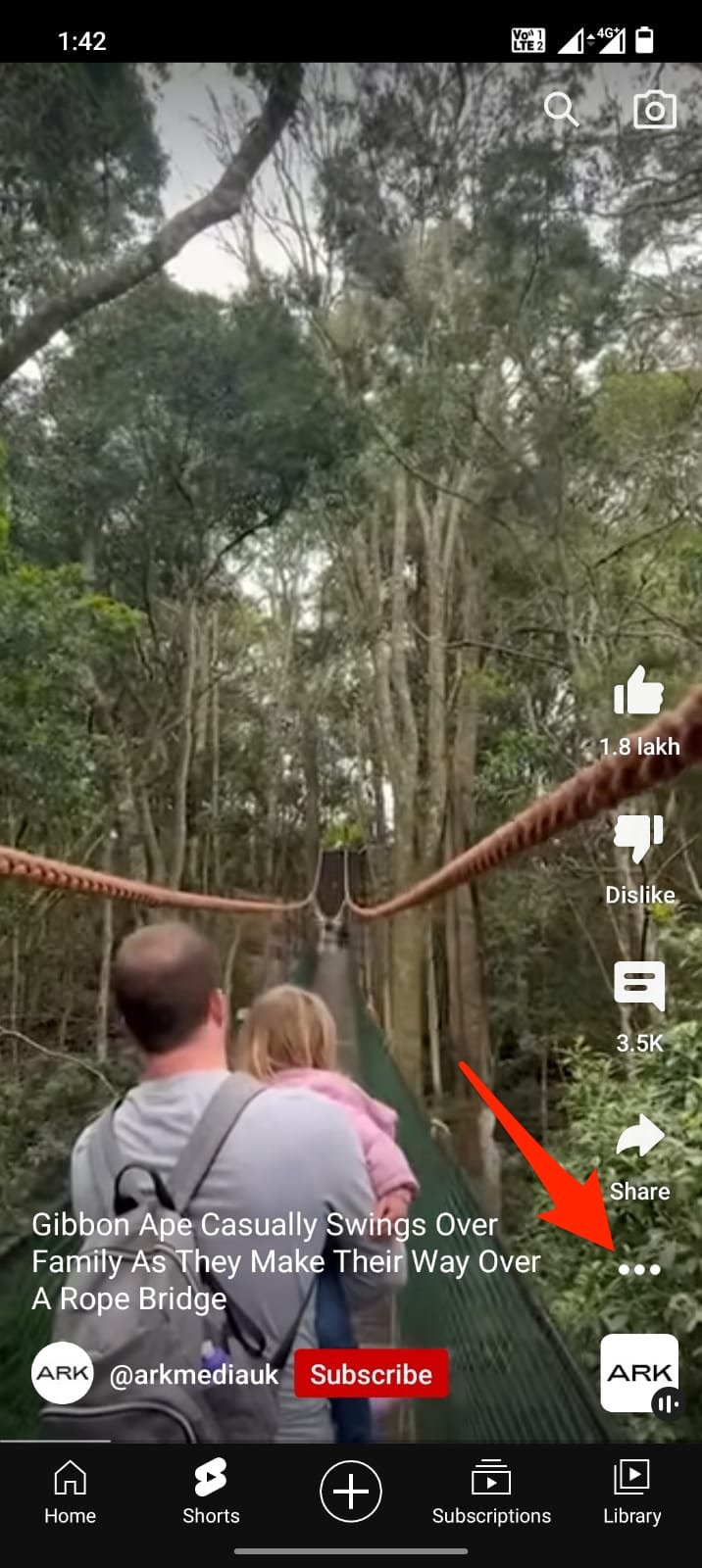
- YouTubeショートを再生し、3点メニューオプションをクリックしてライブラリに移動します。
- 動画を長押しし、ポップアップメニューから後で見るに保存をクリックします。
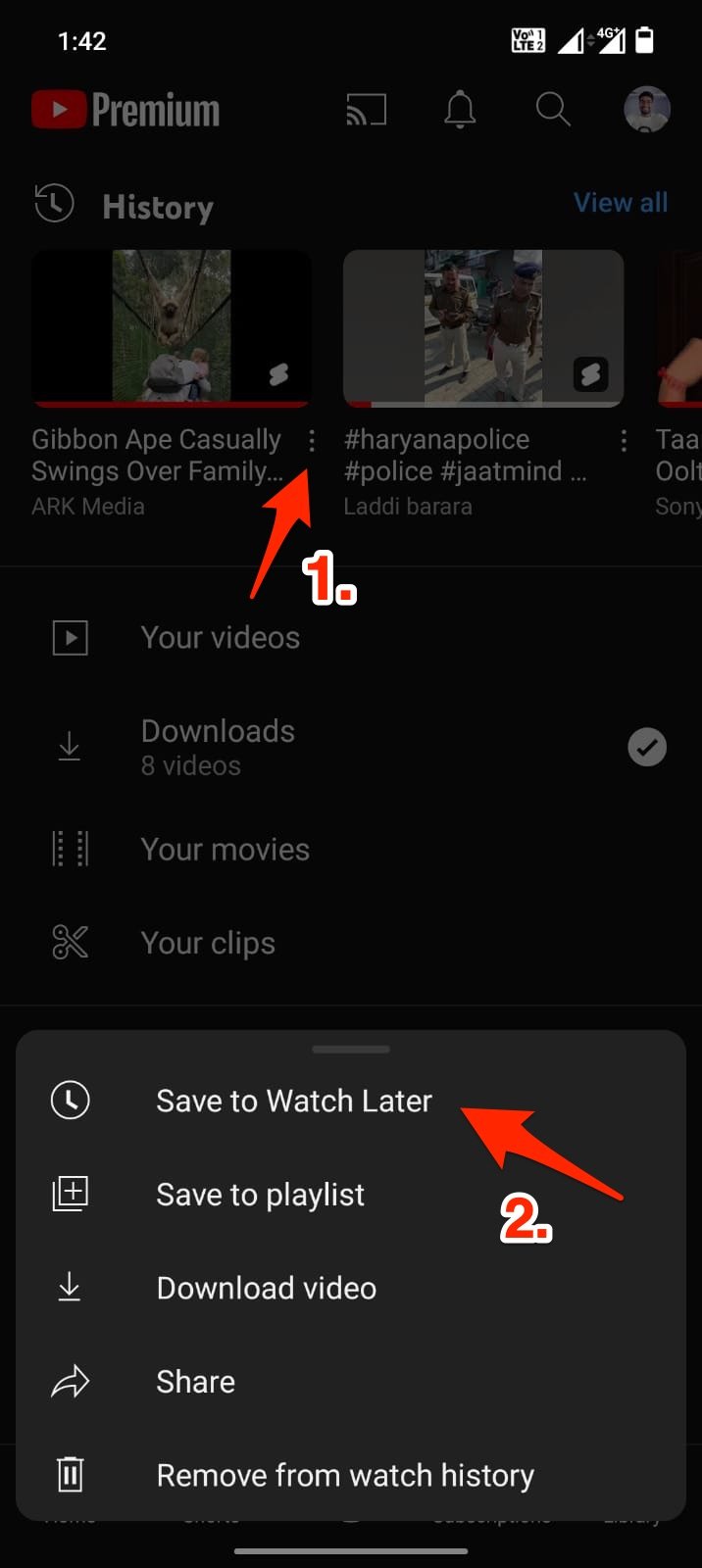
- 後で見るプレイリストを開きます。
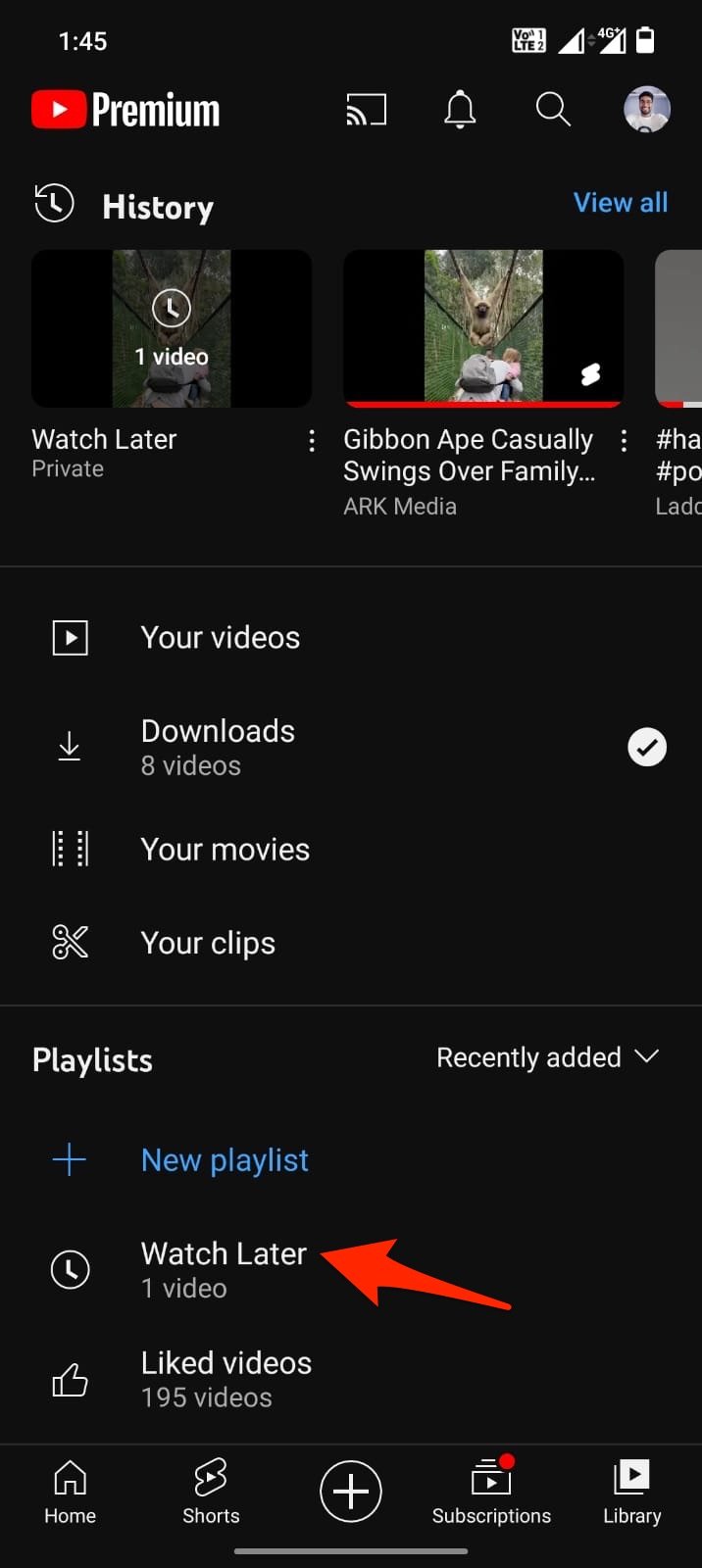
- そこからYouTube動画を開くと、通常の動画のように開きますので、今度は2回タップして動画を早送りできます。
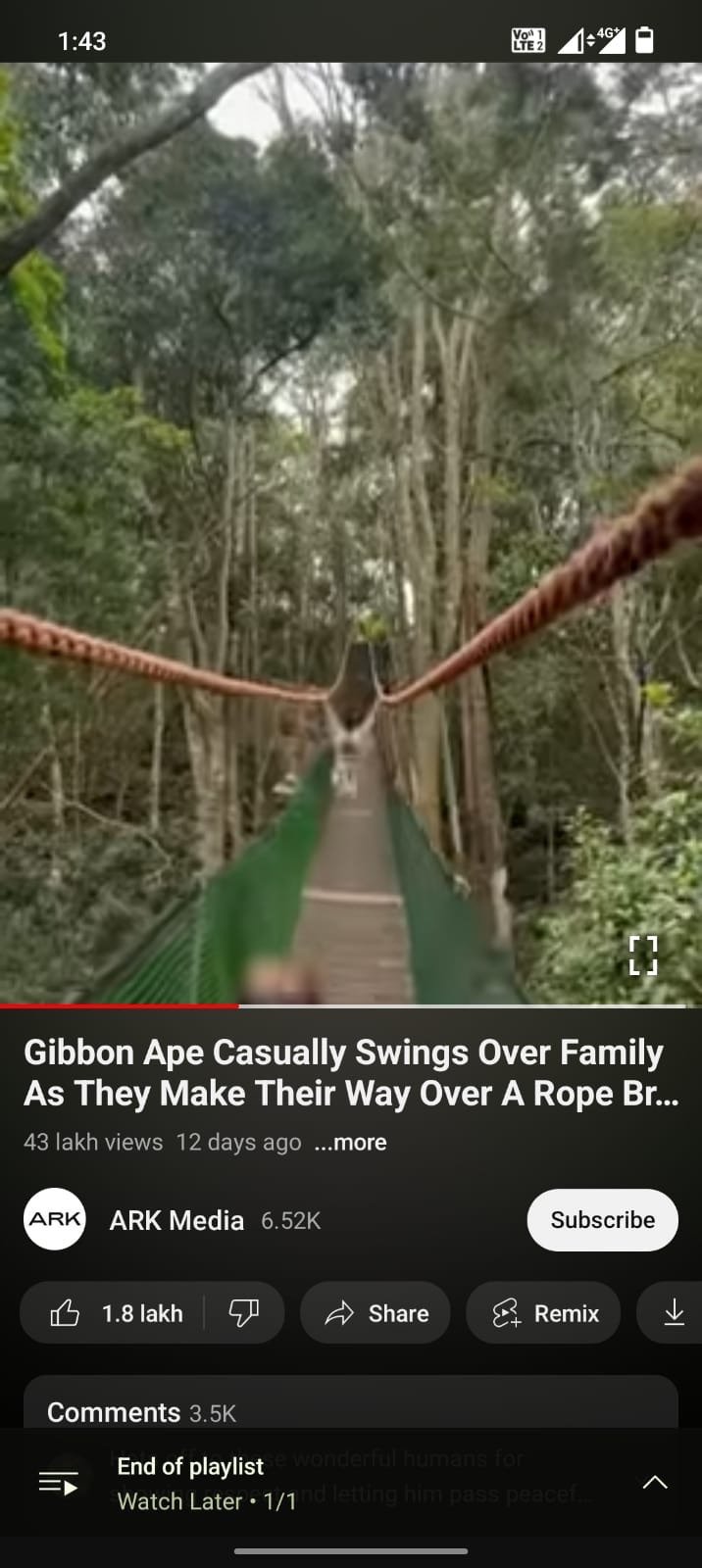
2. 拡張機能を使用する
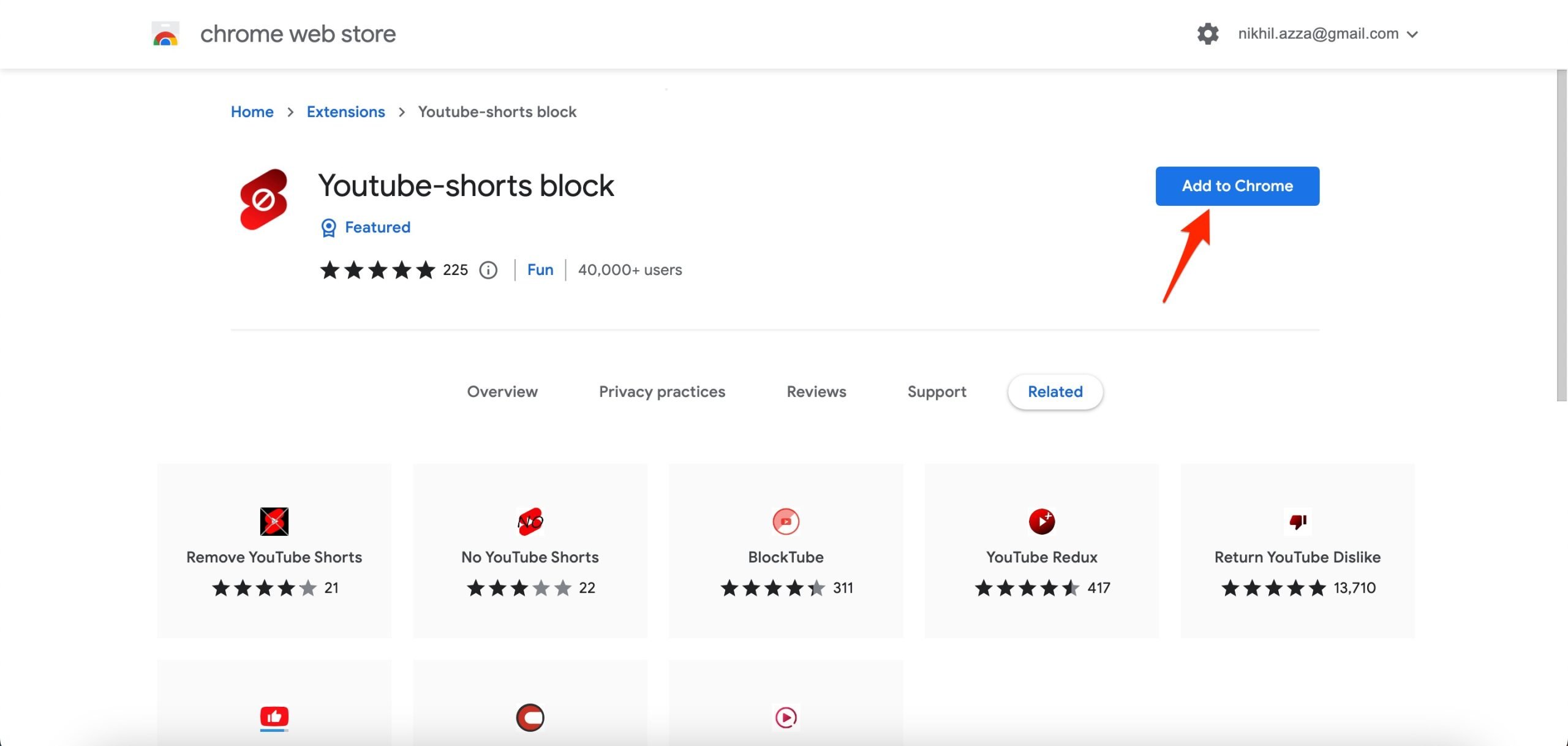
デスクトップ用の代替方法は、ブラウザのアドオンを使用することです。ショートを通常の動画のように再生できるWebブラウザ用の拡張機能をダウンロードします。
- このリンクを開き、Chromeに追加をクリックします。
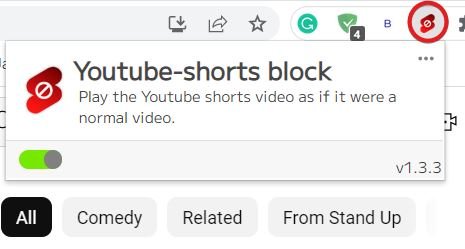
- 拡張機能をクリックし、トグルがオンになっていることを確認します。
- これでYouTubeを開き、左パネルからショートメニューに移動します。
- これで再生するYouTubeショートはすべて通常のYouTube動画として開き、矢印キーを使用して早送りできます。
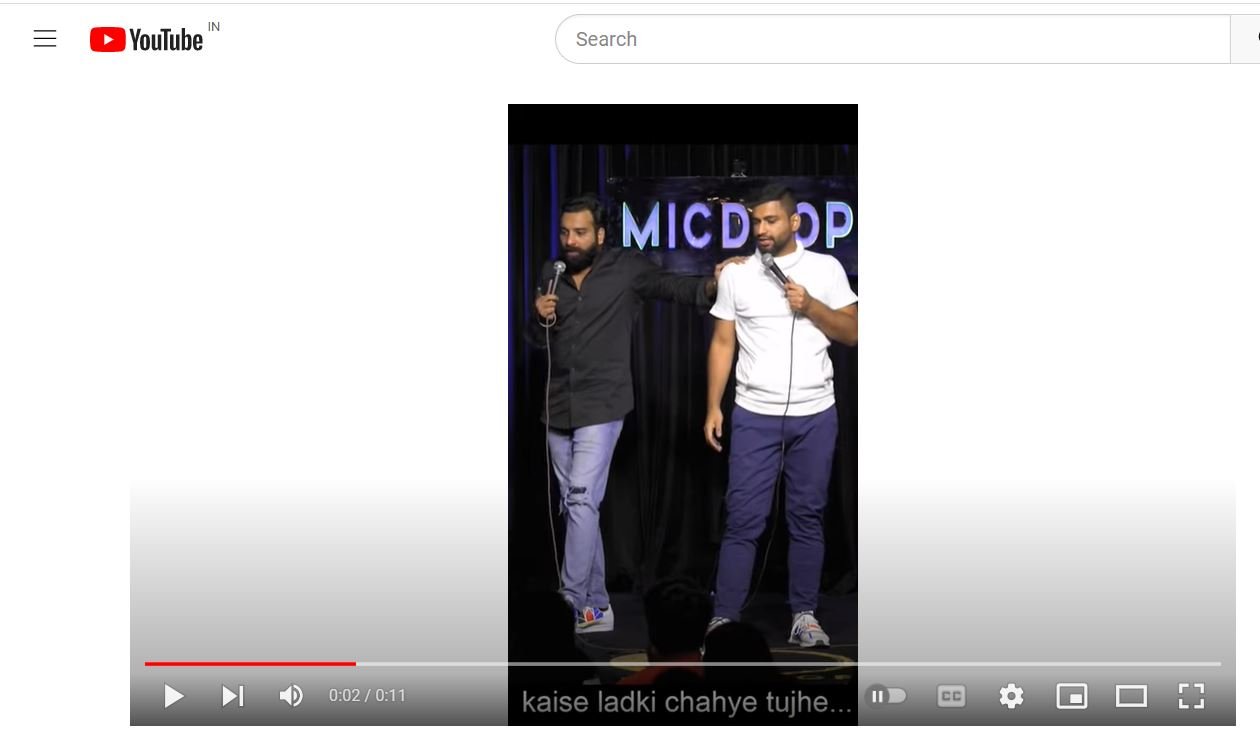
これで、YouTubeショートを開くたびに、通常の動画のように再生されます。拡張機能がインストールされ、オンになっていることを確認してください。
3. YouTubeタイムスタンプを使用する
YouTubeアプリのタイムスタンプを使用して、YouTubeショートを通常の動画に変更または変換できます。では、手順を見てみましょう:
- ショートを開きます。
- タイムスタンプを含むコメントを追加します。
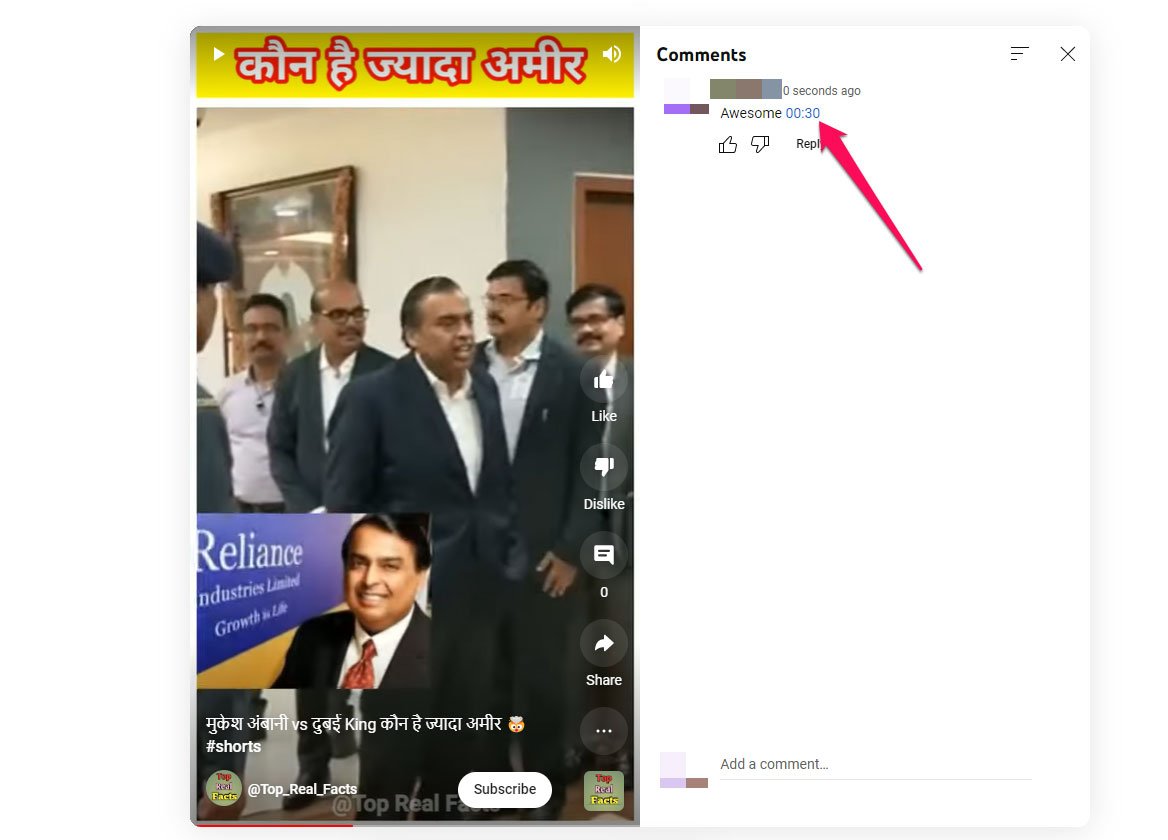
- タイムスタンプをクリックします。これにより、通常のYouTubeプレーヤーに移動します。
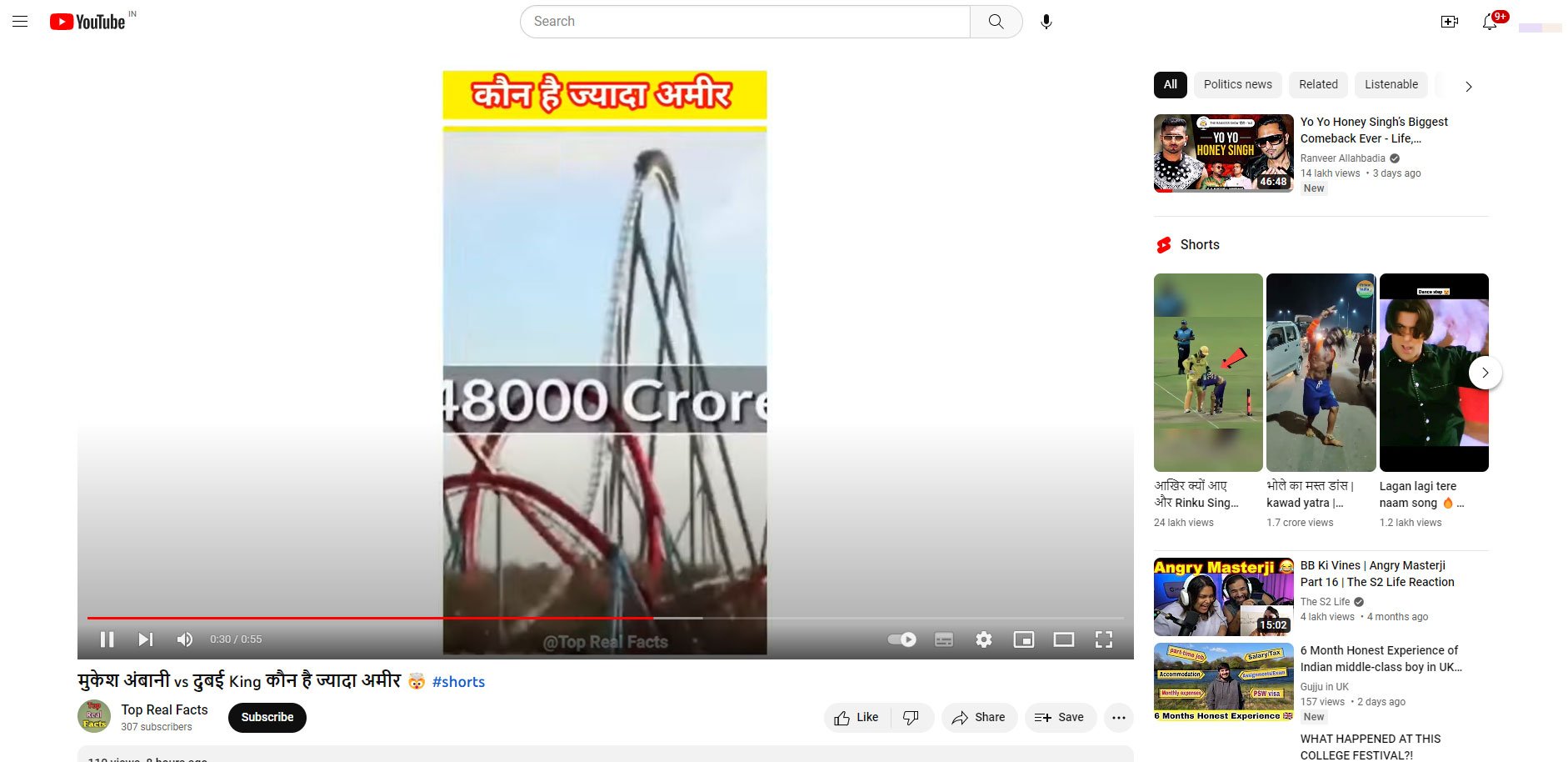
4. 手動で切り替える
URLを手動で編集することによって、ショート動画から通常の動画に手動で切り替えることもできます。方法を見てみましょう:
- ショートのリンクをコピーします。
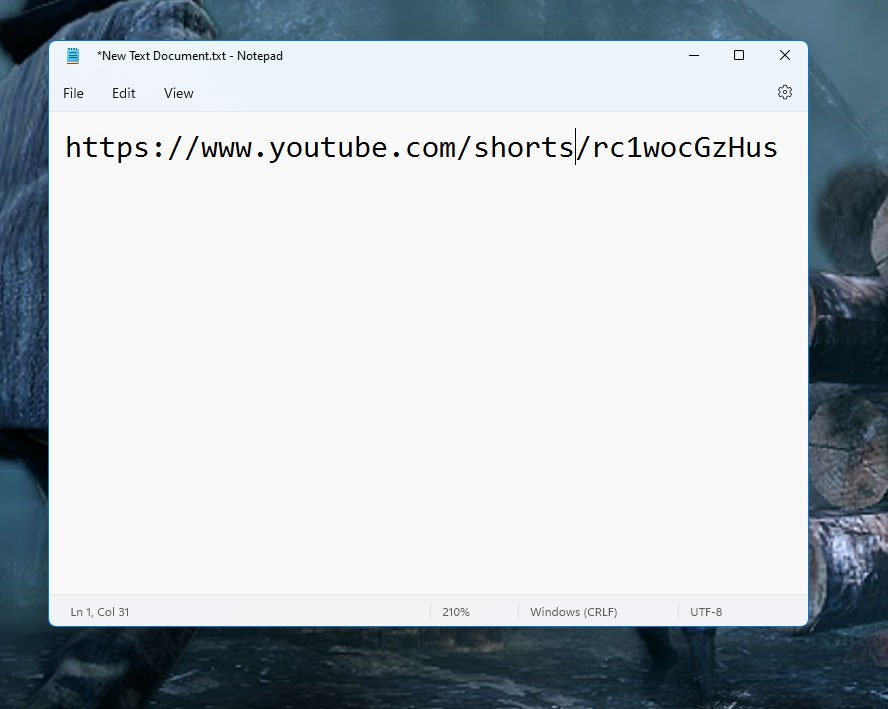
- URL内の「shorts」を「watch?v=」に置き換えます。
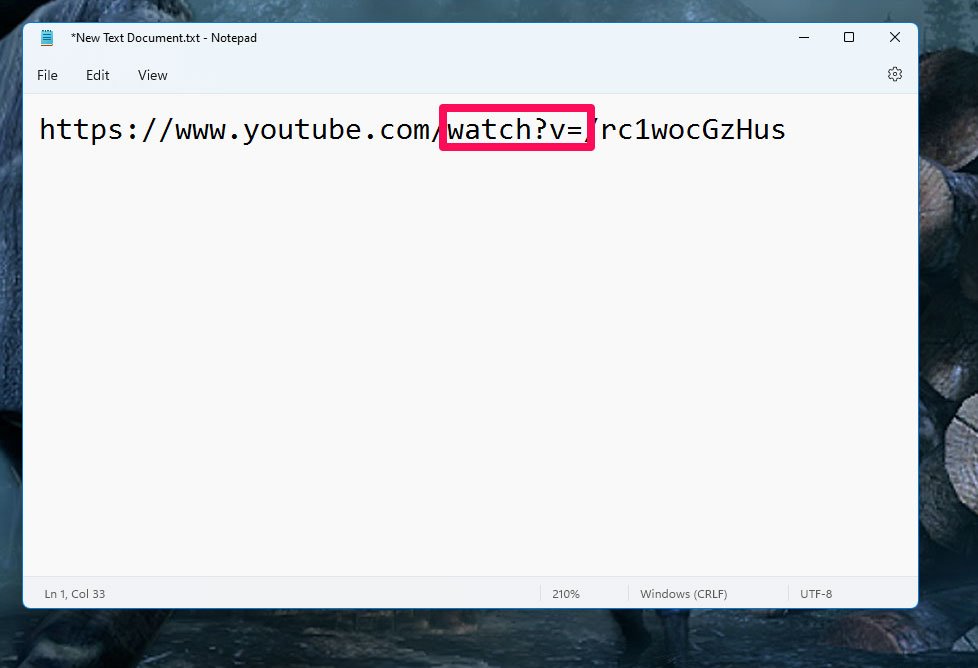
- 編集したURLをコピーして貼り付けます。
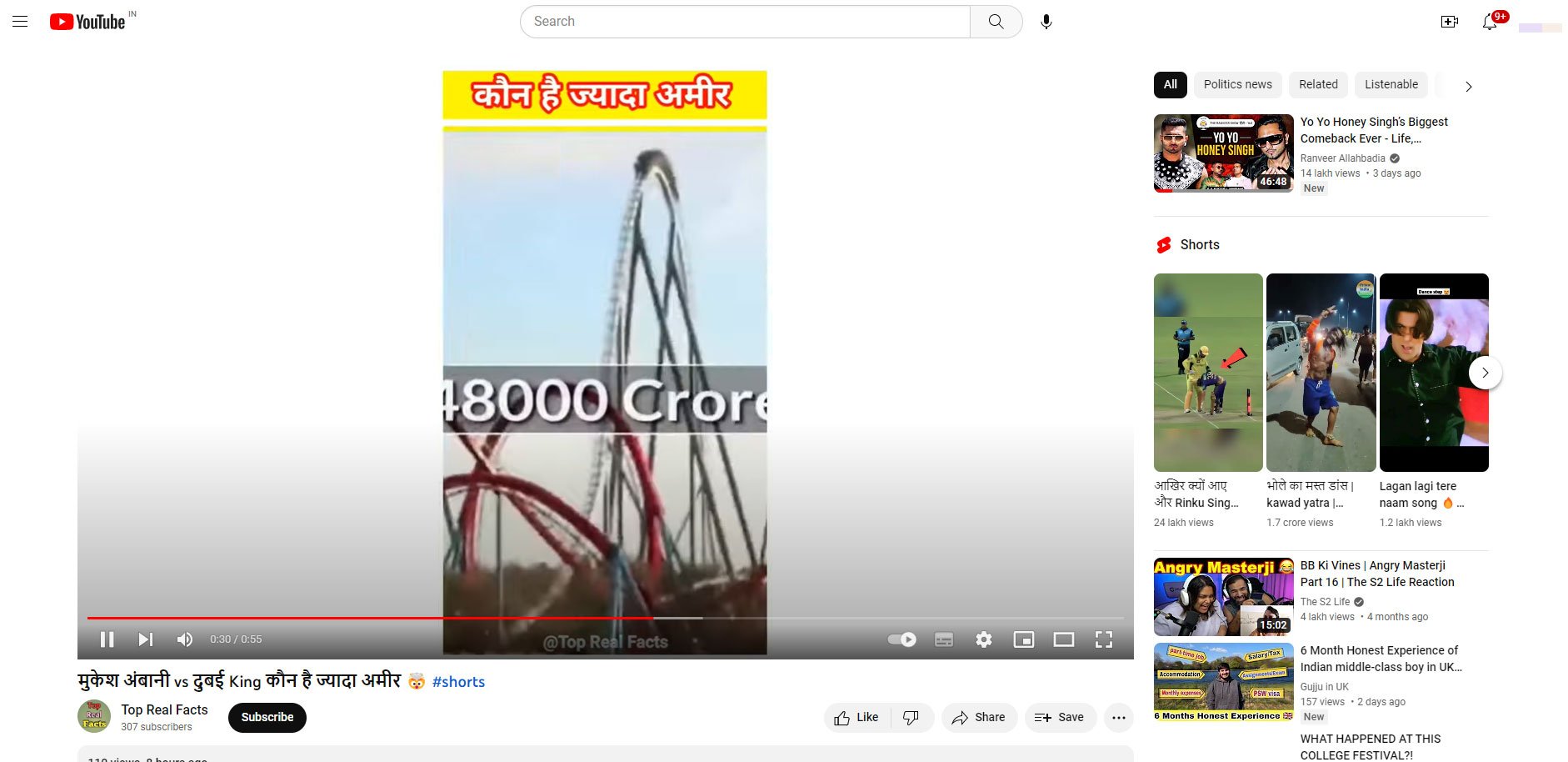
これで完了です。この簡単なガイドを使って、AndroidまたはiPhoneのモバイルアプリやデスクトップWebブラウザでYouTubeショートを通常のYouTube動画として再生できます。
YouTubeショートを通常の動画に変更する方法についてのご意見があれば、下のコメントボックスにお気軽にお寄せください。また、動画チュートリアルのために私たちのDigitBin YouTubeチャンネルを購読してください。よろしく!
新しい投稿を受信箱で受け取る
スパムはありません。いつでも購読を解除できます。