クリップボード · 1 min read · Nov 05, 2025
Androidでクリップボード履歴を確認する方法
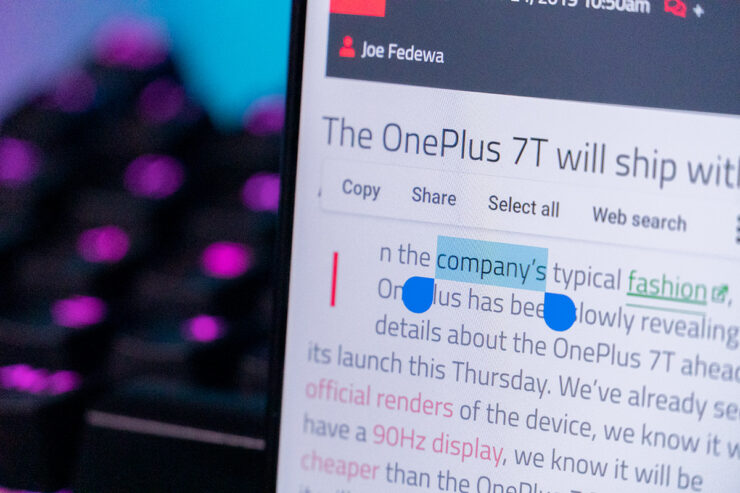
私たちは皆、Androidフォンを含むさまざまなデバイスでコピー&ペースト機能を常に使用しています。同じことを何度も書きたくないときに便利です。私たちは、時間を節約するために任意のテキストをコピー&ペーストできます。
時には、さまざまなインスタンスで複数のテキストをコピーすることがあります。コピーした単語やフレーズを追跡し、再利用するためにクリップボード履歴を参照できます。
デバイスでコピーしたテキストはすべて、デバイスのクリップボードに保存されます。クリップボードマネージャーを使用して、クリップボード履歴を確認し、以前にコピーしたテキストを再利用できます。
このガイドでは、Androidでクリップボード履歴を確認する手順を説明します。
Googleキーボードを使用してクリップボード履歴を確認する
Googleキーボード、別名G-boardは、最高のAndroidキーボードアプリの1つです。使いやすく便利な多くの機能があります。その1つがクリップボードマネージャーです。この機能を使用する方法を知るために、以下の手順に従ってください。
Googleキーボードのクリップボードマネージャーを使用するには、まず、最新バージョンのGoogleキーボードが電話にインストールされている必要があります。
次に、問題なく機能を使用するために、Googleキーボードのクリップボードマネージャーが常にオンになっていることを確認してください。G-boardでクリップボードを有効にするには、まずデフォルトのキーボードとして設定します。
注意: クリップボードのアイテムは揮発性です。クリップボードに別の文字列をコピーすると、前のものは消えます。クリップマネージャーアプリを使用していない限り、復元は難しいです。
ステップ1. 任意のアプリを開き、キーボードを使用して開始します。
ステップ2. 提案タブ自体にクリップボードアイコンが表示されます。
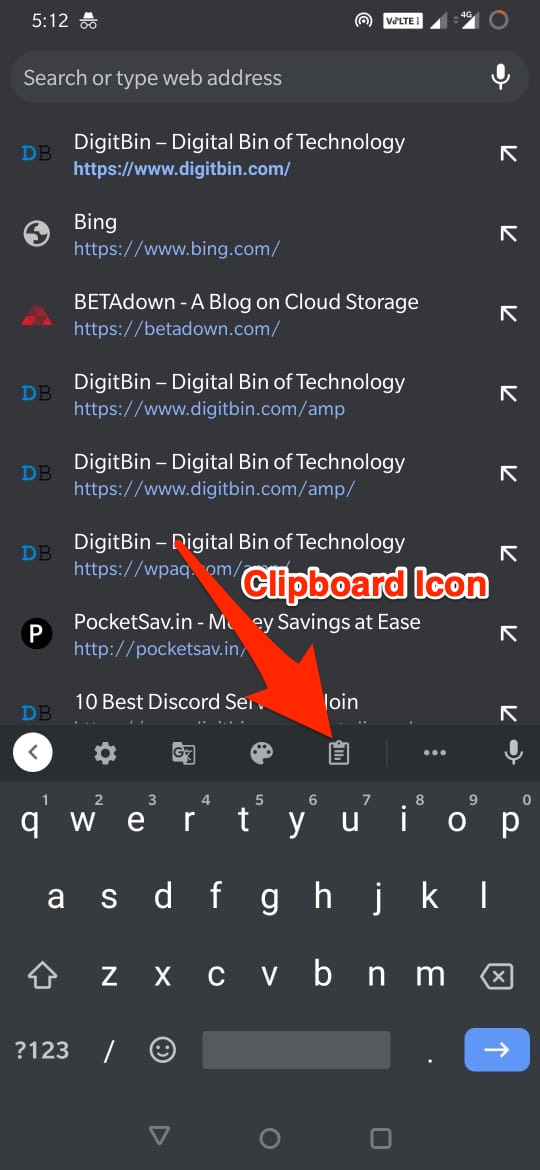
時には、使用しているアプリによっては3点メニューオプション内にクリップボードが表示されることがありますので、そちらも確認してください。
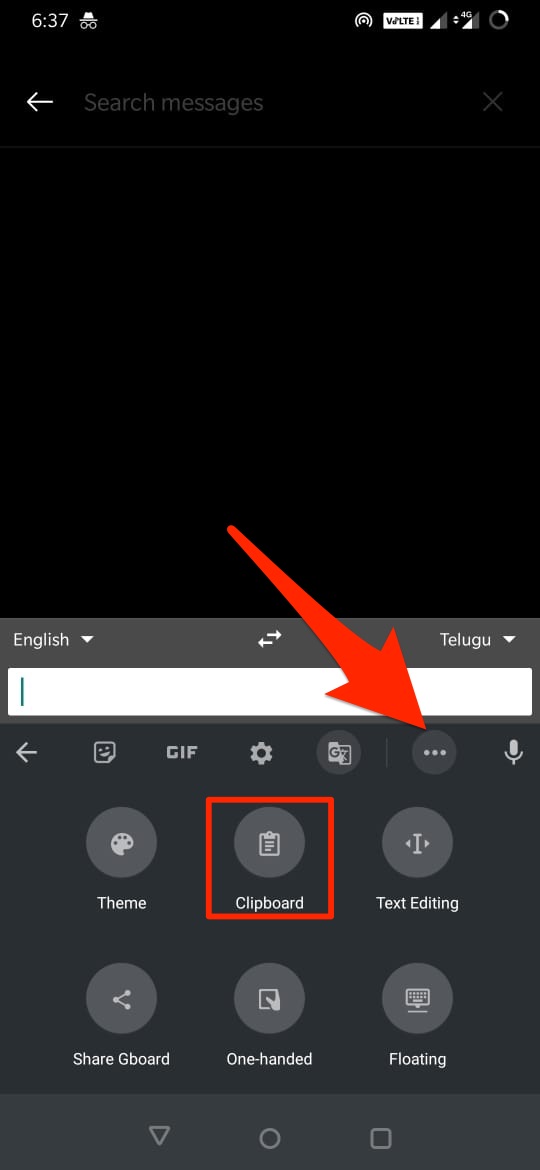
ステップ3. その後、クリップボードアイコンをクリックしてクリップボードマネージャーを開きます。ここで、コピーしたすべてのテキストが表示されます。
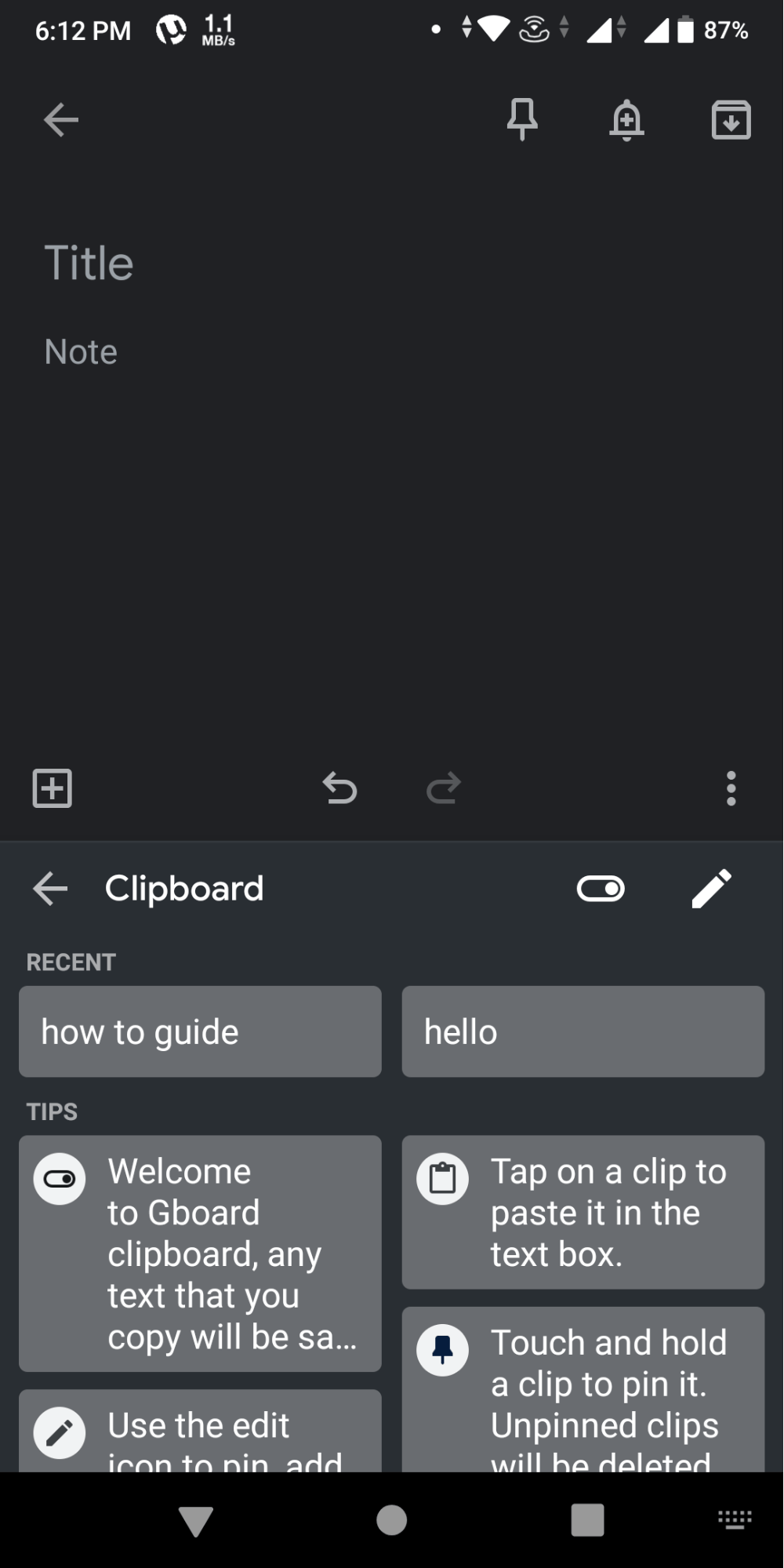
GBoardでクリップボードをオンにする
このオプションが有効になっていない場合は、GBoardでクリップボードをオンにすることをお勧めします。
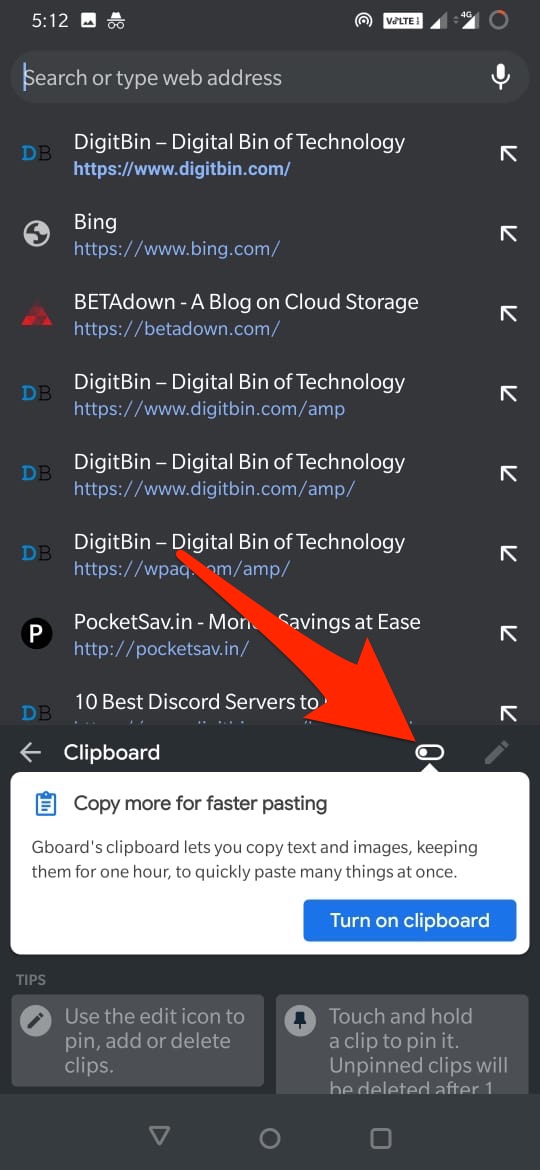
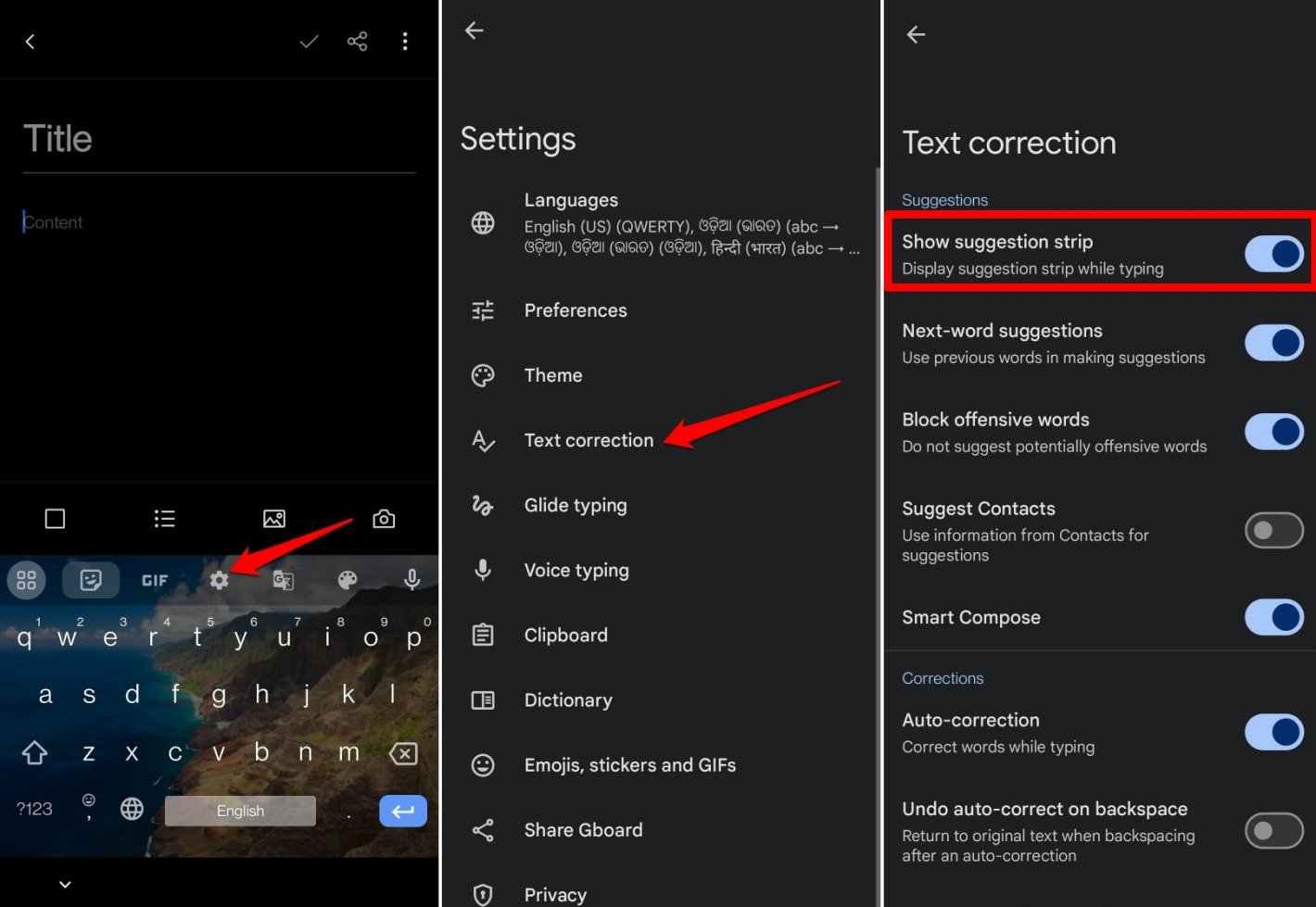
キーボードに提案ストリップが表示されない場合は、キーボード設定 → テキスト修正 → ‘提案ストリップを表示’をオンにするに移動してください。
クリップボードマネージャーのテキストは短期間しかそこに留まらないことを覚えておく必要があります。テキストを永続的にそこに保持したい場合は、そのテキストをピン留めする必要があります。
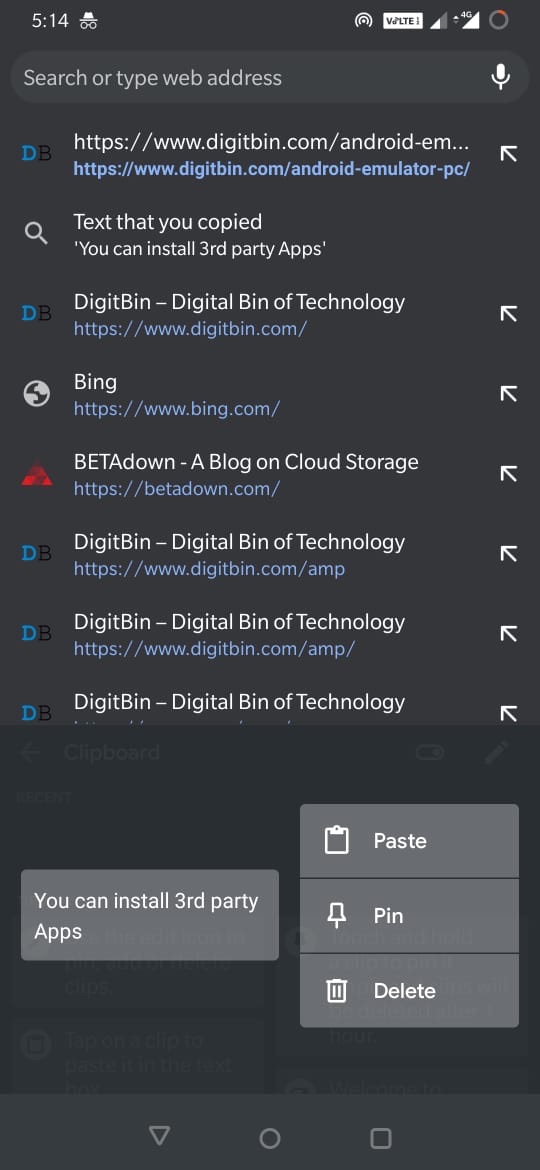
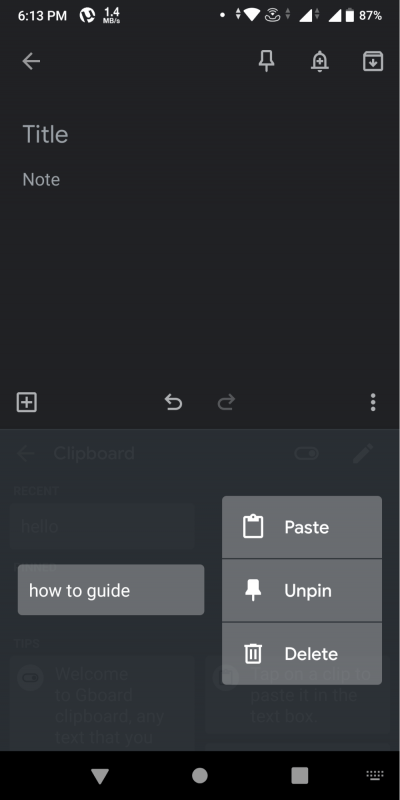
ピン留めするには、クリップボード内のテキストを長押しし、メニューが開いたらピンオプションをタップしてテキストをピン留めします。これで、いつでもペーストできます。
同様に、同じ手順を使用してテキストのピン留めを解除し、ピン留め解除オプションをクリックすることもできます。Gboardクリップボードからコピーしたテキストを削除することもできます。
Microsoft Swiftkeyを使用してクリップボード履歴を確認する方法
デバイスでMicrosoft Swiftkeyを使用している場合、クリップボード履歴を確認するために使用することができます。まず、コピーしたアイテムを保存するためにクリップボードを有効にする必要があります。
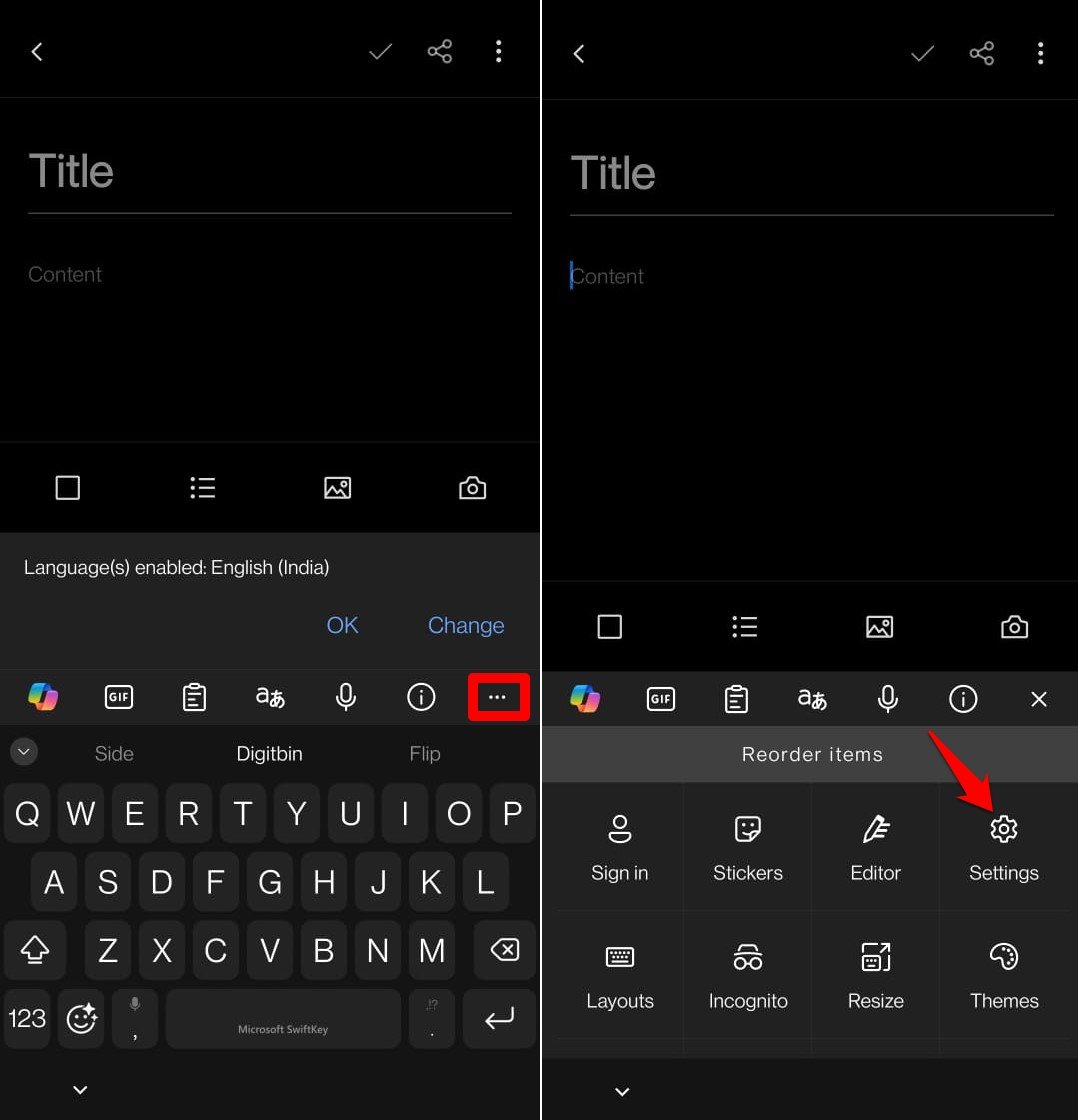
- 任意のアプリにアクセスして、テキストを入力する必要があります。
- Swiftkeyキーボードが表示されたら、画面の右端にある3点アイコンを押します。
- 設定をタップします。
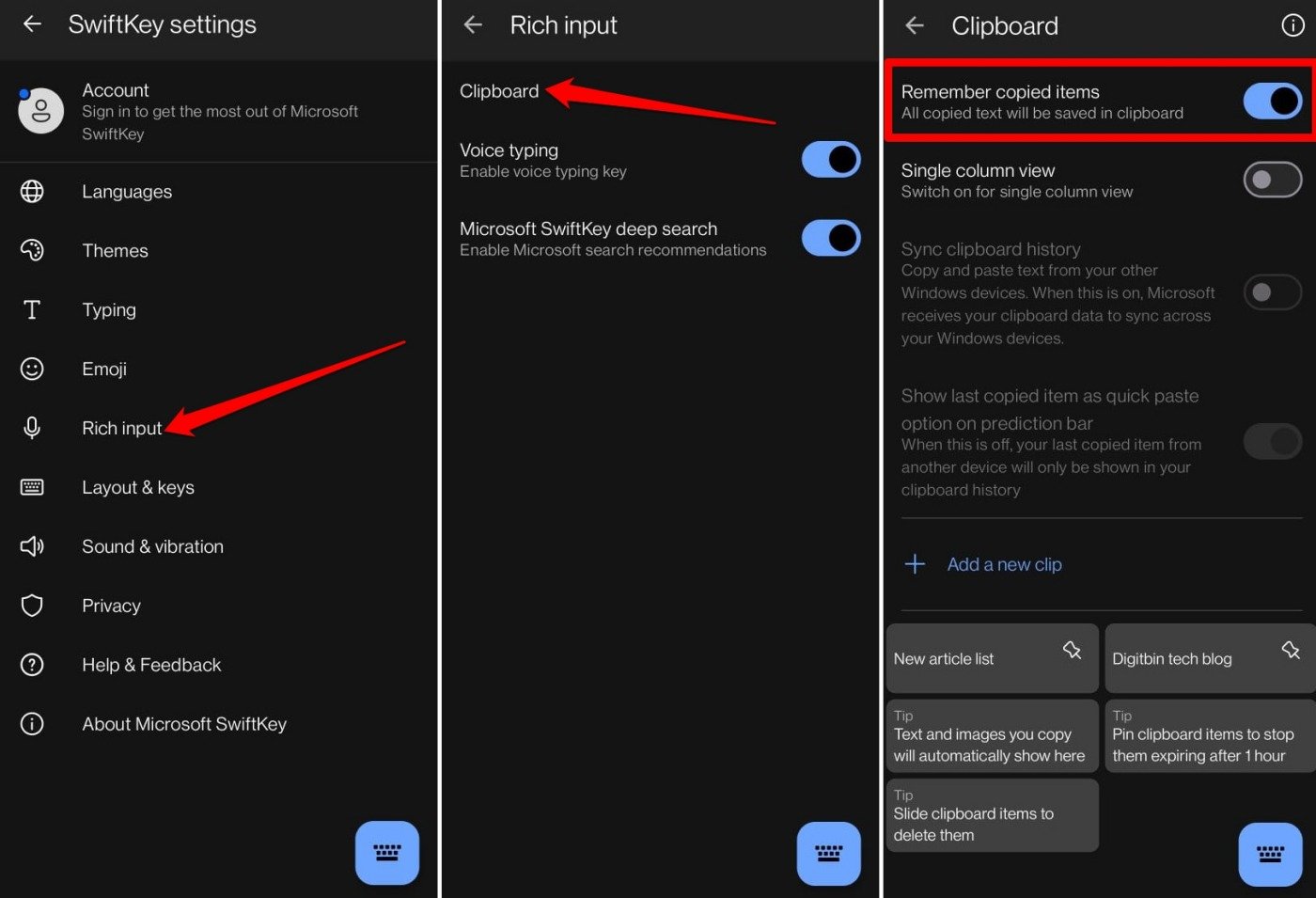
- リッチ入力 > クリップボードに移動します。
- コピーしたアイテムを記憶の横のトグルをオンにします。
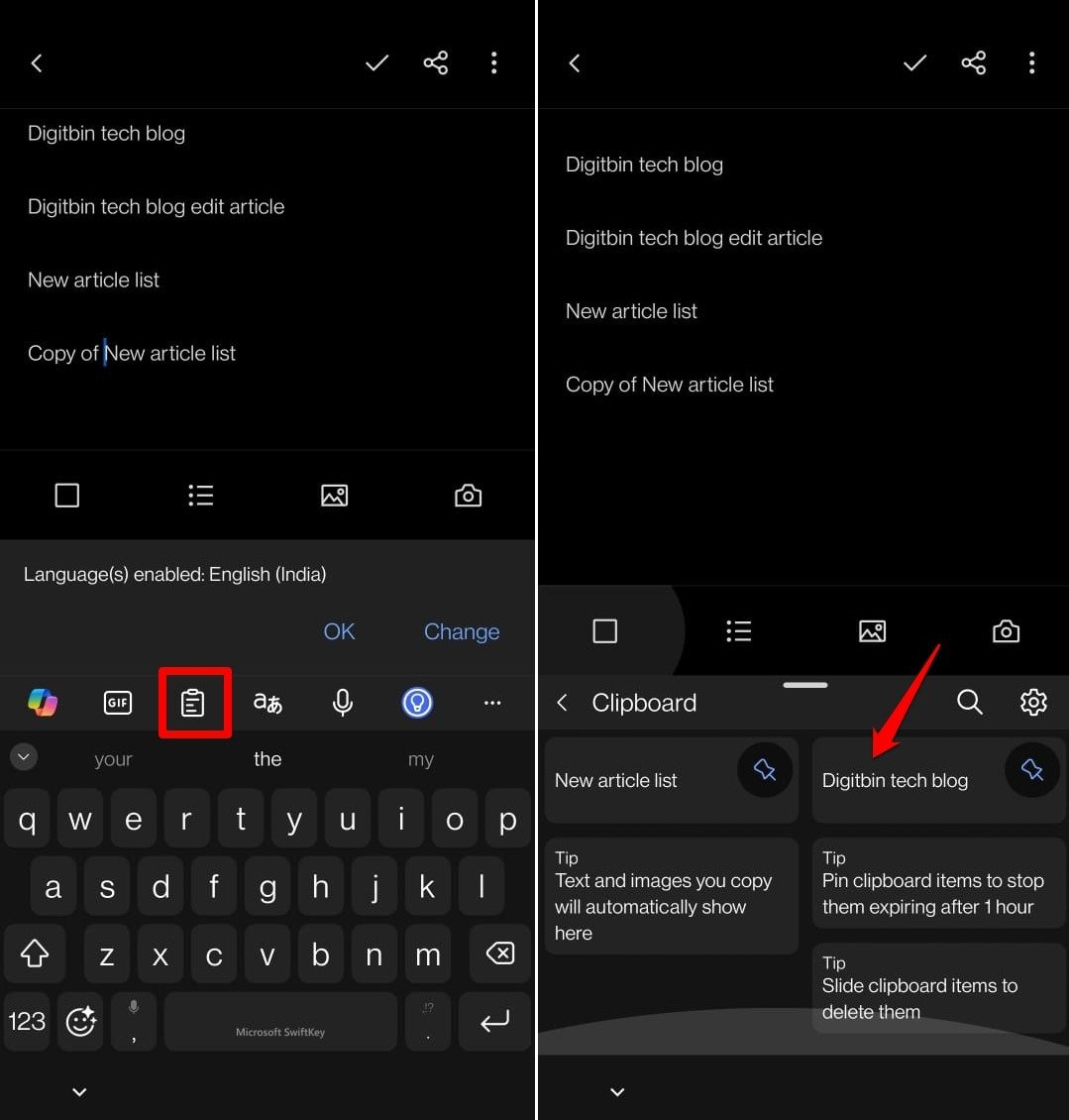
クリップボード履歴を確認するには、キーボードがアクティブなときにSwiftkeyツールバーのクリップボードアイコンをタップします。
任意のアプリのテキストエディタに後でペーストするためにクリップボードにテキストを永続的に保持するには、ピンアイコンを使用して単語/フレーズをピン留めします。
サードパーティのクリップボードマネージャーアプリを使用してクリップボード履歴を確認する
最初のオプションがあなたに適していない場合、これがあなたの方法です。この目的のために特別に作られた多くの専用クリップボードマネージャーアプリがあります。ここで必要なことは、Google Playストアに移動してクリップボードマネージャーアプリを検索することです。お好みのアプリをダウンロードしてインストールしてください。ダウンロードが成功したら、アプリを開き、コピーしたテキストを確認したり、保存したり、管理したりするオプションを見つけることができます。
1つ覚えておくべきことは、クリップボードマネージャーは有効にした後にのみ履歴を表示できるということです。一部のアプリでは、テキストを保存して表示するためにAndroidの権限を与える必要があります。ただし、後でインストールしても古いテキストを限られた時間表示するアプリもいくつかあります。
結論
これで、Androidデバイスでクリップボードを確認する最良の方法がわかりました。クリップボードマネージャーをオンにし、信頼できるクリップボードアプリを使用してください。これにより、コピーしたテキストが安全に保たれ、便利なときにさまざまなインスタンスでテキストをペーストできます。このガイドが役に立ったことを願っています。**
Androidでクリップボード履歴を確認する方法についてのご意見があれば、下のコメントボックスにお気軽にお寄せください。また、動画チュートリアルのために私たちのDigitBin YouTubeチャンネルを購読してください。乾杯!
新しい投稿を受信箱で受け取る
スパムはありません。いつでも購読を解除できます。