iPhone · 1 min read · Nov 20, 2025
iPhoneでクリップボードの履歴を確認する方法は?

クリップボードは、iPhoneデバイスで最も便利なユーティリティの1つです。データのカットまたはコピー機能を実行すると、それはすぐにクリップボードに送られます。その後、必要なフィールドにそのデータを貼り付けることができます。テキスト、リンク、画像など、これらすべてのデータを効果的に管理します。しかし、いくつかの制限もあります。
最も顕著なのは、最後の情報のみを保存するという事実です。したがって、クリップボードにコピーした以前のスニペットを取得しようとしている場合は、失望することになります。すでに多くの関心のあるユーザーが、iPhoneデバイスでクリップボード履歴にアクセスする方法を尋ねています。同じように考えている場合は、このガイドが役立ちます。続けてください;
注意: クリップボードのアイテムは揮発性です。クリップボードに別の文字列をコピーすると、以前のものは消えます。クリップマネージャーアプリを使用していない限り、復元するのは難しいです。
サードパーティキーボードを使用する
iPhoneアプリでクリップボードを管理するために、サードパーティのキーボードを使用できます。iOSでクリップ履歴を復元するための簡単なガイドは以下の通りです。
ステップ1. App StoreからMicrosoft Swiftkey Keyboardをダウンロードします。
ステップ2. 次に、iPhoneの設定に移動し、Swiftkeyを探します。
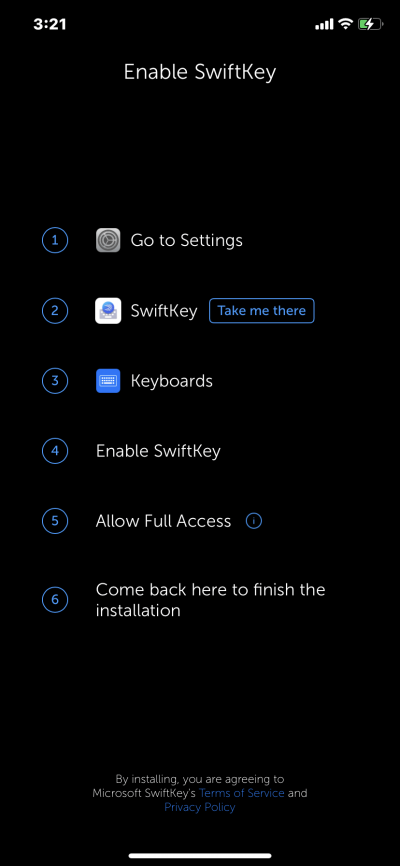
ステップ3. 開いて、キーボードをクリックします。
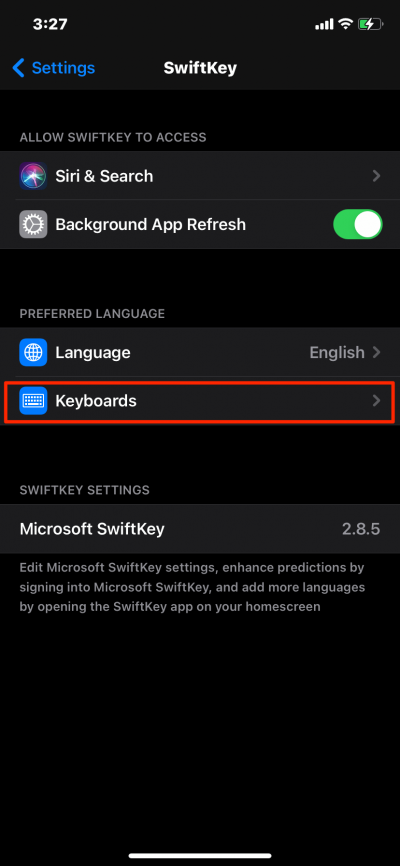
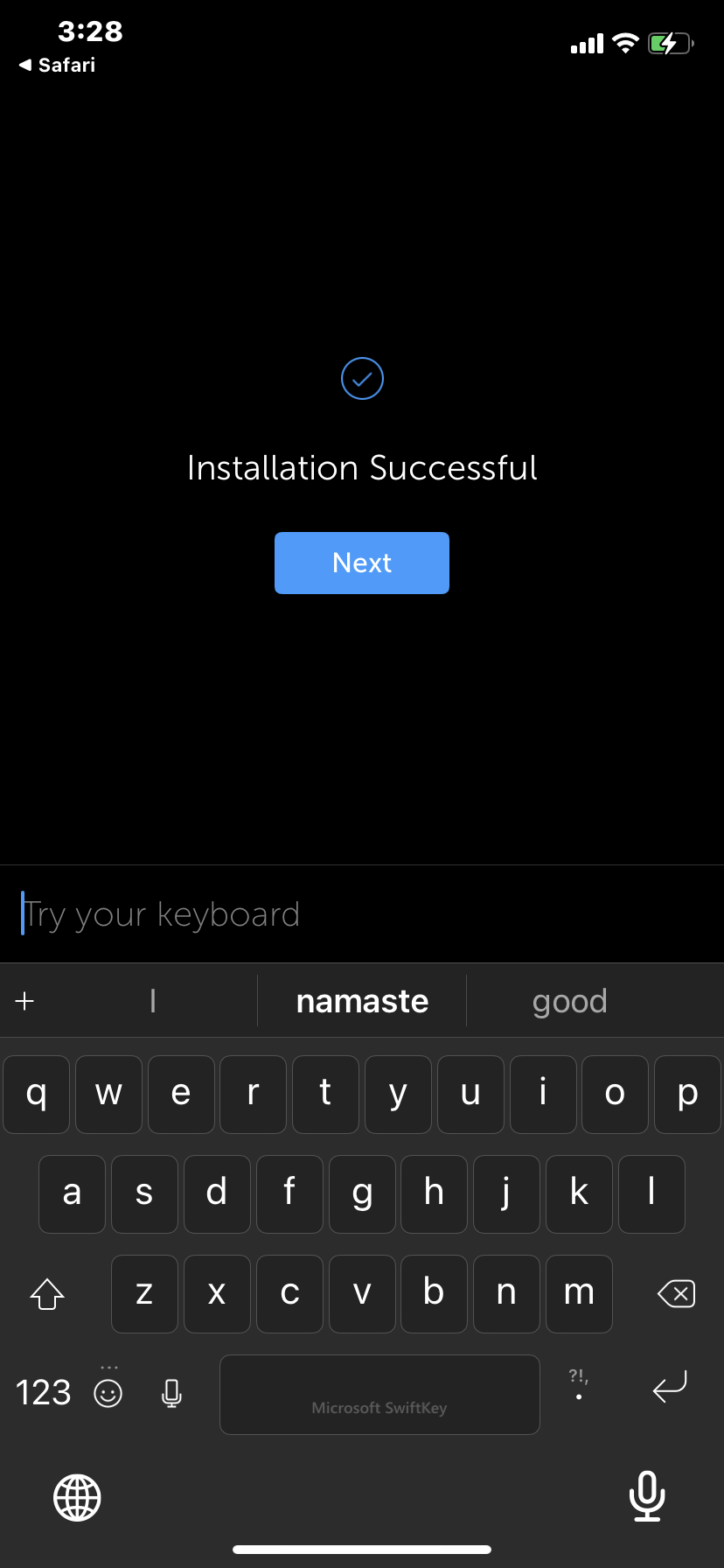
ステップ4. ここでSwiftkeyを有効にすると完全なアクセスを許可するを選択します。
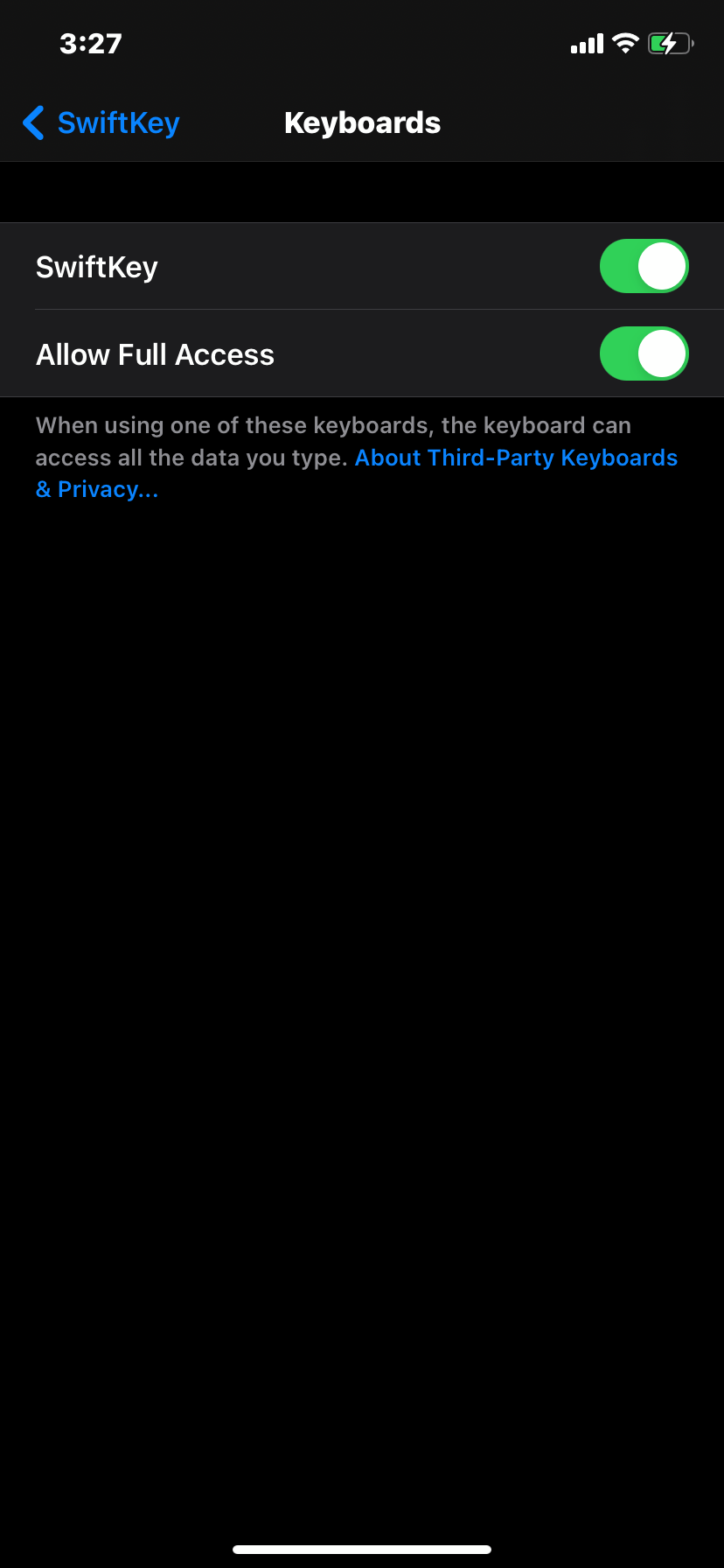
ステップ5. どのアプリでも開いて、入力を開始します。
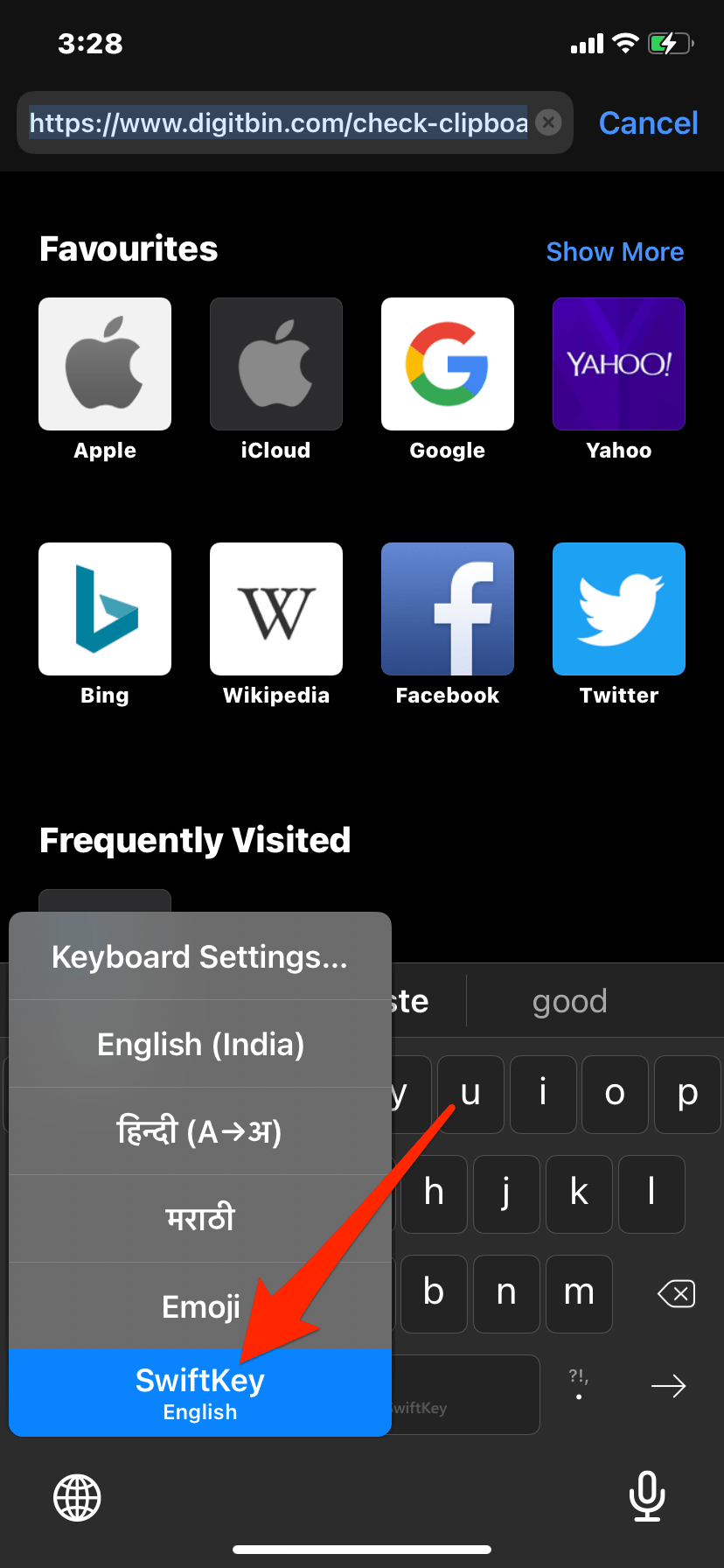
ステップ6. ここで、キーボードに地球アイコンが表示されます。
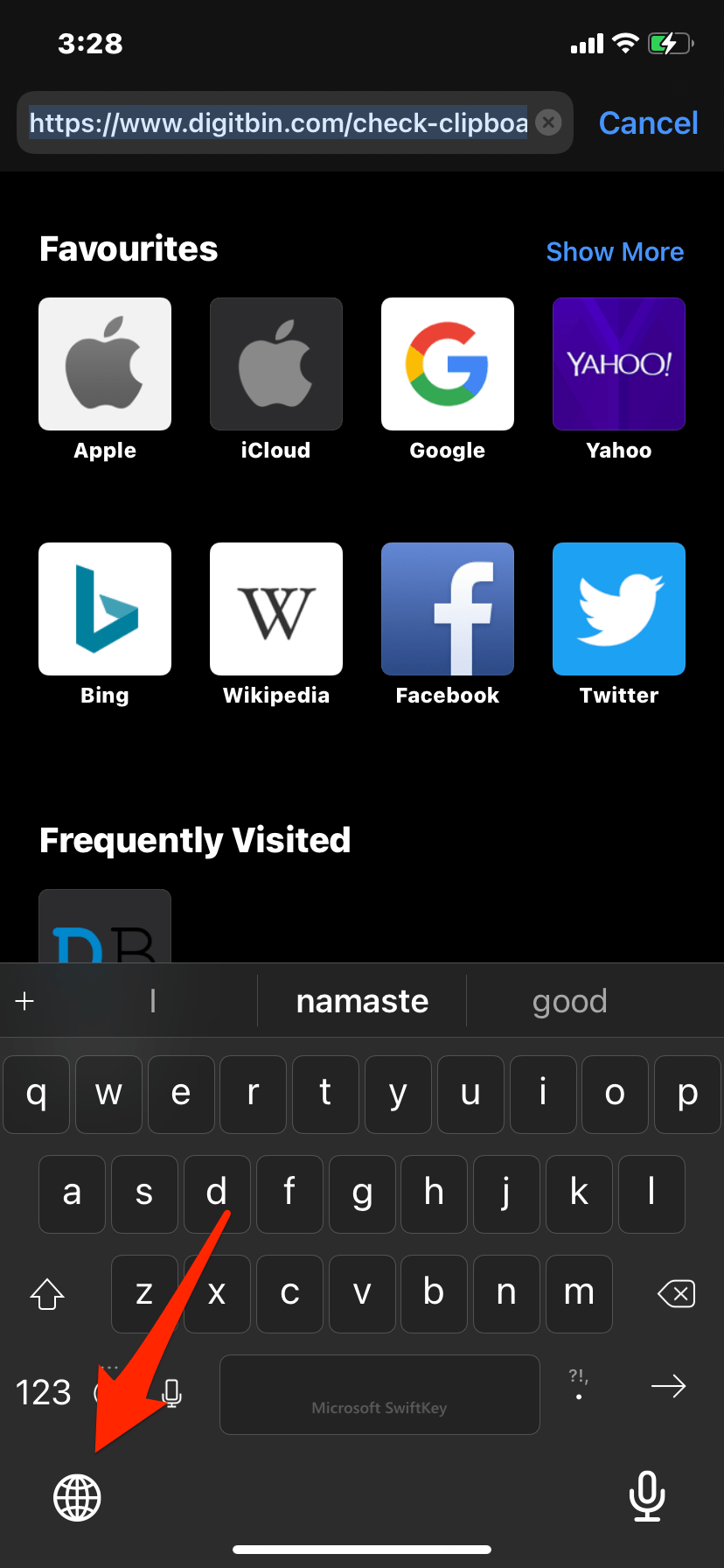
ステップ7. 長押しして追加オプションを開き、Swiftkeyをクリックします。
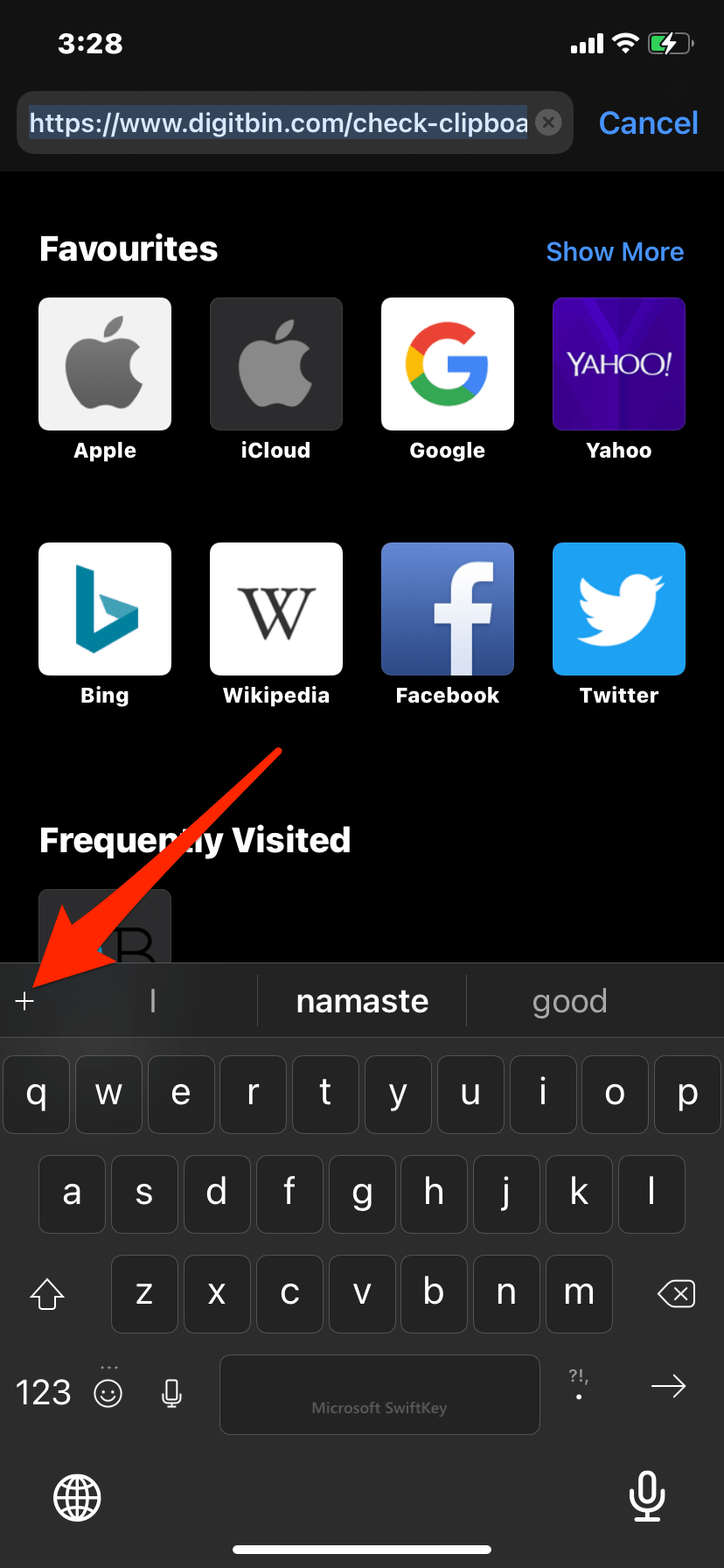
ステップ8. ここでキーボードがSwiftkeyに変更され、キーボードの上部バーの+アイコンをクリックします。
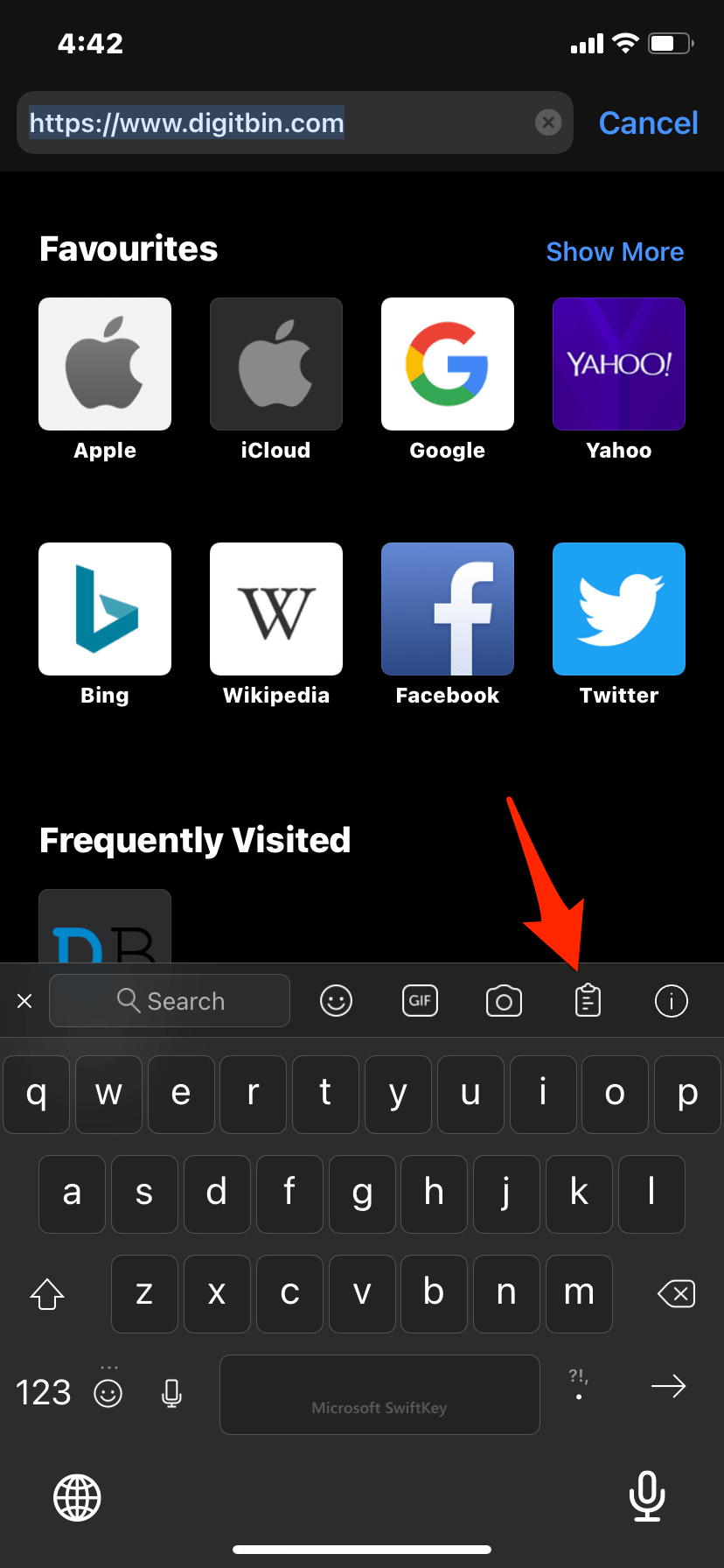
ステップ9. ここで多くのオプションが表示され、クリップボードアイコンをクリックします。
ステップ10. アイコンをタップすると、クリップボードモジュールがアクティブになります。
ステップ11. 完了すると、テキストをコピーするたびに、Swiftkeyクリップボードに自動的に保存されます。
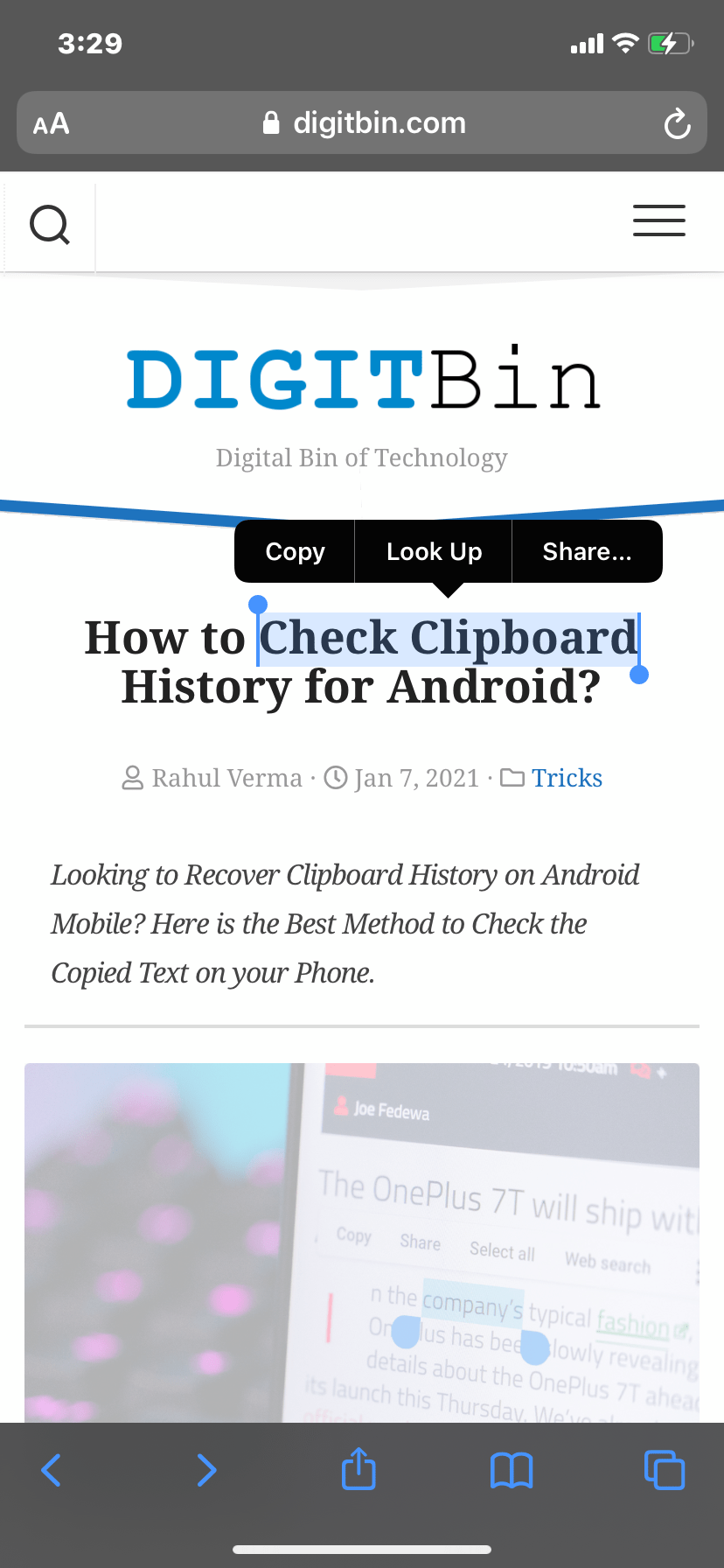
ステップ12. コピーした内容を確認するには、キーボードのプラス+アイコンをクリックし、クリップボードボタンをクリックします。
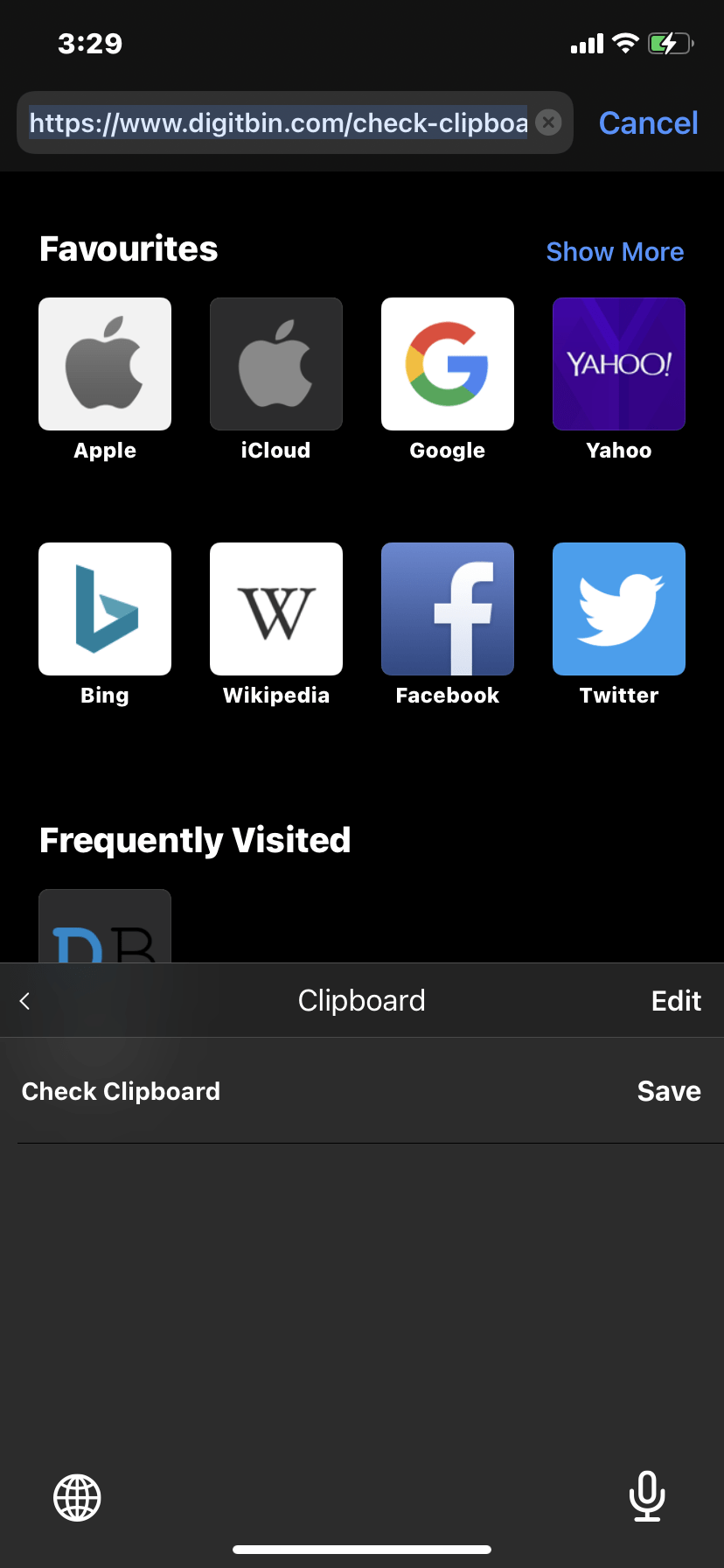
クリップボードのアイテムを編集することもできます。クリップを削除したり、便利に応じてクリップを整理したり、クリップテキストを編集したり、自分のクリップを追加したり、クリップボードを管理したり、その他の機能があります。
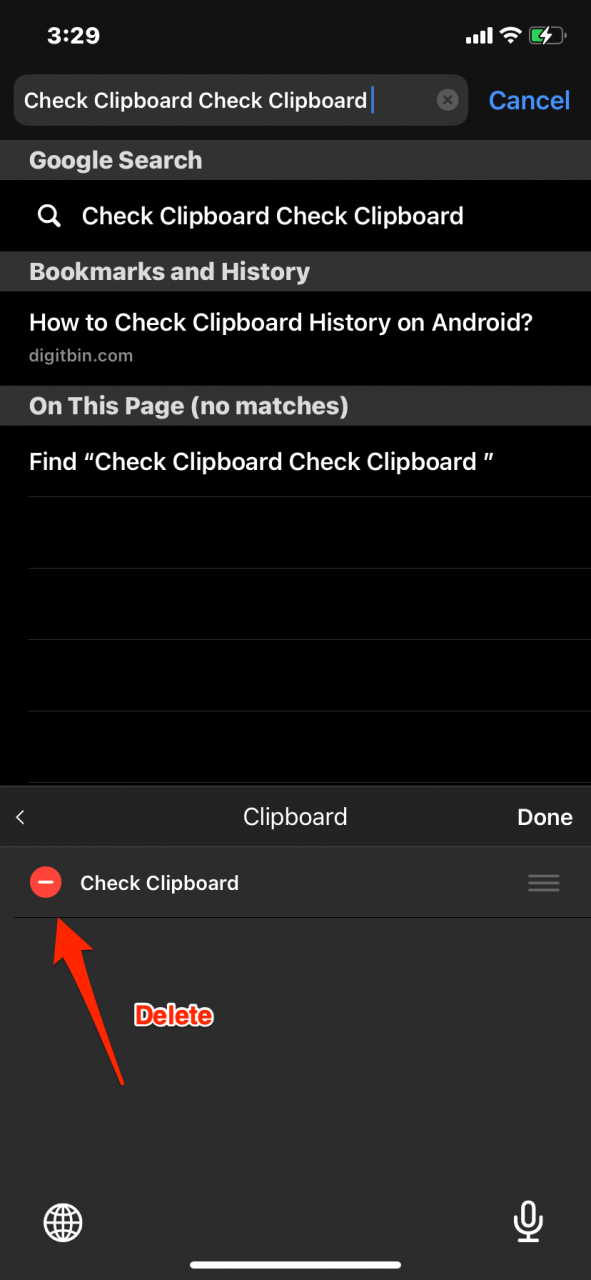
Edit_Clips
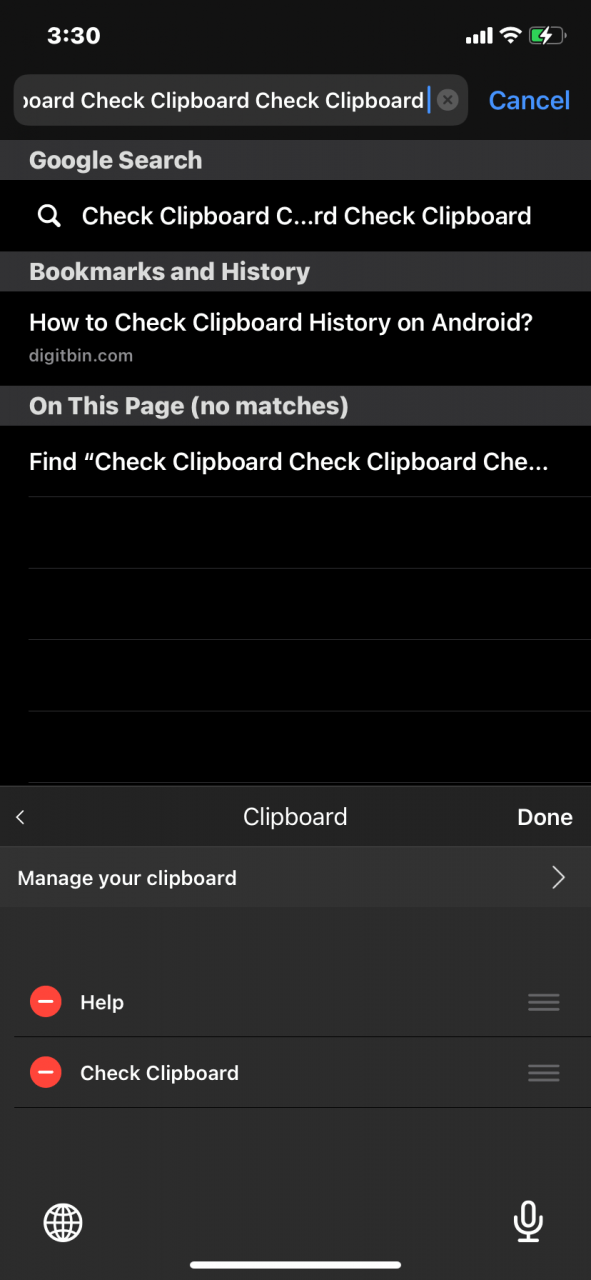
Manage_Clipboard
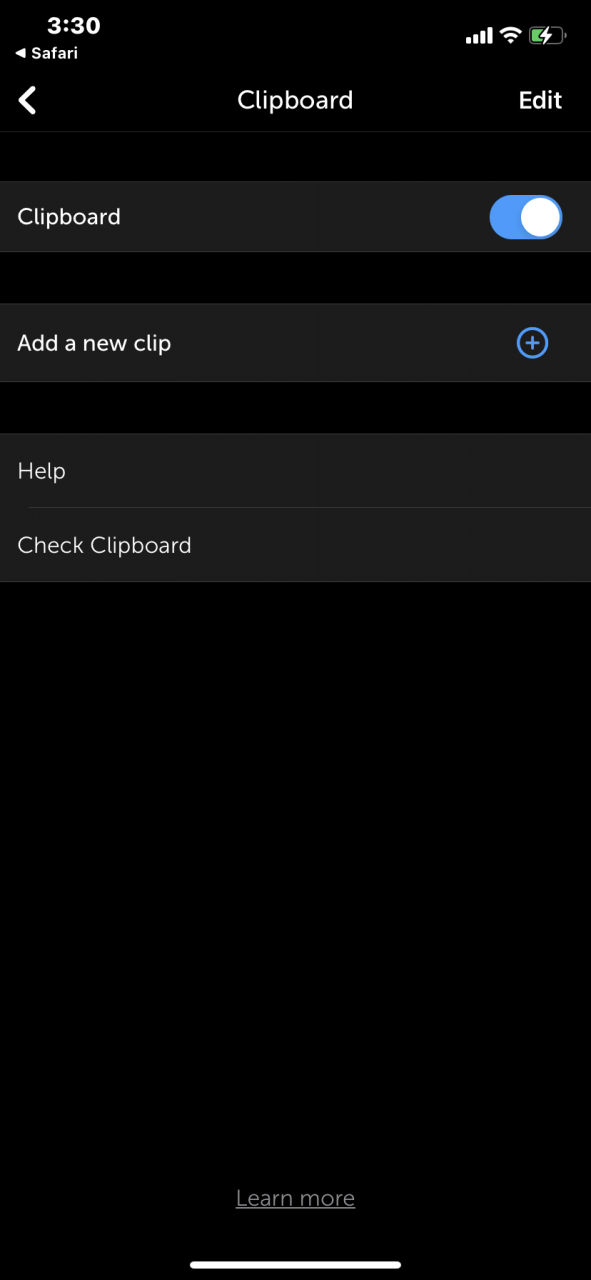
クリップを手動で追加
サードパーティのクリップマネージャーを使用する
前述のタスクを実行するためのネイティブな方法はありません。したがって、組み込みクリップボードの限られた機能を克服するために、サードパーティのクリップボードマネージャーを使用する必要があります。あなたのために、いくつかのクリップボードマネージャーを試してみた結果、Paste – Clipboard Managerがすべての要件を満たすことができることがわかりました。テキスト、画像、リンク、ファイルなど、すべての情報を簡単に保存できます。
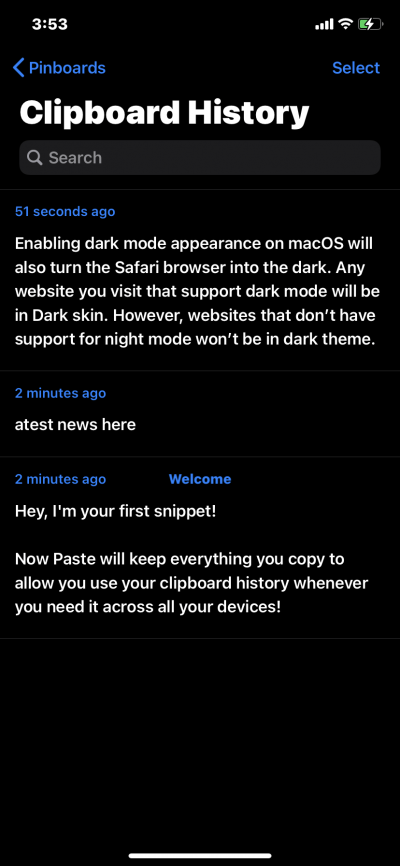
物事を整理するために、別々のピンボードを作成し、データをそれに属するドメインに基づいて分類することもできます。たとえば、教育目的のボード、エンターテインメント用のボード、すべてのURLを保存するためのボードを作成できます。
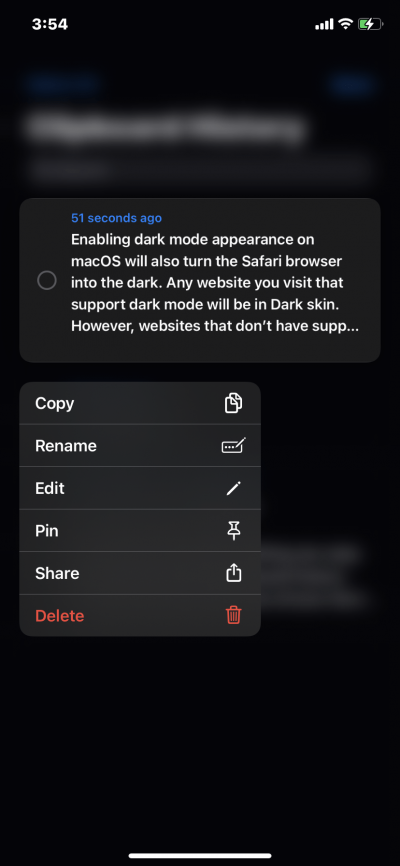
同様に、合計文字数やそのクリップボードを作成した日付などの追加情報も表示されます。さらに、組み込みの検索機能もあり、コピーしたデータの中から目的のスニペットを見つけることができます。
私たちが便利だと感じたもう1つの機能は、誰かと共有する前に、クリップボードデータをその場で編集するオプションです。全体として、これはiPhoneのクリップボード履歴を確認する機能に加えて、多くの便利な機能を持つ強力なクリップボードマネージャーです。
ただし、すべての機能にはコストがかかりますが、基本的なクリップ機能は無料です。月額約$0.99、または年間プランは$9.99を支払う必要があります。それが良ければ、これはおそらくiPhoneデバイスでクリップボード履歴にアクセスする最も簡単な方法です。
このアプリの他にも、試すことができるいくつかのオプションがあります。たとえば、Clip+、Copied、SnipNotes、Anybufferなど、あなたの注意に値する便利な代替品があります。それでは、最終的にどれを選んだか、コメント欄で教えてください。
iPhoneでクリップボード履歴を確認する方法についてのご意見があれば、下のコメントボックスにお気軽にお寄せください。また、動画チュートリアルのために私たちのDigitBin YouTubeチャンネルを購読してください。乾杯!
新しい投稿を受信箱で受け取る
スパムはありません。いつでも購読を解除できます。