Linux 温度確認 · 1 min read · Oct 15, 2025
LinuxでCPUとハードウェアの温度を確認する方法は?
Linuxマシンは高度な機能を備えていますが、温度を確認するための組み込みツールはありません。グローバルメーカーは、既存のツールにソフトウェアサポートを提供することでLinuxコミュニティをサポートしていません。しかし、Linuxマシンでシステム温度を確認するためのサードパーティツールがあります。残念ながら、コミュニティ開発者は傑作に取り組んでいませんが、それが現実です。既存のツールを使用して、コンピュータの過熱しているコンポーネントを特定できます。
Linuxプログラムはコンピュータの温度をどのように確認するのか?
すべての良いデスクトップおよびノートパソコンには、メーカー自身によって統合されたセンサーが内蔵されています。会社は、マシンの所有者が過熱しているコンポーネントを特定し、沸点に達する前に修正できるようにセンサーを追加します。メーカーは、顧客が保証を請求するのを避けたいと考えており、それは無料修理サービスへの負担を増加させます。
さまざまなコンポーネントの温度を確認できます。以下にリストしました。
- CPU(IntelまたはAMDプロセッサ)
- GPU(Intel、AMD、およびNvidiaグラフィックカード)
- ストレージドライブ(ハードディスクおよびSSD)
- マザーボード
- ファンスピード(CPU、GPU、および外部ファン、マザーボードにファンを接続している場合)
- Wi-Fiカード(サポートされている場合)
多くの低価格コンポーネントには温度センサーが付いていません。これはコスト削減戦略の一部です。私たちのノートパソコンはAcerによる予算指向のマシンであり、いくつかのセンサーを省略しています。
Linux PCでさまざまなハードウェアの温度を確認する方法は?
CPU、GPU、ハードドライブ、RAM、バッテリー、およびその他のハードウェアコンポーネントの温度を確認するための詳細ガイドです
LMセンサーまたはPSensor
PSensorは私のAMD搭載ノートパソコンで動作したもので、私が最初にリストした理由の1つです。あなたのケースでも動作することを確信しており、マシンがAMDまたはIntelで動作しているかは関係ありません。PSensorはすべての最新および古いプロセッサをサポートしています。
ステップ1: 「ターミナル」を開き、「sudo apt-get install lm-sensors」と入力し、エンターキーを押します。
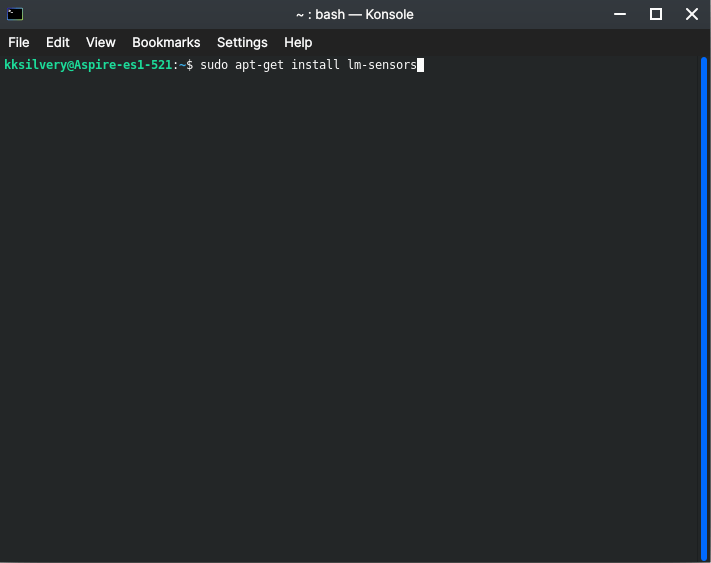
アクションを確認するためにマシンのパスワードを入力します。
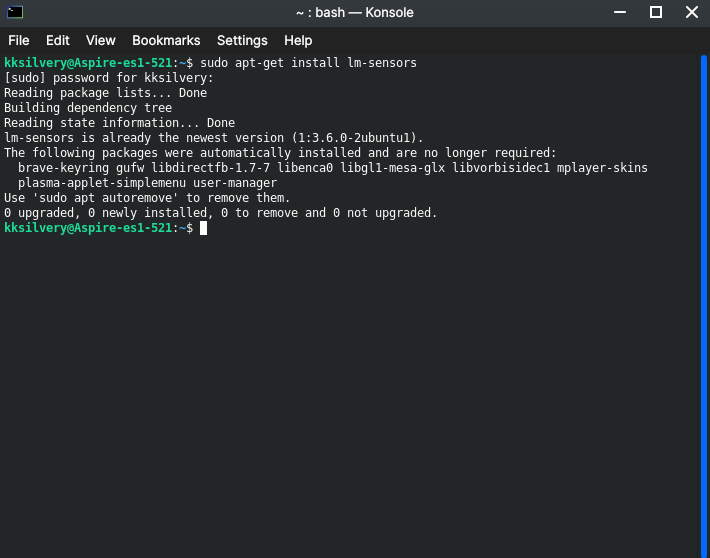
ステップ2: 私は以前にインストールしたので、「y」と入力してアクションを確認する必要はありませんでした。
「y」を押して「はい」を意味し、LMセンサーまたはPSensorをマシンにインストールします。
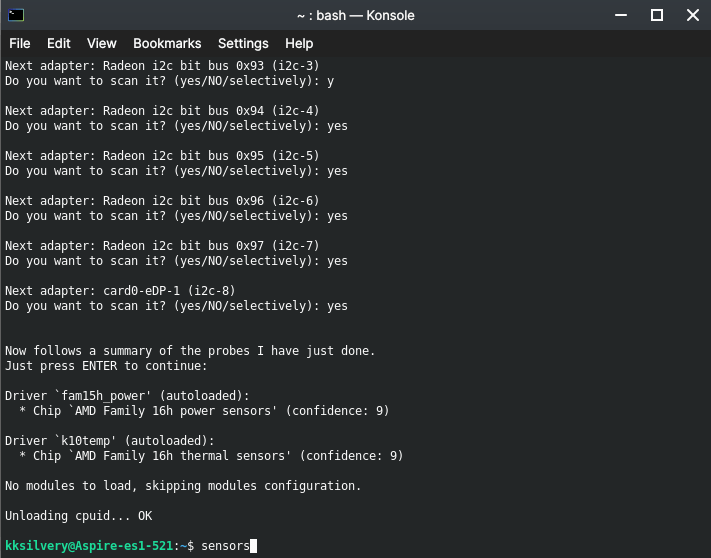
ステップ3: 今、「sudo sensors-detect」と入力してツールにマシンにどのセンサーがあるかを確認させます。
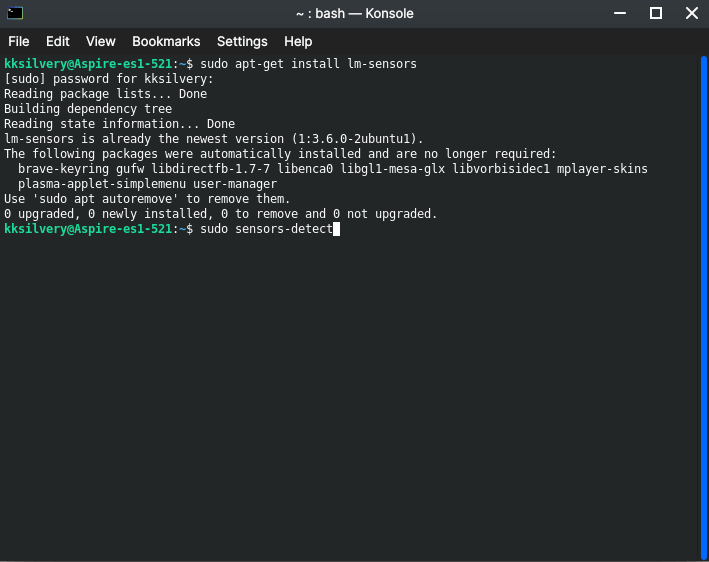
ステップ4: 「yes」と入力してエンターキーを押して続行します。
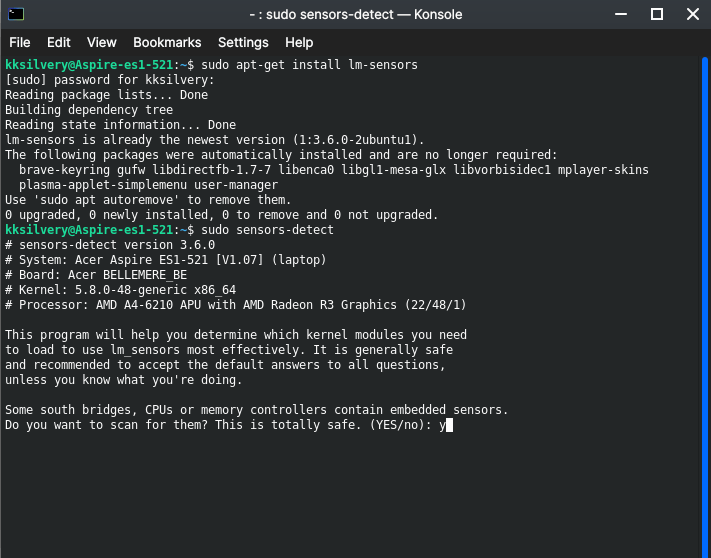
ステップ5: 「yes」と入力してエンターキーを押して続行します。
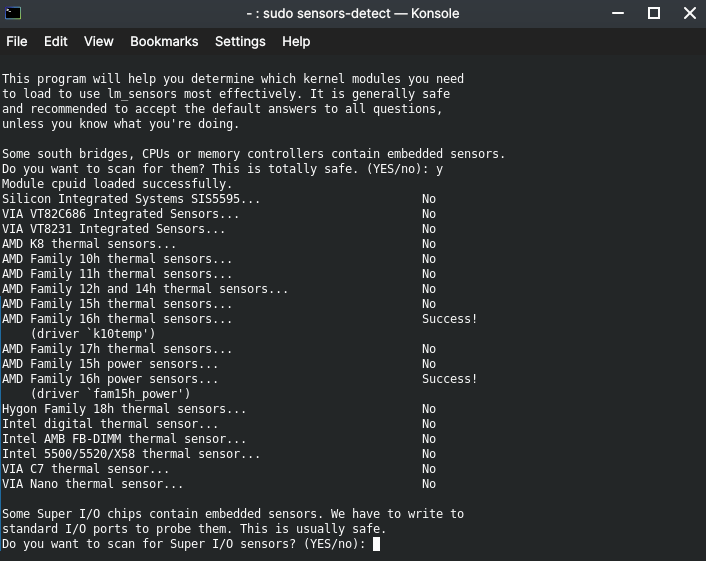
ステップ6: 「yes」と入力してエンターキーを押して続行します。
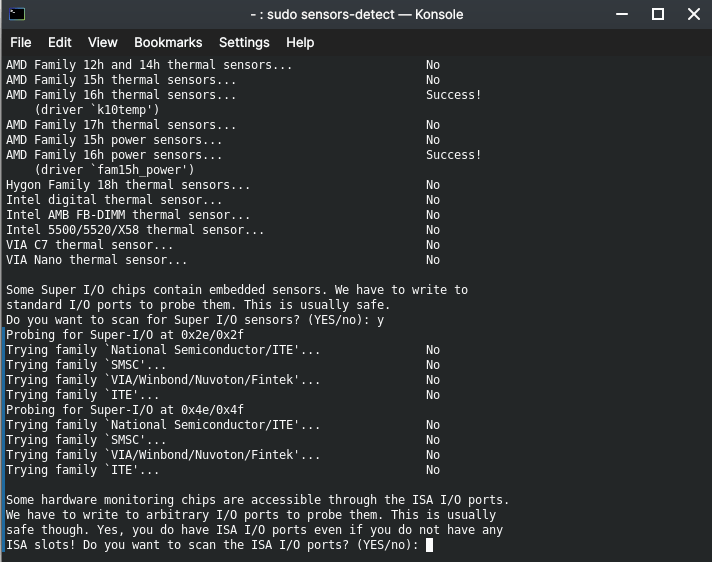
ステップ7: 「yes」と入力してエンターキーを押して続行します。
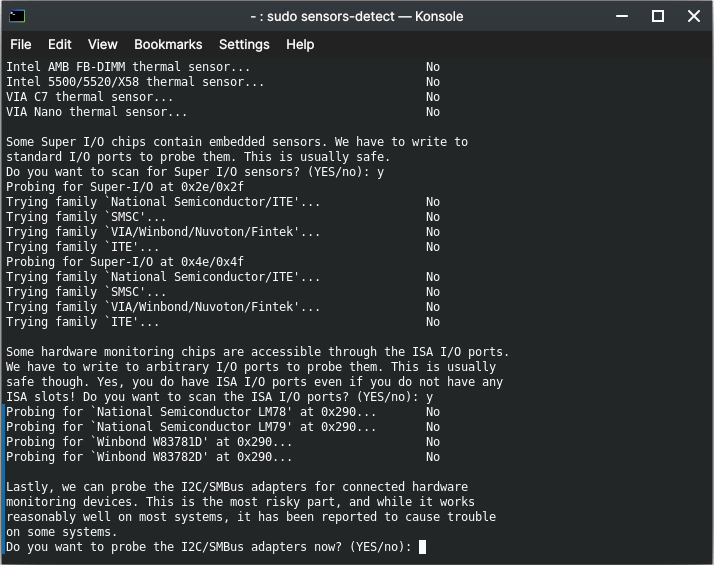
ステップ8: 「yes」と入力してエンターキーを押して続行します。
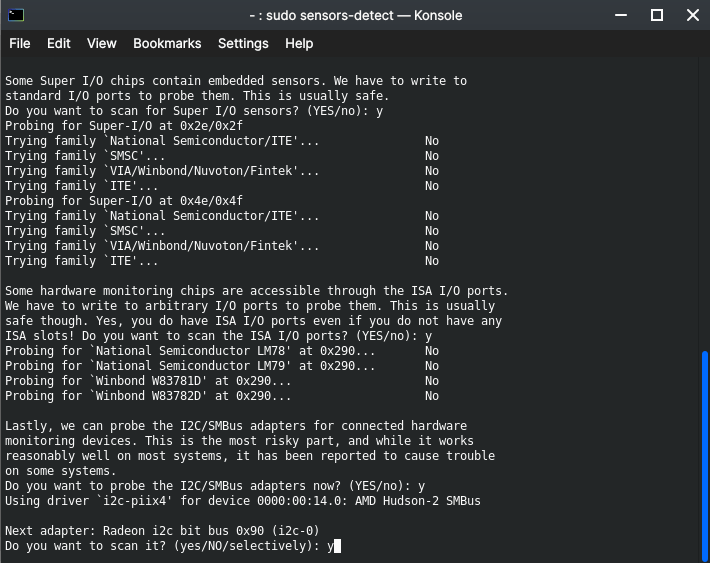
ステップ9: 検出プロセスが終了するまで「yes」と入力し続けます。
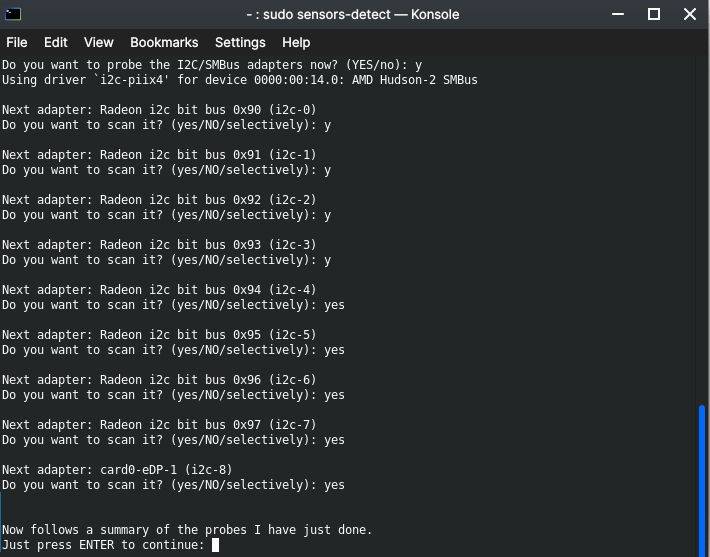
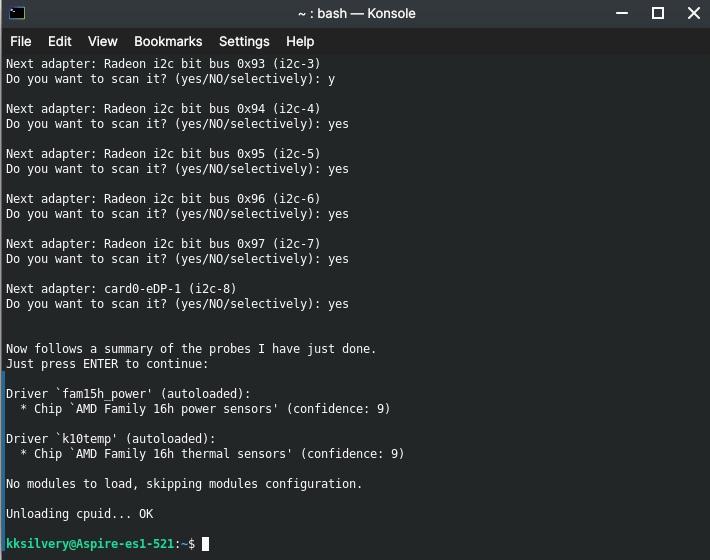
ステップ10: センサーの検出が完了し、LMセンサーはマシンにどのセンサーがあるかを認識しています。
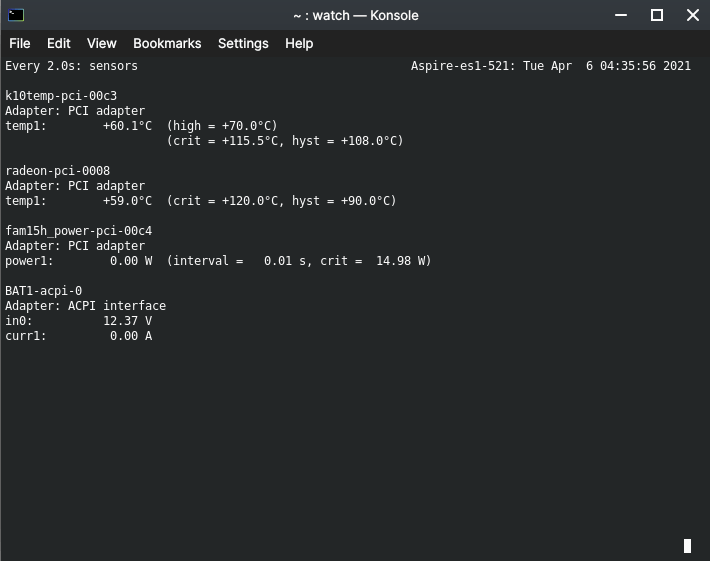
ステップ11: ターミナルに「Sensors」と入力して開きます。
ステップ12: これで、摂氏で温度を確認できます。
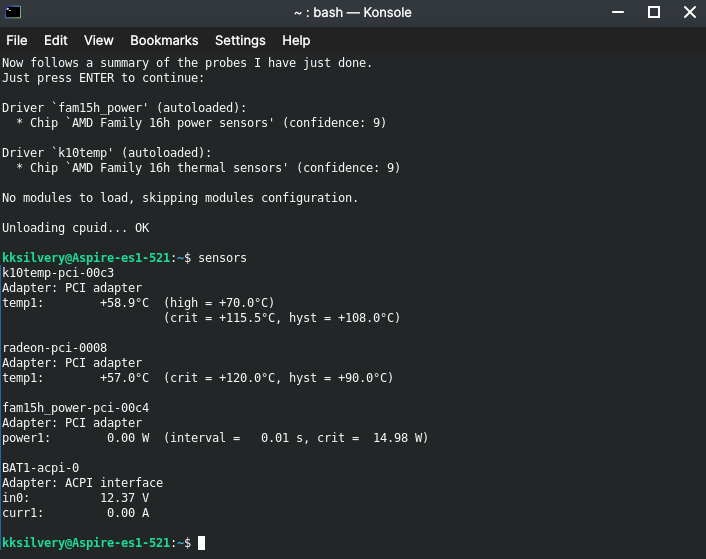
- K10temp-pci-00c3 = AMDクアッドコアCPU
- Radeon-pci-0008 = AMD APU/統合GPU
AcerはエントリーレベルのAMDノートパソコンでいくつかのセンサーを省略しました。これが、HDD、SSD、マザーボードなどの他のハードウェアコンポーネントの温度が表示されない理由の1つです。
Hardinfo
LMセンサーにはユーザーフレンドリーなUIがないため、Hardinfoをお勧めします。これはユーザーフレンドリーなGUIを持っており、インストールとナビゲートが簡単です。そのため、私は2番目にリストしました。
ステップ1: 「ターミナル」を開き、「sudo apt install hardinfo」と入力し、エンターキーを押します。
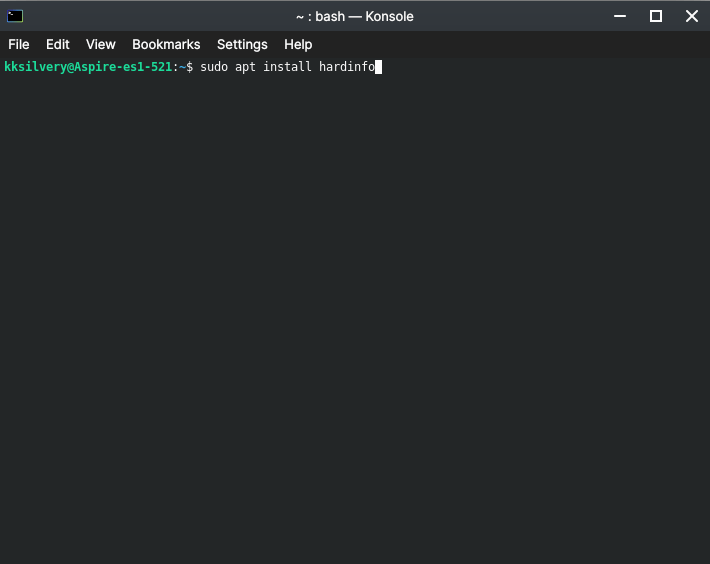
アクションを許可するためにマシンのパスワードを入力します。
ステップ2: インストールを確認するために「y」を押します。
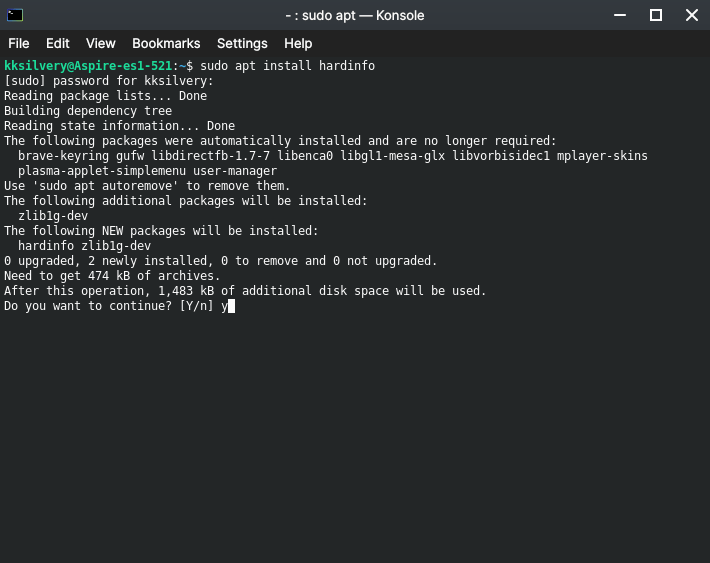
ステップ3: 「hardinfo -rma devices.co *」と入力し、エンターキーを押して続行します。
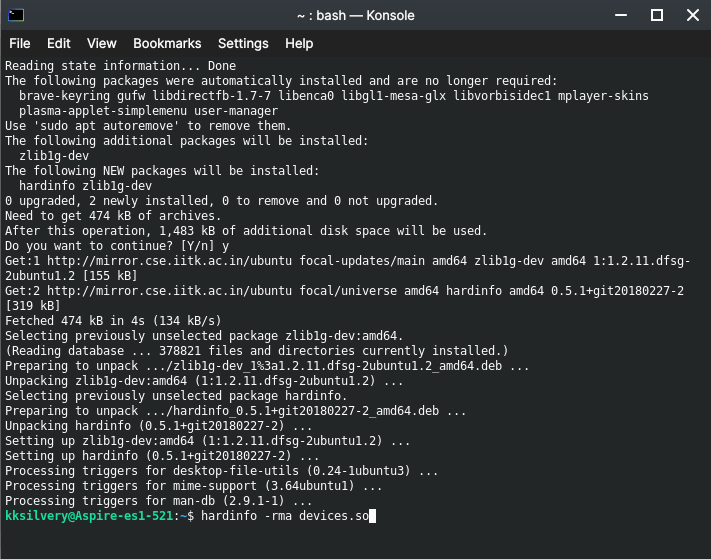
ステップ4: 新しくインストールされたプログラムにマシンをスキャンさせてセンサーや他のハードウェアを確認させます。
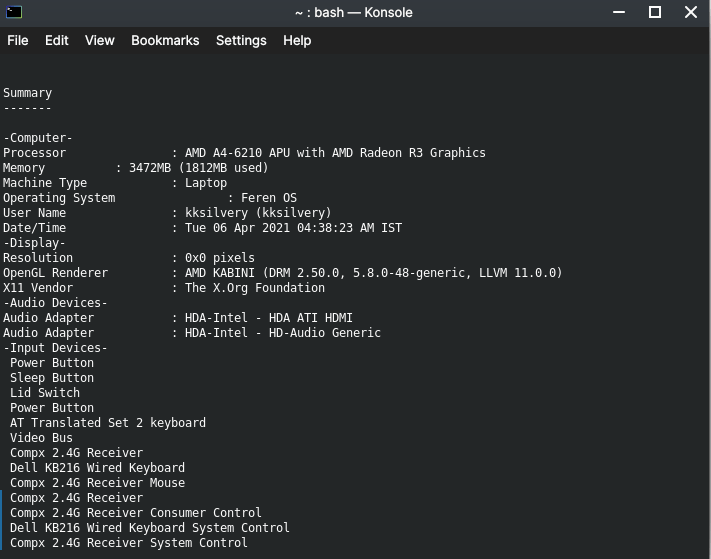
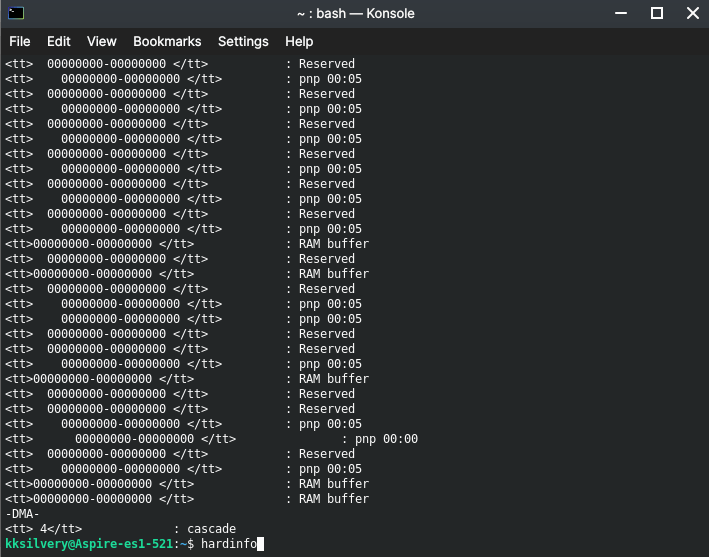
ステップ5: 「hardinfo」と入力してエンターキーを押してGUIを開きます。
ステップ6: 新しいウィンドウが開き、「センサー」をクリックしてハードウェアの温度を確認します。
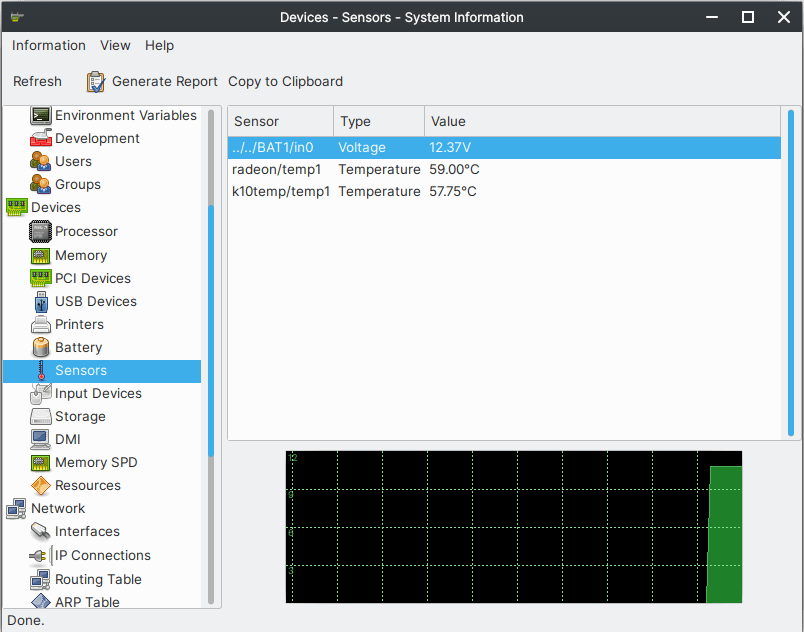
- K10temp/temp1 = AMDクアッドコアCPU
- Radeon/temp1= AMD APU/統合GPU
あなたのPCには、ファンスピード、SSD、HDD、その他のコンポーネントなど、私のAMDノートパソコンにある以上の情報があるかもしれません。Hardinfoはユーザーフレンドリーなインターフェースを持つ強力なツールであり、初心者にとって信頼できるツールです。
Glances
Glancesは、温度を含むシステム統計を1か所に表示する高度なツールです。
ステップ1: 「ターミナル」を開き、「sudo apt install glances」と入力し、エンターキーを押します。
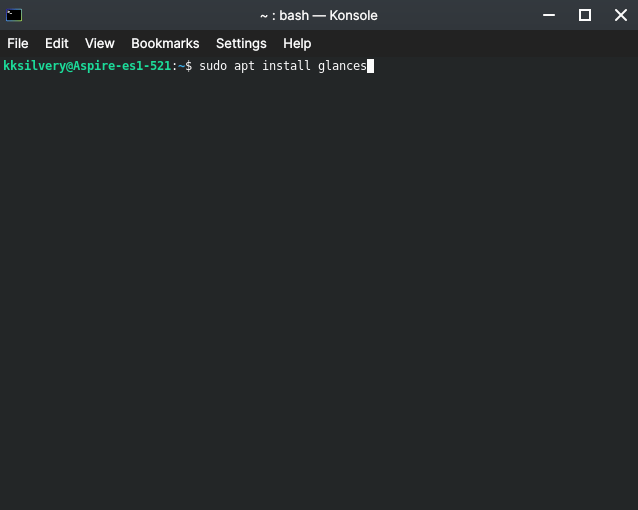
アクションを確認するためにマシンのパスワードを入力します。
ステップ2: 「y」を押してエンターキーを押します。
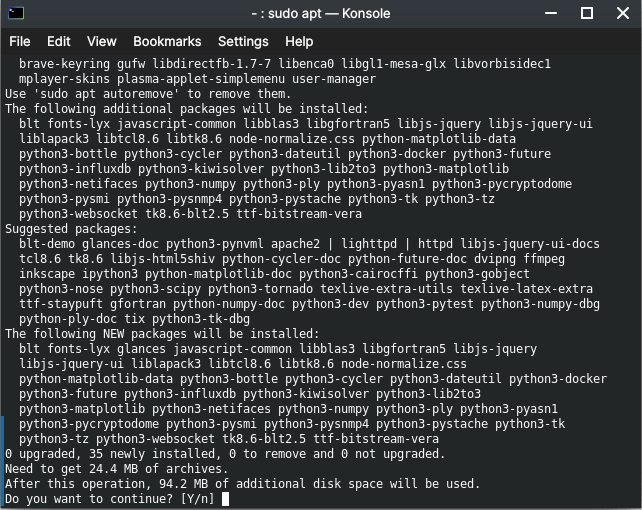
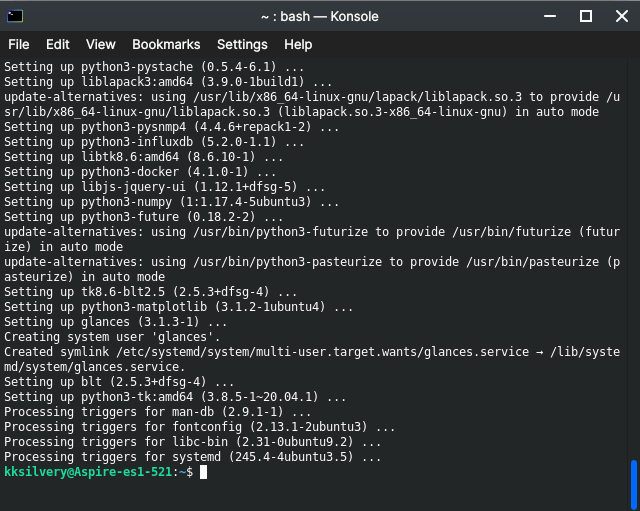
ステップ3: Glancesは数分でインストールされます。
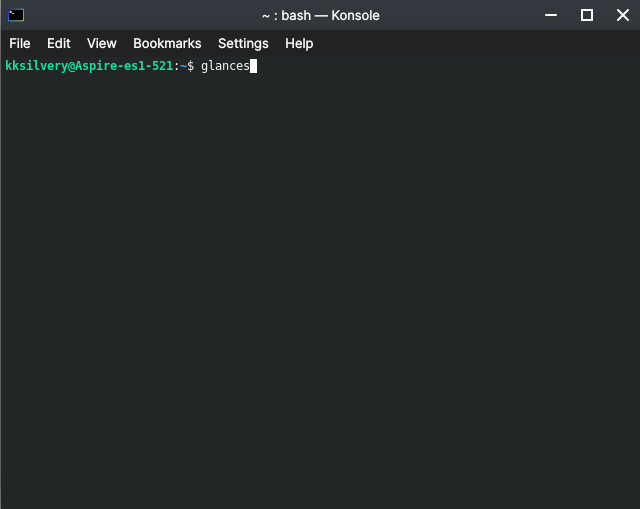
ステップ4: ターミナルに「Glances」と入力してエンターキーを押します。
ステップ5: 情報が画面に読み込まれます。
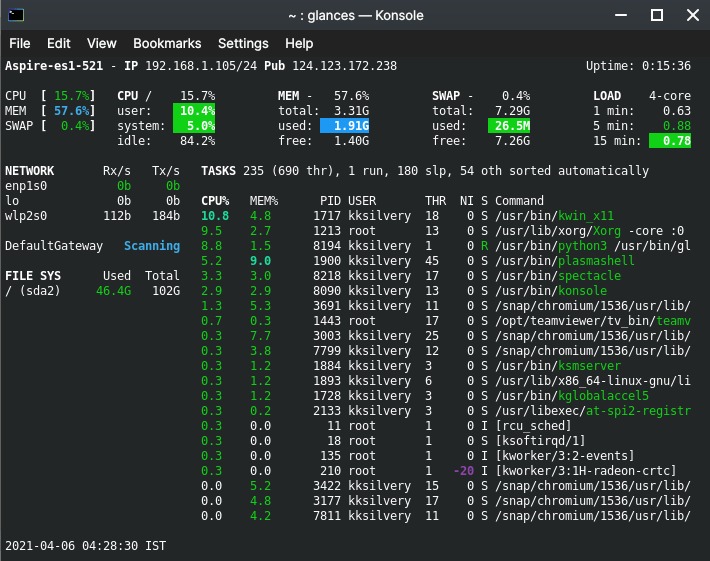
コンポーネントの温度を表示するにはFキーを押しますが、私たちのケースでは機能しませんでした。あなたのLinux PCで機能するかどうかはわかりませんが、試す価値はあります。
i7z
i7zは、Intelプロセッサ専用に設計されたグラフィカルフロントエンドユーティリティです。i7zを使用して、Intelプロセッサの周波数、ブーストクロック、温度を監視できます。このプログラムはCore i3、Core i5、Core i7、Core i9プロセッサをサポートしています。
ステップ1: 「ターミナル」を開き、「sudo apt install i7z -y」と入力し、エンターキーを押します。
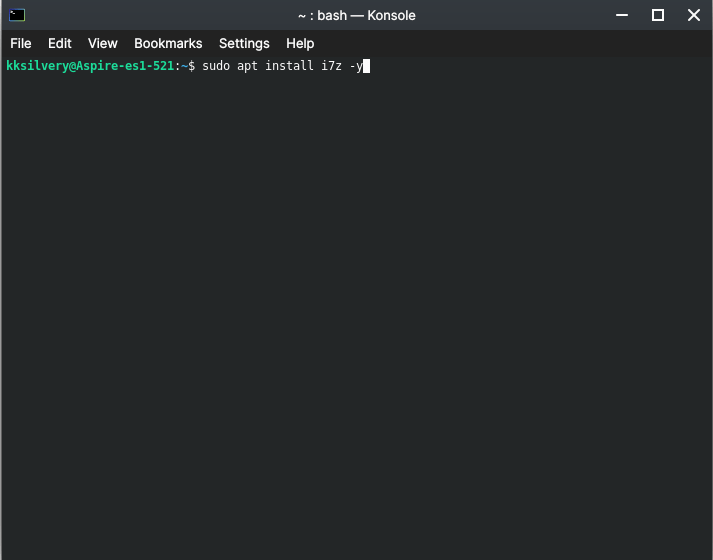
アクションを確認するためにLinux PCのパスワードを入力します。
ステップ2: 「sudo i7z」と入力し、キーボードからエンターキーを押します。
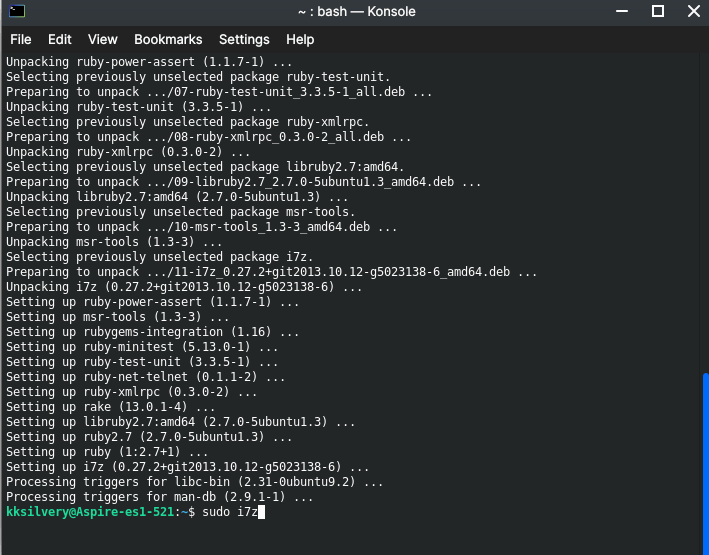
ステップ3: GUIが画面に表示され、プロセッサリストの最後に温度を探すことができます。
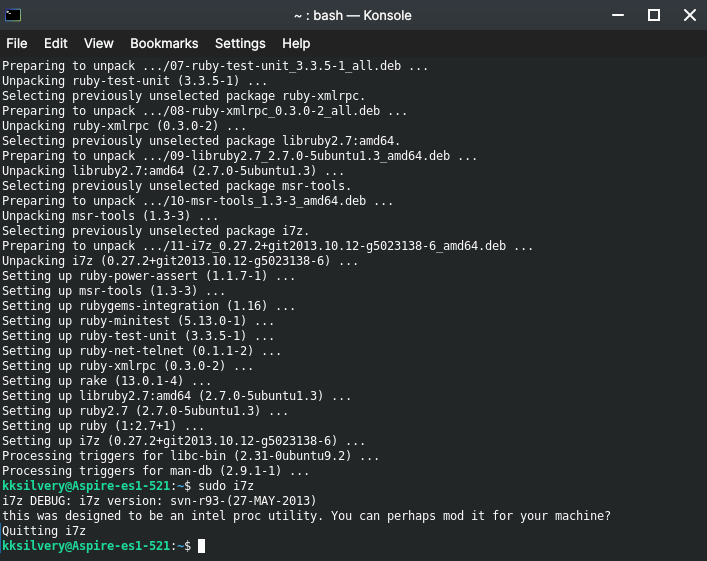
i7zはIntelユーティリティツールとして機能し、AMD搭載マシンでは動作しません。
ただし、公式サイトで温度統計のスナップを取得することができました。
ユーザーは各Intelプロセッサの物理コアの温度を監視できます。現在、i7zはCore i3、Core i5、Core i7、Core i9プロセッサをサポートしているので、サポートの欠如について心配する必要はありません。
結論
これで、Linuxデスクトップとノートパソコンの温度を1つのコマンドで確認でき、組み込みサポートの欠如について心配する必要はありません。私たちはLMセンサーとHardinfoをお勧めします。なぜなら、私たちの古いAMDマシンで完璧に動作しているからです。それぞれのツールの開発者は、互換性を最大限にするためにソフトウェアを随時更新しています。日常的に使用する温度監視ツールをコメントセクションで教えてください。
LinuxでCPUとハードウェアの温度を確認する方法についてのご意見があれば、下のコメントボックスにお気軽にお寄せください。また、DigitBinのYouTubeチャンネルに登録してビデオチュートリアルをご覧ください。乾杯!
新しい投稿を受信箱で受け取る
スパムはありません。いつでも購読を解除できます。