データ使用量 · 1 min read · Dec 05, 2025
iPhoneでデータ使用量を確認する方法
TiktokやInstagramのリール、そしてTwitterでの出来事を忘れずに、平均的なユーザーが毎月約10〜20GBのモバイルデータを使用するのは一般的です。
スクロールする欲求は終わりがありませんが、無制限のWi-Fiを持っている人は少数です。人々は、単なる不運やその他の理由から、携帯電話でのデータが制限されていることが多いです。教育用の学習資料を視聴するためにデータを節約しようとしている場合や、私たちが挙げた理由がある場合は、ここに留まってください。
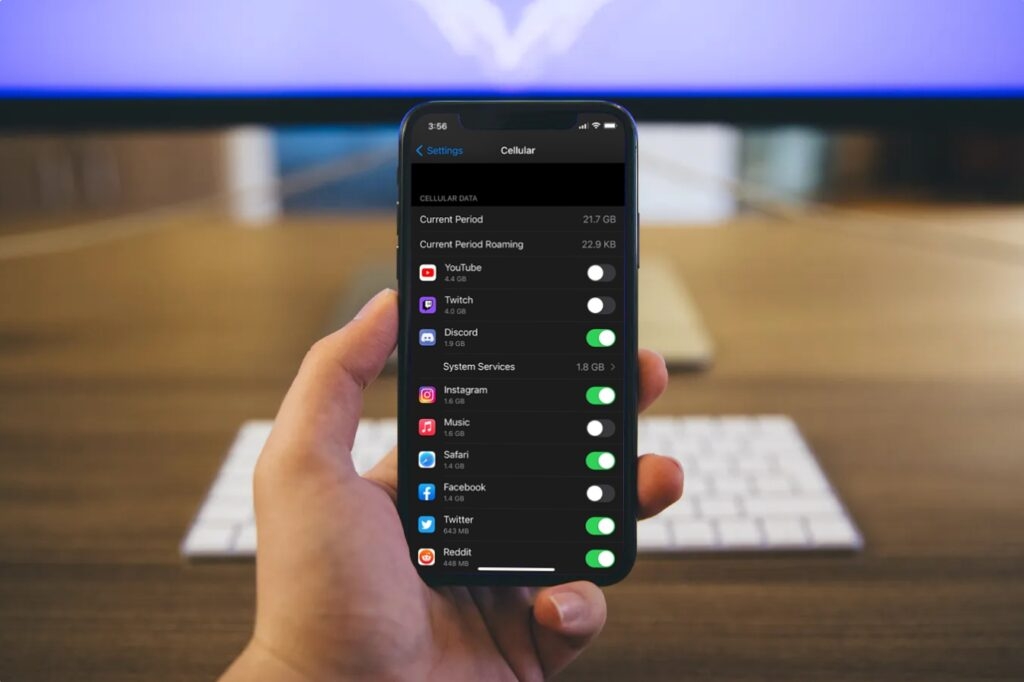
あなたが毎月データ制限のあるiPhoneユーザーであると仮定しましょう。この場合、特にインターネット上でランダムに喧嘩している二人の議論を読む習慣がある場合、データ使用を制御することを考えたかもしれません。
iPhoneユーザーとして、設定した月間制限内に収まるように、iPhoneのデータ使用量を簡単に確認できます。
どのアプリが最も多くのモバイルデータを使用しているかを確認することで、毎月のインターネット使用状況を詳細に追跡できます。
iPhoneでのモバイルデータ使用量の確認方法
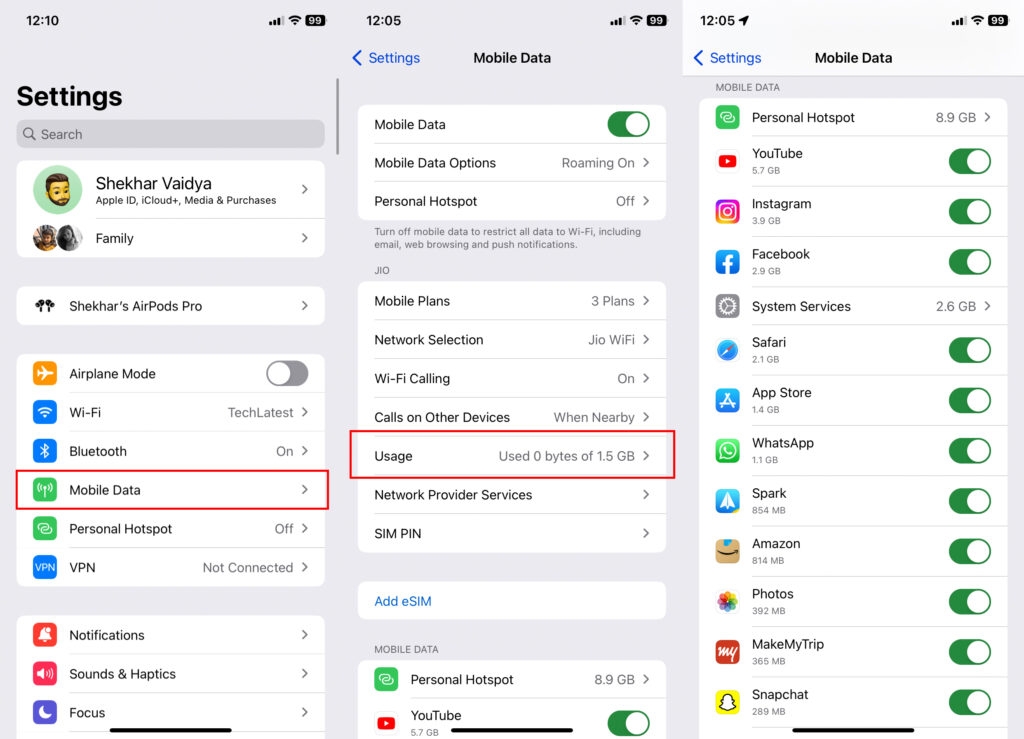
まず、iPhoneの設定を開き、「セルラー」と書かれたセクションを入力します。
画面に「現在の期間」が表示されるセクションがあります。
現在の期間の右側に表示されている数字は、使用したデータのアカウントを示しています。これに続いて、過去に使用したすべてのアプリが表示されます。
アプリがさらにモバイルデータを使用しないようにしたい場合は、オンまたはオフに切り替えることができます。緑のボタンは、各アプリの隣にある次の機能アプリにあります。
現在の期間を知りたい場合は、現在開いている画面の下までスクロールします。
「最終リセット」という用語とともに日付が表示されます。この日付から現在のデータ使用量が始まります。
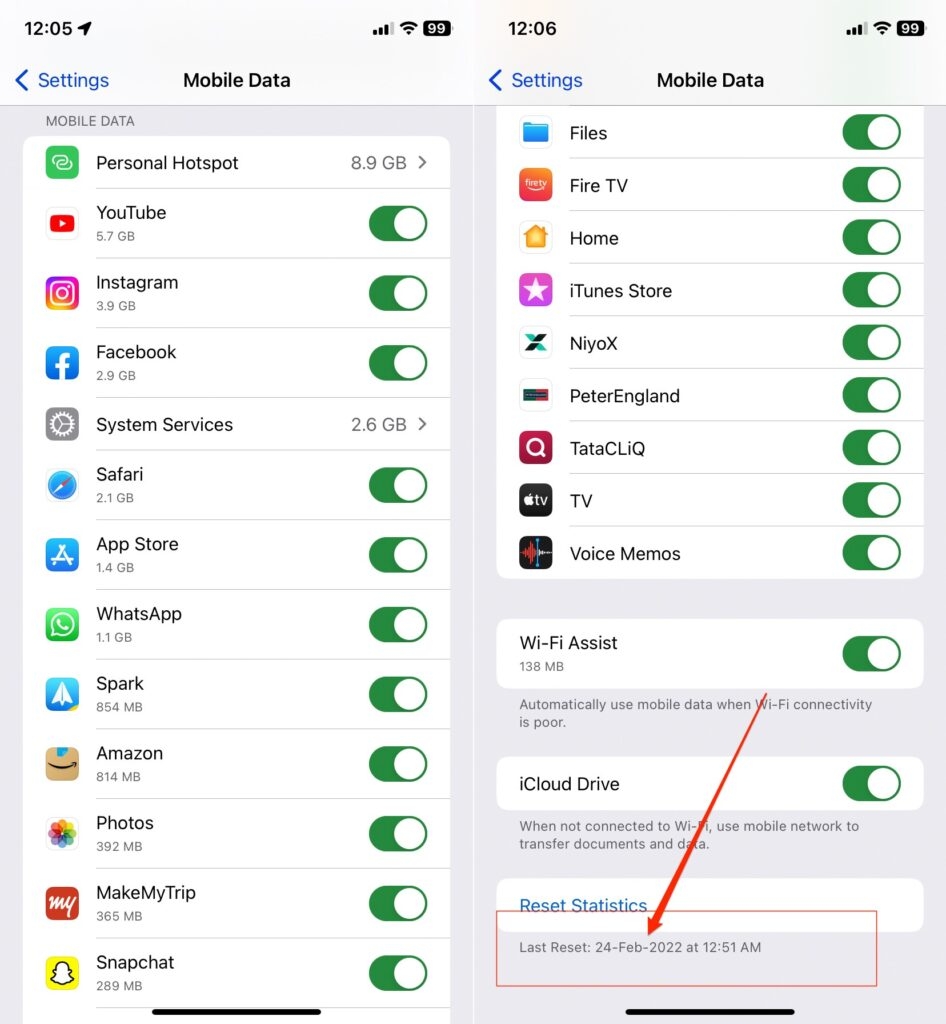
セルラー請求サイクルに関するデータ使用量を同期したい場合は、「統計をリセット」をタップすると、データ使用量の現在の期間が自動的にリセットされます。
再度「統計をリセット」をクリックすると、すべて完了です。
誰かとホットスポットを共有したことがありますか?
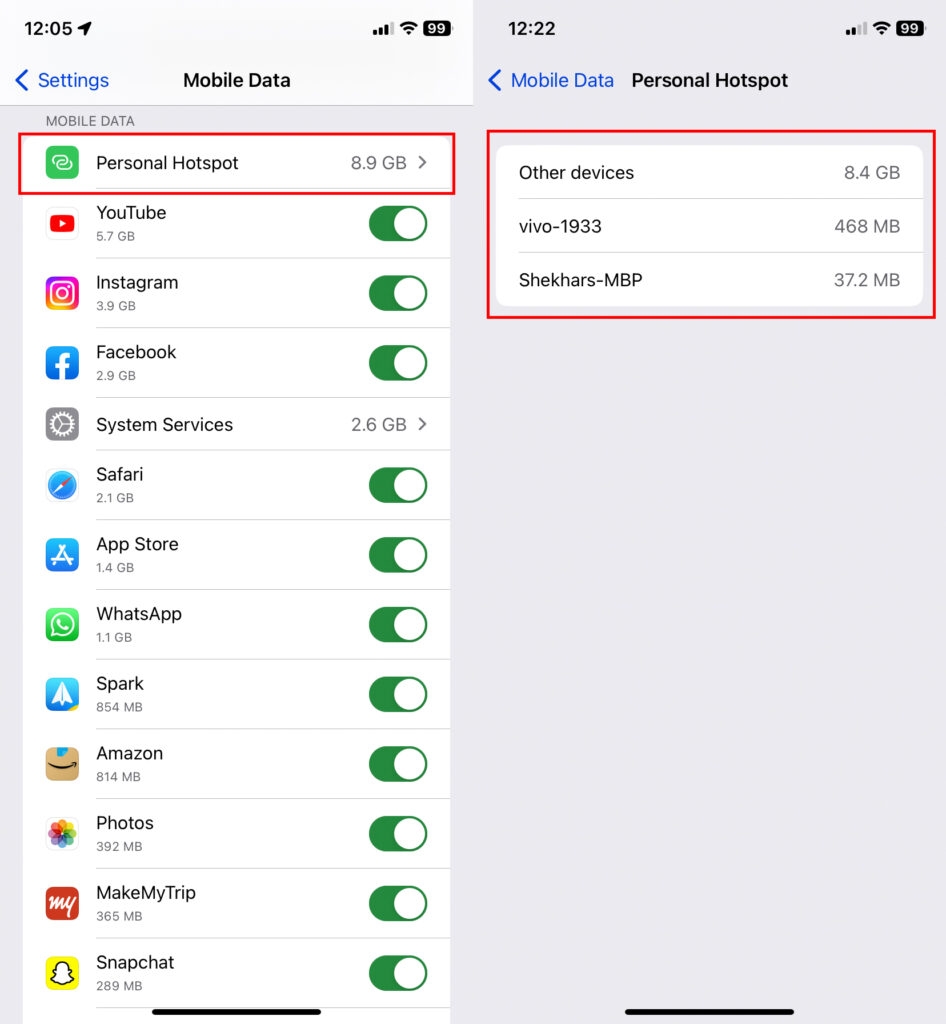
また、iPhoneでホットスポットが時間とともに消費したデータ量を確認してください。
iPhoneの設定アプリを起動し、セルラー/モバイルデータを見つけます。
下にスクロールすると、モバイルデータセクションが表示されます。
次に、ホットスポットでの合計データ使用量を確認できます。
セルラーデータに接続されているデバイスを知りたい場合は、個人用ホットスポットをクリックします。
最終的に、どのデバイスが特定のデータ量を使用したかを確認できます。
内蔵のデータトラッカーが望む結果を提供できず、詳細が必要な場合は、iPhoneのデータ使用量を監視するための最高のセルラーデータトラッカーアプリをダウンロードできます。
これらのサードパーティのデータアプリは、すぐに必要な結果を提供できます。
Data Tracker Liteは、携帯電話のセルラーおよびWi-Fiデータ使用量を追跡するのに役立つシンプルなアプリケーションです。
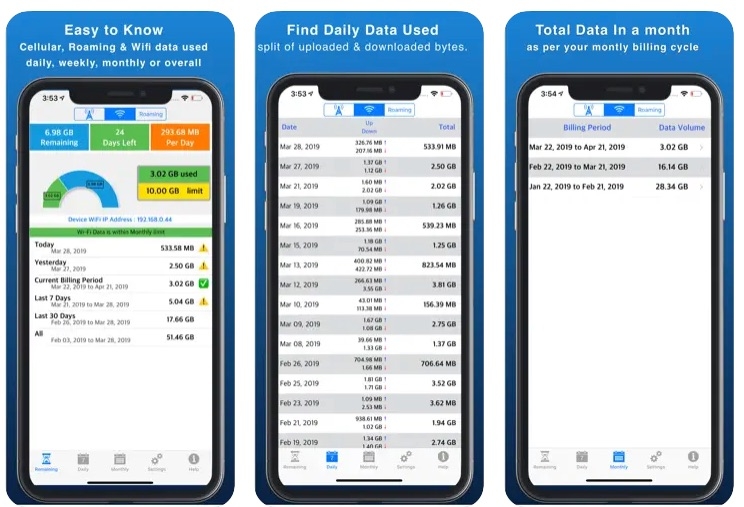
関連性があり、インストールと実行が簡単で、設定したデータサイクルにも柔軟です。請求サイクルを手動でカスタマイズできます。また、時間制限に応じたデータ使用の提供も可能です。たとえば、時間ごと、日ごと、週ごと、または月ごとです。
いくつかの興味深いグラフや円グラフがアプリをより魅力的にし、データ使用量と残りのデータバランスを追跡するのが目に優しくなります。毎日および月全体の残りのデータを確認できます。
さらに、毎日アップロードまたはダウンロードしたバイトを確認するオプションもあります。
アプリは無料版があり、一部の有料機能があります。
Data Meterは、iOS専用に特別に設計されたストレージ効率の良いセルラーデータトラッカーです。月間請求サイクルのカスタマイズが可能です。
リアルタイムでデータ使用量を追跡し、ロック画面からリアルタイムでデータ使用量を追跡できる特定のウィジェットがあります。
無料ですが、インストールする場合は広告があります。広告なしのバージョンが必要な場合は、1.99ドルを支払う必要があります。
iPhoneでのセルラーデータ使用量を大幅に削減するための追加方法
セルラーデータが急速に消耗し、この過剰なデータ消費を心配している場合は、iPhoneでのデータ使用量を非常に大幅に制限するためのいくつかの追加の効果的な方法があります。
特定のアプリのみがセルラーデータを使用できるようにすることです。
これは最良の方法です。特定のアプリへのデータアクセスを制限することで、アプリが不必要にデータを消費するのを防ぐバリアを設定できます。
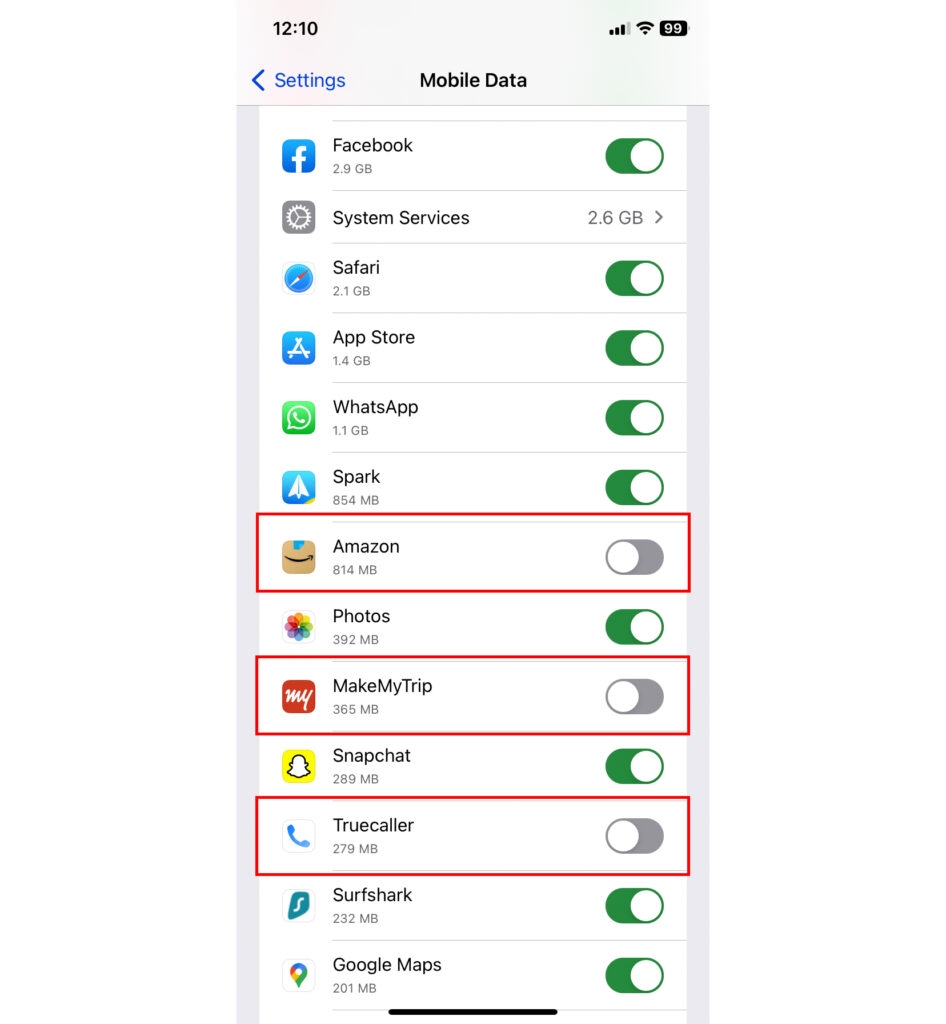
アプリを許可しない場合、そのアプリはもはやセルラーデータを使用できず、Wi-Fiで機能する必要があります。
これを行うには、設定に移動し、セルラーデータ/モバイルデータをタップします。
セルラーデータを受け入れるアプリのリストを定義します。
必要に応じて、各アプリの隣にあるトグルをオンまたはオフに切り替えることができます。
さらに、低データモードを有効にできます。
低データモードは、低電力モードのバッテリーセーバーのようにセルラーデータを節約する機能です。有効にすると、大量のデータが低データモードで保持されます。
システムの不要なバックグラウンドタスクをブロックします。電話の自動同期を停止し、WhatsAppでの自動ダウンロードを防ぎます。
この機能を有効にするには、iPhoneの設定アプリに移動し、モバイル -> チャネルデータに進みます。今、いくつかのオプションを切り替えることができます。
低データモードの後に表示されるトグルをオンにして開始します。
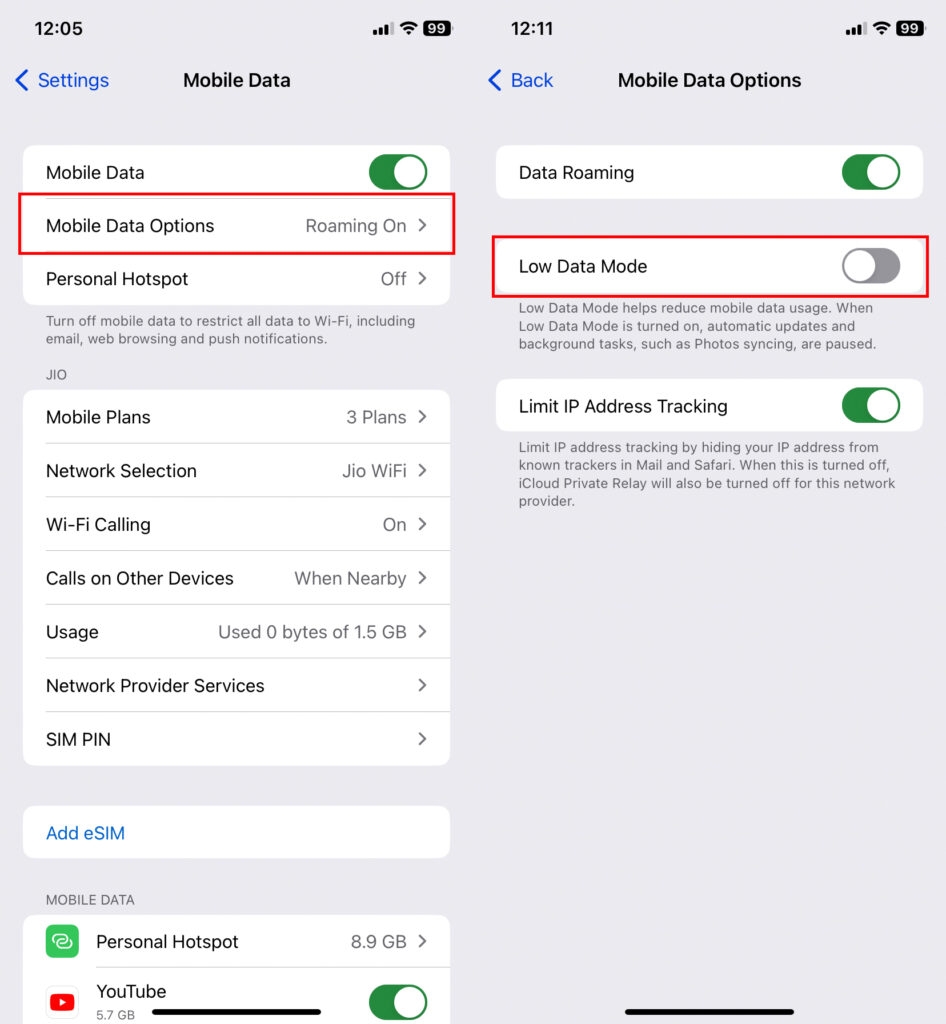
設定アプリに移動し、最終的にセルラーモバイルデータとデータモードに進みます。
データモードに入ると、「標準モード」を選択するオプションも与えられます。
標準モードを選択すると、iOSはセルラーデータでの更新やその他のバックグラウンドタスクを許可しますが、動画やFaceTimeの品質を制限します。
これを行うには、同じ設定に移動し、データモードを選択し、次に標準をクリックします。
Wi-Fiアシストを管理する
あなたの電話は、自動的にセルラー接続を使用して、より良いインターネット接続を提供します。これはWi-Fiアシスト機能によって行われます。Wi-Fiアシスト機能は通常、インターネット体験を向上させますが、あなたのモバイルデータを不必要に、そしてあなたの知らないうちに使用します。
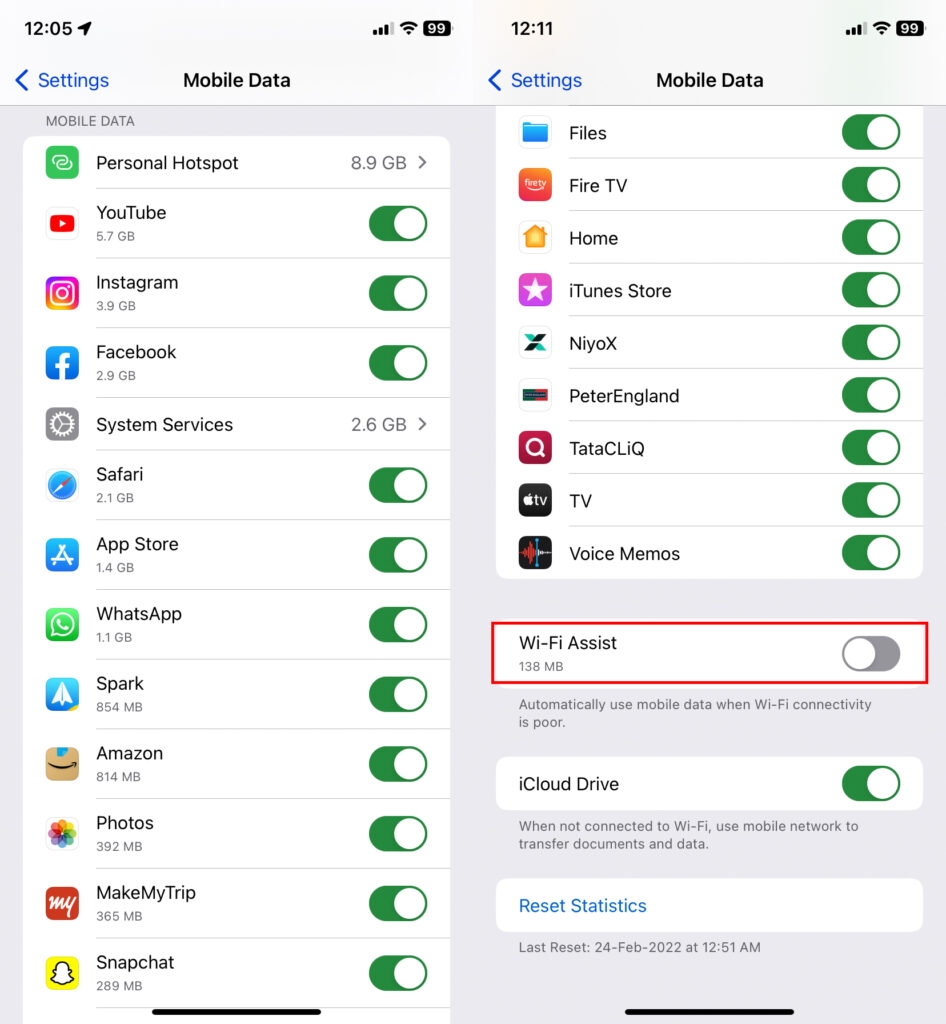
これを防ぐために、Wi-Fiアクセスを無効にして、不要なデータ消費を大幅に節約します。
Wi-Fiのみでバックグラウンドアプリを更新することを許可する
iPhoneでバックグラウンドアプリを実行し続けると、大量のデータを消費します。
幸いなことに、iOSにはこの事態を防ぐオプションがあるので、これを無効にして、バックグラウンドで自分が望むアプリのみを更新することを許可する場合は、一般設定をクリックし、バックグラウンドリサーチの更新アプリを見つけます。
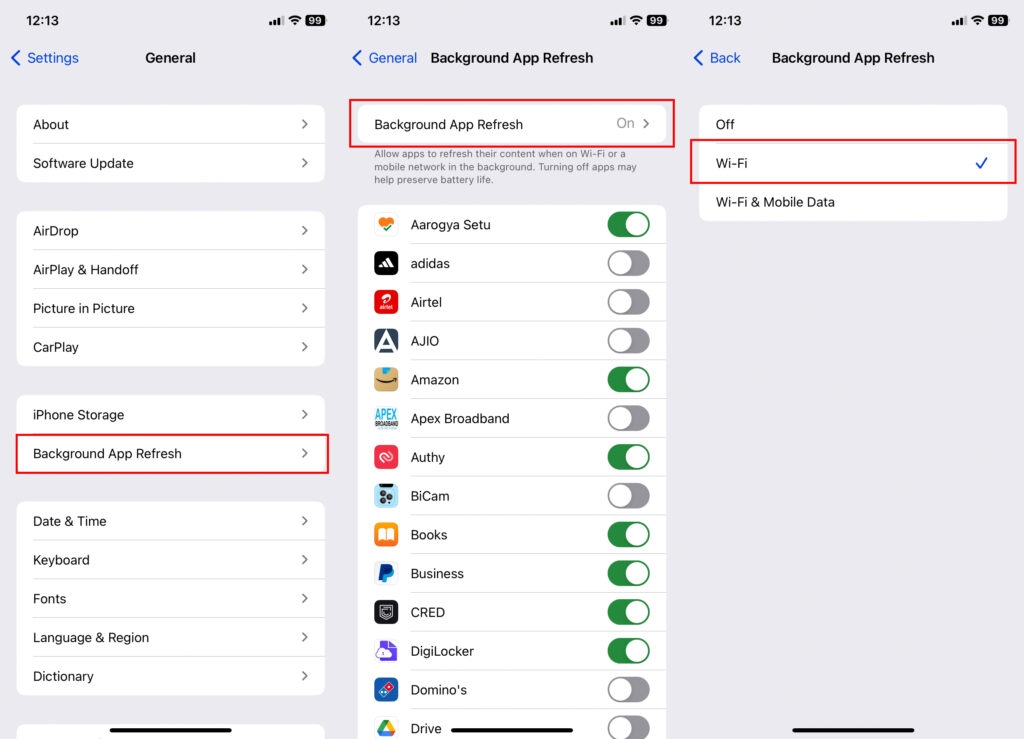
この設定を必要に応じて管理できます。また、Wi-Fiのみでアプリを更新することも選択できます。
興味深いことに、一部のアプリはiPhoneでのデータ使用量を減らすように変更できます。たとえば、Spotifyのデータセーバーオプションは、音楽をストリーミング中にアプリが少ないデータを消費するようにします。
WhatsAppを操作して、設定に入り、必要な変更を行うことで、ビデオ通話や音声通話中のデータ使用量を減らすこともできます。
結論 - iPhoneでデータ使用量を確認する
以上です。上記の方法のいずれかを使用することで、iPhoneのセルラーデータを簡単に追跡できます。
iPhoneの内蔵セルラーデータトラッカーアプリは非常に優れています。リアルタイムでのデータ消費を表示するオプションが欠けていますが、リストされたサードパーティのデータトラッカーを使用することで、この機能を簡単に得ることができます。
あなたのフィードバックを共有し、iOSでのデータ管理の好きな方法についてコメントしてください。
新しい投稿を受信箱で受け取る
スパムはありません。いつでも購読を解除できます。