Windows 10 · 1 min read · Oct 13, 2025
Windows 10 OSのインストール日をPCで確認する方法
システム管理者は、長期間の使用による問題を修正できるように、Windows 10のインストール日について学ぶ必要があります。マイクロソフトは、以前のバージョンではシステム内で日付を確認するための専用オプションや機能を追加しなかったため、残念でした。しかし、Windows PCでインストール日を確認するための回り道の方法を取ることができます。インストールの正確な日付を知るためのいくつかの方法を見てみましょう。
PCでWindows 10の年齢を確認する方法
いくつかの方法では管理者権限は必要ありませんが、残りの2つは管理者権限が必要です。読者がオペレーティングシステムのインストール日を知るための方法は4つあり、いくつかのシナリオでは時間も含まれます。
Windowsのインストール日を簡単に確認する方法
マイクロソフトは、Windows 8シリーズが忠実な消費者からの否定的なフィードバックを受けた後、” コントロールパネル “から” 設定 “への現代的なオプションを推進し始めました。読者は、以前のバージョンの” システム “でインストールされたハードウェアの仕様を見つけることができますが、それは” 設定 “に移行しました。
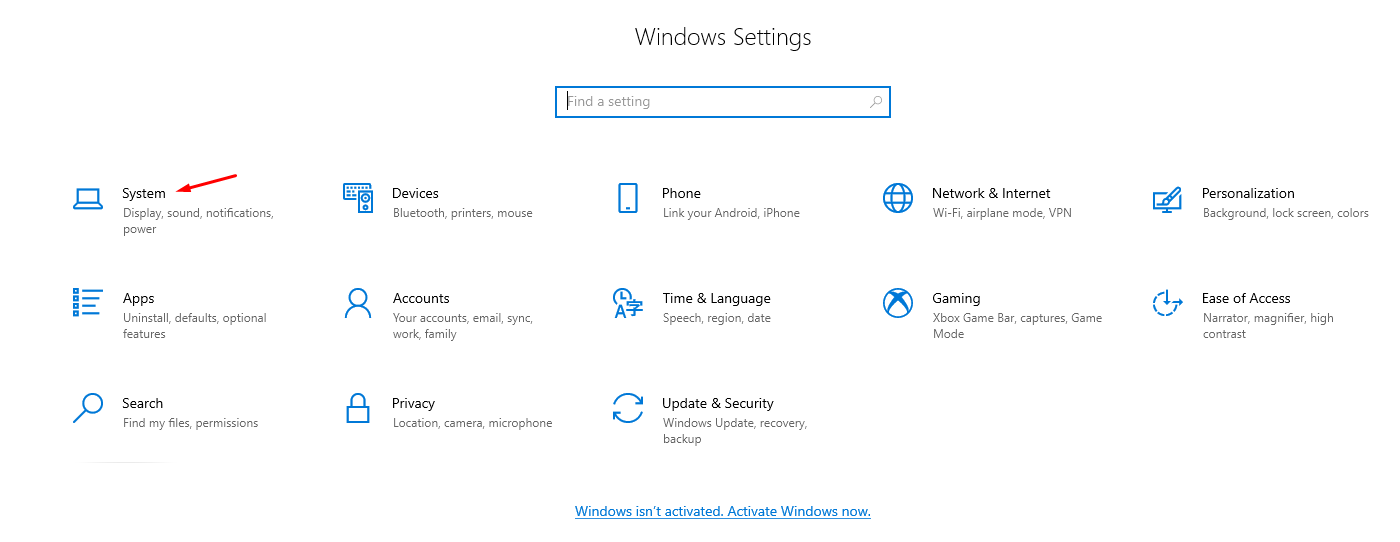
ステップ 1: Windowsキー + I ボタンを同時に押します。
ステップ 2: プロセスを開始するために” システム “をクリックします。
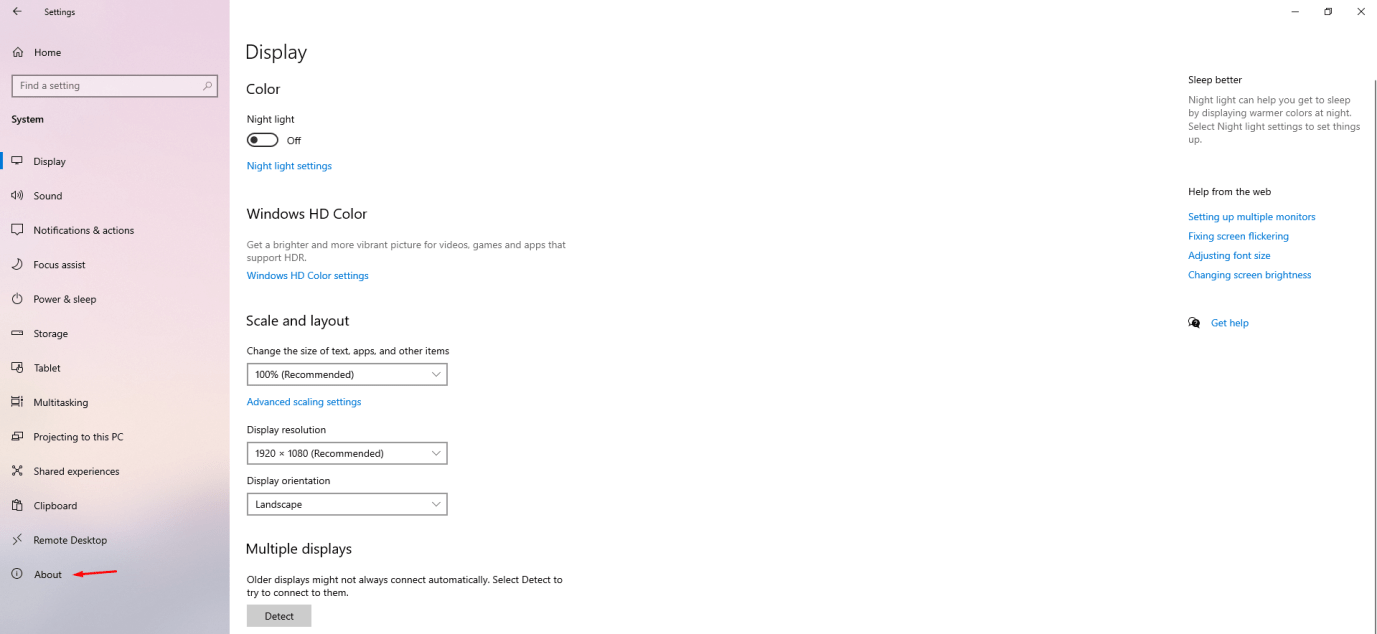
ステップ 3: 画面の下部にある” このPCについて “をクリックします。
ステップ 4: これで、” Windowsの仕様 “の下にインストール日を見つけることができます。
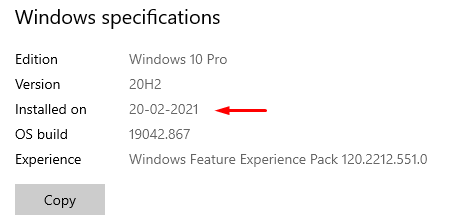
私たちの場合、2021年2月20日と表示されており、これはシステムに登録されたWindowsの日付です。他の方法でも同じ日付を見つけたので、これは実際のWindows OSの年齢です。
CMDを使用してWindowsのインストール日を確認する方法
すべてのWindows OSにはコマンドプロンプトが付属しており、これを使用してオペレーティングシステムの年齢を確認できます。CMDは強力なツールで、結果に秒を含む日付と時間を提供します。
ステップ 1: Windowsキー + S を押して、管理者としてCMDを開きます。
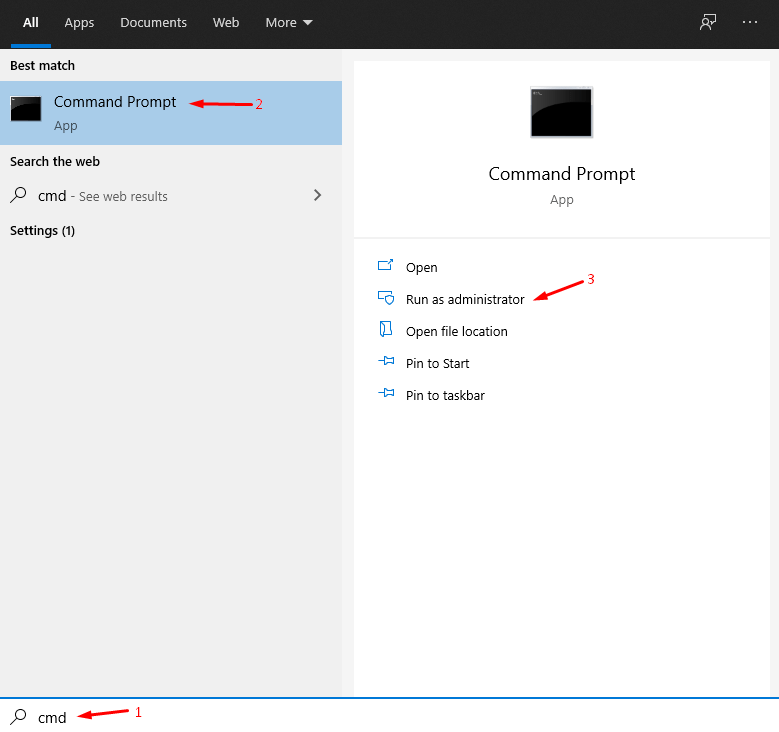
ステップ 2: CMDに次のコマンドをコピー&ペーストします: systeminfo | find “Original Install Date”
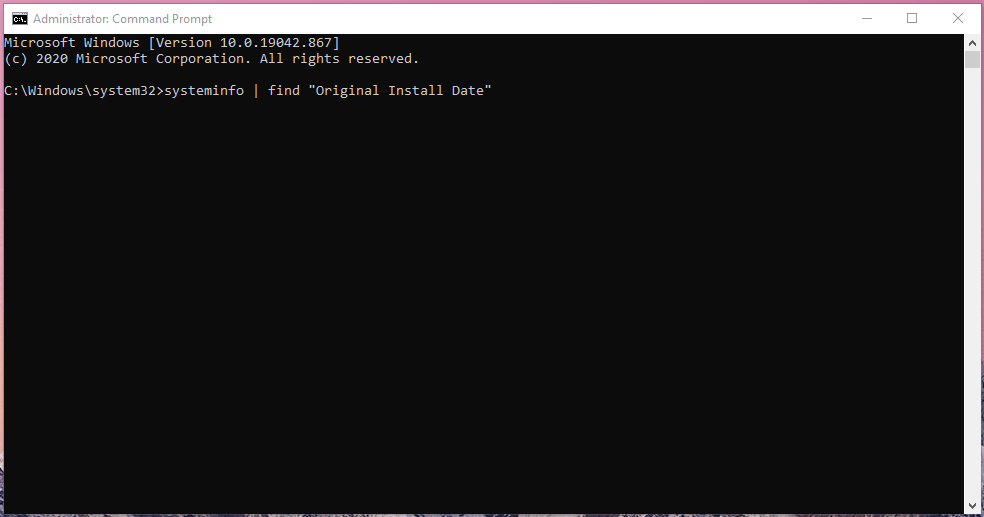
ステップ 3: コマンドをペーストし、キーボードのエンターキーを押してCMDに情報を取得させます。
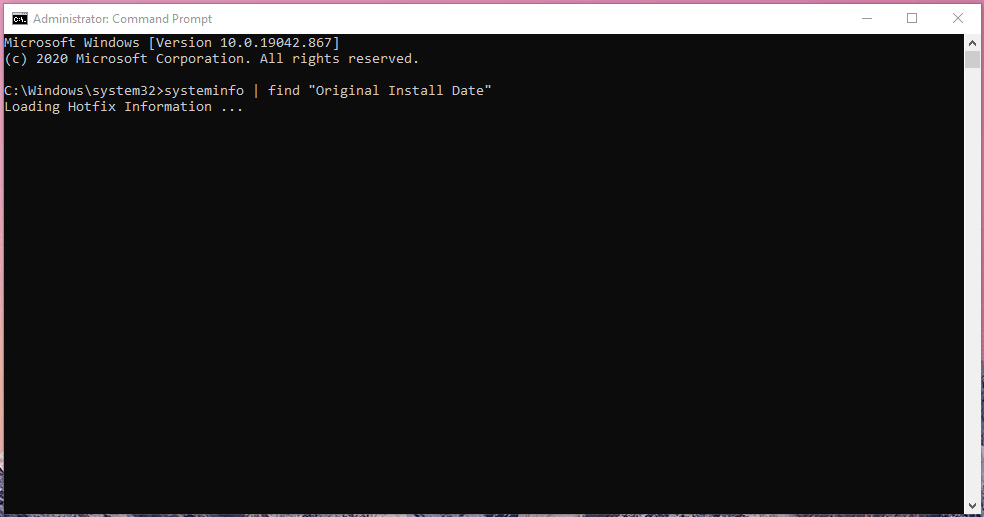
ステップ 4: 画面に” Original Installation Date 21-02-2021, 16:25:34 “と表示されます。
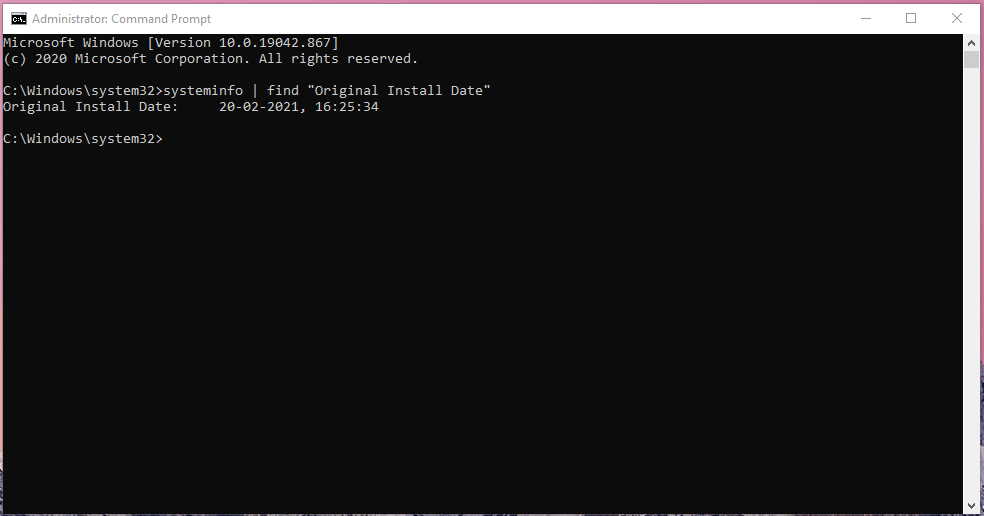
読者はインストール日と時間を知るためにCMDを管理者として開く必要はありません。ただし、CMDは高度なプログラムであり、コマンドを実行するために管理者の許可を求める場合があります。
PowerShellを使用してWindowsのインストール日を確認する方法
最新のWindows 10にはPowerShellが標準装備されており、ソフトウェアの年齢を取得できる高度なツールです。
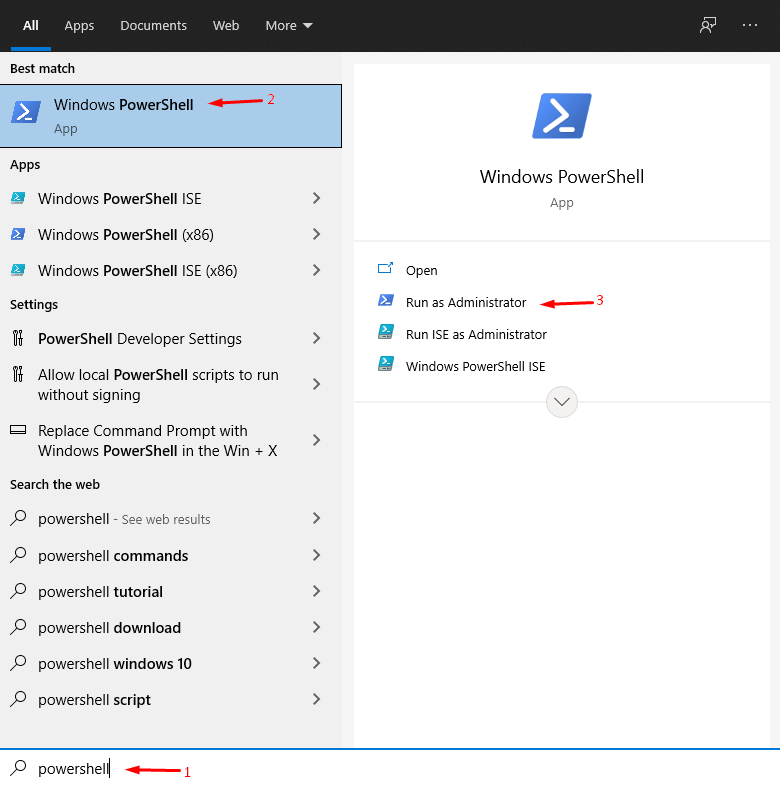
ステップ 1: Windowsキー + S を押して、管理者として” PowerShell “を開きます。
ステップ 2: PowerShellに次のコマンドをコピー&ペーストします: ([WMI]”).ConvertToDateTime((Get-WmiObject Win32_OperatingSystem).InstallDate)
![([WMI]'').ConvertToDateTime((Get-WmiObject Win32_OperatingSystem).InstallDate)](https://cdn.digitbin.com/wp-content/uploads/WMI.ConvertToDateTimeGet-WmiObject-Win32_OperatingSystem.InstallDate.png)
ステップ 3: キーボードのエンターキーを押し、PowerShellが情報を取得するのを待ちます。
ステップ 4: 画面に” 21-02-2021, 16:25:34 “と表示されます。
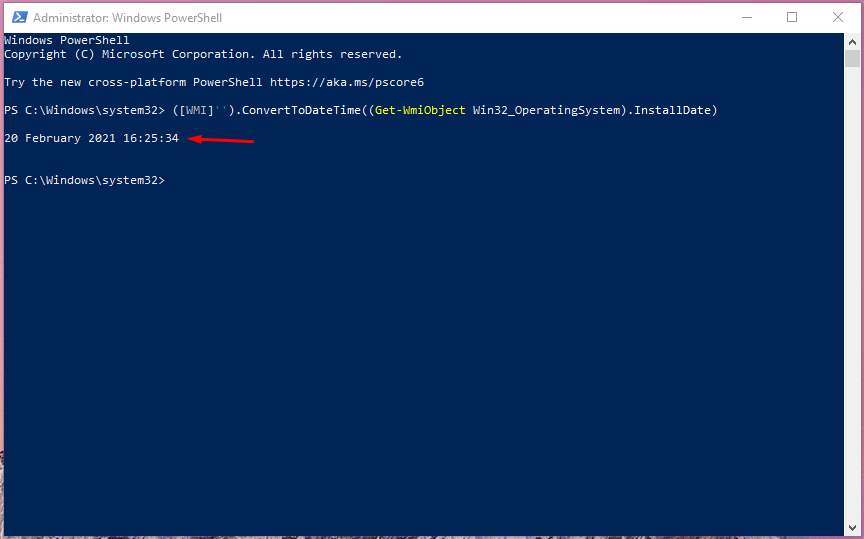
コマンドをコピー&ペーストすることを確認してください。1つのミスがエラーにつながります。ユーザーはインストール日コマンドを実行するために管理者権限を必要としませんが、コマンド関連のタスクでエラーを避けるために良い習慣です。
システムフォルダーからWindows OSの年齢を確認する方法
Windows OSはインストール中に多数の新しいフォルダーとファイルを作成し、マイクロソフトの高度なアルゴリズムがシステム内に作成日を保存します。CMDやPowerShellの助けを借りずに、保存されたシステムデータを使用してWindowsの年齢を確認できます。
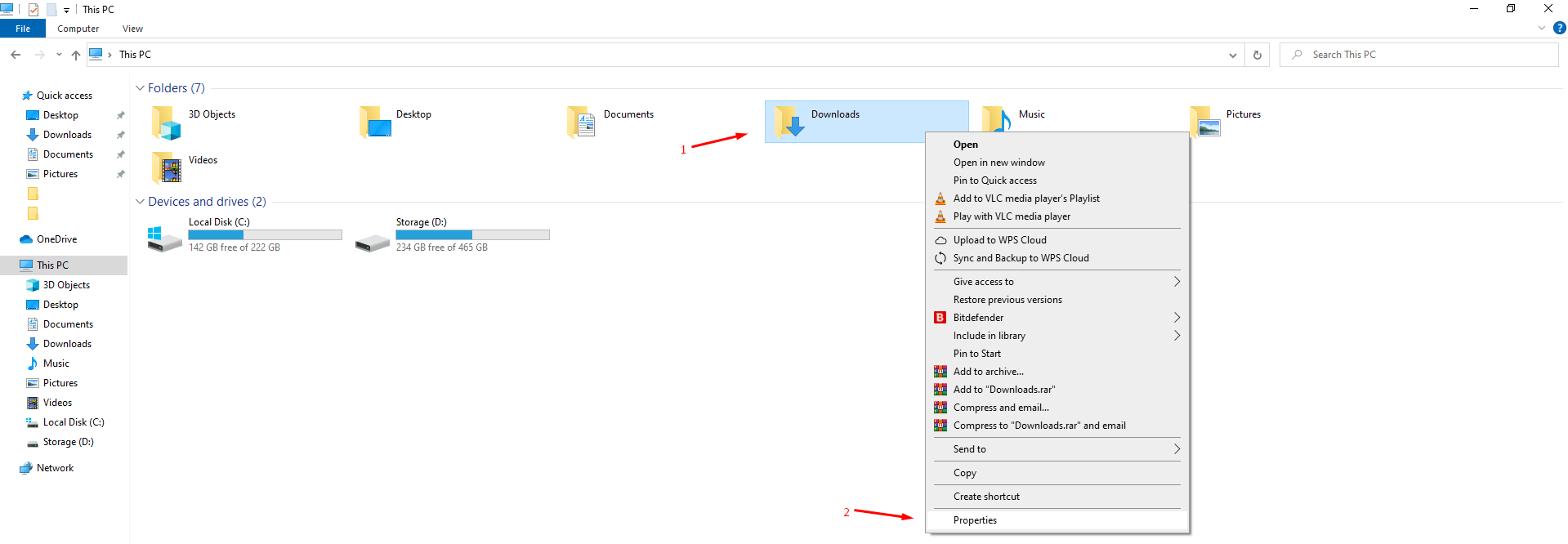
ステップ 1: ファイルエクスプローラーを開きます。
ステップ 2: 任意のシステム作成フォルダーを選択し、” ダウンロード “を選択します。右クリックしてオプションを表示し、” プロパティ “を選択して続行します。
ステップ 3: プロパティウィンドウが画面に表示され、フォルダーの作成時間と日付が表示されます。
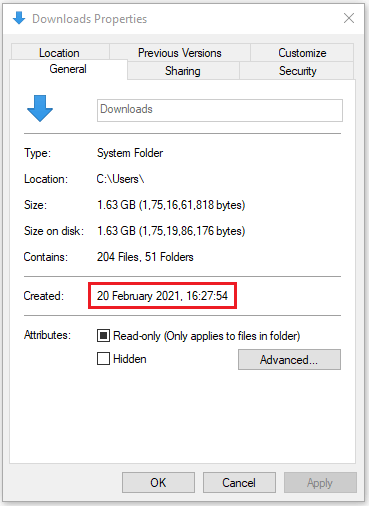
マイクロソフトは、作成されたフォルダーの元のデータを記録するオペレーティングシステムを開発しました。保存されたフォルダーデータは、USBフラッシュドライブなどの別の場所にコピーしても同じままです。ユーザーは、ドキュメント、音楽、画像などの他のシステム作成フォルダーにも同じ方法を適用できます。
不正確なWindowsのインストール日と時間?
Windowsが不正確な時間と日付を表示している場合は驚かないでください。ソフトウェアはBIOSデータを利用して現在の時計時間を決定します。
マザーボードのCMOSバッテリーが長い間切れている場合、時計データは消去されます。
BIOSは時計時間をマザーボードのリリース日またはBIOSのリリース日にリセットします。
読者はCMOSバッテリーを交換する必要があります。これはeBayやAmazonで1ドル未満で入手できます。
結論
私はエラー、古いプログラムの残骸、PCからの脅威を避けるために、6か月ごとにWindows 10の新しいコピーをインストールすることを好みます。Windowsのインストール日を知ることは、再インストールの日をマークするのに役立ちます。上記の方法を実装して、PCやタブレットにWindowsがインストールされた日を確認できます。どのWindowsマシンをお持ちで、どの方法がうまくいったかを下のコメントセクションで教えてください。
Windows 10 OSのインストール日をPCで確認する方法についてのご意見があれば、下のコメントボックスにお気軽にお寄せください。また、ビデオチュートリアルのために私たちのDigitBin YouTubeチャンネルを購読してください。乾杯!
新しい投稿を受信箱で受け取る
スパムはありません。いつでも購読を解除できます。