「Windows 11」 · 1 min read · Nov 29, 2025
Windows 11でファイル拡張子を確認する方法は?

このチュートリアルでは、Windows 11でファイル拡張子を表示するための5つの異なる方法を説明します。ファイル拡張子について話すことは毎日のことではありませんが、ユーザーとオペレーティングシステムの観点から、その有用性は無視できません。
エンドユーザーにとって、これらの拡張子は必要なファイル情報を簡単に把握するのに役立ちます。このファイルの直接的な識別は、セキュリティの観点からも役立ちます。
たとえば、ウェブからPDFドキュメントを取得しようとしているときに、ダウンロード後にそれがEXEファイルであることがわかった場合、それは悪意のあるプログラムである可能性が高く、早めに破棄すべきです。
同様に、OSに目を向けると、特定のファイルを関連付けられたプログラムにロードできるのは、その拡張子を識別できるときだけです。たとえば、OSが拡張子をJPGと見なすと、そのファイルは自動的に割り当てられた画像ビューアアプリに送信されます。
要するに、これらのファイル拡張子には多くの利点があります。これらの点を考慮し、Windows 11でファイル拡張子を表示するさまざまな方法をお知らせします。
Windows 11でファイル拡張子を知る方法は?
このガイドでは、前述のタスクを実行するための5つの異なる方法を紹介します:レイアウトと表示オプション、フォルダーオプション、並べ替えオプション、コマンドプロンプトを介して、そしてレジストリエディタを使用して。実行しやすい方法を試してみてください。
レイアウトと表示を介して
- まず、Windows+Eショートカットキーを使用してファイルエクスプローラーを開きます。
- 次に、上部バーにあるレイアウトと表示オプションをクリックします。
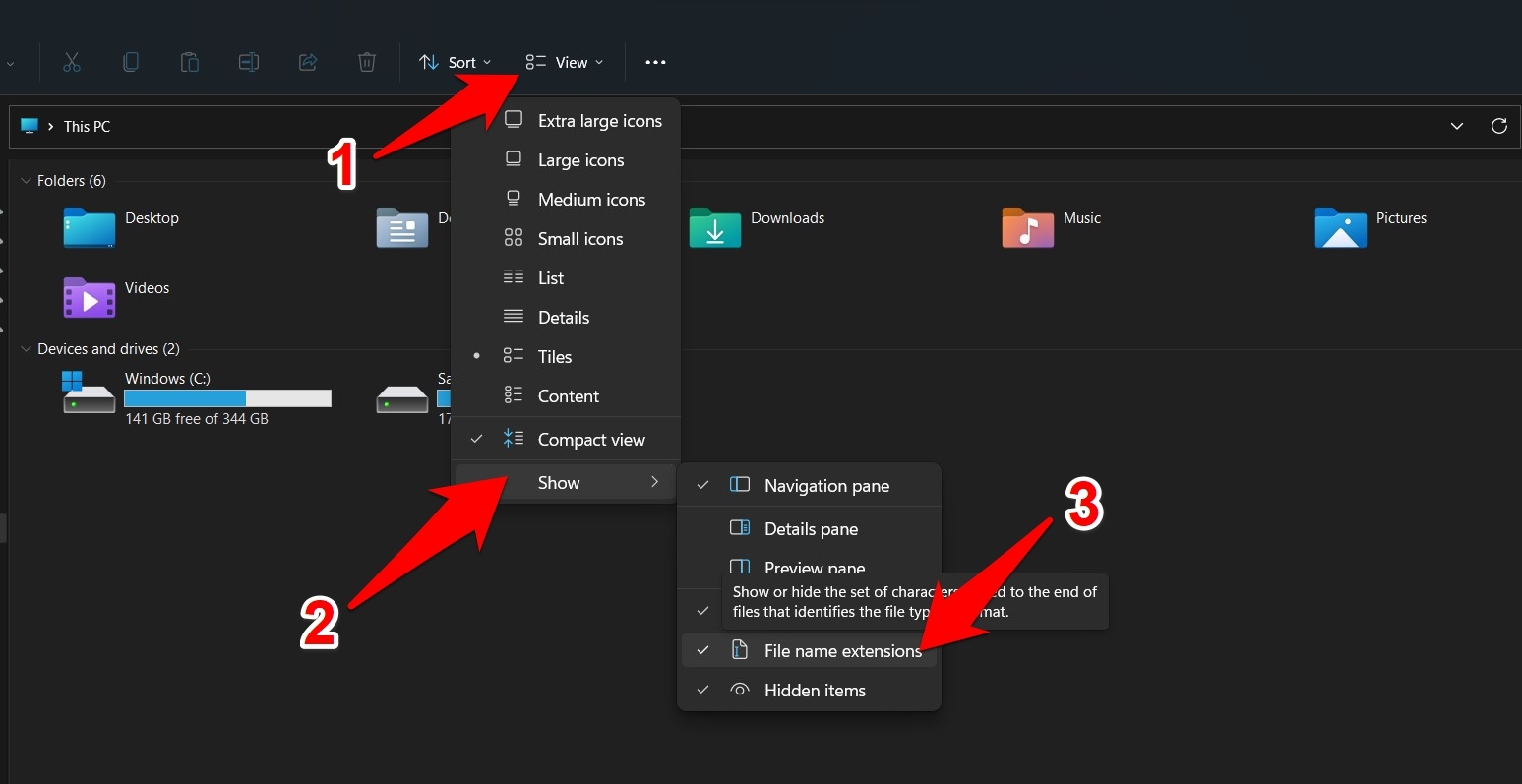
- その後、マウスカーソルを表示の上に置き、ファイル名拡張子を選択します。
- これで、ファイルは関連付けられた拡張子を表示するようになります。
これが、レイアウトと表示メニューを介してWindows 11でファイル拡張子を表示する手順です。次に、これを達成するための他の方法を見てみましょう。
フォルダーオプションを介して
- スタートメニューに移動し、ファイルエクスプローラーを検索して開きます。
- 次に、上部メニューバーにある3つの水平ドットをクリックし、表示されるメニューからオプションを選択します。
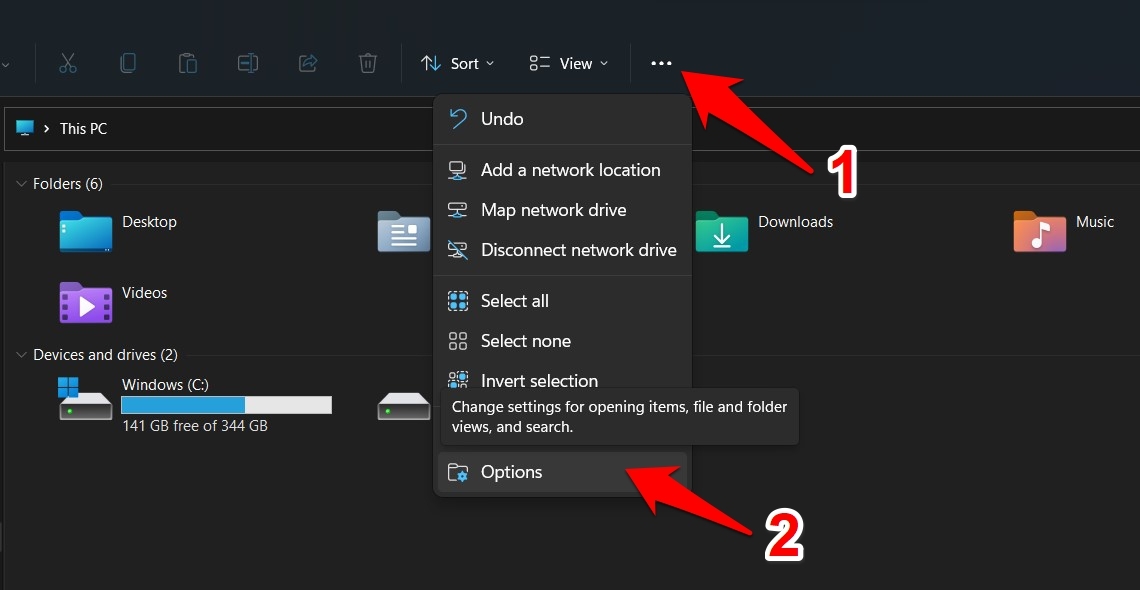
- これにより、フォルダーエクスプローラーダイアログボックスが開きます。表示タブに移動します。
- 次に、‘ 既知のファイルタイプの拡張子を隠す ‘オプションのチェックを外し、OKを押します。
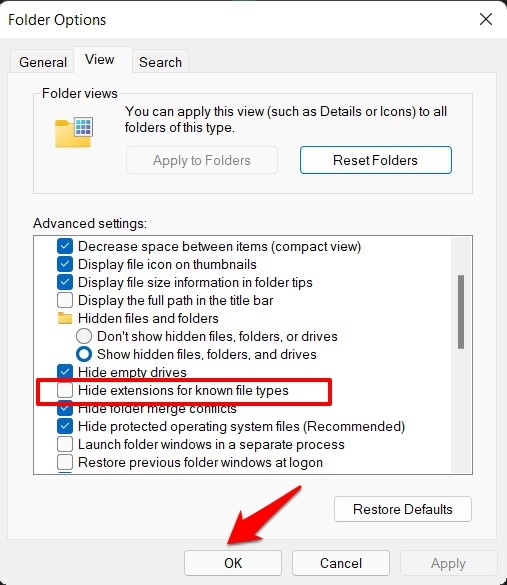
- これで、Windows 11で全てのファイル拡張子を表示できるようになります。
並べ替えオプションを介して
この方法は、他の方法とは少し異なり、ファイル名の末尾に拡張子を追加するのではなく、同じ拡張子を持つすべてのファイルを一つの場所に分類します。
さらに、並べ替えはファイルエクスプローラーに限定されており、他の方法では追加された拡張子がPCのすべての場所に表示されることはありません。とにかく、試してみるには、以下の手順を実行してください。
- タスクバーからファイルエクスプローラーを開きます。
- 次に、上部メニューバーにある並べ替えをクリックします。
- 最後に、表示されるメニューからタイプを選択します。
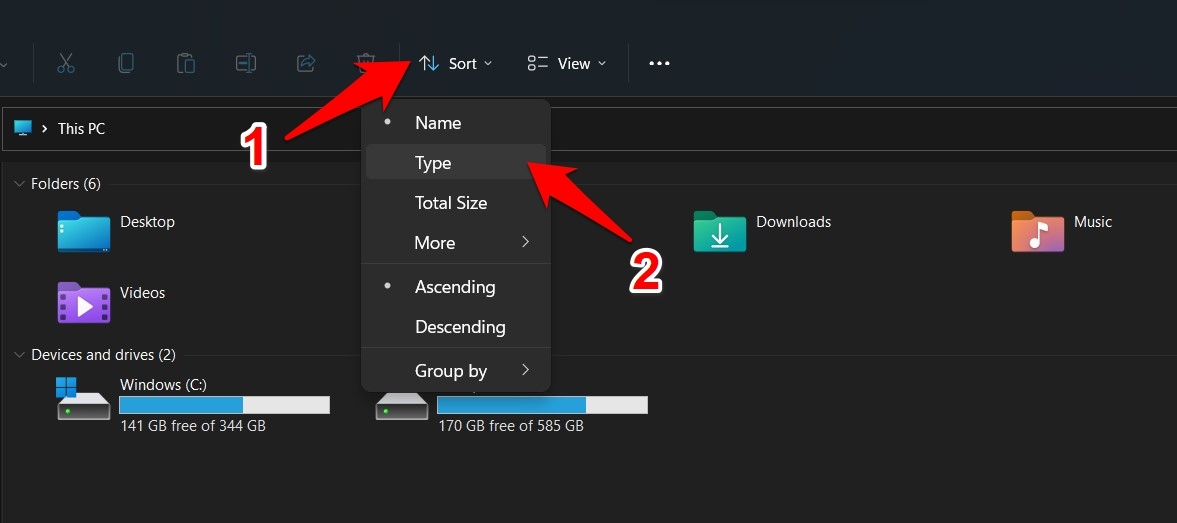
- 新しいタイプの列が表示され、各ファイルタイプの拡張子が表示されるようになります。
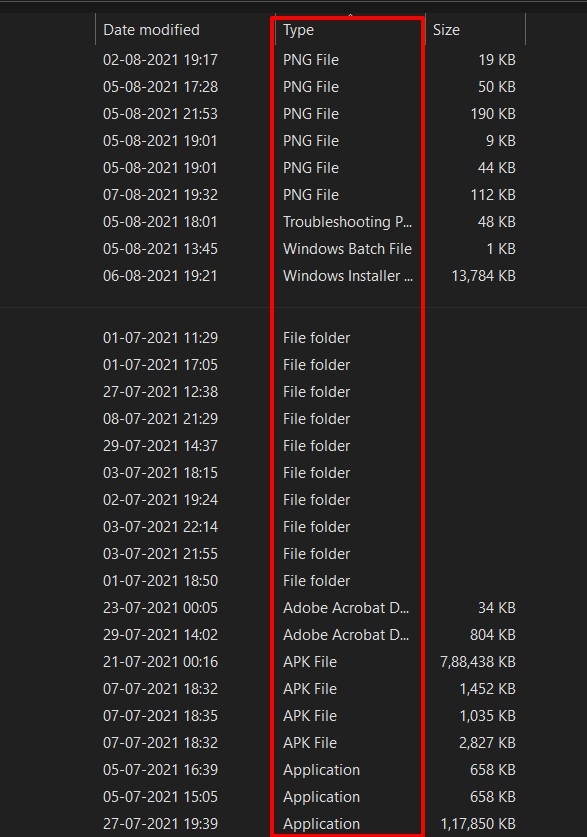
- 同様に、同じ拡張子を持つファイルは一つのセクションに分類され、より整理されたエクスプローラーUIになります。
これが、並べ替えオプションを介してWindows 11でファイル拡張子を表示する手順です。
コマンドプロンプトを介して
このセクションでは、HideFileExtという新しいレジストリ値を作成し、その値をFalse、つまり0に設定します。これを1行のコマンドで行います。手順は以下の通りです。
- スタートメニューに移動し、CMDを検索して、管理者としてコマンドプロンプトを起動します。
- 次に、以下のコマンドをこのCMDウィンドウにコピー&ペーストし、Enterを押します:
reg add HKCU\Software\Microsoft\Windows\CurrentVersion\Explorer\Advanced /v HideFileExt /t REG_DWORD /d 0 /f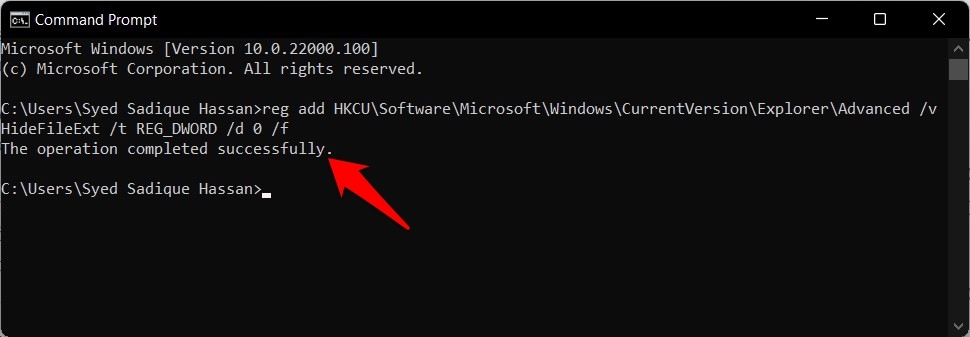
- これで、各ファイルに対応する拡張子が表示されるようになります。再び隠したい場合は、HideFileExtの値をTrue、つまり1に変更します。
- そのためには、CMDウィンドウで以下のコマンドを実行できます:
reg add HKCU\Software\Microsoft\Windows\CurrentVersion\Explorer\Advanced /v HideFileExt /t REG_DWORD /d 1 /f
これが、コマンドプロンプトを介してWindows 11でファイル拡張子を表示する方法です。次に、このタスクを実行するための5番目で最後の方法をお知らせします。
レジストリエディタを介して
この方法は、先ほどコマンドプロンプトを介して行ったものと似ています。唯一の違いは、ここでレジストリエディタの値を手動で作成し、必要な値を設定することです。以下に従ってください。
- Windows+Rショートカットキーの組み合わせを使用して実行ダイアログボックスを表示します。
- 次に、regeditと入力し、Enterを押します。これにより、レジストリエディタが起動します。
- 次に、レジストリエディタのアドレスバーに以下の場所をコピー&ペーストします:
Computer\HKEY_CURRENT_USER\Software\Microsoft\Windows\CurrentVersion\Explorer\Advanced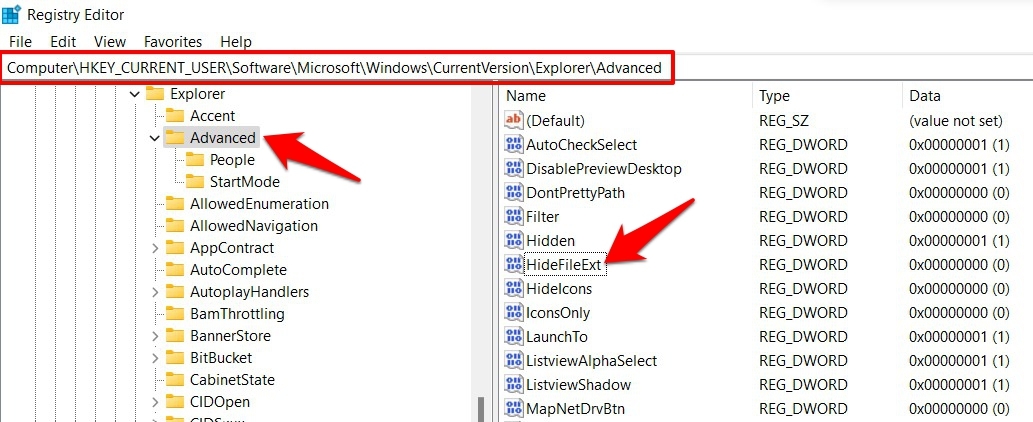
- Advancedフォルダーに到達したら、HideFileExtファイルをスクロールしてダブルクリックします。
- 値データフィールドに0を入力し、OKを押します。
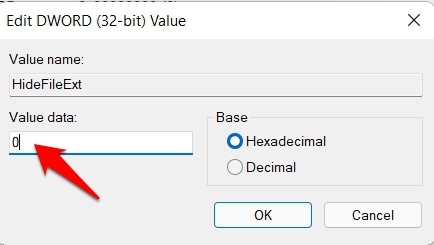
- これで、レジストリエディタのおかげでWindows 11でファイル拡張子を表示できるようになります。
いつでもこの決定を元に戻したい場合、つまり拡張子を隠したい場合は、HideFileExtの値を1に変更して保存してください。
結論
この点を踏まえ、Windows 11でファイル拡張子を表示する方法に関するガイドを締めくくります。同じ目的のために5つの異なる方法を共有しました。
最初の3つはファイルエクスプローラーを含み、次の2つはレジストリエディタの使用を直接または間接的に含みます。これらの5つの方法のいずれかに関して質問があれば、コメントセクションでお知らせください。
Windows 11でファイル拡張子を確認する方法についてのご意見があれば、下のコメントボックスにお気軽にお寄せください。また、動画チュートリアルのために私たちのDigitBin YouTubeチャンネルを購読してください。よろしく!
新しい投稿を受信箱で受け取る
スパムはありません。いつでも購読を解除できます。