グラフィックカード · 1 min read · Dec 12, 2025
Windows 10でグラフィックカードの詳細を確認する方法

45%以上のパーソナルコンピュータがWindows 10をOSとして使用しています。これは世界で最も人気のあるOSの1つです。これは、OSを支えるハードウェアが大きな違いを生むためであり、グラフィックハードウェアにも影響を与えます。コンピュータにどのグラフィックカードまたはGPUがインストールされているか分からない場合は、以下の方法に従ってWindows 10でグラフィックカードの詳細を確認してください。
Windows 10でグラフィックカードの詳細を確認する手順
方法 #1: タスクマネージャーを使用
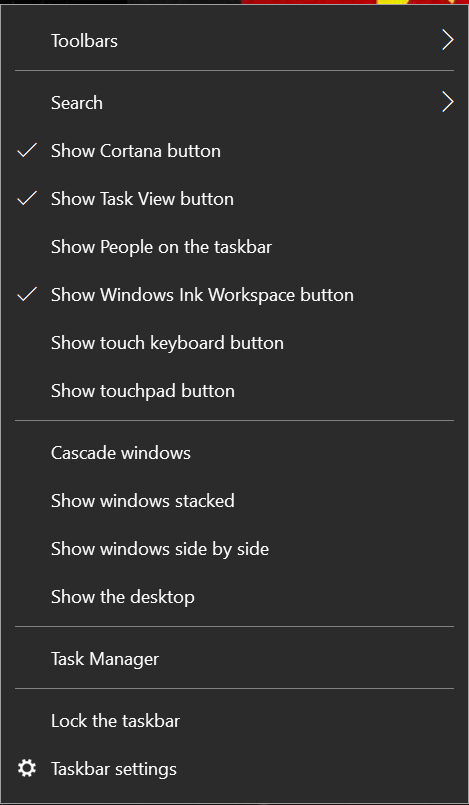
- タスクバーを右クリックし、「タスクマネージャー」をクリックするか、同時に「Ctrl+Shift+Esc」キーを押してタスクマネージャーを開きます。
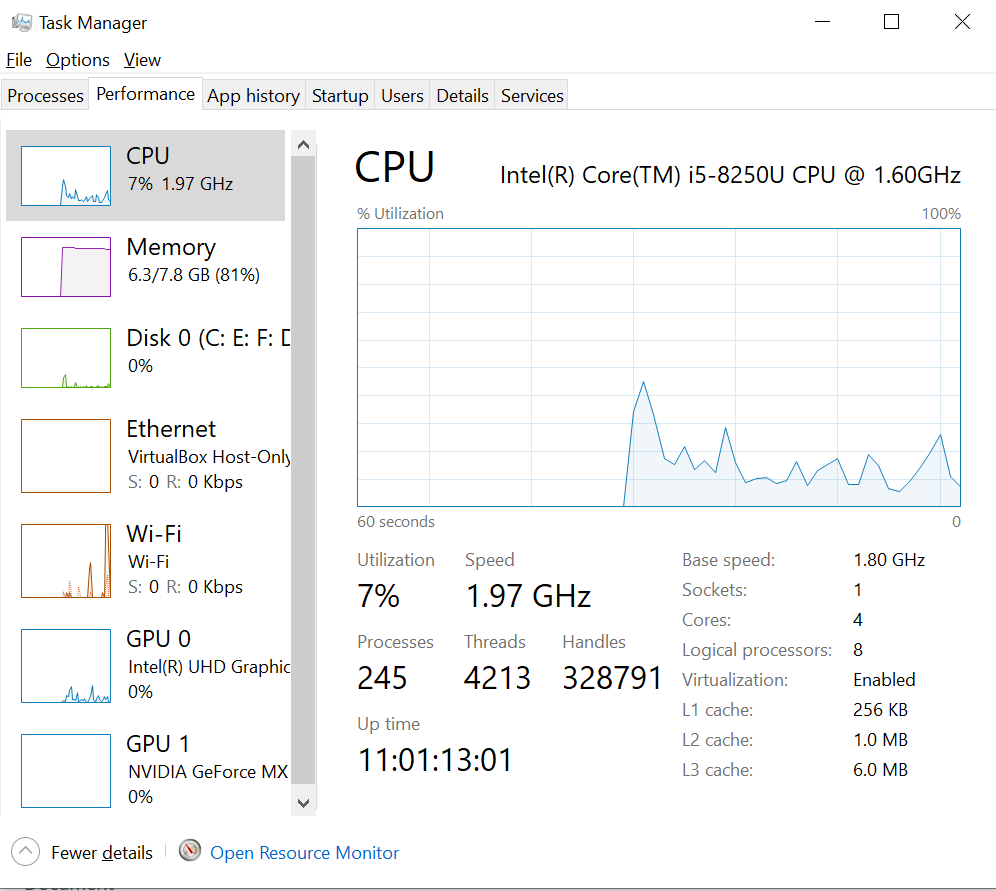
- これでWindows 10のタスクマネージャーが表示されます。
- 次に、「パフォーマンス」タブをクリックします。
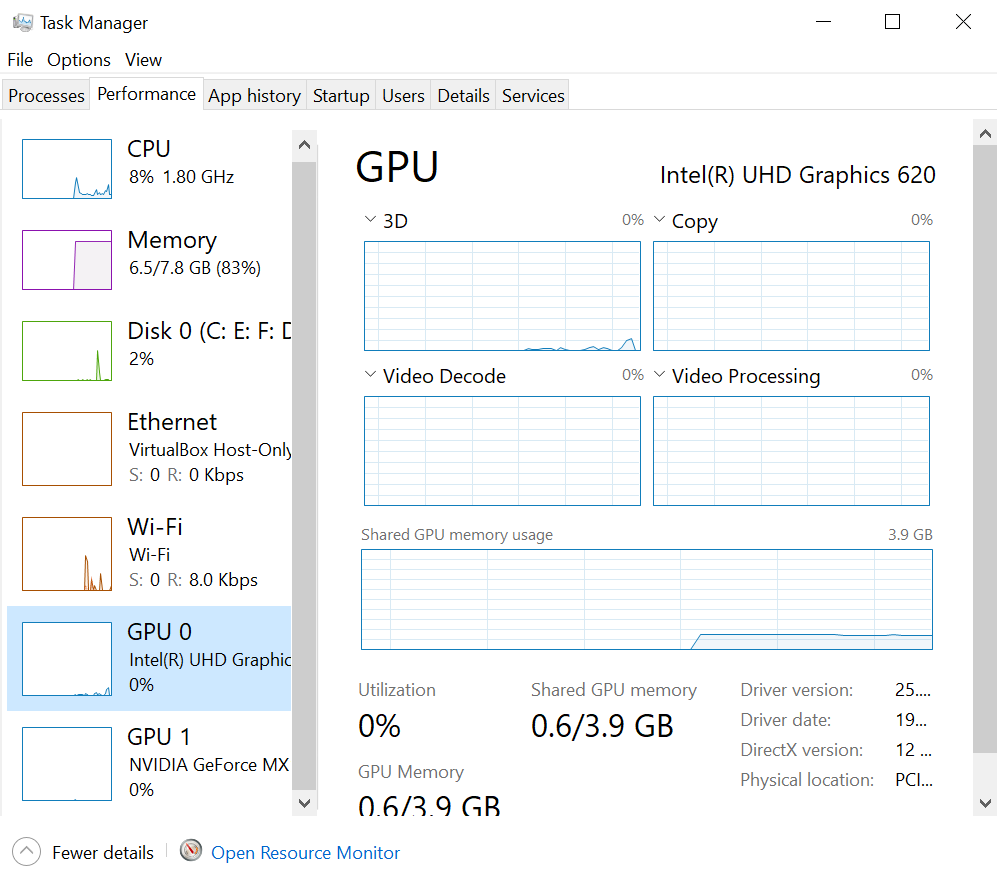
- パフォーマンスタブで、「GPU 0」タブを選択します。グラフィックカードまたはGPUの製造元とモデル名が右上隅に表示されます。これがあなたの統合グラフィックカードの詳細です。
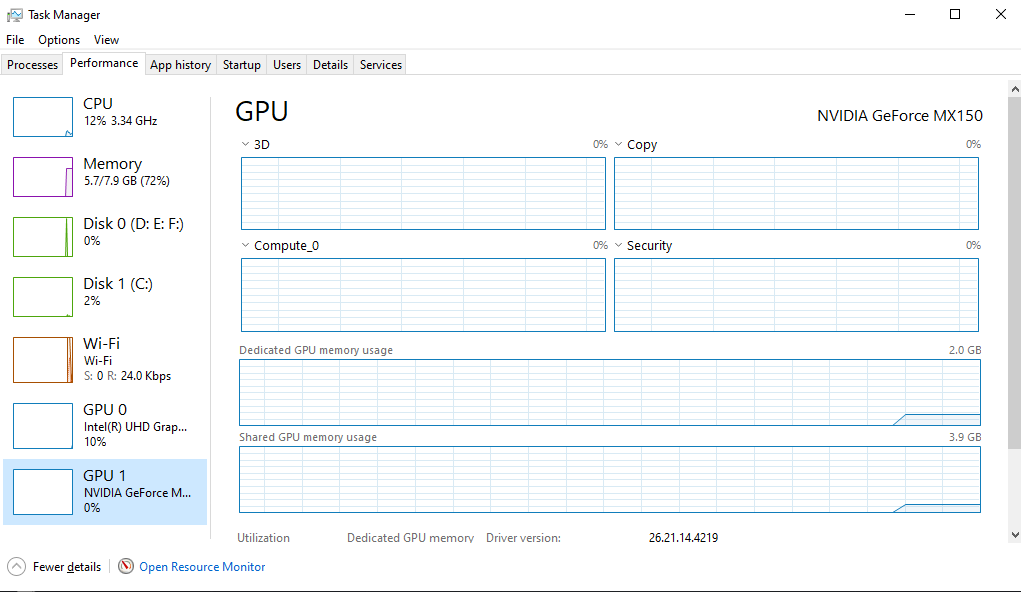
- GPU 1タブは、専用グラフィックカードの詳細です。
これがグラフィックカードモデルを確認するための最初の方法です。次の方法では、実行コマンドを使用して確認できます。
方法 #2: 実行コマンドを使用
- キーボードでWindowsキー + Rを押して、実行ダイアログボックスを開きます。
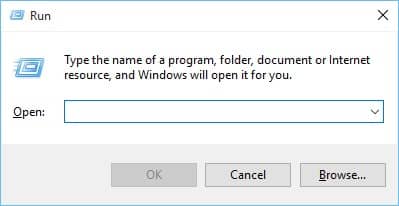
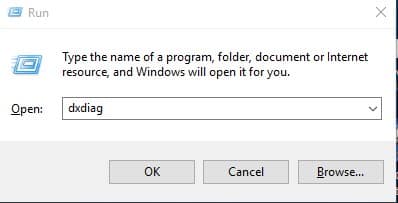
- 実行ダイアログボックスにdxdiagと入力し、Enterを押します。
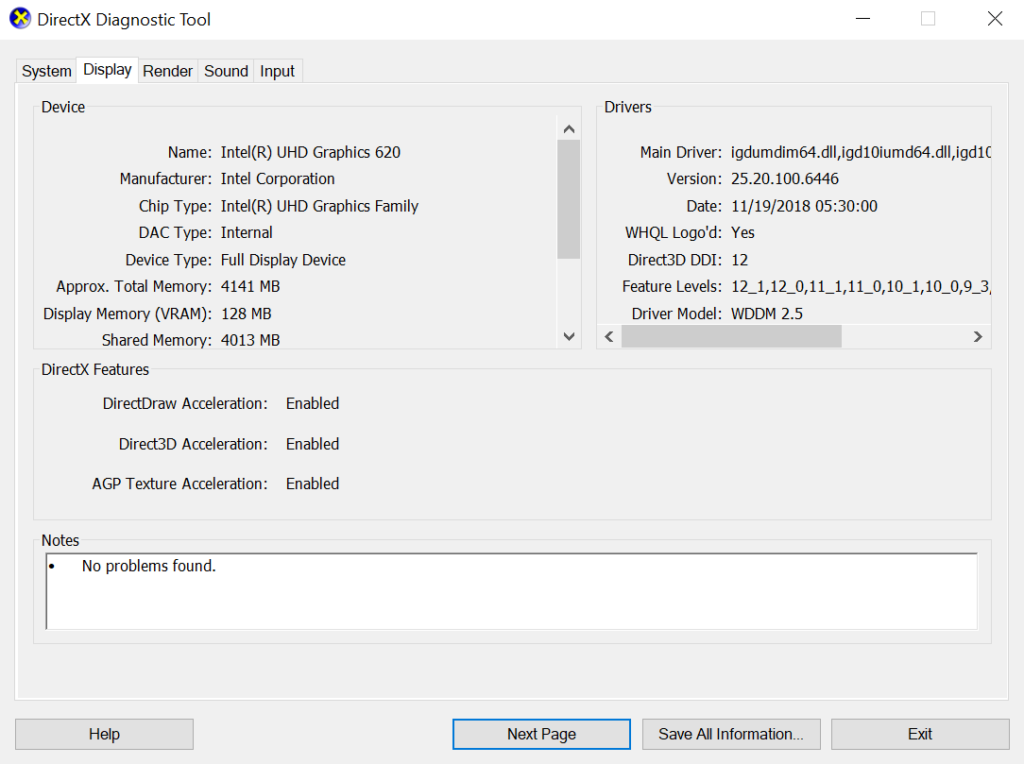
- 表示されるDirectX診断ツールで「表示」タブを選択します。表示タブで、統合グラフィックカードを見つけるためにGPU情報を確認します。
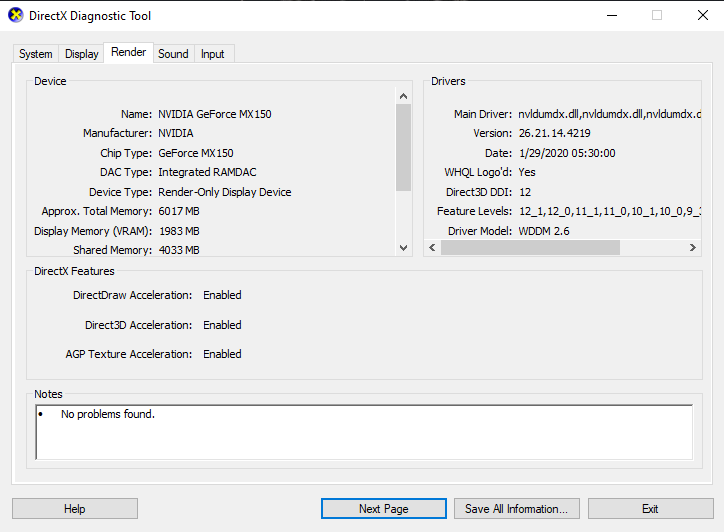
- レンダータブには、専用グラフィックカードの詳細が表示されます。
結論
タスクマネージャーと実行コマンドのいずれかの方法を使用して、ハードウェアのグラフィックカードの詳細を確認できます。
さらに読む:
- Windows 10でUSBドライブを読み取り専用にする方法
- Windows 10でフォトビューアーを有効にする方法
- グラフィックカード購入ガイド: 知っておくべきこと
- 正規のWindows 10を250 INR(3 USD)で手に入れる方法
新しい投稿を受信箱で受け取る
スパムはありません。いつでも購読を解除できます。