ハードドライブ · 1 min read · Oct 15, 2025
Windows 11でハードドライブの健康状態を確認する方法

ハードディスクは、Windows PC上のすべてのデータの集中ストレージであり、必要に応じて簡単にアクセスできます。ハードディスクは頑丈なデバイスですが、残念ながら、動作に大きな影響を与える損傷を受けやすいです。日々、ハードディスクの健康状態は悪化し、コンポーネントのスムーズな動作を妨げます。
これは避けられないことですが、突然のデータ損失や完全なシステム障害を避けるために、定期的にハードディスクの健康状態を監視することが重要です。興味深いことに、MicrosoftはWindows 11 PC上でハードドライブの健康状態を確認するための多くの方法を提供しています。それでは、それらを確認し、ステップバイステップのプロセスを理解しましょう。
PC上でハードドライブまたはSSDの健康状態を確認するための主な方法
Windows 11でハードドライブとSSDの健康状態を確認するための簡単なガイドです
1. Windows CHKDSKツールを使用する
CHKDSKは、ハードディスク関連の問題やエラーを診断し修正するために使用される便利なコマンドプロンプトユーティリティです。このメカニズムは、Windows 11を含むすべてのWindowsのバージョンに組み込まれており、ハードドライブをスキャンして不良セクタを特定し、場合によってはそれを修正します。したがって、CHKDSKコマンドは、ディスクドライブの健康状態を確認するための関連ツールです。以下は、Chkdskコマンドを利用する方法です。
- Windowsキーを押し、cmdコマンドを入力します。検索結果セクションから「管理者として実行」を選択します。
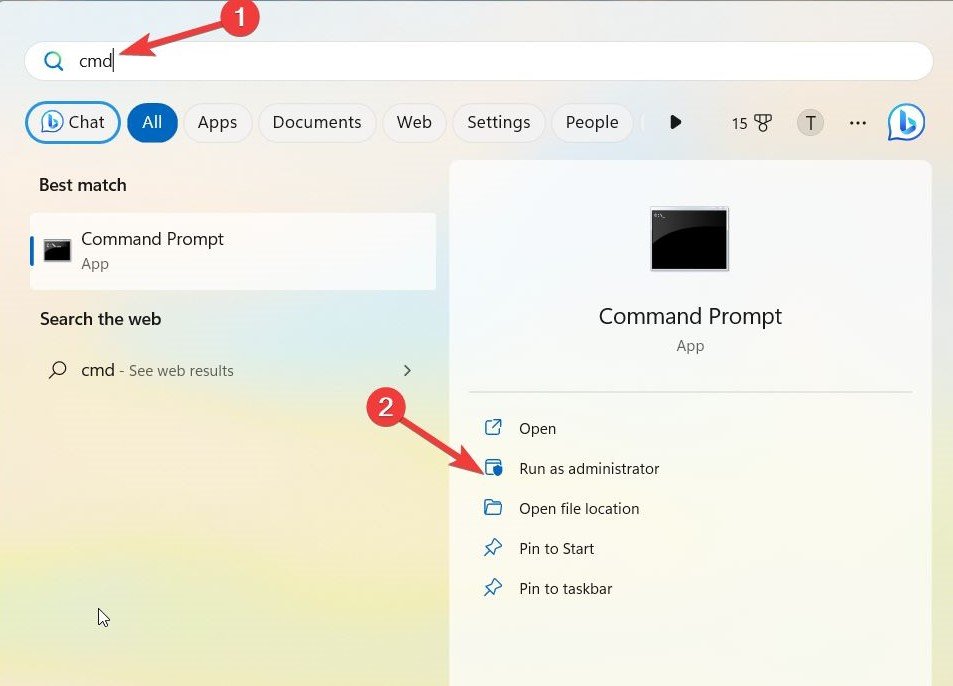
- ユーザーアクションコントロールパネルで「はい」を選択して、昇格された権限でコマンドプロンプトを起動します。
- コマンドプロンプトウィンドウにCHKDSKと入力し、Enterキーを押して基本的な健康スキャンを実行します。次に、CHKDSK/f /rコマンドを入力し、Enterキーを押してコマンドを実行します。これにより、不良セクタを修正し、可能であればデータを回復します。
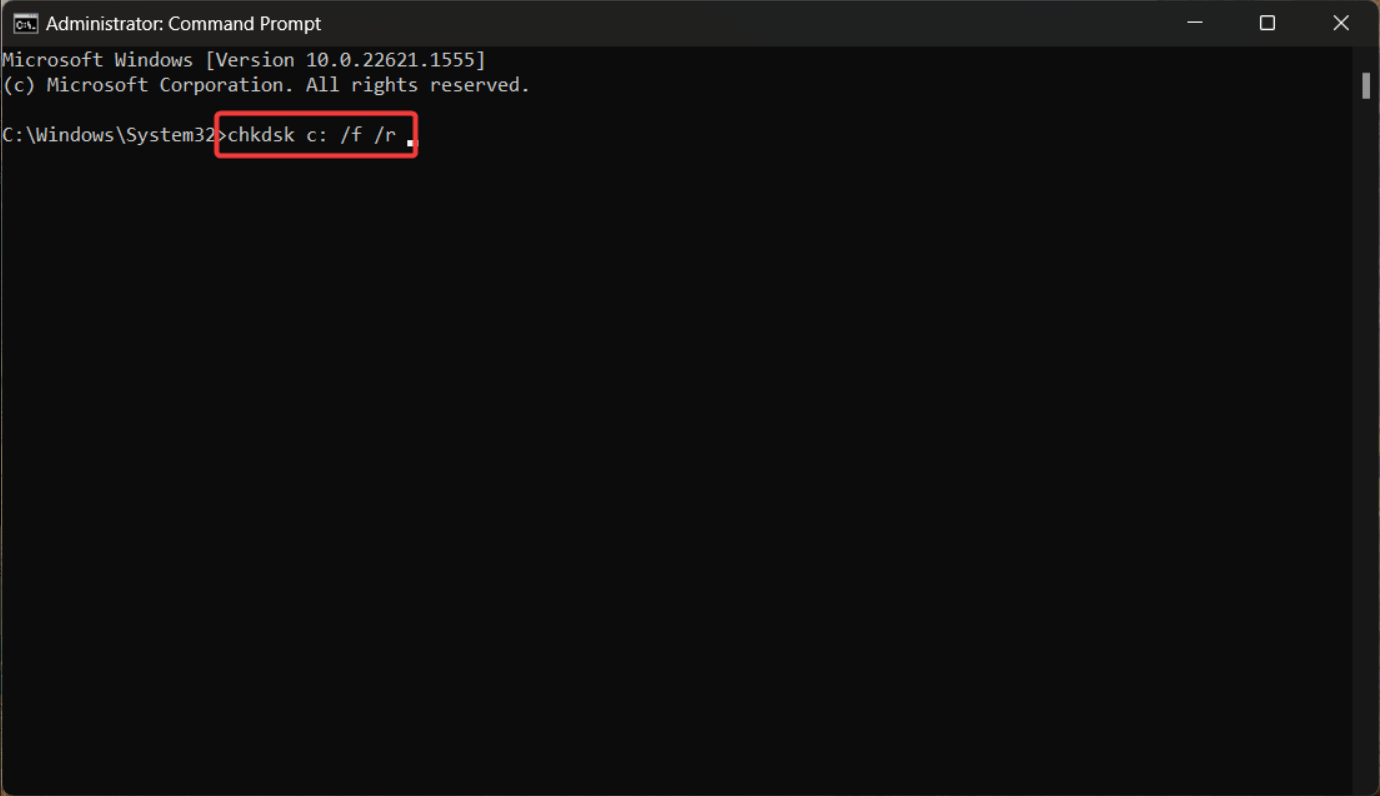
注意:
- chkdsk /f /r /xコマンドを実行することもできます。これにより、最初にハードディスクドライブがアンマウントされます。
- 次回システムが再起動する際にchkdskコマンドを実行したい場合は、単にchkdsk /fコマンドを実行します。次に、Yキーを押してからEnterキーを押します。
それだけです!次回PCが再起動すると、CHKDSKスキャンが開始され、ドライブの健康状態が表示されます。
2. WMICコマンドを使用する
WMIC、またはWindows Management Instrumentation Commandは、ハードディスクの健康チェックを行うなど、いくつかのWindows関連のタスクを確認および管理するための別のコマンドラインツールです。これがWMICコマンドを使用してWindows 11でハードドライブの健康状態を確認する方法です。
- Windowsキーを使用してスタートメニューを起動します。検索ボックスにコマンドプロンプトと入力し、検索結果セクションから「管理者として実行」を選択します。
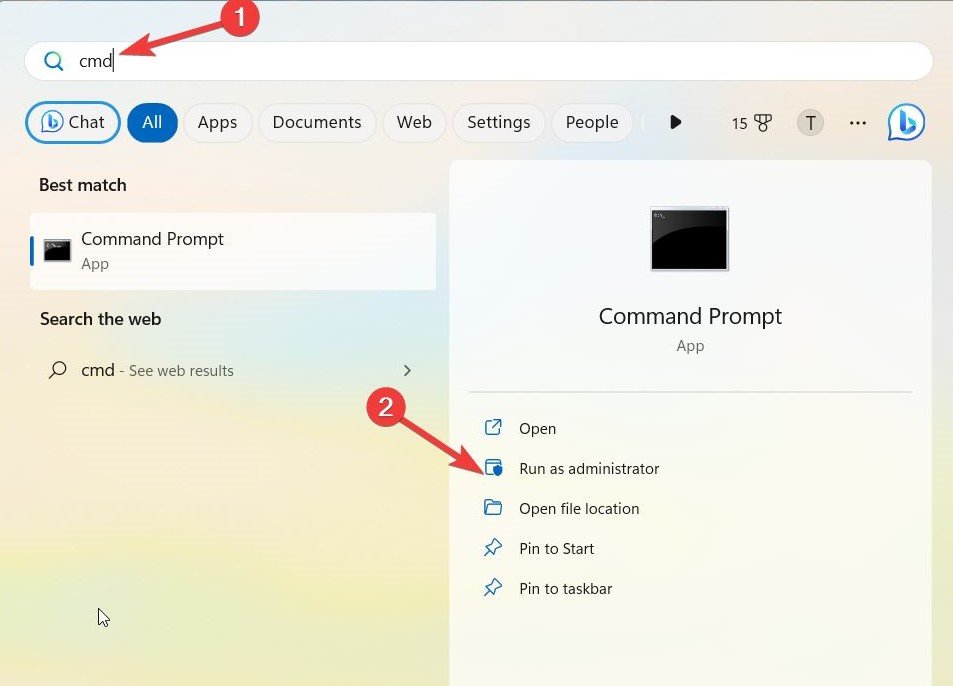
- ユーザーアクションコントロールパネルで「はい」ボタンを押して、管理者権限でコマンドプロンプトを起動します。
- コマンドプロンプトウィンドウにWMICと入力し、Enterキーを押してコマンドを実行します。
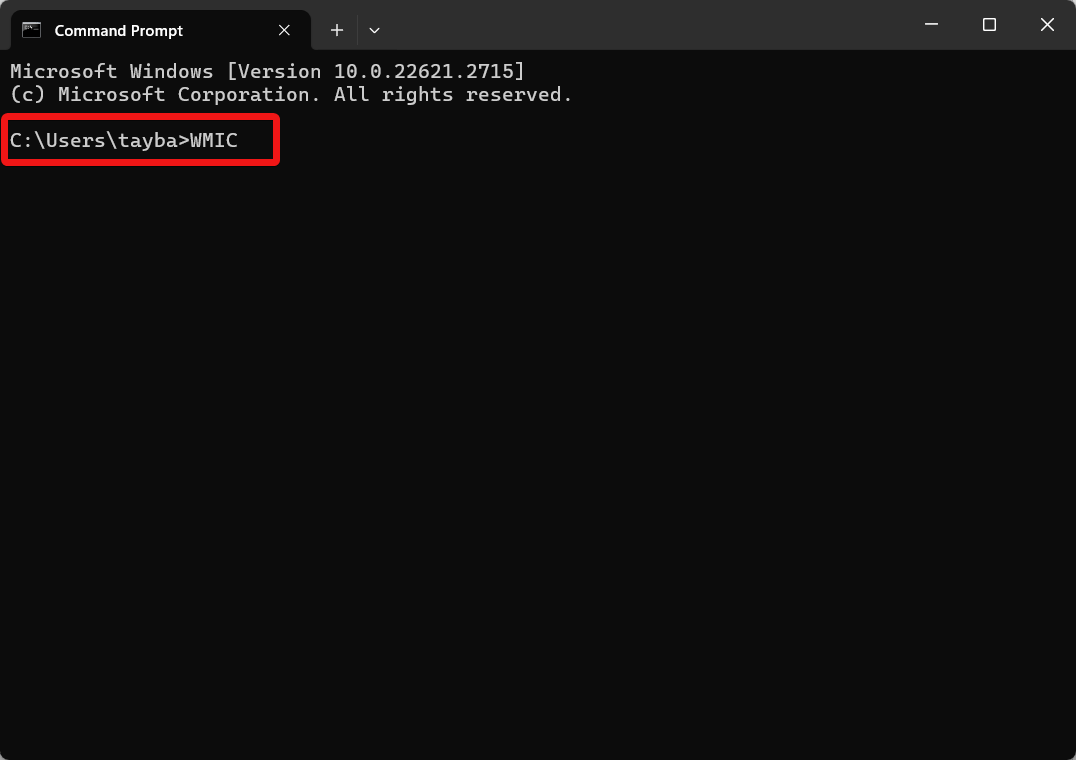
- これによりWMICインターフェースが表示されます。次に、以下のコマンドを入力し、Enterキーを押して実行します。
diskdrive get status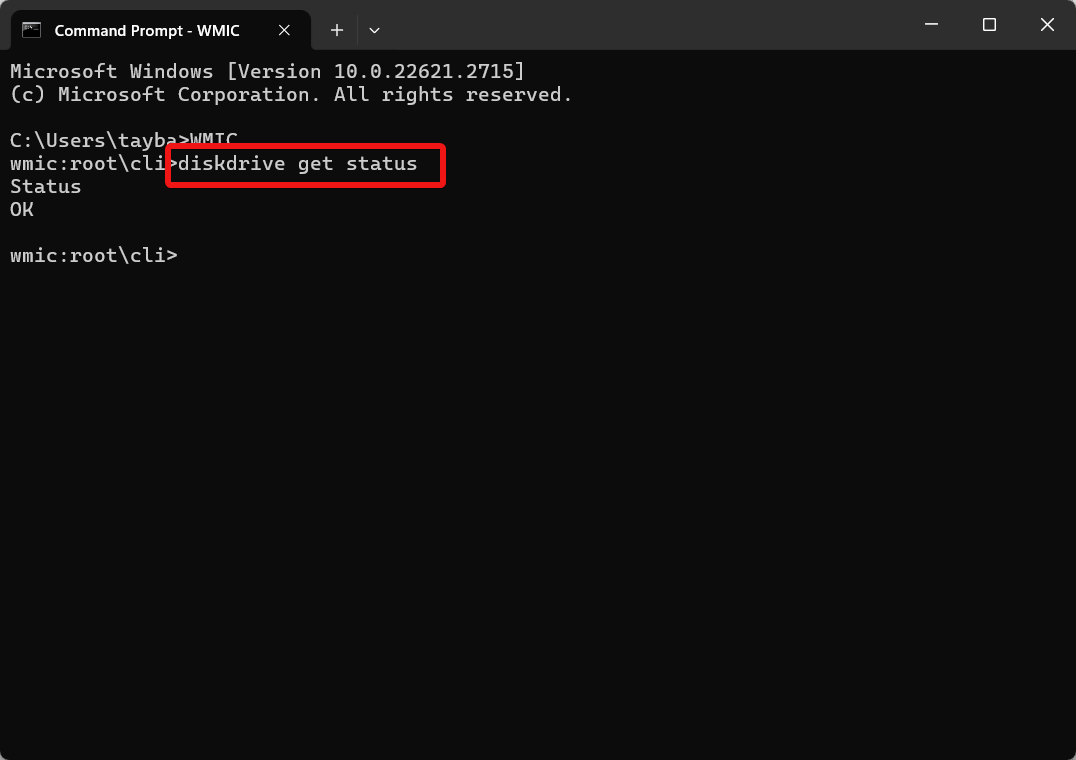
それだけです!WMICツールが起動し、ハードディスクを調査して、ハードディスクの完全な健康状態を表示します。
Windows 11でソリッドステートドライブの健康状態を確認する方法は?
1. 高度な設定を使用して最新のSSDの健康状態を確認する
Windows 11 PCに組み込まれているSSD設定セクションを使用して、SSDドライブの健康状態を簡単に確認できます。以下の手順に従ってください。
- まず、Windows + Iショートカットを使用してWindows設定アプリを開きます。
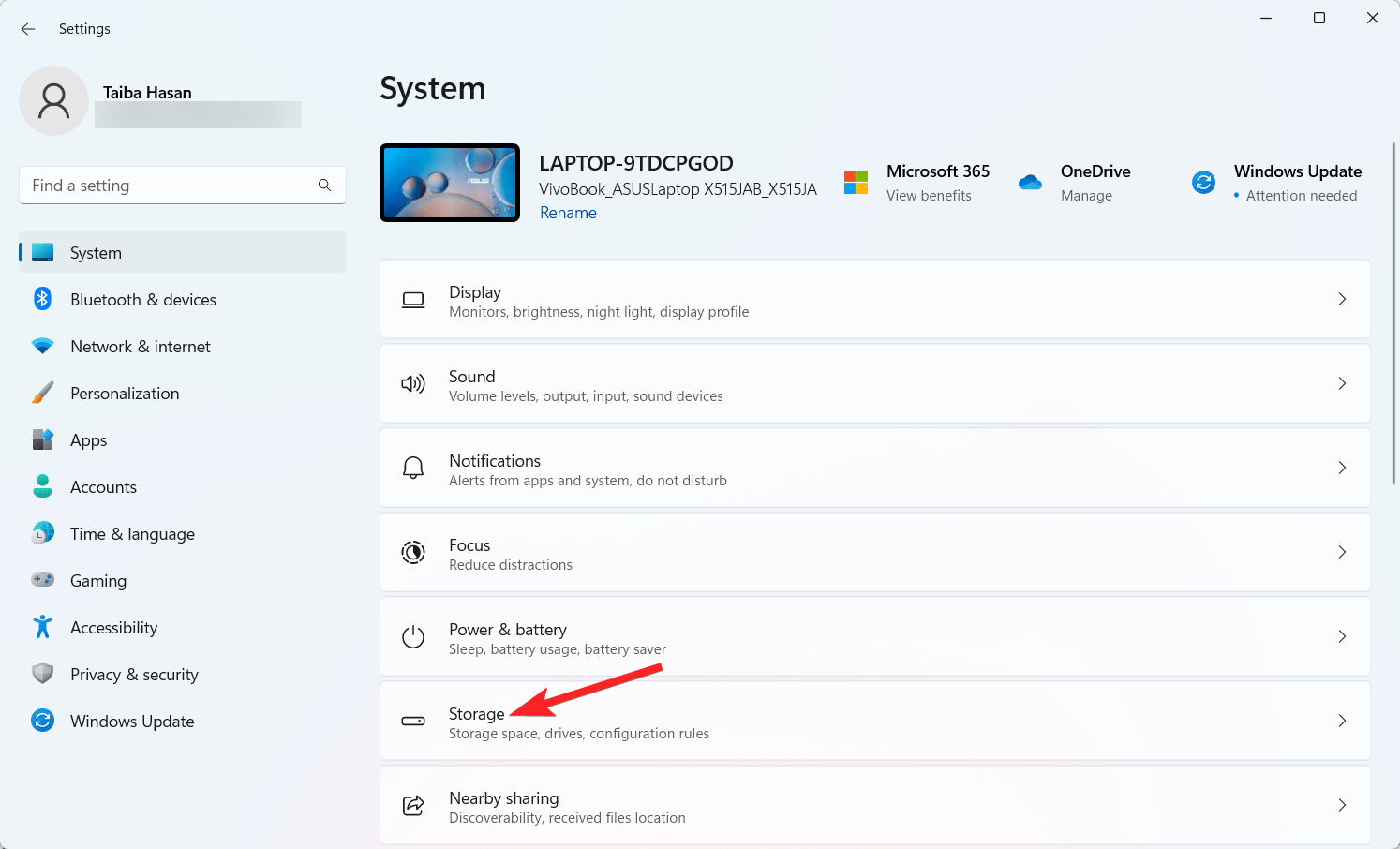
- 左側のサイドバーから「システム」を選択し、右側のセクションからストレージを選択します。
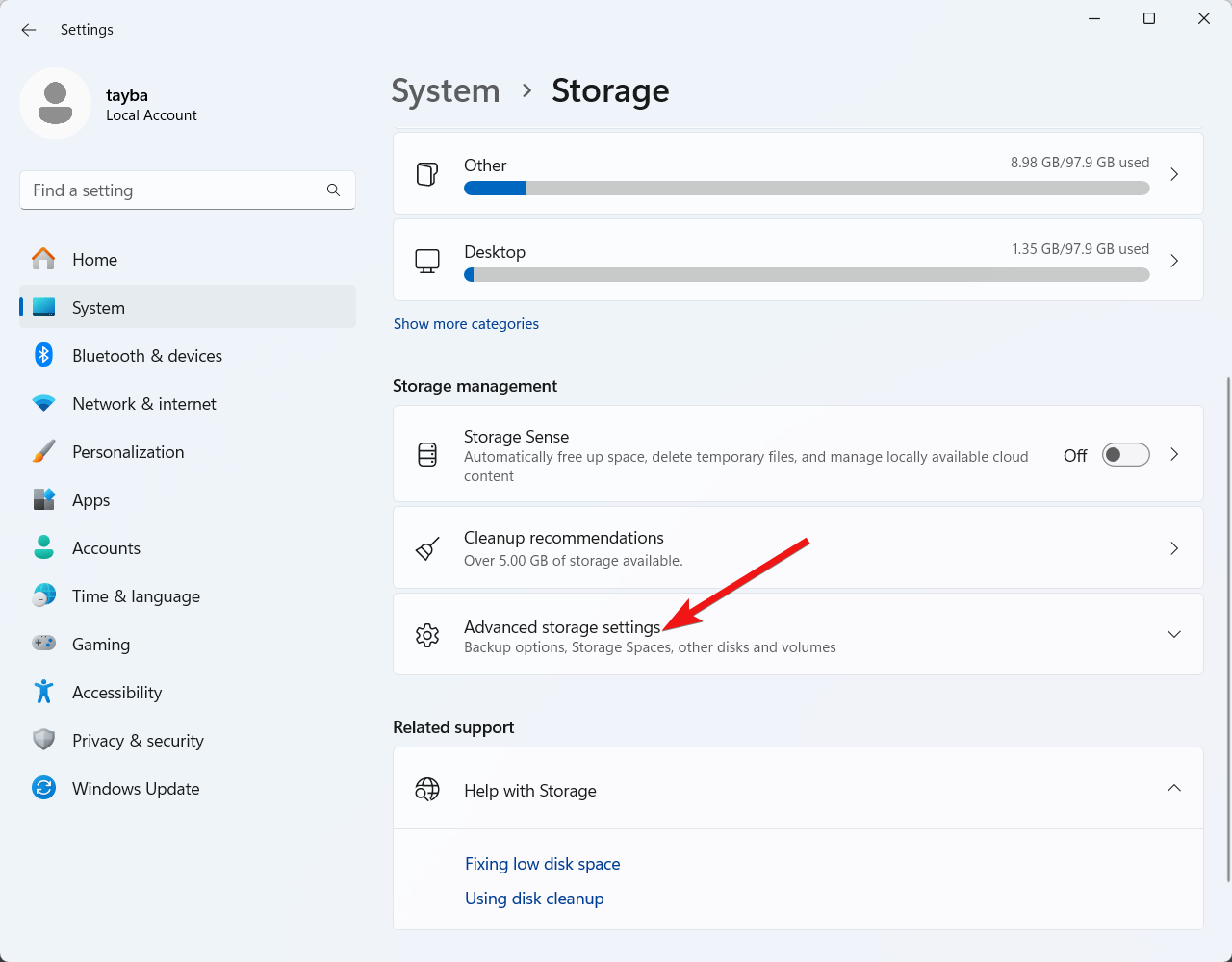
- 次に、ストレージ管理セクションの下にある高度なストレージ設定を選択します。
- 拡張オプションのリストからディスクとボリュームを選択します。
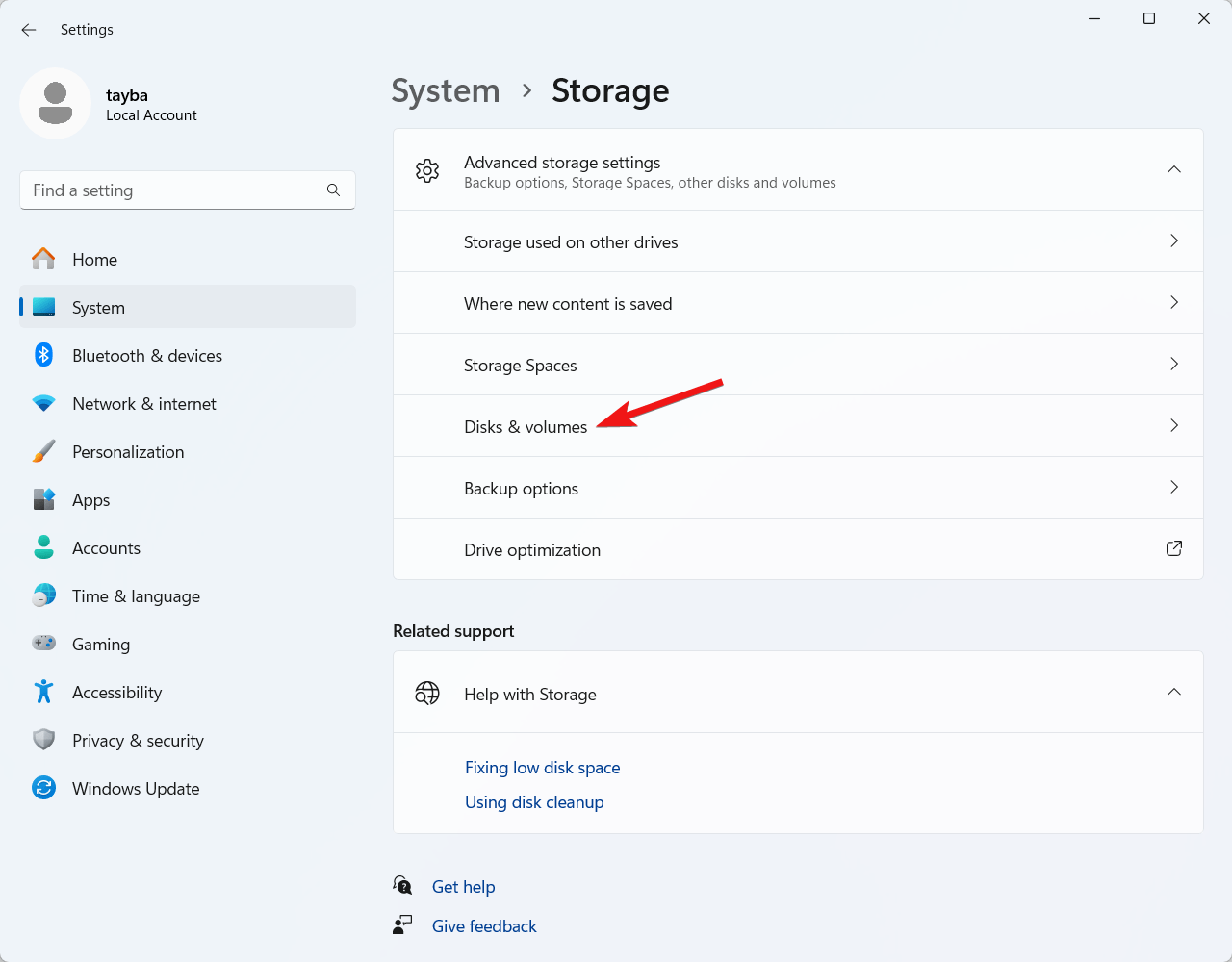
- SSDドライブを探し、その隣にあるプロパティボタンをクリックします。
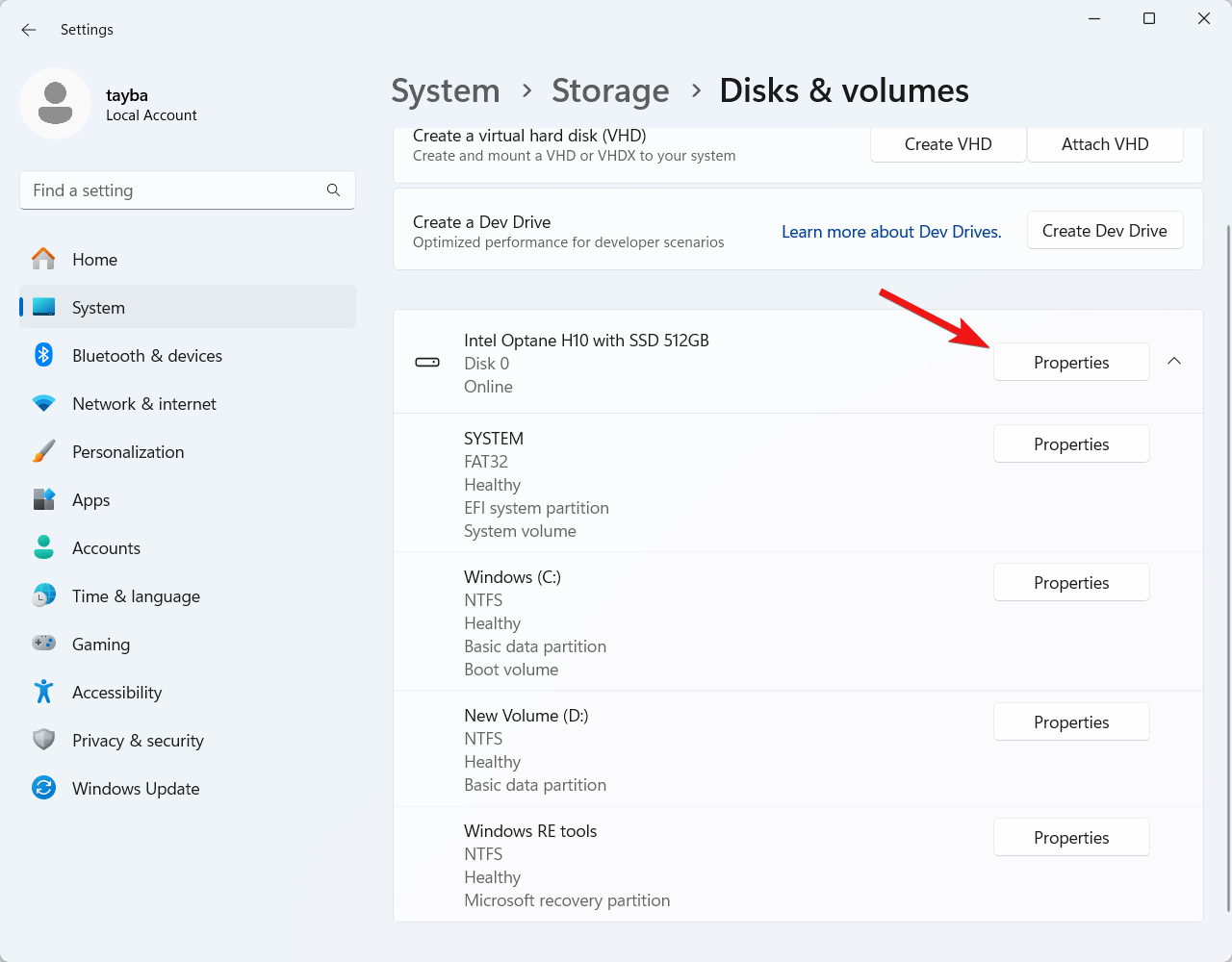
次に、ドライブの健康セクションを探し、残りの寿命、利用可能な空き容量、温度などの異なるプロパティを確認します。これらのプロパティは、システムにSSDがある場合、その健康状態を理解するのに役立ちます。
2. パフォーマンスモニターを使用して従来のディスクドライブの健康状態を確認する
高度なストレージ設定機能を使用して従来のハードディスクドライブの健康状態を表示することはできません。興味深いことに、パフォーマンスモニターツールを利用して、SMART自己監視、分析、および報告技術(SMART)機能を使用して、ディスクドライブが健康な状態で機能していることを確認できます。
以下は、パフォーマンスモニターを使用してハードドライブの故障状態を確認する手順です:
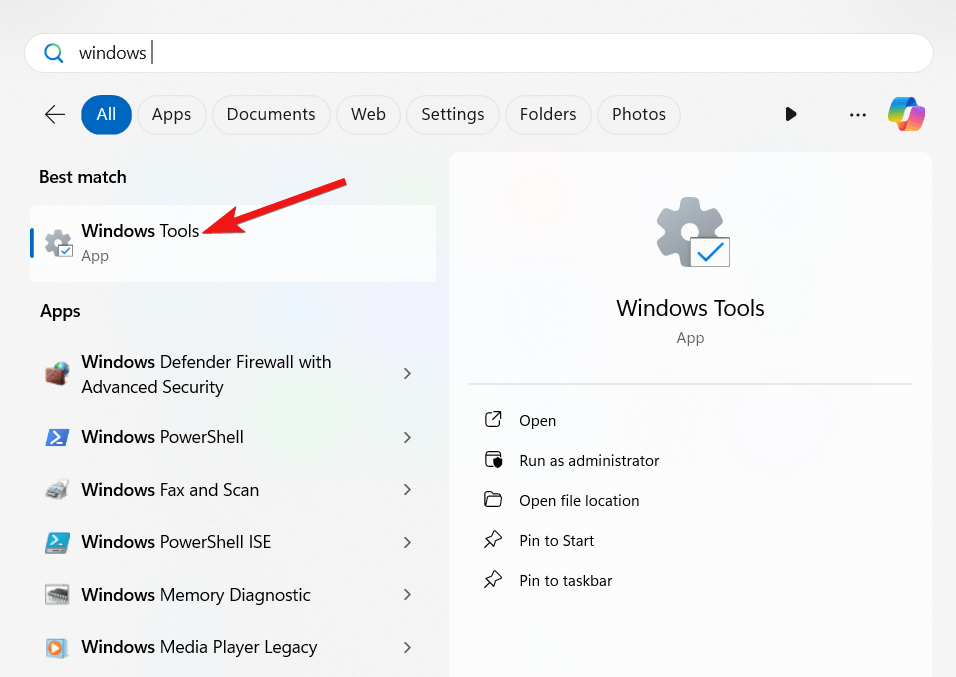
- Windowsキーを押してスタートメニューを表示します。検索バーにWindowsツールと入力し、最初の検索結果を選択します。
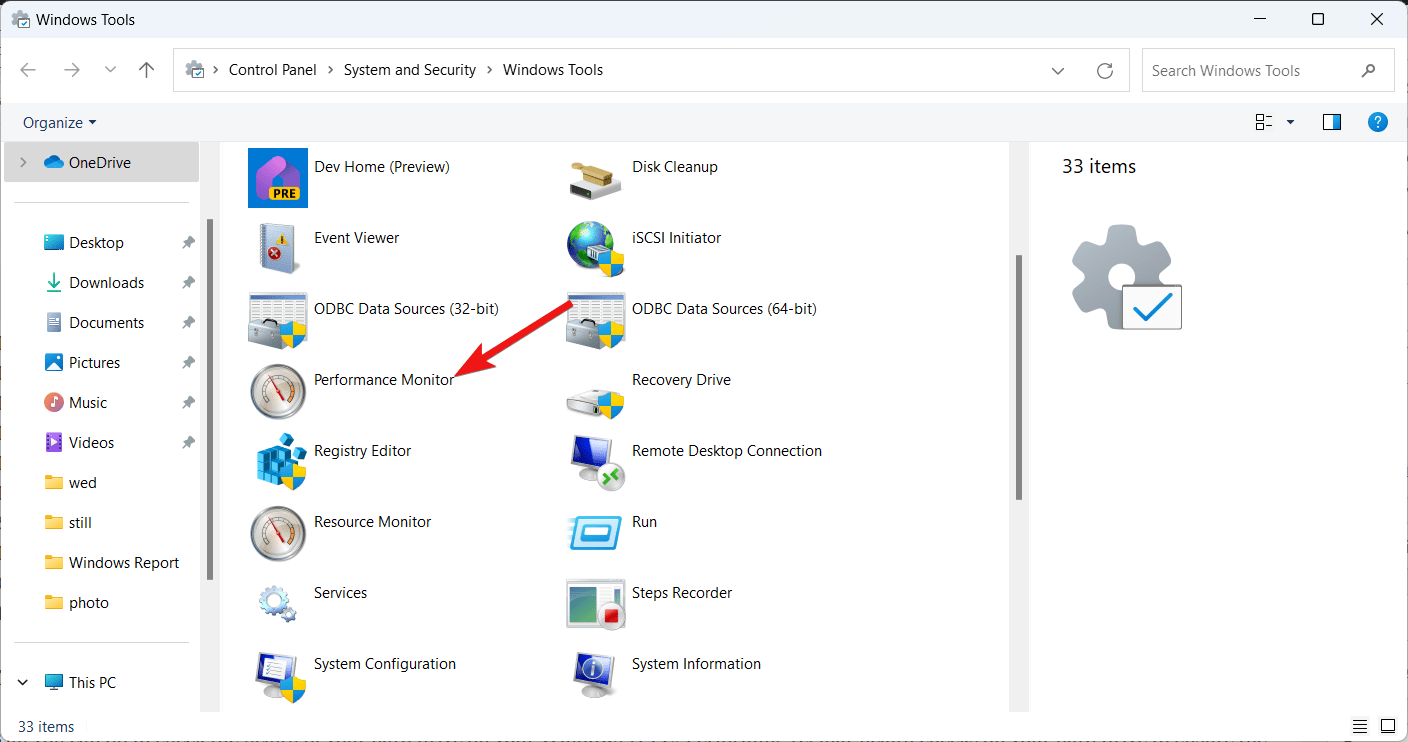
- 画面に表示されたツールのリストから、パフォーマンスモニターをダブルクリックして起動します。
- 次に、データコレクターセットをクリックしてリストを展開し、サブリストからシステムを選択します。
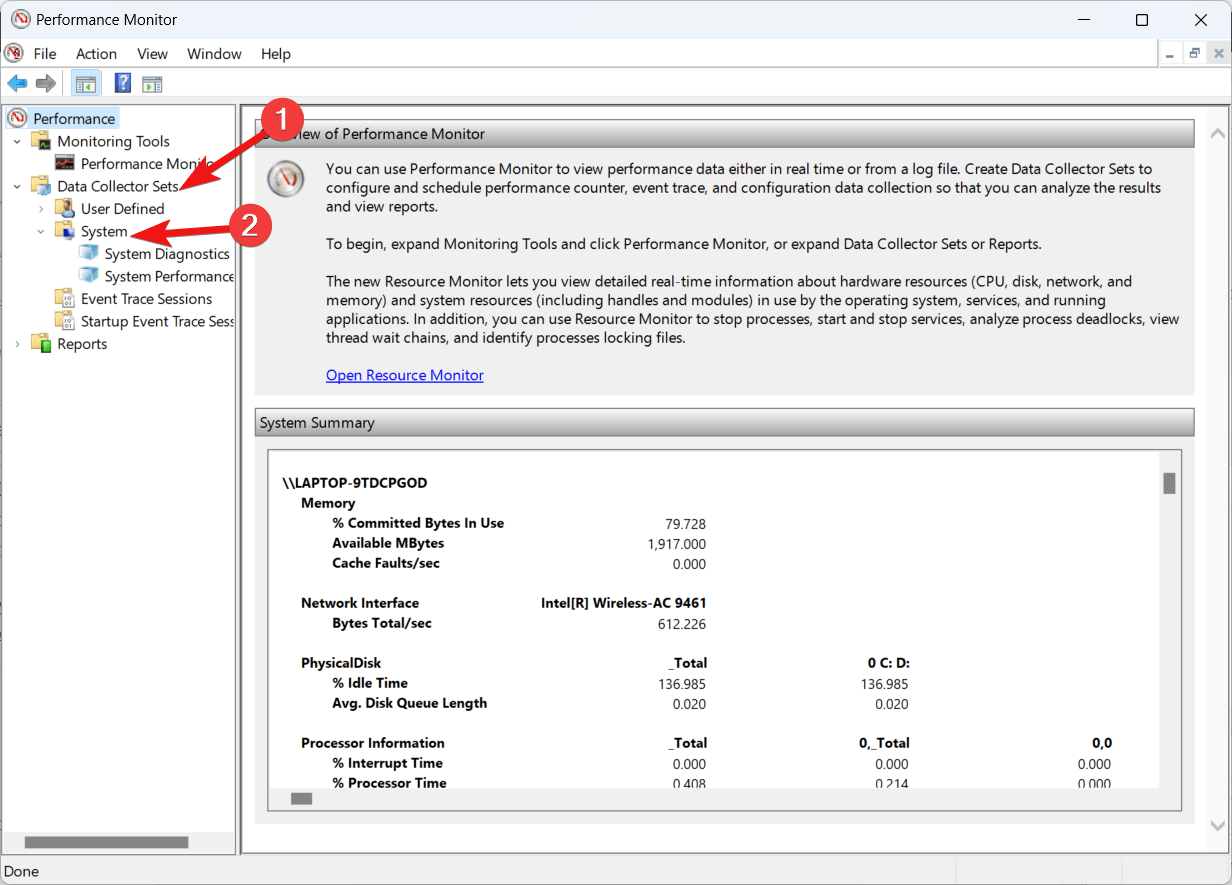
- システム診断オプションを右クリックし、コンテキストメニューから開始を選択します。
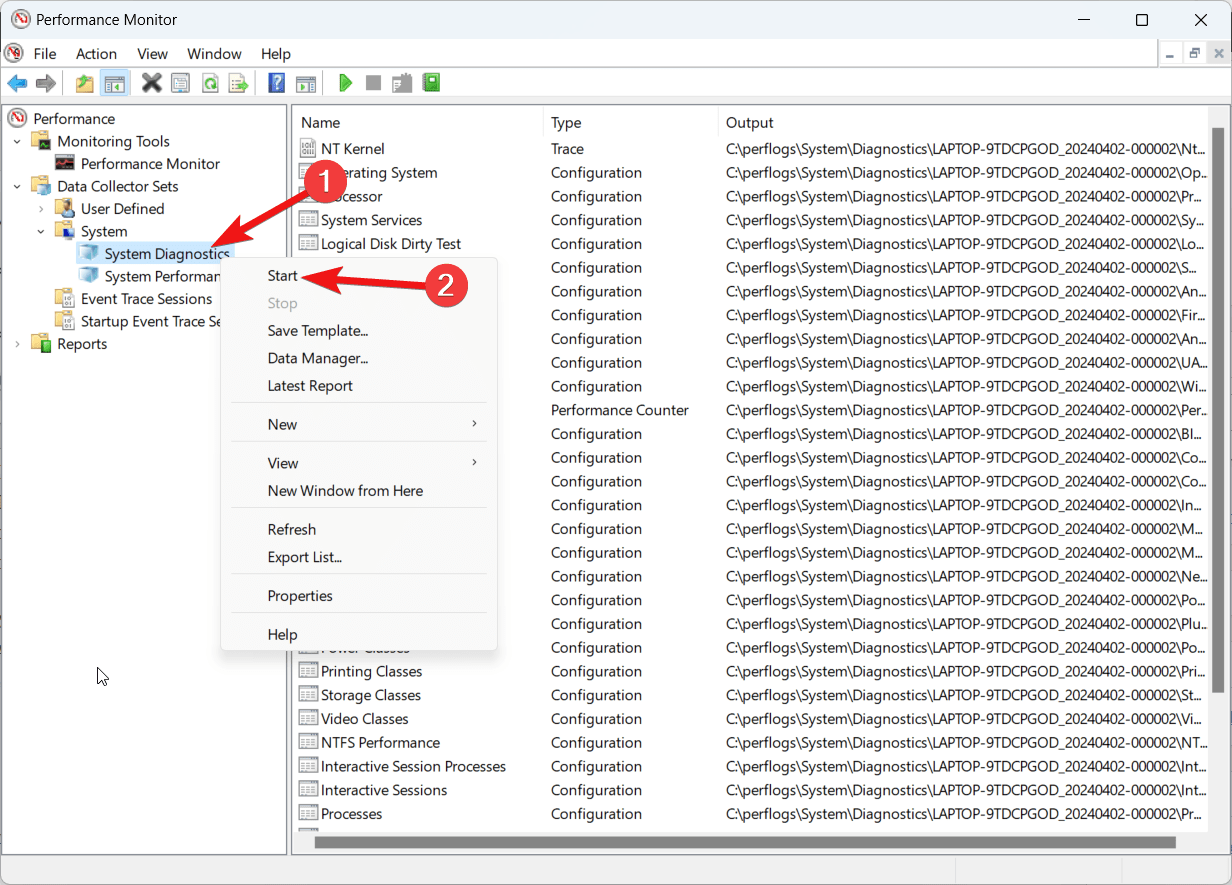
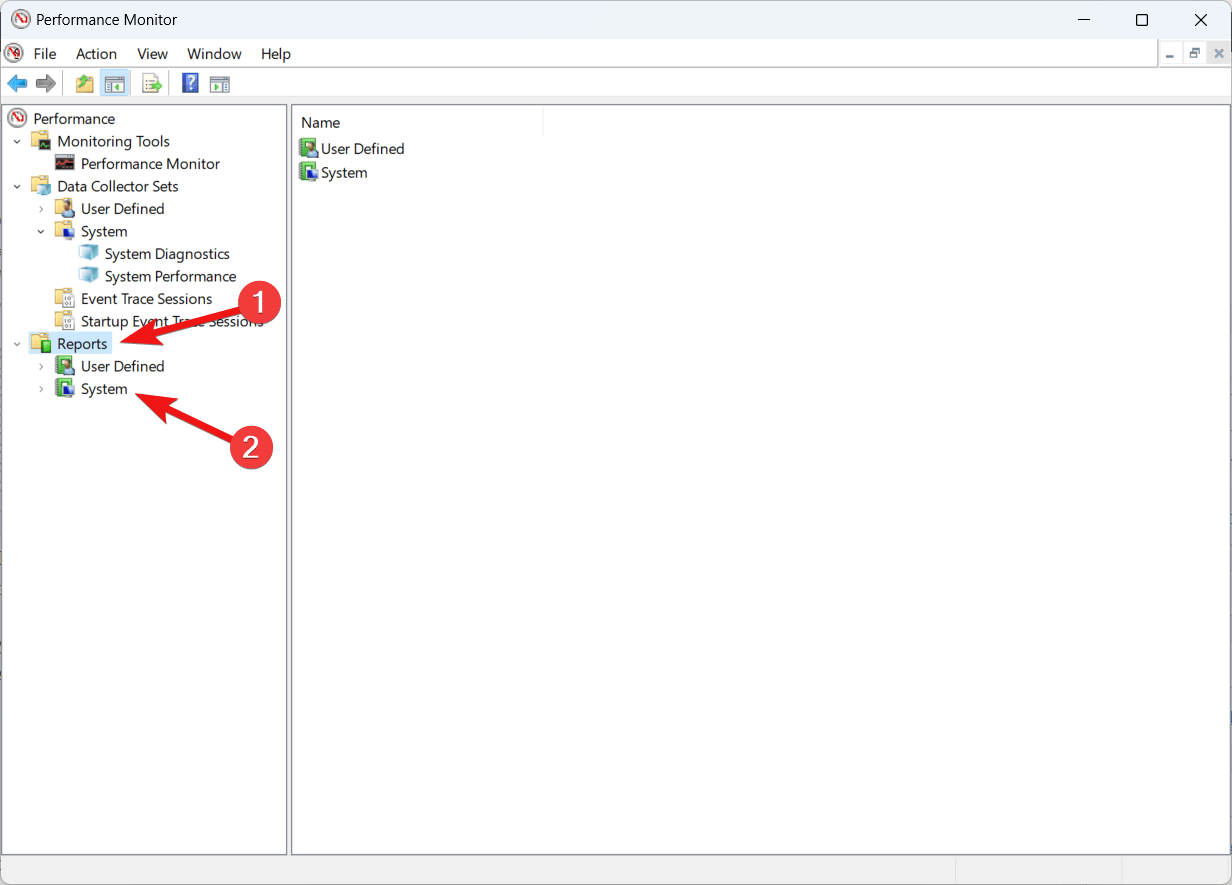
- レポートブランチをダブルクリックして展開し、次にシステムサブブランチを展開します。
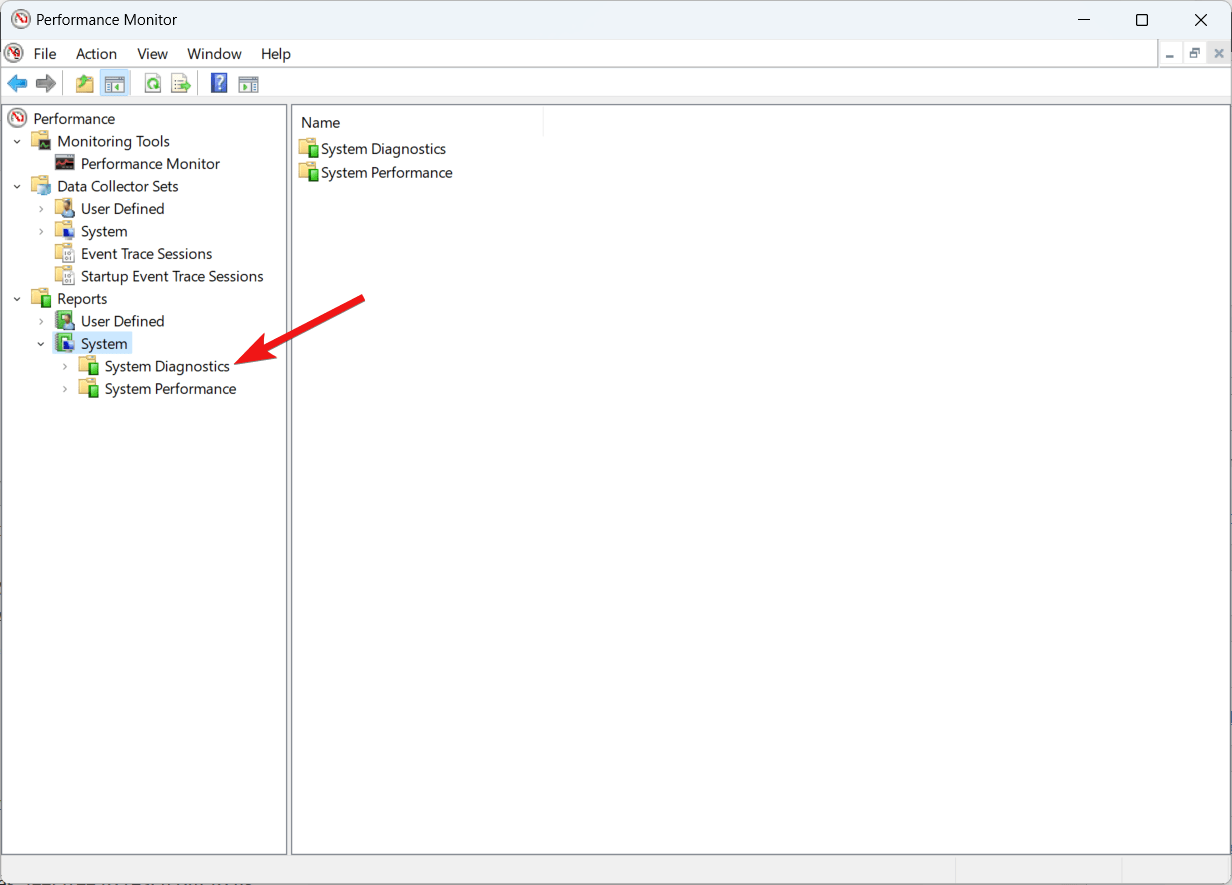
- システム診断サブブランチを選択します。
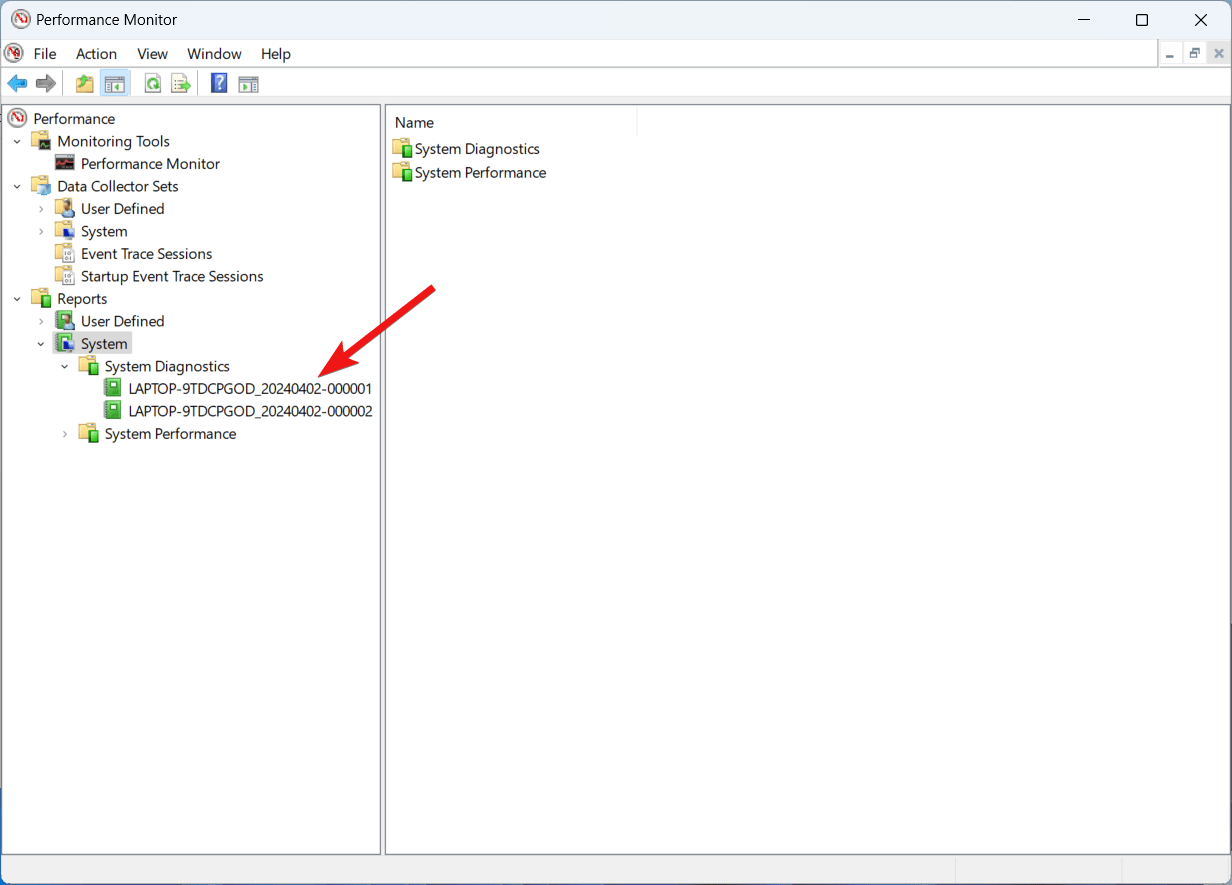
- リストから診断レポートを選択します。
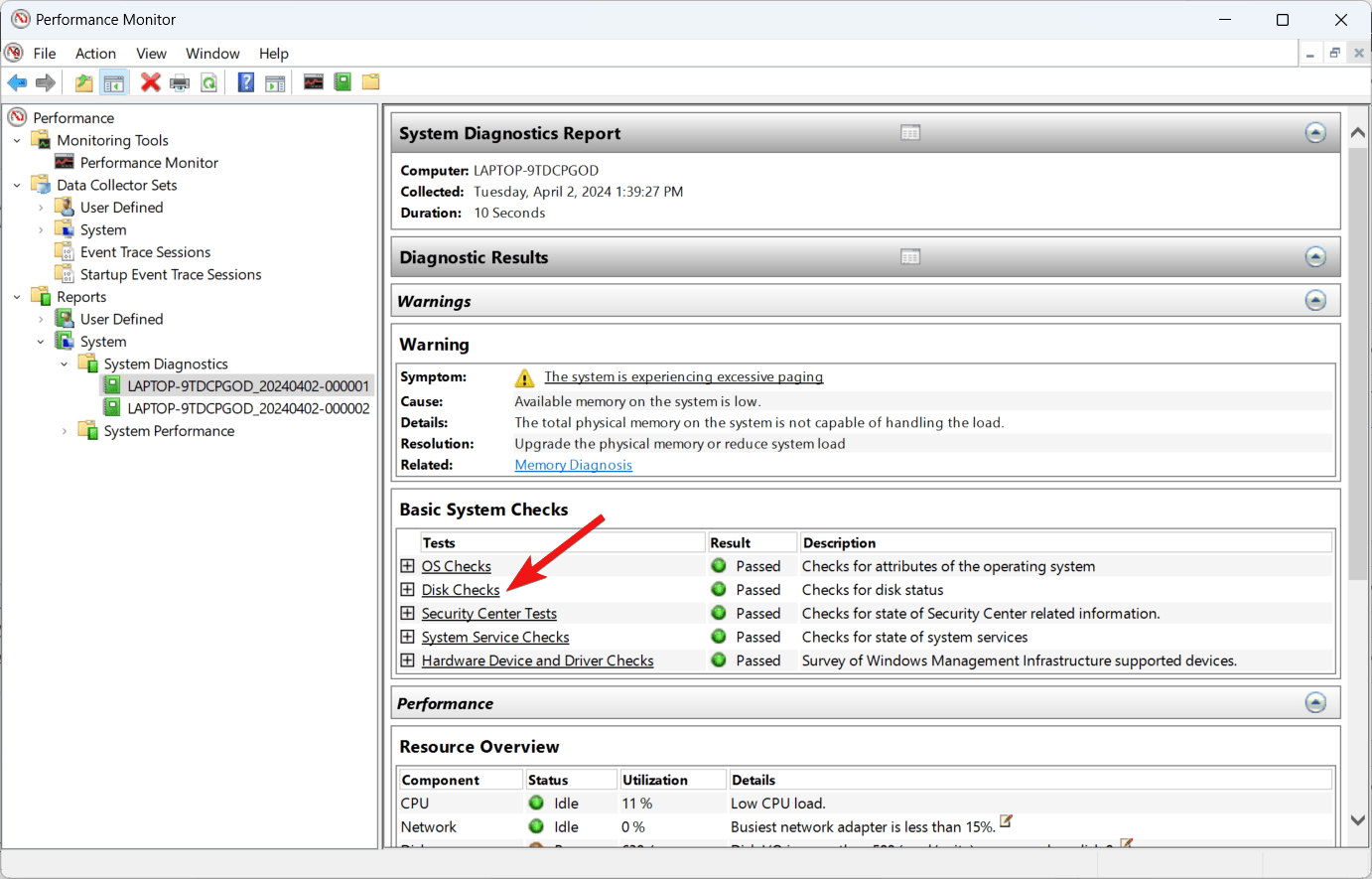
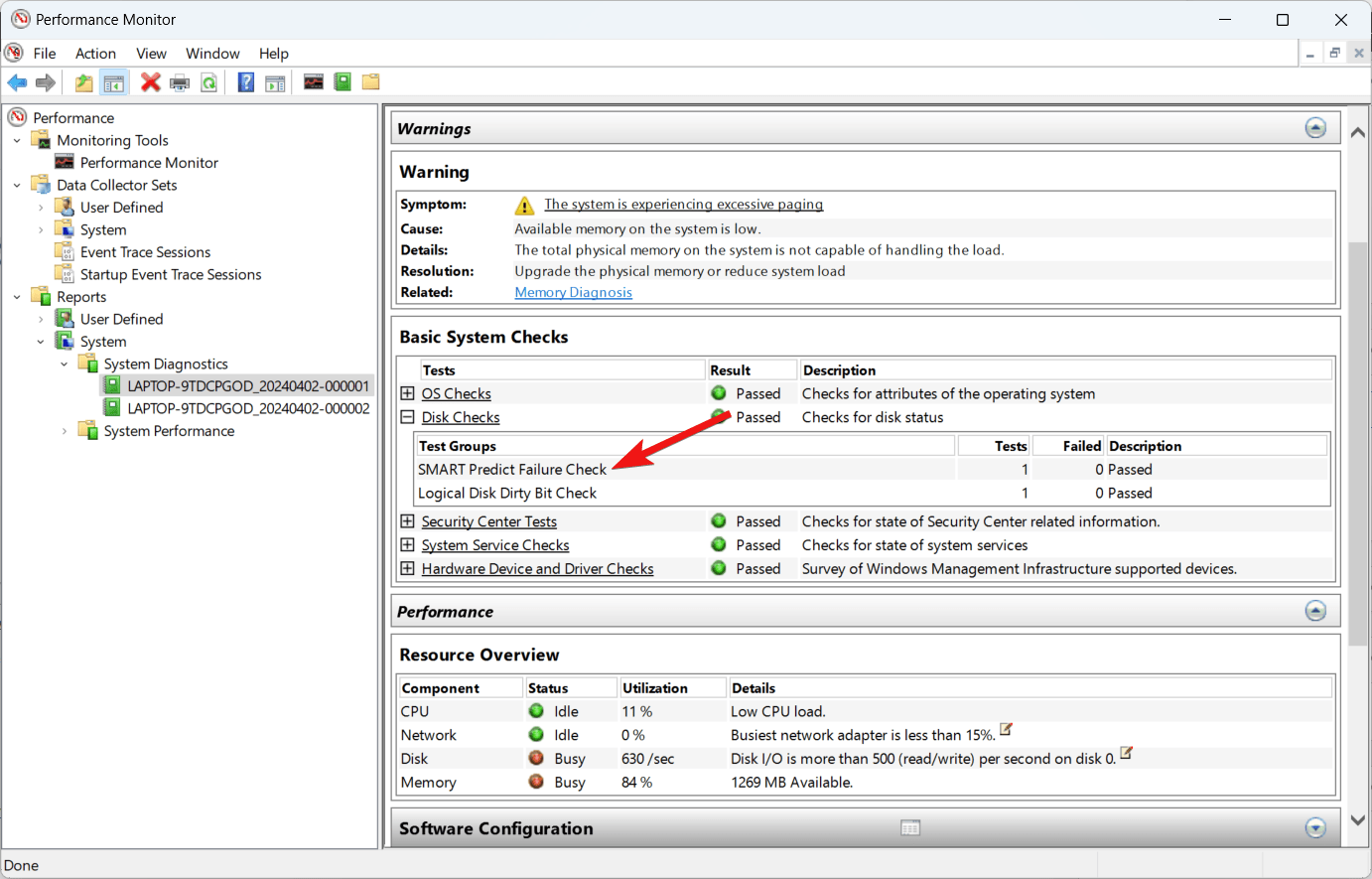
- システム診断レポートの基本システムチェックセクションを探し、ディスクチェックのプラスアイコンをクリックします。
- SMART予測故障チェックの値を確認し、失敗セクションの値が0であれば、ハードドライブは問題なく動作していることを示します。失敗セクションの値が1であれば、ハードドライブに問題があり、いつでも故障する可能性があることを意味します。
結論
これで、Windows 11 PC上でハードドライブの健康状態を確認するためにできることはすべてです。ハードドライブの定期的な健康チェックを行い、HDDが健康で正しく動作していることを確認してください。ハードドライブに問題がある場合は、突然のデータ損失を避けるためにバックアップメカニズムを採用し、専門家にハードドライブをチェックしてもらってください。
他に質問がある場合は、お気軽にお問い合わせください。
Windows 11でハードドライブの健康状態を確認する方法についてのご意見があれば、下のコメントボックスにお気軽にお寄せください。また、動画チュートリアルのために私たちのDigitBin YouTubeチャンネルを購読してください。よろしく!
新しい投稿を受信箱で受け取る
スパムはありません。いつでも購読を解除できます。