Windowsキー確認 · 1 min read · Dec 16, 2025
あなたのWindowsキーが正規品かどうかを確認する方法
Windowsライセンスは、単にパーソナライズ設定を解除するためのキーではなく、重要な更新、堅牢なセキュリティ、システムの将来の安定性へのアクセスです。
Microsoftからキーを購入した場合でも、サードパーティのベンダーから購入した場合でも、この小さなアプリは製品キーを検証し、偽造品でないことを確認し、後で多くの頭痛を避けるのに役立ちます。
ここでは、あなたのWindows 10またはWindows 11キーが正当であるかどうかを確認するための信頼できる方法をいくつか紹介します。また、Windowsライセンスとは何か、なぜ有効なキーが必要なのか、キーが正当でない場合に何をすべきかについても説明します。
正規のWindowsキーを持つことが重要な理由
方法に飛び込む前に、キーを確認することが重要な理由を区別することが重要です:
セキュリティ更新:本物のキーを持っていることは、コンピュータがマルウェアやエクスプロイトから保護するためのパッチやセキュリティ更新を受け取ることを意味します。
機能アクセス:アクティブ化されたシステムは、Microsoftによる定期的な更新を享受し、新機能や改善が含まれます。それがなければ、情報から取り残されます。
システムの安定性:正規の方法でインストールされたWindows OSは、非公式のアクティベーターや修正されたファイルによるバグの発生確率が最も低くなります。
法的遵守:海賊版や偽のキーを使用すると、法的な問題に巻き込まれる可能性があります(特にプロフェッショナルやビジネス環境では)。
デジタルライセンス:これにより、WindowsライセンスをMicrosoftアカウントに関連付けることができ、再インストールや古いバージョンのサブスクリプションをキーなしで移行する際に、Windowsを再アクティブ化するのが容易になります。
Windows製品キーの種類
どのタイプのライセンスを持っているかを理解することは、アクティベーションステータスについてかなりのことを説明します。Microsoftが通常発行するキーには3種類があります:
- OEM(オリジナル機器メーカー)
製造元からデバイスにプリインストールされています。
ハードウェアに関連付けられており、別のPCに移動することはできません。
例:Dell、HP、Lenovoのノートパソコンには、OEMキーが付いていることがよくあります。
- 小売
Microsoft Storeまたは認定小売業者から購入
別のデバイスに移動できますが、同時に1台のPCでのみアクティブです。
- ボリュームライセンス
組織が単一のキーで複数のPCにライセンスを付与するために使用します。
個人ユーザー向けではない可能性があり、組織によって承認されていない場合は無効になる可能性があります。
これにより、OEM/小売またはボリュームキーの制限を理解するのに役立ちます。
Windowsキーが正規品かどうかを確認する方法
方法1:Microsoft PIDチェッカーツールを使用
いくつかの例外を除いて、この記事の最後で再度言及しますが、まだWindowsをインストールしていない場合や手元に製品キーがある場合は、Microsoft PIDチェッカーを使用することで、簡単かつ良い方法で有効性を確認できます。
Microsoft PIDチェッカーとは?
Microsoft PID(製品ID)チェッカーは、Windowsオペレーティングシステムと埋め込まれたライセンスを含むOfficeソフトウェアの両方で製品キーの有効性を確認するユーティリティです。また、次のような情報を提供します:
ライセンスタイプ
エディション(Home、Pro、Educationなど)
製品説明
ステップバイステップガイド
- Microsoft PIDチェッカーをダウンロードするために、Softpediaのような信頼できるサイトを訪問します。
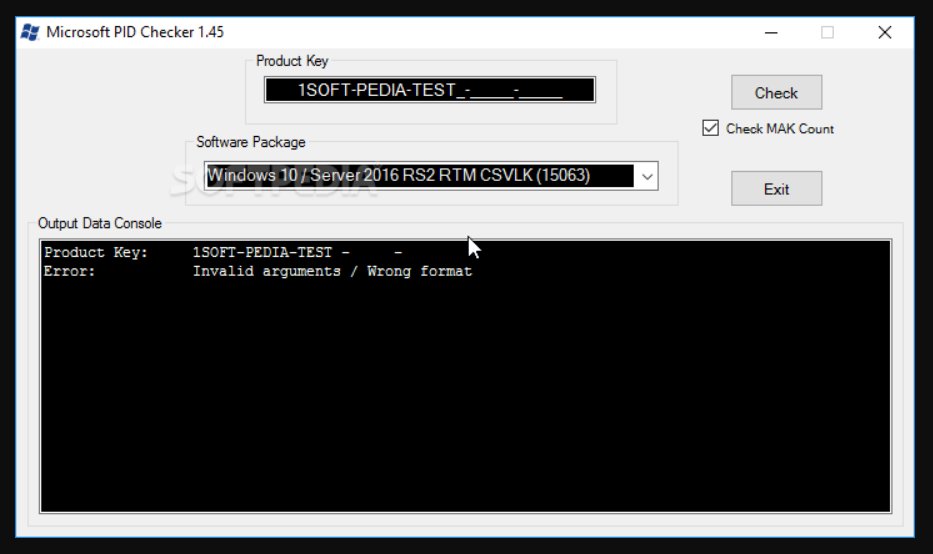
インストール手順に従い、開きます。
その後、下のボックスに25文字の製品キーを入力します。
右側のドロップダウンからソフトウェアパッケージを選択し、Windows 10/Server 2016(10240)またはライセンスバージョンにできるだけ近いものを選択します。Windows 11のエントリがある場合は、最新のWindows 10エントリを取るのが安全です。両方ともライセンスを確認するために類似の方法を使用します。
ツールが検証プロセスを実行し、次の情報を表示します:
- ステータス:正規または無効
- エディション:Home、Proなど
- 製品ID
- 説明
利点
Windowsをインストールせずに迅速な検証
詳細なライセンス情報を表示
欠点
外部ツールのダウンロードが必要
マルウェアを防ぐためにファイルの安全なダウンロードを常に確認してください
方法2:コマンドプロンプトを使用(slmgrコマンド)
ここでは、ソフトウェアを必要とせず、コマンドプロンプトにあるより迅速な方法を紹介します。すでにWindowsがインストールされていて、アクティブ化されたキーが本物かどうかを確認したい場合です。
ステップバイステップガイド
最初に、コマンドプロンプトを管理者として開きます。
その後、コマンドを入力し、Enterキーを押します:
slmgr /dli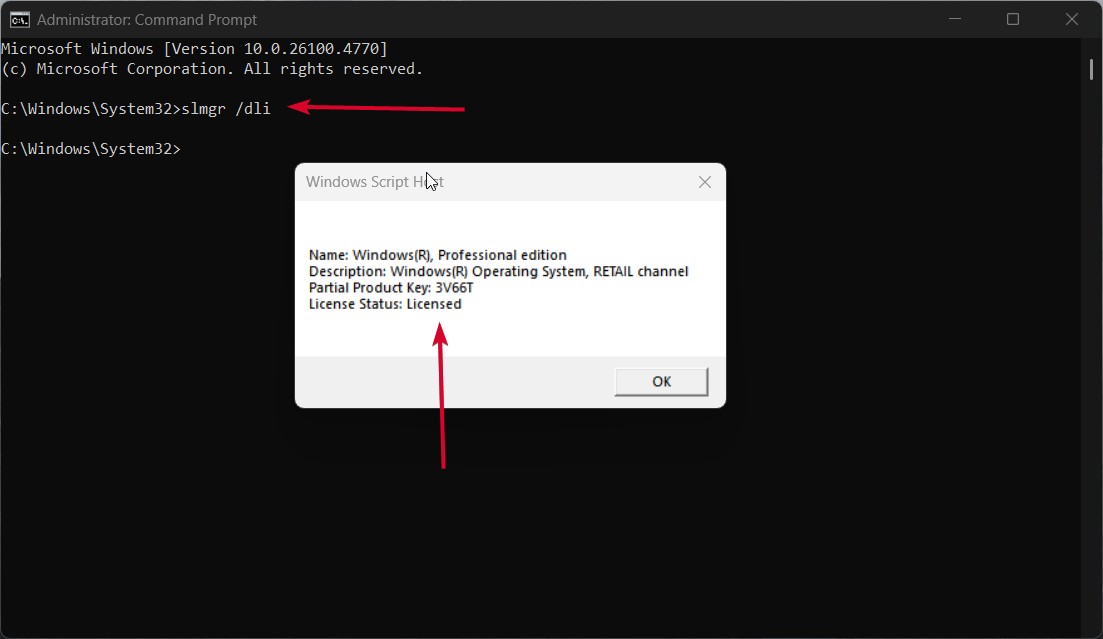
- ポップアップが表示されます:
- エディション(Windows 10 Pro、Windows 11 Homeなど)
- ライセンスステータス(ライセンス済み、未ライセンス、通知)
- キータイプ(OEMまたは小売)
- ライセンスステータスの解釈
- ライセンス済み = 正規
- 未ライセンスまたは通知 = 正規でないか、アクティブ化されていない
利点
Windowsに組み込まれているため、ダウンロードは不要
Windows 10とWindows 11の両方で機能します
欠点
PIDチェッカーほどの詳細は提供しない
すでにWindowsがインストールされている必要があります
方法3:Windows設定を通じてアクティベーションステータスを確認
このプロセスを簡単にするために、MicrosoftはWindowsにアクティベーションページを用意しています。
ステップバイステップガイド
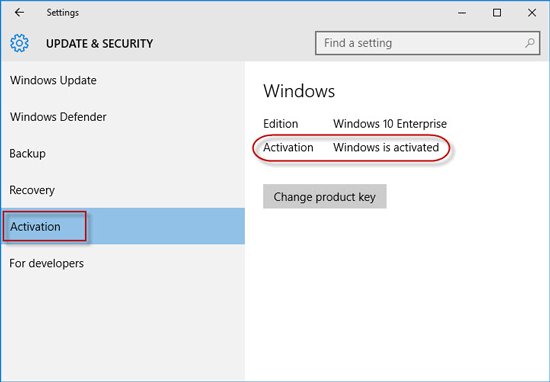
Windows 10:
Windows + Iを押して設定を開きます。
更新とセキュリティに移動します。
アクティベーションを選択します。
アクティベーションステータスを確認します。
Windows 11:
Windows + Iを押して設定を開きます。
システム>アクティベーションに移動します。
右側でステータスを確認します。
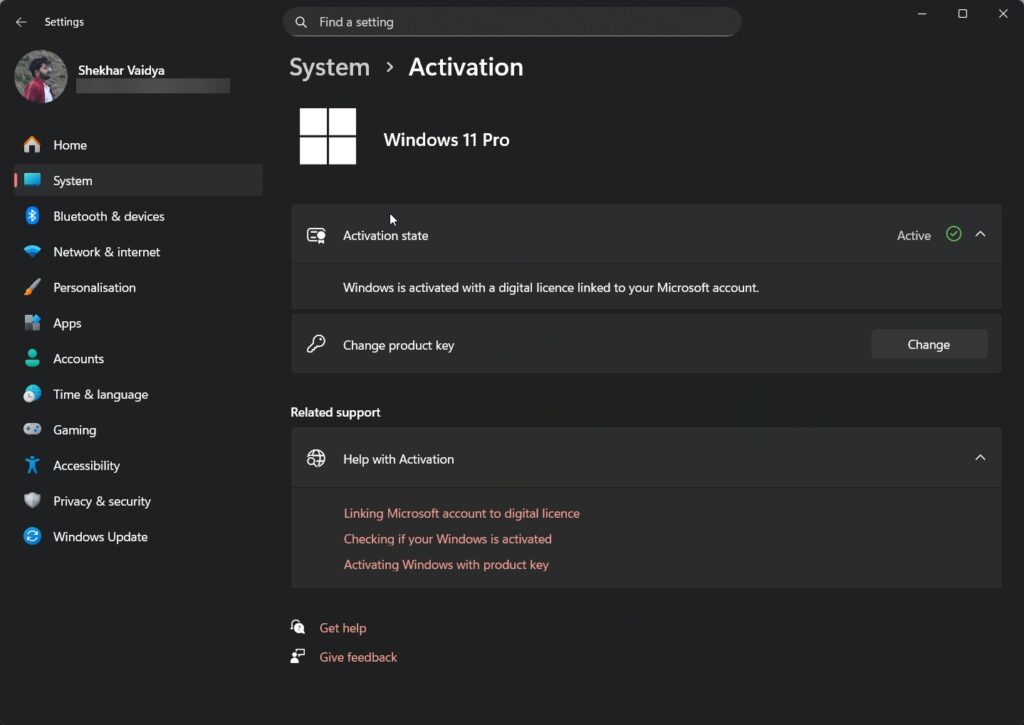
可能なアクティベーションメッセージ
- Windowsはデジタルライセンスでアクティブ化されています:正規。
- Windowsはアクティブ化されていません:有効なキーが検出されませんでした。
- WindowsはMicrosoftアカウントにリンクされたデジタルライセンスでアクティブ化されています:正規で安全です。
利点
初心者にとって最も簡単な方法
コマンドやダウンロードは不要
欠点
詳細な製品キー情報は指定されません
未使用のキーを確認することはできません
あなたのWindowsキーが正規品でない場合はどうすればよいですか?
では、あなたのWindowsキーが正規品でないことを知る方法:
販売者に連絡:小売業者から購入した場合は、返金または適切な1対1の交換を求めます。
Microsoftまたは認定パートナーから購入:これにより、本物であることが保証され、カスタマーケアが助けられます。
「安い」キーを避ける:無認可のサイトからの適正価格のキーは、偽造品や企業のボリュームライセンスである可能性があります。
アクティベーションなしで使用(一時的に):アクティベーションなしでも、機能や更新に制限がある程度でWindowsを使用し続けることができます。
アクティベーションなしでWindowsを使用する
驚くべきことに、Windows 10/11では、Microsoftはこのオプションをサポートしており、キーなしでインストールできます。期待できることは次のとおりです:
すべてのコア機能が最初に動作します。
Windowsをアクティブ化という透かしが表示されます。
約180日間更新を受け取ります。
その後、更新と特定の機能(パーソナライズなど)が制限されます。
それは、失ったキーを購入するのを待っている間の良い一時的なオプションかもしれませんが、長期的な解決策ではないので、その点を考慮してください。
Windowsキーを安全に保つためのヒント
Microsoftアカウントにリンク:これにより、ハードウェアの変更後でも再アクティブ化できるようになります。
バックアップを保持:製品キーを安全なパスワードマネージャーに保存するか、安全な場所にメモしておきます。
フィッシングに注意:信頼できないサイトや知らない人とキーを共有しないでください。
最後の考え
Microsoftは、あなたのWindowsが正規品であるかどうかを確認することを推奨しています。このステップは、システムの安定性とセキュリティを確保し、会社のライセンス規則に準拠するために重要です。
この記事で説明したツール、特にプログラミングPIDチェッカー、コマンドプロンプト、設定を使用すれば、Winライセンスの真偽を確認することがこれまでになく簡単になりました。
ただし、Windowsライセンスの安価なショートカットは高くつくことを常に覚えておいてください。問題を避けるために、常に正規の販売者からWindowsを購入し、キーを保護し、できるだけ早くコピーをアクティブ化してください。
新しい投稿を受信箱で受け取る
スパムはありません。いつでも購読を解除できます。