PC温度 · 1 min read · Oct 17, 2025
Windows 10でPCの温度を確認する方法は?
Windows 10にはPCの温度を確認するための組み込みツールがなく、それが管理者にとって問題です。湿度の高い時間帯にデスクトップやノートパソコンが過熱すると、パフォーマンスが低下する可能性があります。しかし、温度を監視するためのフリーウェアライセンスのサードパーティツールが利用可能であり、ここでは高度なプログラムについて説明します。複数のコンポーネントの温度を表示し、オーバーヒートしているコンポーネントを特定するのに役立つ高度なプログラムを見てみましょう。
これらのツールはどのようにコンポーネントの温度を表示しますか?
Windows 10には内部コンポーネントの温度を監視および表示するための組み込み機能がありません。もちろん、Microsoftは既存のソフトウェアにそれを導入する能力と可能性を持っていますが、彼らはそれを避けました。私は、オーバーヒートしている内部部品を監視し、問題が埋め立て地に行く前に解決するための重要な機能だと考えています。
ほとんどすべてのPCコンポーネントにはセンサーが内蔵されており、温度監視ツールはそのデータを使用して表示します。私は、センサーが内蔵されているいくつかのPCパーツをリストアップしました。それが正確な結果を得る方法です。
- マザーボード(ブランド名付き)
- CPU(IntelまたはAMDプロセッサ)
- HDD(機械式ハードディスク)
- SSD(ソリッドステートドライブ)
- GPU(統合および専用GPU)
- ファン(ファンスピードを測定するため)
私は上記にデスクトップコンポーネントを挙げましたが、これはノートパソコンの内部部品にも当てはまります。メーカーは、消費者やサービスセンターが問題を特定し、早期に対処できるようにPCBにセンサーを追加します。
Windows PCの温度を確認する方法は?
読者はオンラインウェブマーケットで複数のオプションを持っていますが、私は長い間CPUID HWMonitorを使用しています。多くの高度なツールは専門家向けに設計されていますが、それがあなたがそれらを使用できないという意味ではありません。私はHWMonitorを他の競合製品よりも選んだのは、UIがシンプルでわかりやすいからです。平均的な消費者であれば、CPUIDのソリューションが最適です。
ステップ1: CPUIDの公式サイトにアクセスし、「 SETUP English 」ボタンをクリックします。
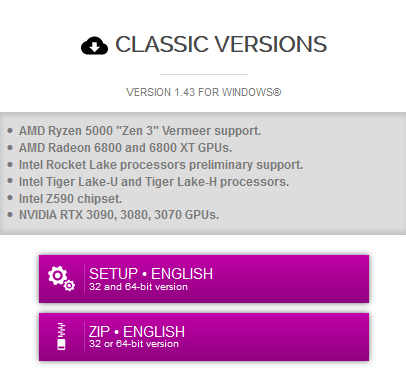
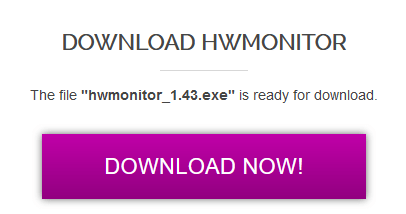
ステップ2: 次のページで「 Download 」をクリックし、実行可能ファイルを保存します。
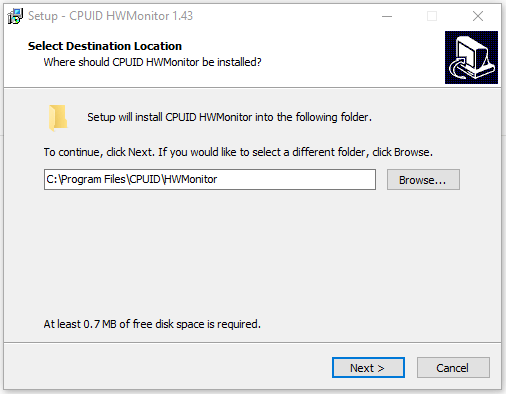
ステップ3: セットアップファイルをダブルクリックし、インストールプロセスを完了します。
ステップ4: Windowsキー + Sを押し、「 HWMonitor 」を管理者として開きます。
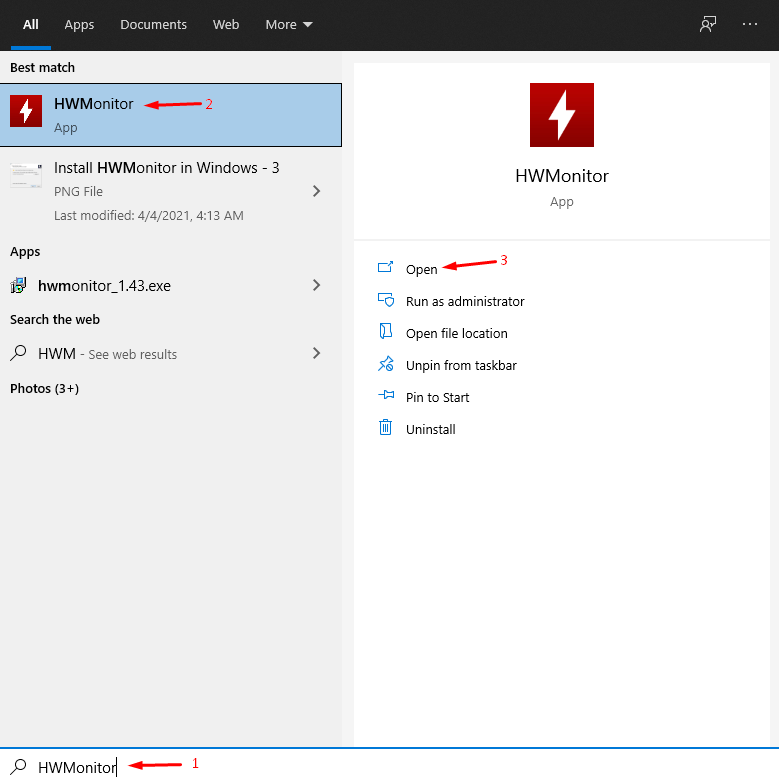
ステップ5: CPUIDソリューションが画面に表示されます。
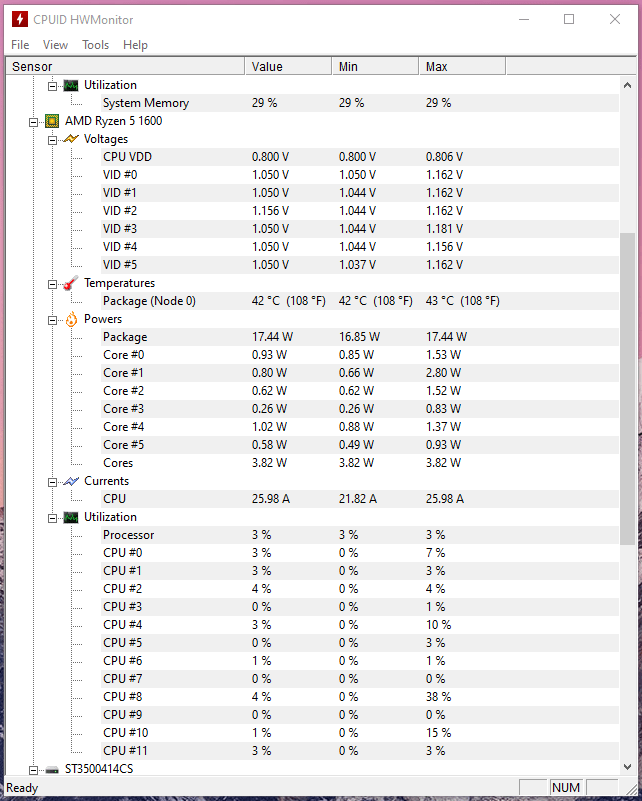
画面上のランダムな数字は威圧的に見えるかもしれませんが、GUIを見てパニックにならないでください。見た目は威圧的ですが、私はすべての部分を簡単に説明しますので、簡単に従うことができます。
HWMonitorの使い方は?
私たちは、+および–ボタンをクリックしてUIから不要な情報を取り除く必要があります。
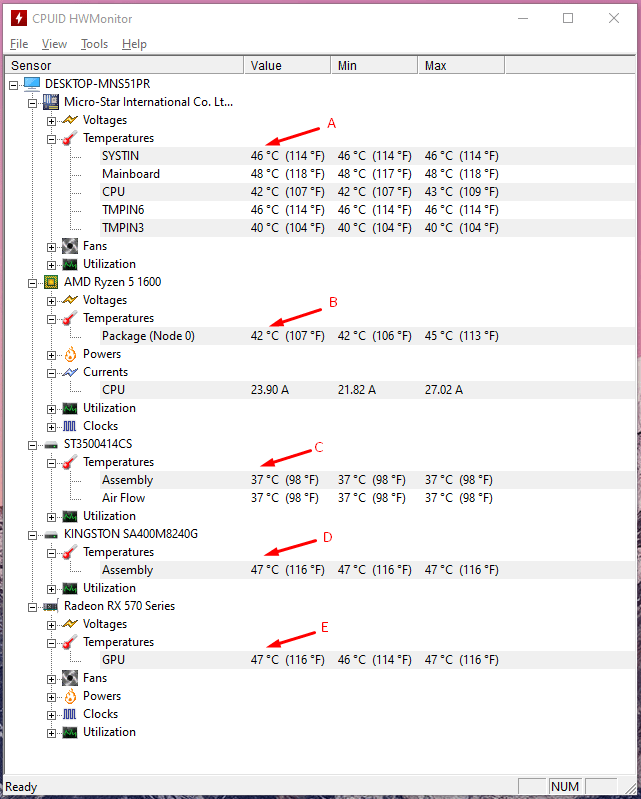
上のスナップショットを見てください。私はツールから不要なオプションを閉じました。これで、画面上に5つの温度データが表示され、PCの状態について知っておくべきことはそれだけです。
- あなたのPCのマザーボードの温度は重要です。なぜなら、それが他の重要なコンポーネントを処理しているからです。
- CPUはIntelまたはAMDによって製造されたプロセッサで、私たちのリグはRyzen 5 1600を搭載しています。2桁の数字は、現在のCPU温度をユーザーに伝え、複数のプログラムやプロセスを実行するとスパイクします。
- ユーザーはコンポーネントを特定する必要があります。私たちの場合、それはSeagateによって製造された機械式ハードドライブです。すべてのSeagateの機械式ドライブは「ST」で始まることを覚えておいてください。これが、ユーザーがそれを他と区別できる方法です。
- HWMonitorはSSDの温度も表示しますが、ストレージドライブの製造元がセンサーを追加するかどうかに依存します。ドライブを注文する前に、SSDの熱センサーに関する情報をオンラインで調べてください。
- あなたのデスクトップまたはノートパソコンには専用GPUまたは統合GPUがあるかもしれません。両方がアクティブな場合、ここに表示されます。Ryzen 5 1600には統合GPUが付属しておらず、専用GPUが必要です。これが、リストに統合GPUが欠けている理由です。
それは非常に簡単に従うことができませんでしたか?デスクトップとノートパソコンのコンポーネントの温度を監視し、オーバーヒートの問題をすぐに修正できます。
コンピュータの正常な温度は何ですか?
読者は、ノートパソコンまたはデスクトップがオーバーヒートしていると信じているため、このチュートリアルをチェックしています。正常な温度に関するハードデータがなければ結論を出すことはできません。だからこそ、私たちはこのチュートリアルでこれをカバーしました。
注: 私はデスクトップとノートパソコンを長い間使用している間の経験に基づいて温度データを共有しています。
CPU:
アイドル状態で34° – 46°。
ゲーム中および重い作業中で55° – 70°。
注: ゲーミングノートパソコンのCPU使用率は99%を超え、AAAタイトルをプレイ中に90°の温度に達することがあります。
GPU:
アイドル状態で40° – 50°
ゲーム中および作業中で56° – 80°。
注: ゲーミングノートパソコンの温度はAAAタイトルをプレイ中に89°を超えることがあり、これに対してできることはあまりありません。
マザーボード:
アイドル状態で44° – 50°
ゲーム中および作業中で50° – 56°。
SSD & HDD:
HDDおよびSSDのいずれも、すべての状態で50°を超えることはありません。
残念ながら、RAMにはアクティブセンサーがなく、PSU(電源)にも当てはまります。
サーマルペーストを変更するとCPUおよびGPUの温度が下がりますか?
デスクトップ消費者とノートパソコン消費者がいるため、結果はメーカーによって異なります。多くのゲーミングノートパソコンの所有者は、ゲーム中やアイドル状態でもオーバーヒートの問題に直面しており、これは懸念の原因です。
私はノートパソコンの消費者に、近くのサービスセンターを訪れて徹底的なチェックを受けることをお勧めします。残念ながら、メーカーは冷却システムが不十分なノートパソコンを販売しており、温度を下げるためにCPUおよびGPUをアンダークロックしています。
注: 常に$1のサーマルペーストを避け、長期的な結果のためにCooler Masterのようなブランドからソリューションを選んでください。
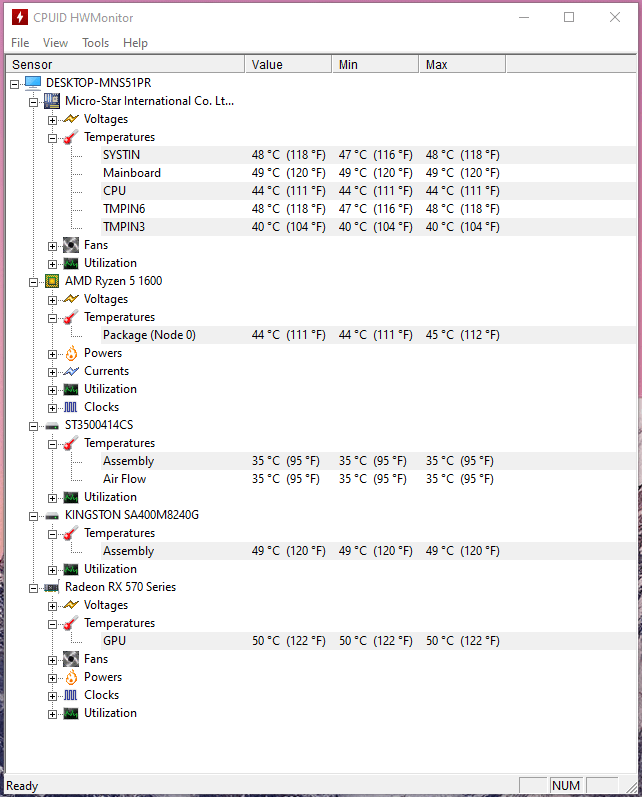
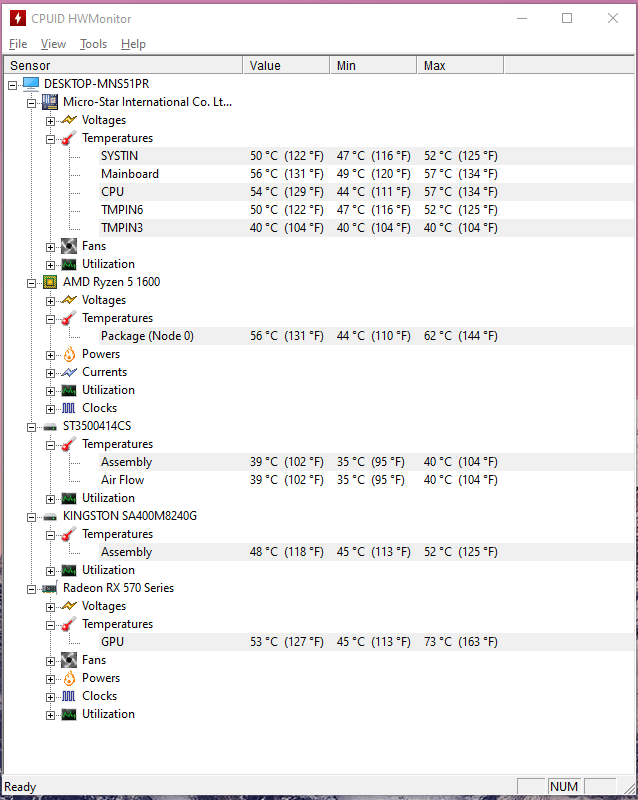
デスクトップCPUに適切なサーマルペーストを適用するかどうかを確認し、適用前後の結果を見てみましょう。
- スナップショットは、アイドル状態のCPU温度を表示しています。
- スナップショットは、ゲーム中(Apex Legends)のCPU温度を表示しています。
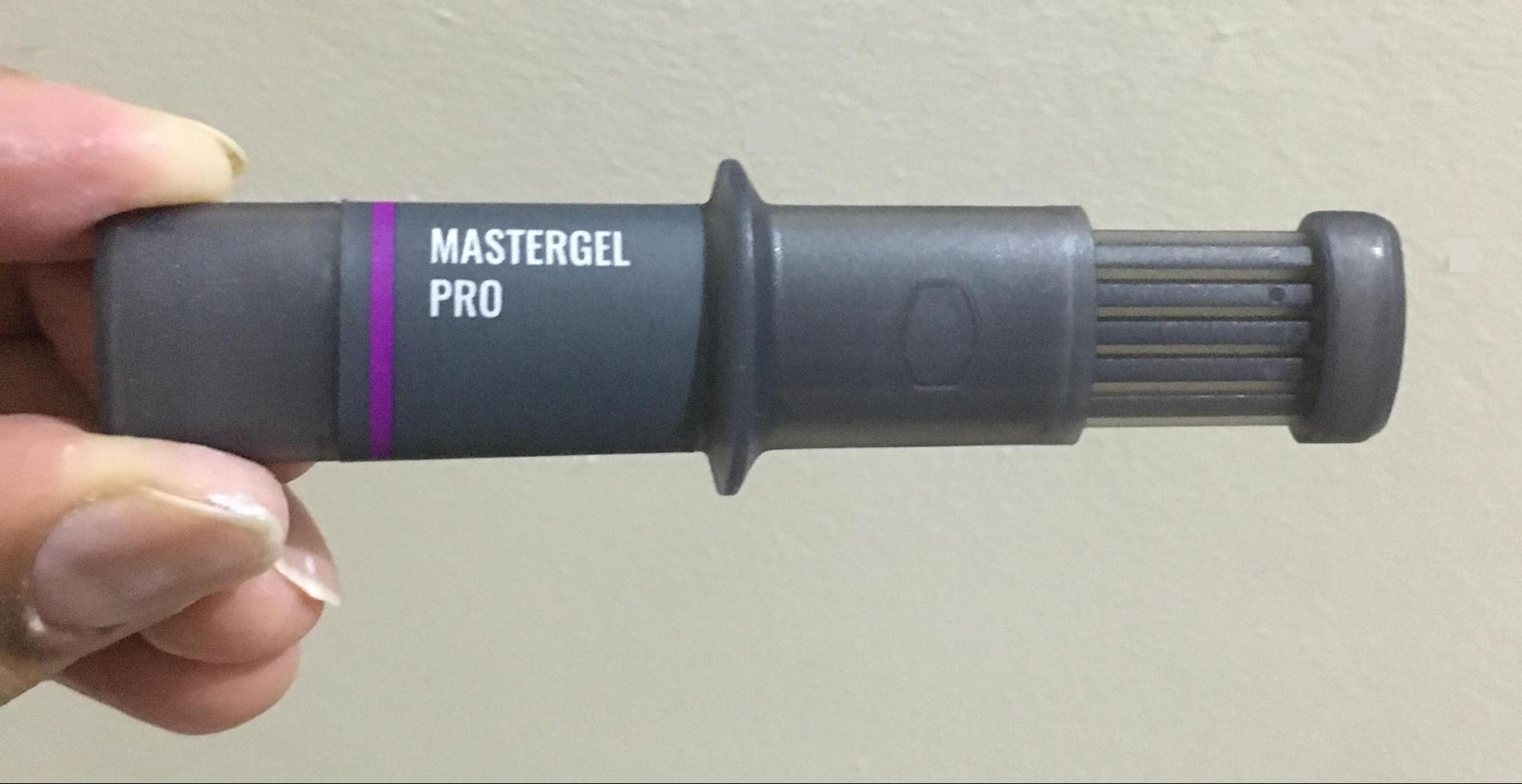
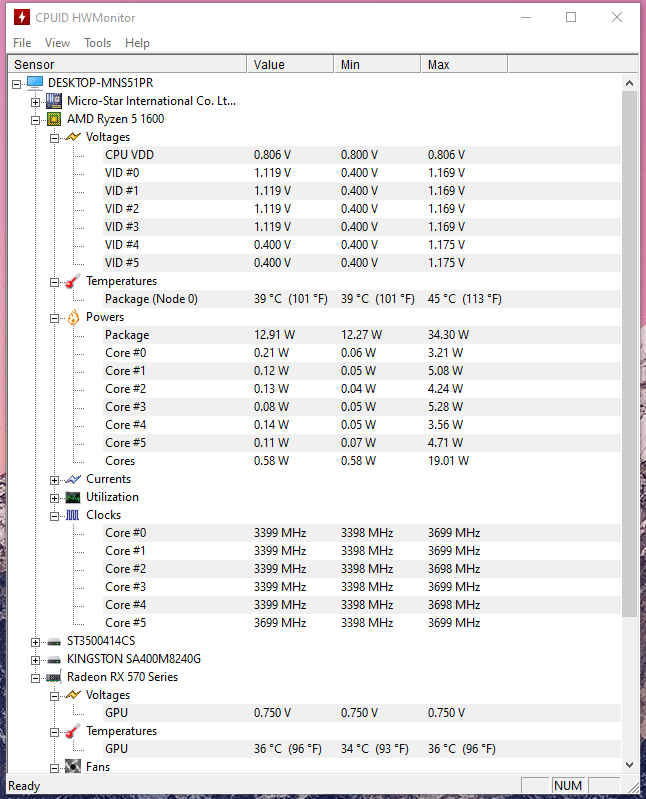
私たちは$2のサーマルペーストを取り除き、Cooler Master Mastergel Proを適用しました。
- スナップショットは、アイドル状態のCPU温度を表示しています。
- スナップショットは、ゲーム中(Apex Legends)のCPU温度を表示しています。
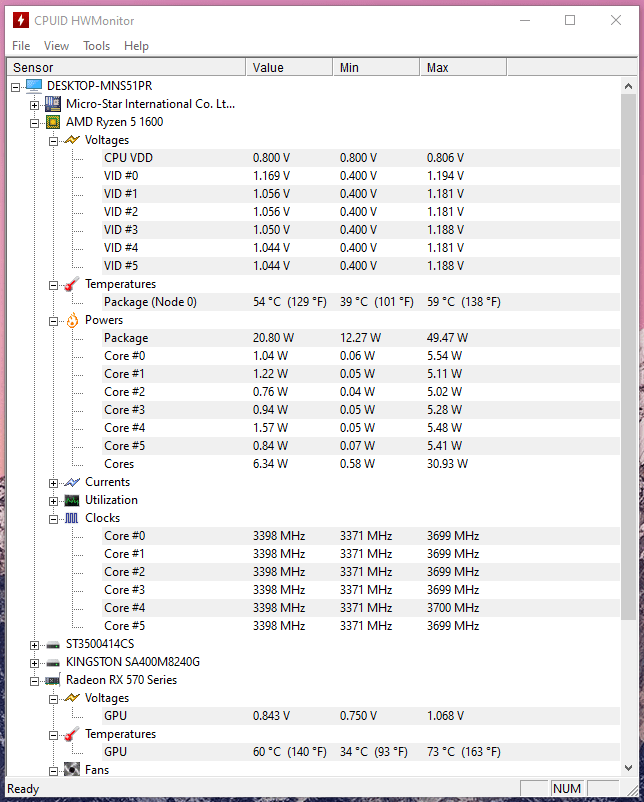
サーマルペーストを変更することで、アイドル状態で5°の温度低下、ゲーム中で2°の温度低下が見られるでしょう。最適なCPUおよびGPUパフォーマンスのために、サーマルペーストを12ヶ月ごとに変更することをためらわないでください。
結論
すべてのWindowsユーザーは、コンピュータの温度を定期的に監視してコンポーネントの寿命を延ばすべきです。多くのノートパソコンは、CPUまたはGPUのオーバーヒートのために性能が低下しており、冷却システムに努力をしなかったメーカーを非難すべきです。
しかし、消費者として、サーマルペーストの変更、冷却パッドの使用、部屋の温度を下げることで違いを生むことができます。どのコンピュータコンポーネントがオーバーヒートしているか、どのようにそれを解決するつもりかを下のコメントセクションで教えてください。
Windows 10でPCの温度を確認する方法についての考えがあれば、下のコメントボックスに自由に書き込んでください。また、動画チュートリアルのために私たちのDigitBin YouTubeチャンネルを購読してください。乾杯!
新しい投稿を受信箱で受け取る
スパムはありません。いつでも購読を解除できます。