Macの使い方 · 1 min read · Jan 12, 2026
MacでのRAM使用量の確認方法
Macは市場で最も強力なコンピュータの一つです。重いビデオレンダリングソフトウェアからビジネス向けのソフトウェアまで、ほとんどのことを問題なく行う能力があります。しかし、良いハードウェア構成を選ぶ場合、Macコンピュータは高価です。
初期のユーザーの多くは、そのMacシリーズのベースバリアントを選びます。また、これらのベースバリアントは限られた、または非常に基本的なハードウェア構成を持っています。例えば、MacBook Air 2020のベースバリアントは、わずか8GBのRAMと256GBのオンボードストレージしかありません。重いユーザーにとって、8GBのRAMは十分ではありません。
ランダムなテクニカルコンサルタントによると、ほとんどのMacユーザーには共通の問題があります。「何をしても、私のMacはまだ遅い」。では、なぜ遅いのでしょうか?Macの遅さの背後には多くの理由があります。重いRAM使用量、あまりにも多くの拡張機能やアプリが原因かもしれません。
この記事では、Macが遅い理由については話しません。代わりに、MacのリアルタイムのRAM使用量を確認する方法と、重いRAM使用量を減らす方法を学ぶ手助けをします。
MacでのRAM使用量の確認
RAM使用量を確認するために、プリインストールされたアプリを使用します。このアプリは「アクティビティモニタ」と呼ばれ、すべてのmacOSベースのシステムにプリインストールされています。
- アプリを開くには、Finderアプリを使用するか、commandキーとspaceキーを同時に押して手動でアプリを検索し、検索バーに「アクティビティモニタ」と入力します。
- アクティビティモニタアプリを開いたら、メモリタブに移動します。現在実行中のすべてのアプリのリストと、それらが使用しているメモリ量が表示されます。
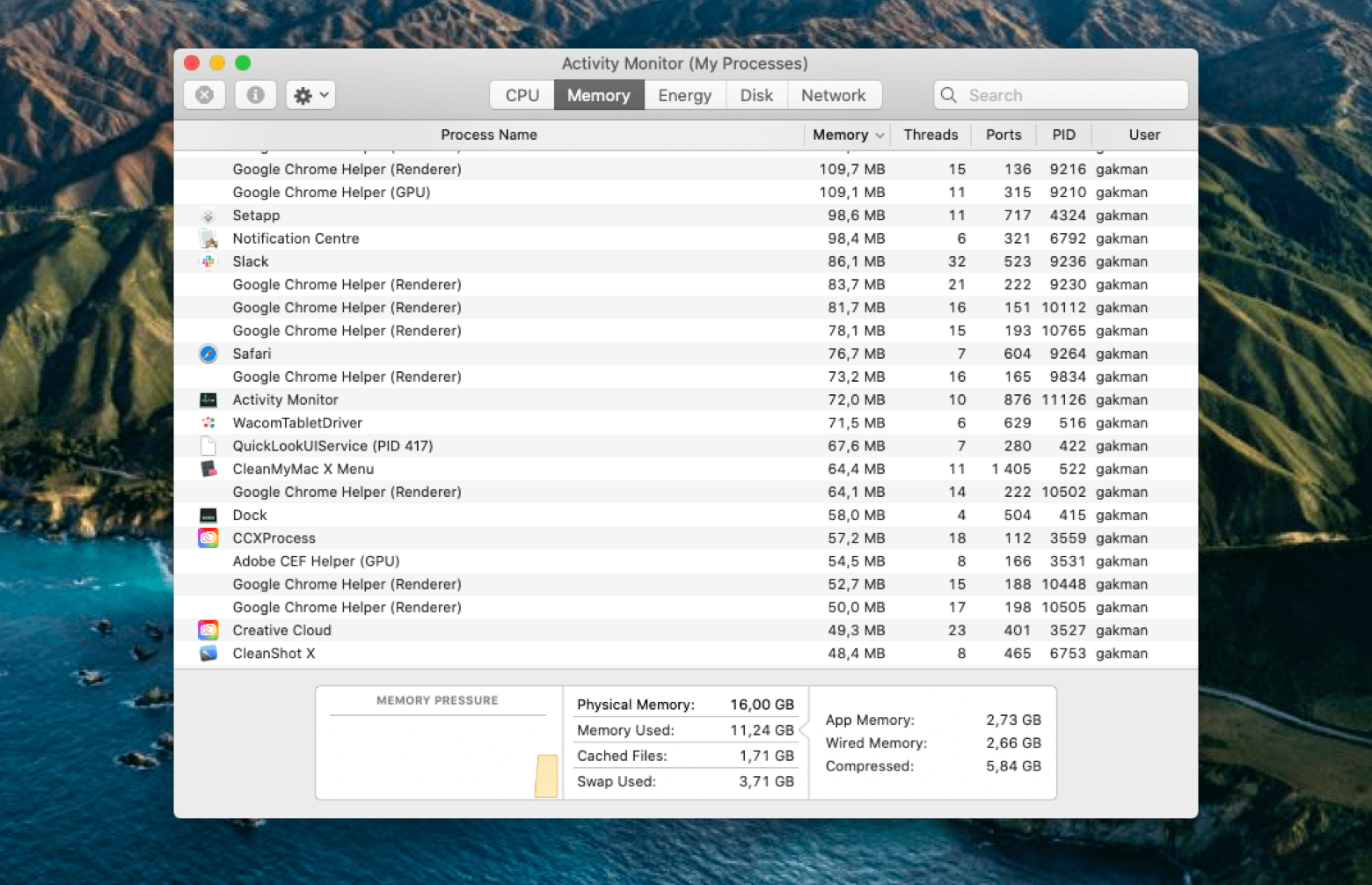
アクティビティモニタアプリは、現在実行中またはバックグラウンドで実行中のプロセス、サブプロセス、およびアプリの正確な統計を提供します。
上記のスクリーンショットに示されているように、アクティビティモニタアプリウィンドウの下部セクションには、合計物理メモリ、使用中のメモリ、およびその他の統計が表示されます。
また、iStat Menuのようなサードパーティ製ソフトウェアを使用して、メモリ、CPU、GPU使用量などの詳細を徹底的に確認することもできます。iStat Menuの良い点は、すべての詳細を各ウィンドウの上部セクションにあるステータス/メニューバーで確認できることです。
MacでのRAM使用量の削減
現在システムで使用されているすべてのアプリのリストがあるので、常にそれらのアプリを実行する必要があるわけではありません。したがって、アクティビティモニタアプリから、必要のないプロセス、サブプロセス、およびアプリを終了することができます。そのためには、以下の手順に従ってください。
- アクティビティモニタアプリを開き、Finderを使用するか、commandキーとspaceキーを同時に押して手動でアプリを検索し、検索バーに「アクティビティモニタ」と入力します。
- アクティビティモニタアプリを開いたら、メモリタブに移動します。
- 期待以上のメモリを使用しているアプリを選択します。
- 最後に、ウィンドウの左上隅にあるXボタンをクリックします。
MacでのRAM使用量の確認方法についてのご意見があれば、下のコメントボックスにお気軽にお寄せください。また、動画チュートリアルのために私たちのDigitBin YouTubeチャンネルを購読してください。乾杯!
新しい投稿を受信箱で受け取る
スパムはありません。いつでも購読を解除できます。