「Windows 11」 · 1 min read · Jan 04, 2026
Windows 11でどのアプリがカメラ/位置情報/マイクを使用しているかを確認する方法
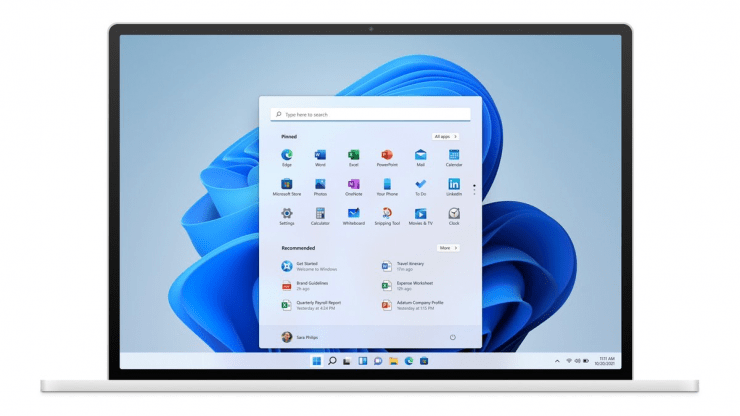
このガイドでは、Windows 11でどのアプリがカメラ/位置情報/マイクを使用しているかを確認するための手順をリストアップします。
オンラインプライバシーは、エンドユーザーにとって常に深刻な懸念事項です。これらの懸念をさらに助長するのは、ユーザープライバシーが軽視される事例が数多く文書化されていることです。アプリやソフトウェアが、ユーザーの同意なしにマイク、カメラ、または位置情報のアクセス権を取得する事例が多く見られました。
では、ユーザーはどのようにして安全で安心な作業環境を実現できるのでしょうか?実は、Windowsオペレーティングシステムは、これらの3つのコンポーネントのいずれかが使用されるときにアクティブになるいくつかのマーカーを設定しています。
そして、ユーザーとしては、これらのインジケーターが表示されるたびに注意を払う必要があります。これらのマーカーは、現在どのアプリがPCのウェブカメラ、マイク、または位置情報にアクセスしているかに関する重要な情報を把握するのに役立ちます。
その後、適切に行動できます。これらのアプリにアクセスを続けさせるか、すぐに権限を取り消すかです。では、早速、Windows 11でどのアプリがカメラ/位置情報/マイクを使用しているかを確認するための手順をお知らせします。
Windows 11でどのアプリがカメラ/位置情報/マイクを使用しているかを確認する
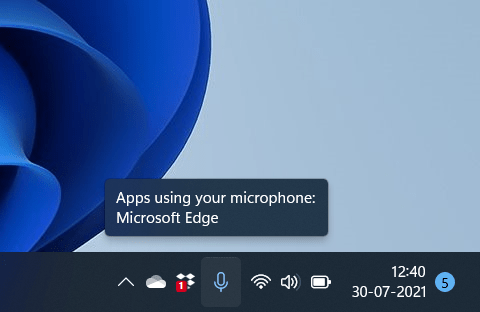
アプリがPCのマイクを使用すると、タスクバーにそのインジケーターが表示されます。そのインジケーターにマウスカーソルを重ねると、現在マイクを使用しているアプリの名前が表示されます。
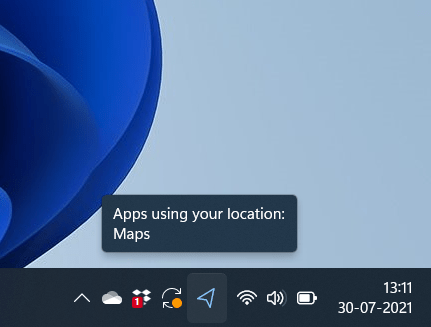
位置情報についても同様です。アプリが位置情報のアクセス権を使用すると、タスクバーにGPSアイコンが表示されます。マウスカーソルをその上に置くと、現在アクセスしているアプリの名前が表示されます。
ただし、カメラのアクセス権については少し異なります。アプリがウェブカメラの使用を呼び出すときに、タスクバーに表示されるインジケーターはありません。
その理由は、PCやノートパソコンのカメラのすぐ隣にLEDがあるためです。アプリがウェブカメラにアクセスすると、LEDライトがすぐに点滅し始めるはずです。
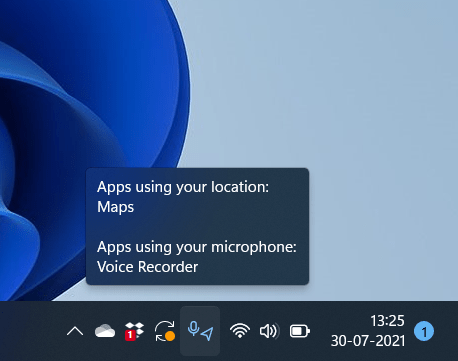
さらに、2つ以上のアプリが異なる権限にアクセスしている場合、Windowsはそれらを1つのグループにまとめて表示します。以下のスクリーンショットのように、これらのインジケーターにカーソルを合わせると、詳細情報を取得できます。
Windows 11のプライバシーページを介してカメラ/位置情報/マイクにアクセスしているアプリを見つける
タスクバーのインジケーターは、場合によっては当てにならないことがあります。したがって、プライバシーとセキュリティのページから直接アクセスする方がはるかに良いアプローチです。
現在カメラ/位置情報/マイクにアクセスしているアプリに加えて、過去にこれらの権限にアクセスしたアプリのリストも表示され、最後の使用日と時刻も表示されます。これらの情報を取得する方法は次のとおりです。
- Windows+Iのショートカットキーを使用して設定ページを開きます。
- 次に、左のメニューバーからプライバシーとセキュリティセクションに移動します。
- その中で、アプリの権限セクションまでスクロールします。ここで、位置情報、カメラ、マイクのセクションが表示されます。
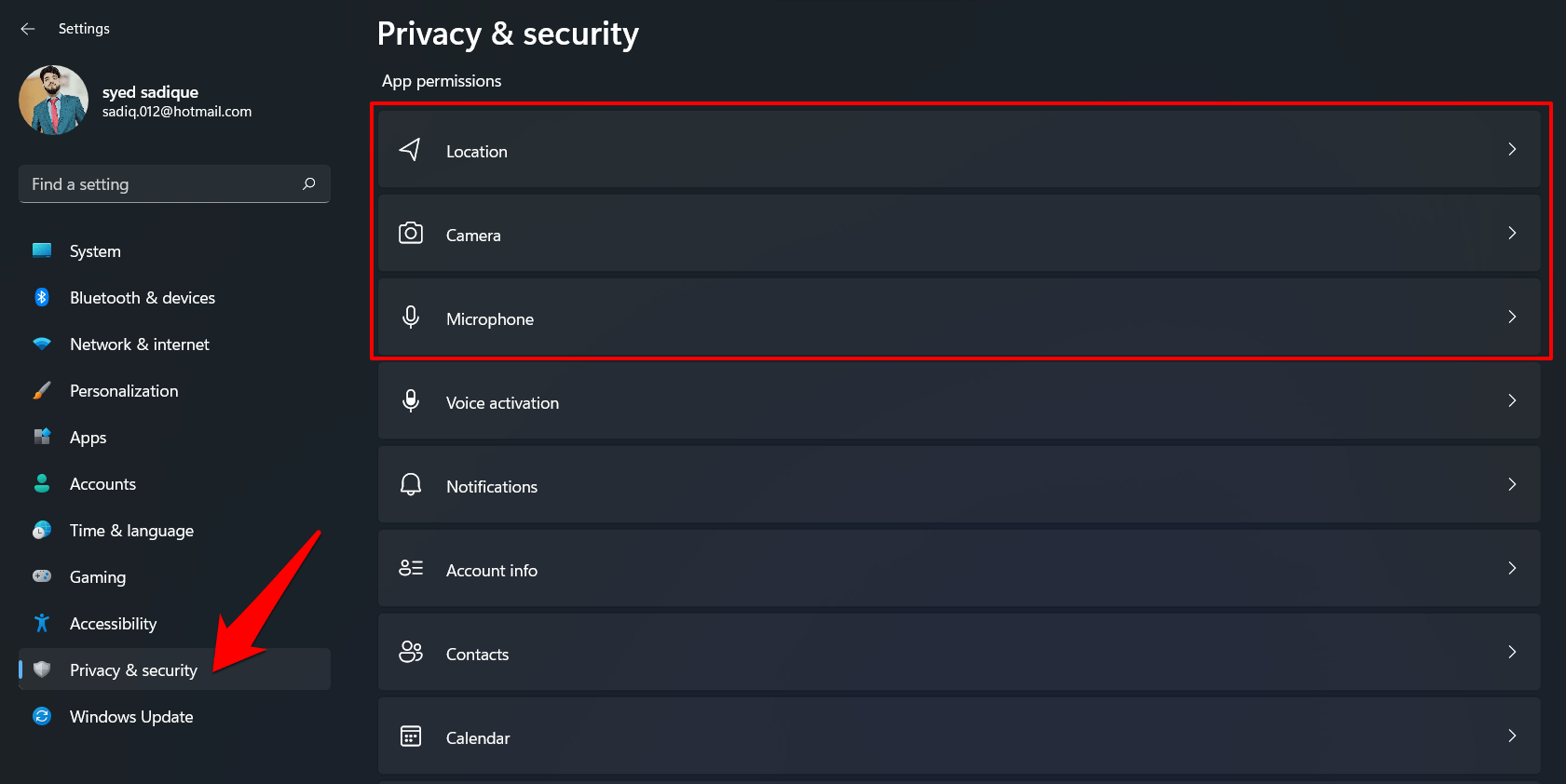
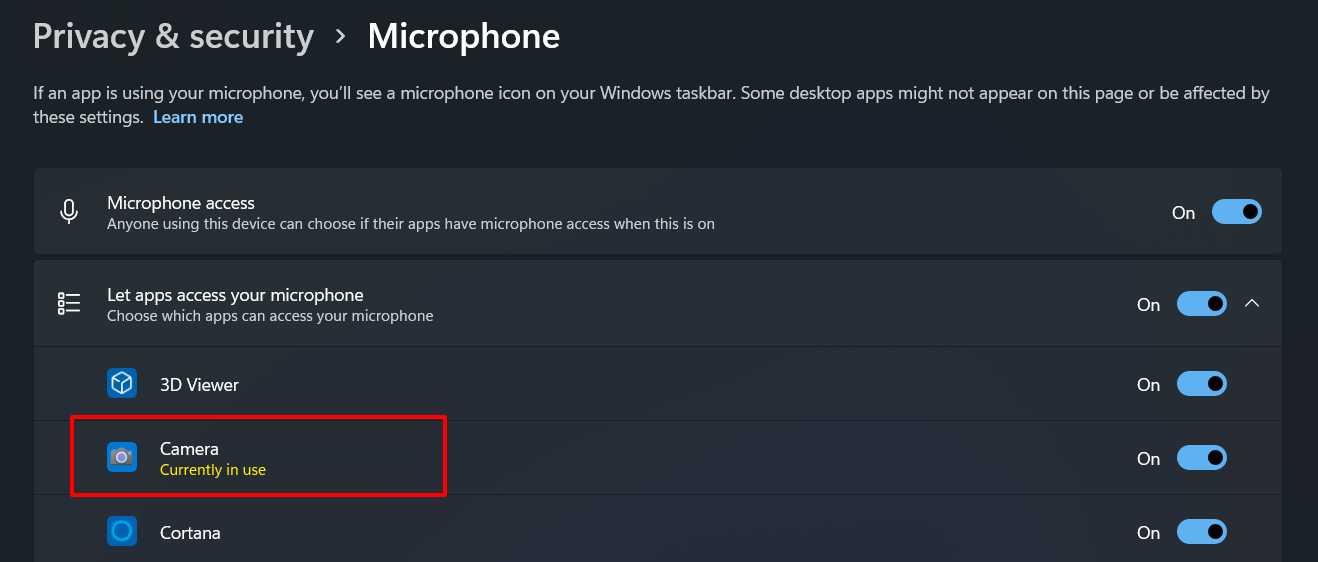
- 希望のセクションに移動すると、Windowsは現在その権限にアクセスしているアプリをリストアップします。たとえば、ウェブカメラの権限は次のようになります:
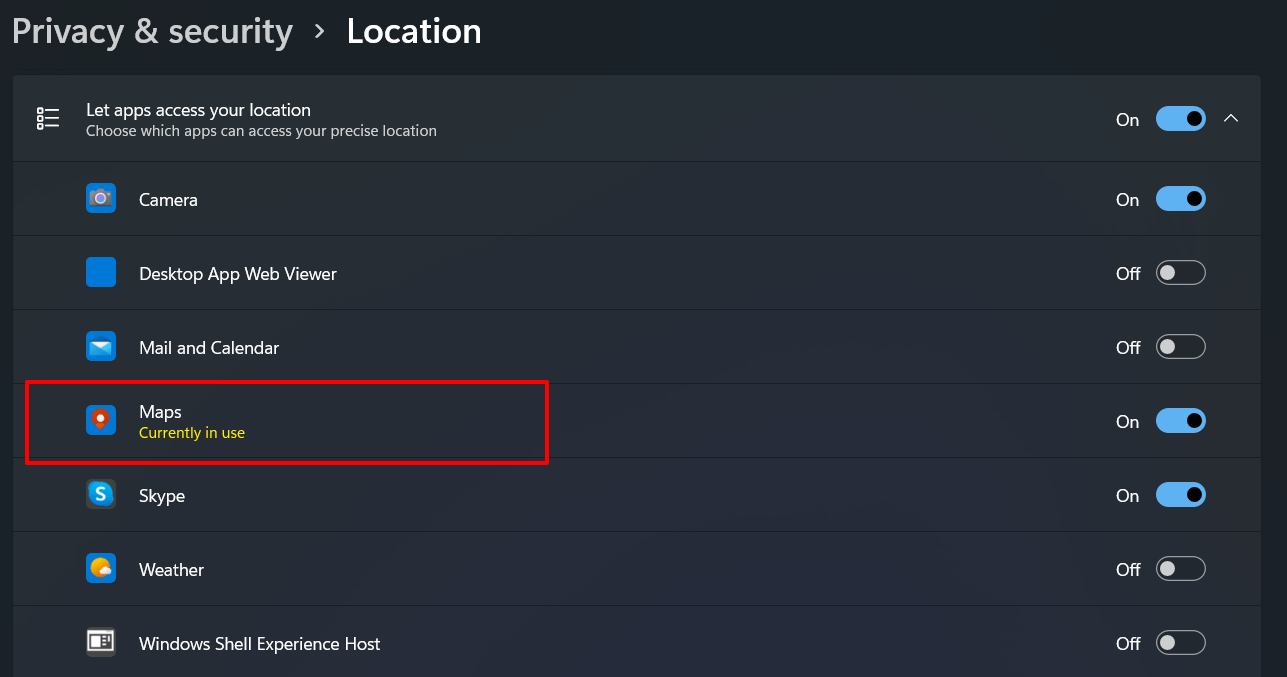
- 次に、現在使用中の位置情報の権限は次のように通知されます:
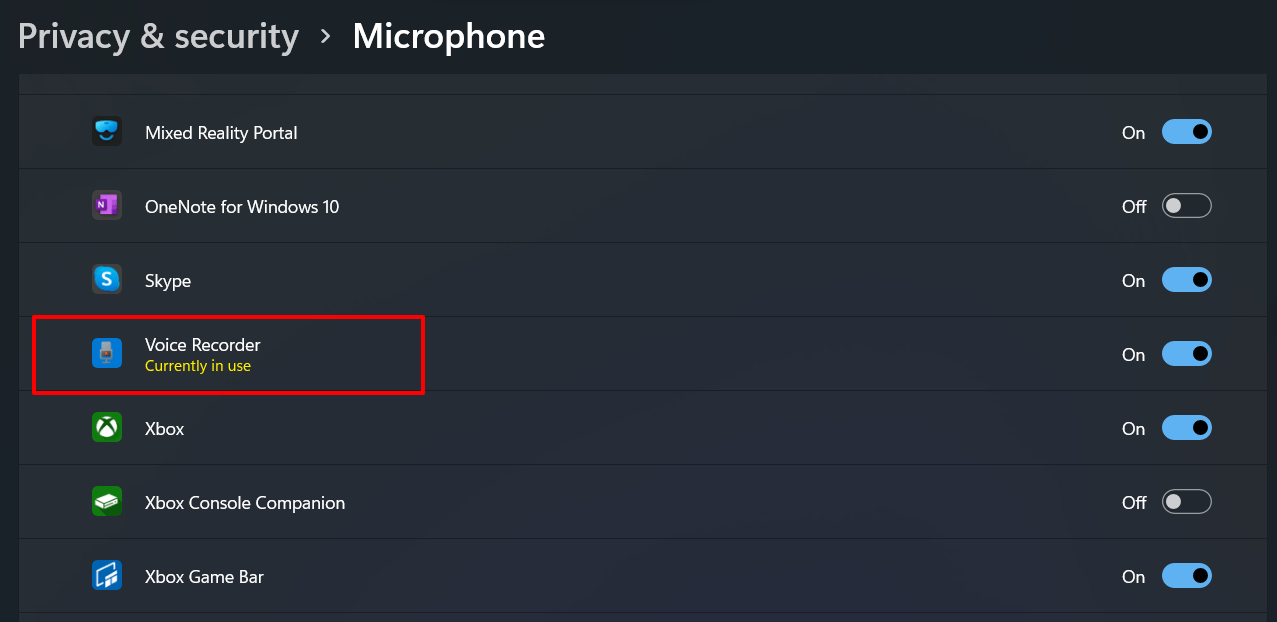
- 同様に、マイクが現在アクセスされている場合、次の画面が表示されます:
- 同様に、Windowsは過去にその権限にアクセスしたアプリについても、使用日と時刻を通知します。たとえば、マイクの場合は次のようになります:
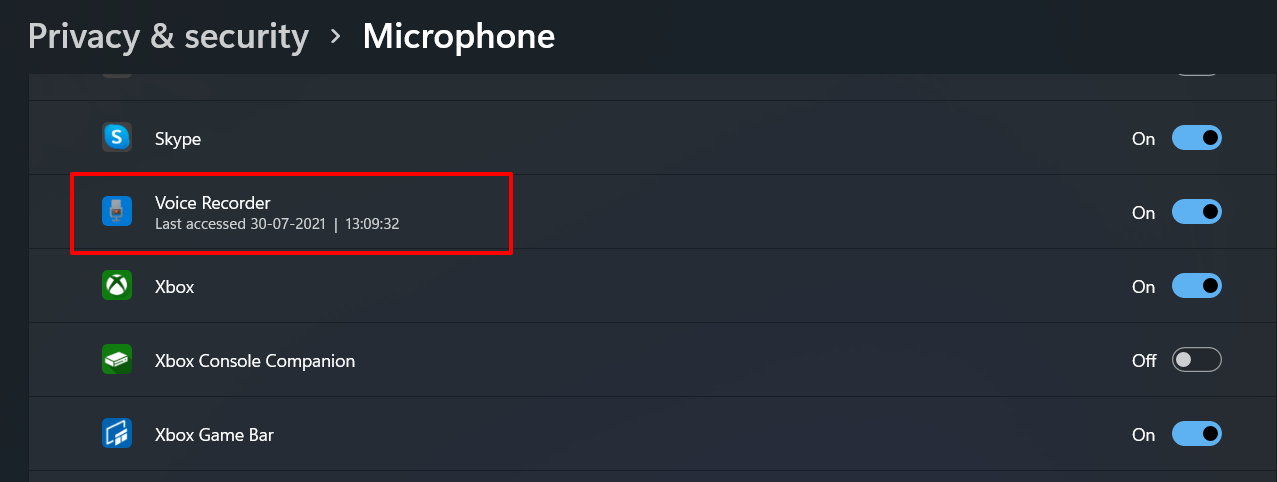
- 同様に、以前にアクセスされた位置情報の権限は次のようになります:
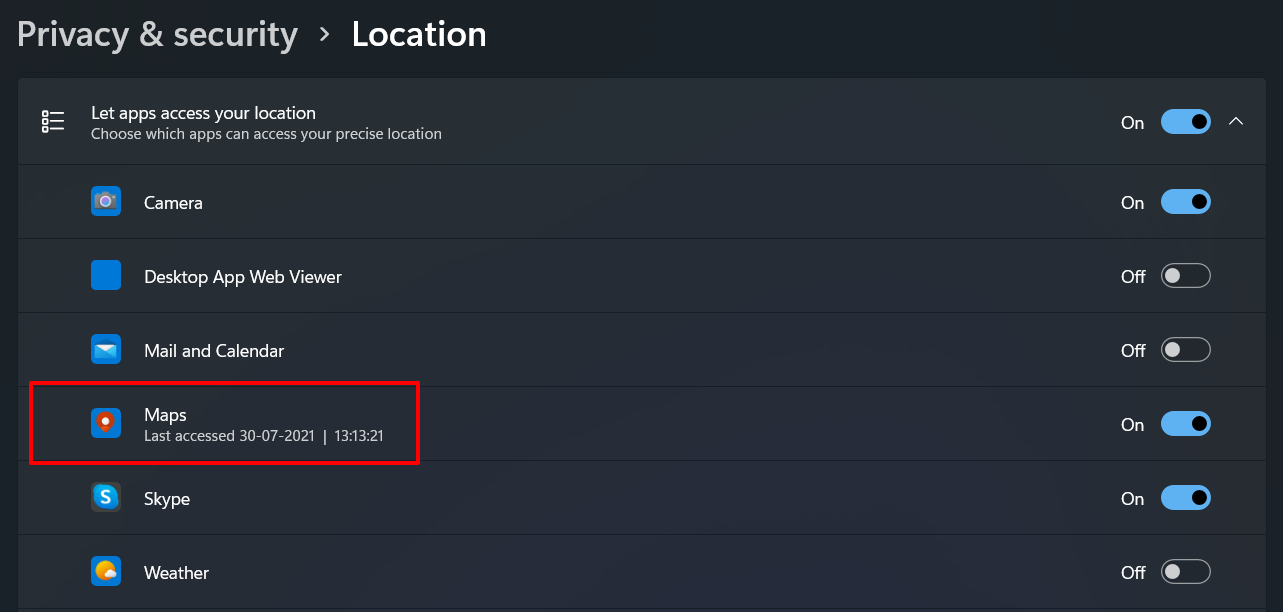
- さらに、アプリが過去にウェブカメラの権限を使用した場合、Windowsはそれについても通知します。以下のスクリーンショットのように表示されます:
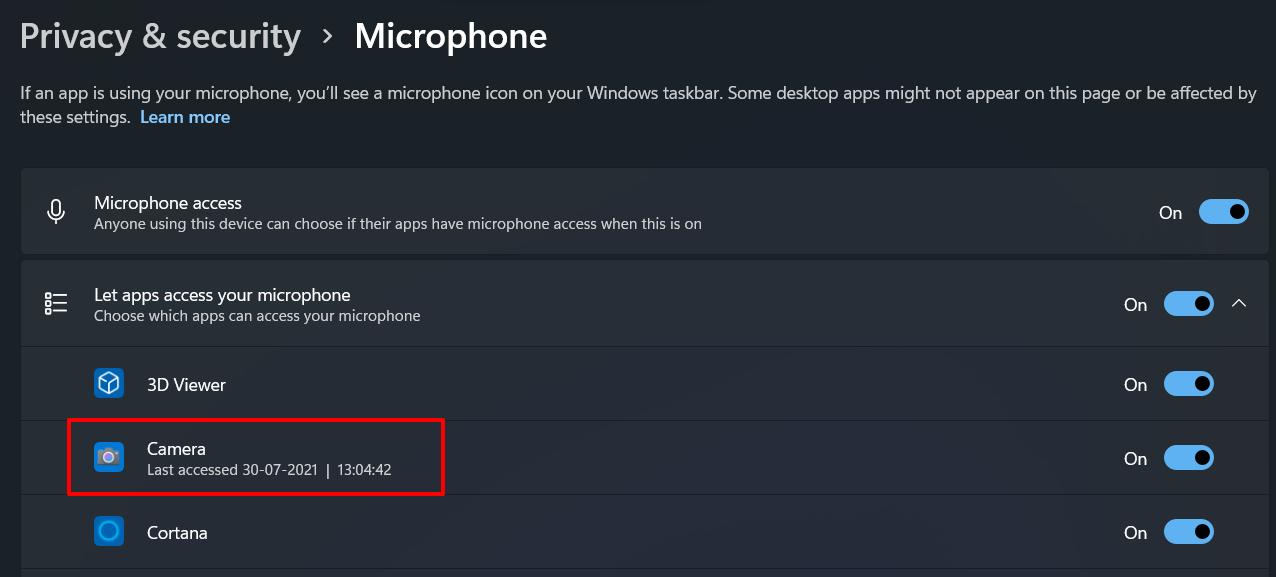
結論
これで、Windows 11でどのアプリがカメラ/位置情報/マイクを使用しているかを確認する方法に関するガイドを締めくくります。
私たちを常に追跡したり、データを収集したりしているアプリを把握することは非常に重要であり、安全な作業体験への第一歩です。
このようにして、私たちは権限を適切に承認または取り消すことができるようになります。それでは、このガイドを締めくくります。上記の手順に関して質問がある場合は、コメントセクションでお知らせください。
Windows 11でどのアプリがカメラ/位置情報/マイクを使用しているかを確認する方法についてのご意見があれば、下のコメントボックスにお気軽にお寄せください。また、動画チュートリアルのために私たちのDigitBin YouTubeチャンネルを購読してください。よろしく!
新しい投稿を受信箱で受け取る
スパムはありません。いつでも購読を解除できます。