「Windows 11」 · 1 min read · Nov 02, 2025
Windows 11での起動とシャットダウンの履歴を確認する方法

Windows 11のユーザーは、マシンを使用する際に特定の問題に直面する可能性があります。これは、Windows 11が比較的新しいオペレーティングシステムであり、現在テスト中であるためです。DevまたはBetaビルドを使用している場合、Windows 11での問題が増える可能性があります。
Windows 11を使用しているときに、コンピュータの起動とシャットダウンの時間を確認したいと思うことがあるかもしれません。コンピュータがオンまたはオフになる正確な瞬間を確認する理由はいくつかあります。たとえば、家族がコンピュータを使用している場合、あなたが不在の間に誰かが使用したかどうかを確認するために、起動とシャットダウンの履歴を確認する必要があります。
はい、他にも理由があるかもしれません。たとえば、技術者がBSODの問題をデバッグする際に、このレポートを提出するように求めることがあります。Windows 11では、理由に関係なく、起動とシャットダウンの履歴をすぐに確認できます。
Windows 11での起動とシャットダウンログを確認する方法
したがって、この記事では、Windows 11の起動とシャットダウンの履歴を表示するためのいくつかの方法をレビューします。手順は簡単に従うことができるので、以下の指示に従ってください。さあ、始めましょう。**
1. イベントビューアを使用する
Windows 11には、ユーザーがシステムイベントやログの詳細を確認できる統合イベントビューアツールがあります。これにより、コンピュータの起動とシャットダウンの活動を監視することもできます。イベントビューアを使用してPCの起動とシャットダウンの時間を確認する方法は次のとおりです。
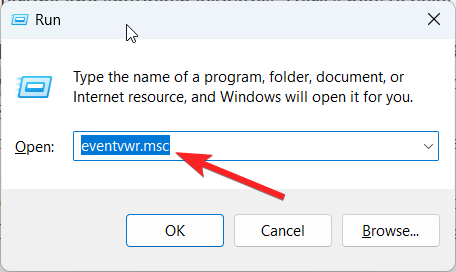
- キーボードのWindowsキー + Rを押して、[ファイル名を指定して実行]ダイアログボックスを開きます。
- [ファイル名を指定して実行]ダイアログボックスにeventvwr.mscと入力し、Enterキーを押します。これにより、イベントビューアが開きます。
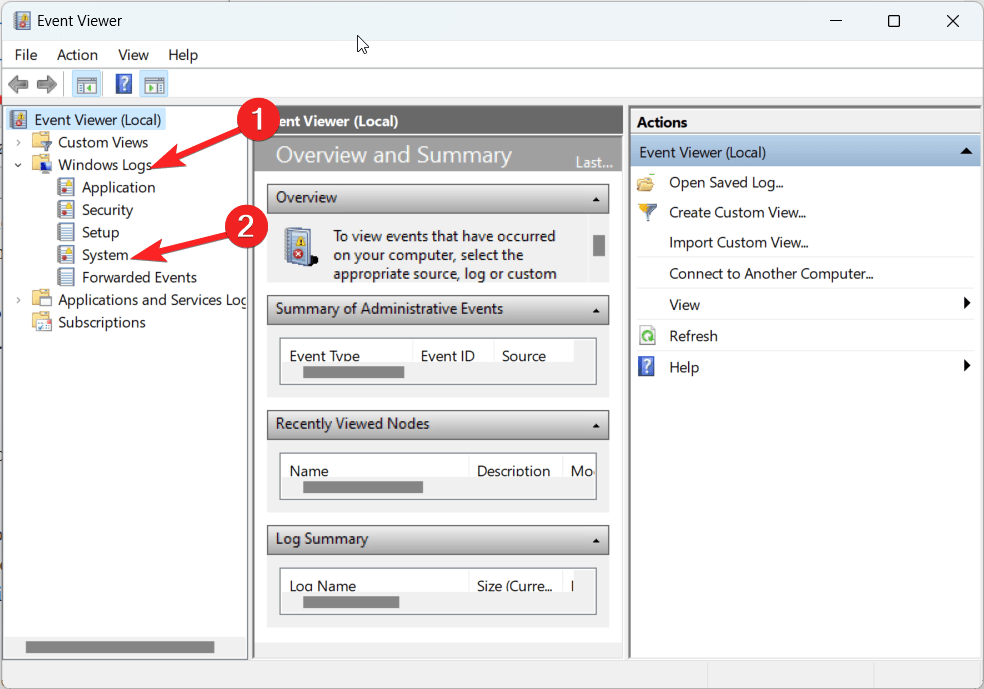
- 左側のペインでWindowsログを展開し、[システム]を選択します。
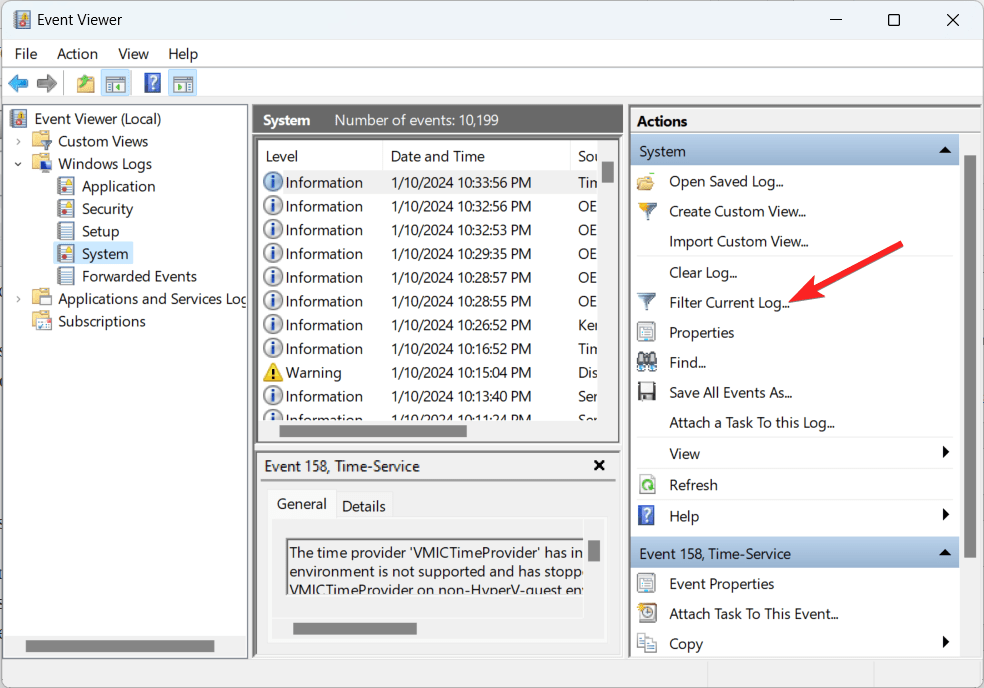
- 右側には、コンピュータで発生したすべてのイベントのリストが表示されます。右側のパネルから現在のログをフィルターオプションを選択して、イベントをフィルタリングします。
- イベントソースフィールドでUser32を選択した後、イベントIDフィールドにシャットダウンイベント用に6006、起動イベント用に6009と入力します。
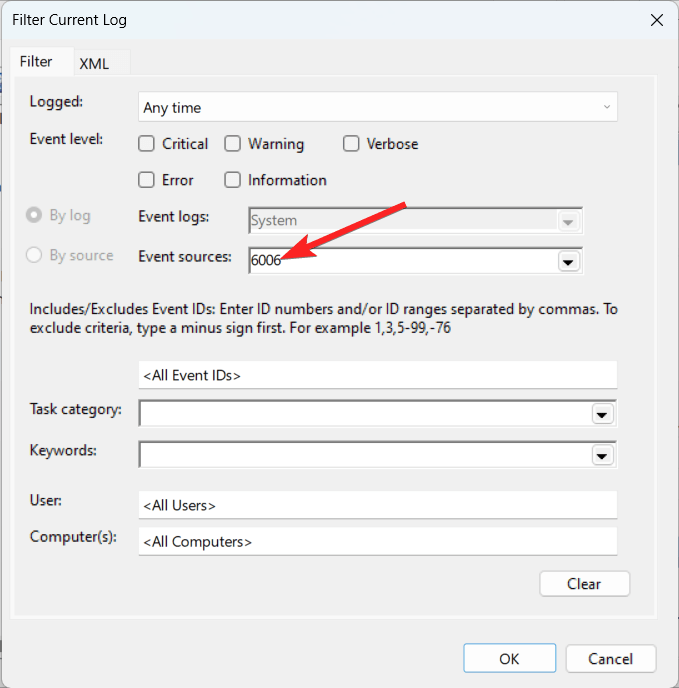
- フィルターを適用するには、OKボタンをクリックします。シャットダウンおよび起動イベントのリストとその正確なタイムスタンプが表示されます。
2. Windows PowerShellを使用する
コンピュータの起動とシャットダウンのログを表示する別の方法は、Windows PowerShellを使用することです。この方法では、Windows PowerShellのsysteminfoコマンドを使用します。コンピュータの起動とシャットダウンの履歴を表示する手順は次のとおりです。
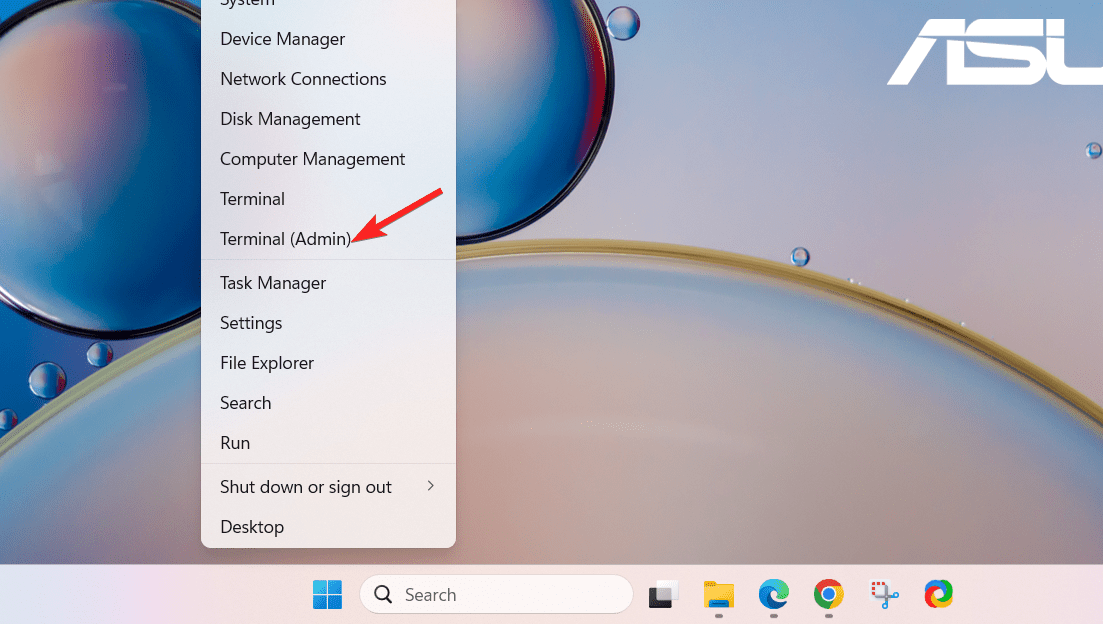
- キーボードのWindowsキー + Xを押してメニューからターミナル(管理者)を選択します。
- コマンドプロンプトウィンドウにsysteminfoと入力し、Enterキーを押します。
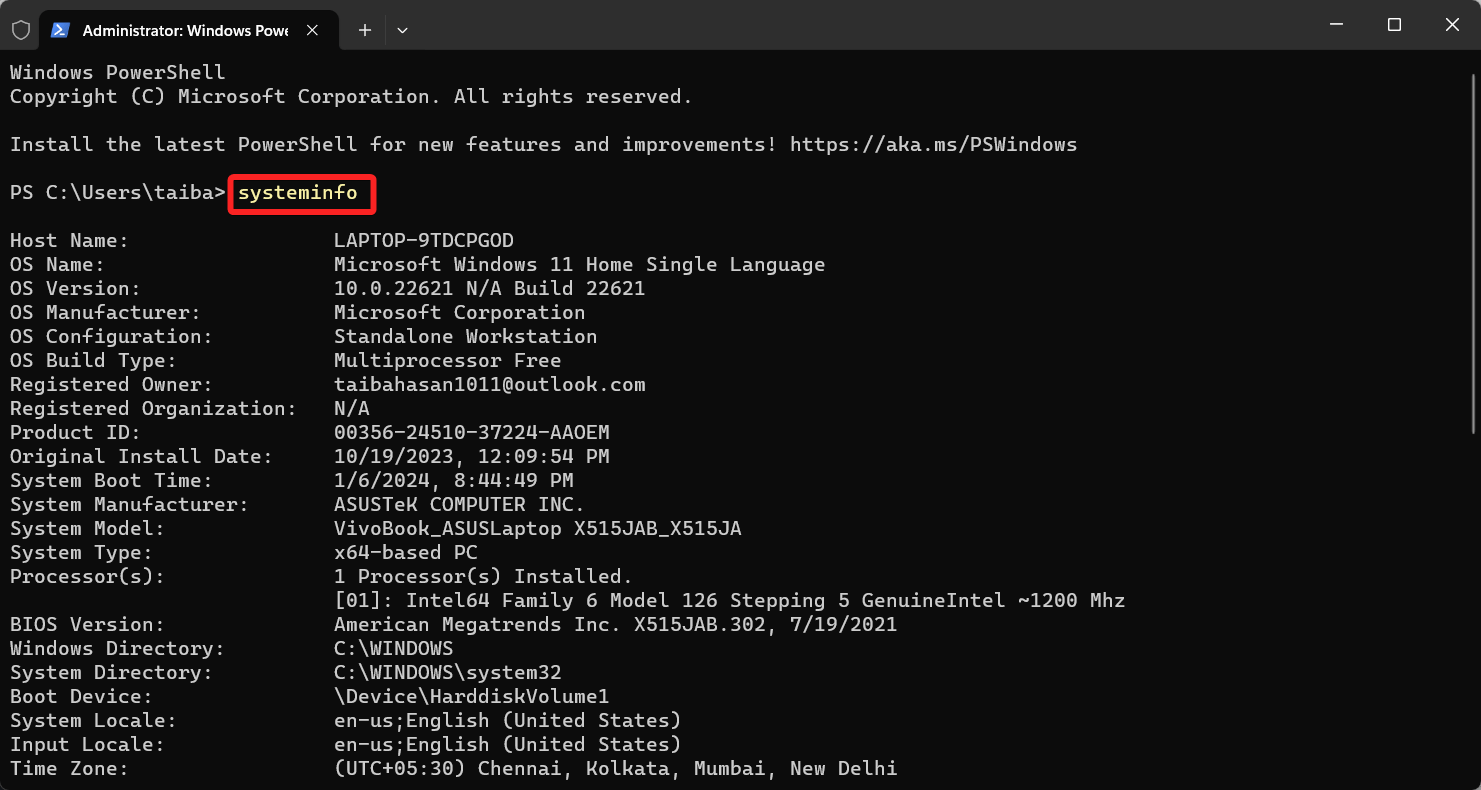
- この時点で、Windows PowerShellは、最新のシステム起動とシャットダウンの正確なタイムスタンプなど、詳細なシステム情報を表示します。
3. TurnedOnTimesViewツールを使用する
また、サードパーティのツールを使用して同じ作業を完了することもできます。この方法では、Windowsイベントビューアと同様に機能する便利なユーティリティであるTurnedOnTimesViewを使用します。すべての起動とシャットダウンが記録され、時間とタイプ(強制、通常)が含まれます。さらに、近くおよび遠くのネットワーク上のコンピュータに対しても同様のデータを取得できます。
このアプリケーションは、イベントビューアが表示する長いイベントデータのリストを通過することなく、データを迅速に確認したい人に最適です。使用方法は次のとおりです。
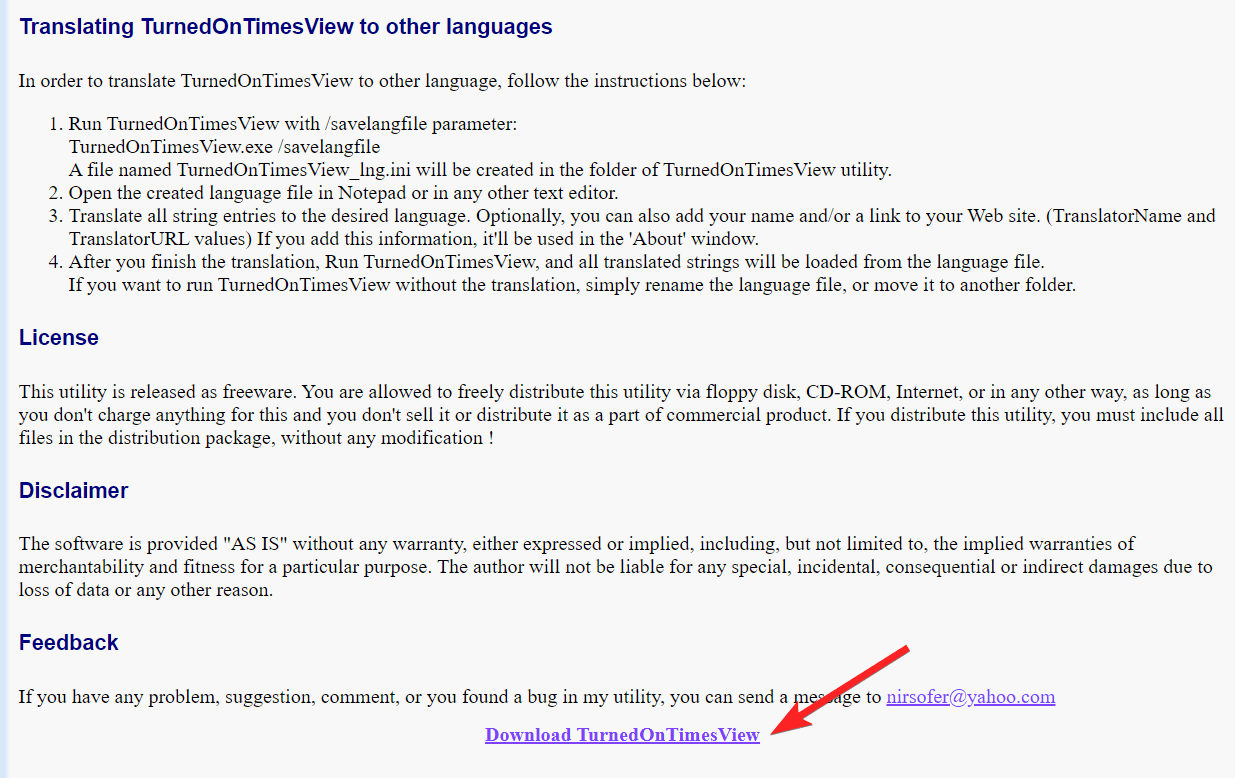
- TurnedOnTimesViewのダウンロードページにアクセスしてアプリを取得します。ダウンロードリンクはページのかなり下にありますので、見つかるまでスクロールしてください。
- ダウンロードが完了したら、ファイルエクスプローラーに移動してファイルを抽出します。
- 抽出されたファイルを開きます。
- オプションタブに移動して、[詳細オプション]を選択します。
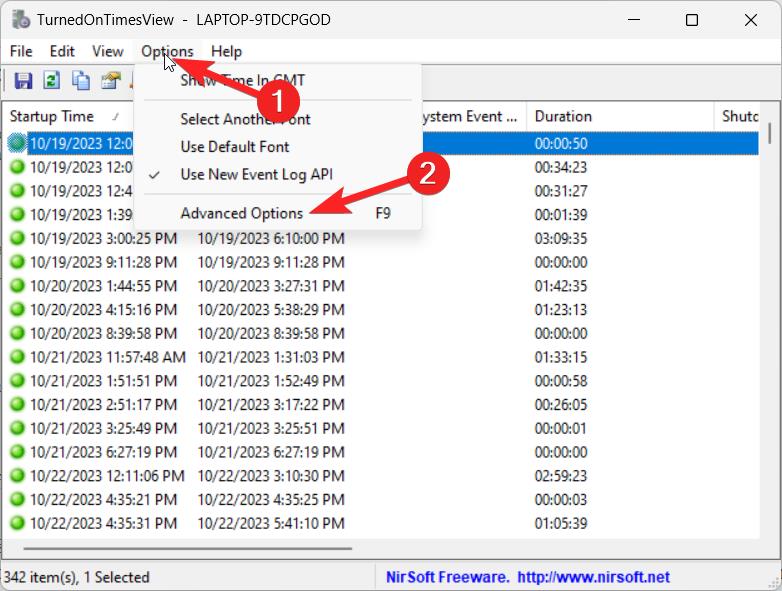
- 個人の好みに基づいてデータソースを選択します。リモートコンピュータオプションを選択した場合は、コンピュータの名前を入力してOKを押します。
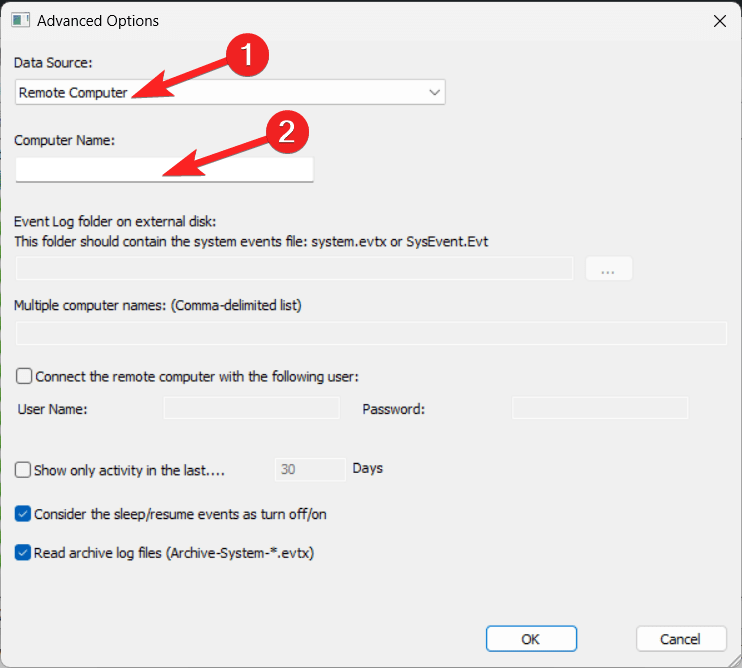
- ツールは、Windowsオペレーティングシステムの起動とシャットダウンの履歴を表示します。
結論
コンピュータの起動とシャットダウンの記録を調べることで、システムの利用状況を監視し、問題をトラブルシューティングするのに役立ちます。上記の方法を使用して、イベントビューアまたはコマンドプロンプトを使用して、PCの起動とシャットダウンイベントの正確なタイムスタンプをすぐに確認できます。特に技術的な部分に詳しくない人でも、これらの簡単なアプローチを完了することができます。
Windows 11での起動とシャットダウンの履歴を確認する方法についてのご意見があれば、下のコメントボックスにお気軽にお寄せください。また、動画チュートリアルのために私たちのDigitBin YouTubeチャンネルを購読してください。よろしく!
新しい投稿を受信箱で受け取る
スパムはありません。いつでも購読を解除できます。