YouTube · 1 min read · Oct 28, 2025
YouTubeのコメント履歴を確認する方法
YouTubeは、オンラインで利用可能な最もインタラクティブなソーシャルメディアビデオプラットフォームの1つであることは間違いありません。ユーザーはYouTubeの動画に好きなだけコメントや返信を残すことができます。
数年前に追加したコメントを編集または削除したり、YouTubeのコメントスレッドを閲覧したりすることができます。この投稿では、YouTube動画のコメントを表示、編集、確認、削除する方法について説明します。
YouTubeのコメントを履歴から見ることや削除することはできますか?
YouTubeのコメントは表示または削除でき、履歴も表示できます。YouTubeアプリではコメントや視聴履歴を確認することはできず、これを行うにはコンピュータのYouTubeウェブを使用する必要があります。
Googleアカウントを使用してYouTubeアカウントにアクセスできます。簡単に言うと、Gmailアドレスを使用してYouTubeにログインしたということです。そう思いませんか?すべての活動はGoogleアカウントに記録され、Gmailアカウントとしてエイリアスされています。
YouTubeウェブを開き、GoogleアカウントでYouTubeアカウントにログインすると、YouTubeのコメントや視聴履歴を表示および削除できるようになります。YouTubeウェブで「履歴」に移動すると、「コミュニティ」の下にコメントが表示され、視聴したすべての動画が表示されます。
YouTubeのコメント履歴を知る方法は?
文法的な誤りが含まれていたり、誰かの感情を傷つけたり、失礼に聞こえたりするためにコメントを修正する必要がある場合があります。そのコメントを変更するには、次の手順に従ってください:
Androidデバイスで
YouTubeでは、スマートフォンユーザーが視聴者の最大のシェアを占めています。このグループに属している場合、YouTubeのすべてのコメントを2つの方法で表示できます。それぞれの方法を詳しく見てみましょう。
#1. Googleマイアクティビティページを使用
スマートフォンでGoogleマイアクティビティページにアクセスします。プロンプトが表示された場合は、Googleアカウントでサインインする必要があります。‘ コメントと返信 ‘をクリックします。
#2. YouTubeアプリを使用
Googleマイアクティビティの他に、YouTubeのコメントを表示するために従うべき手順は次のとおりです:
スマートフォンでYouTubeアプリを開きます。
プロフィールに移動し、設定を選択します。
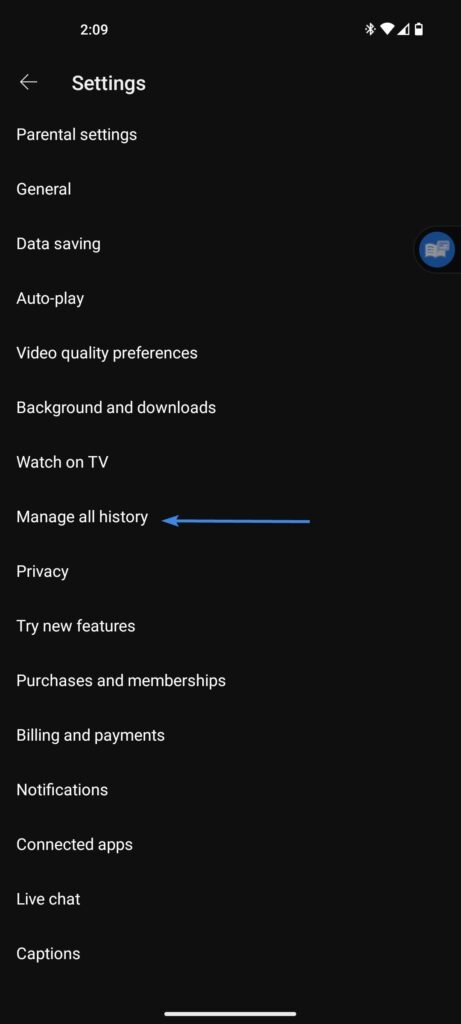
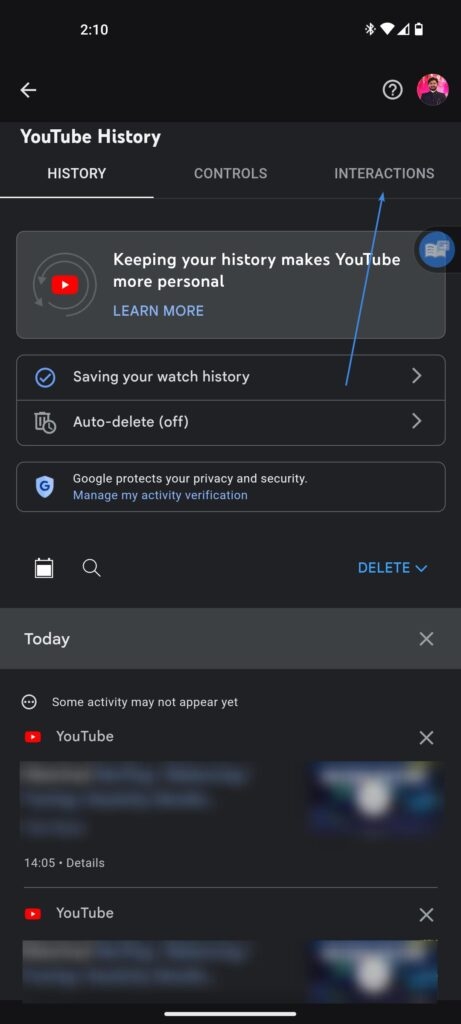
‘ すべての履歴を管理 ‘を選択し、次に‘ インタラクション ‘を選択します。
‘ コメント & 返信 ‘をクリックします。
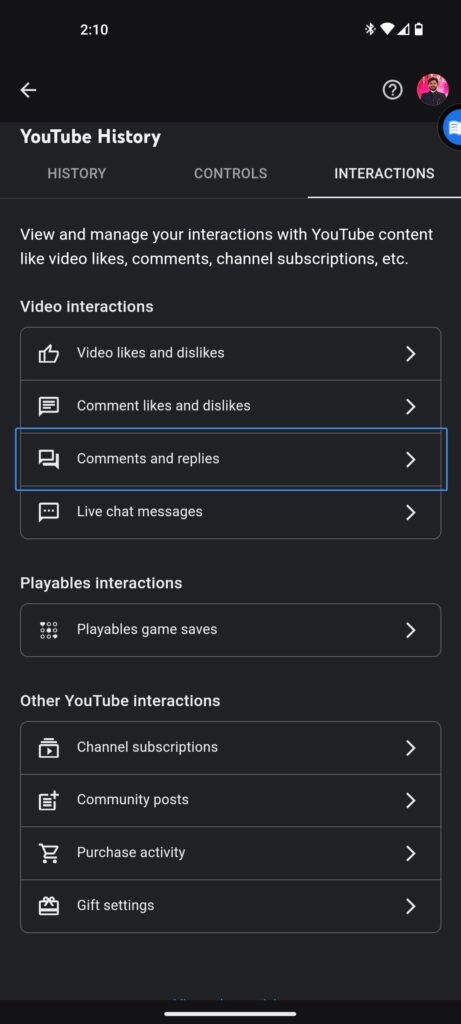
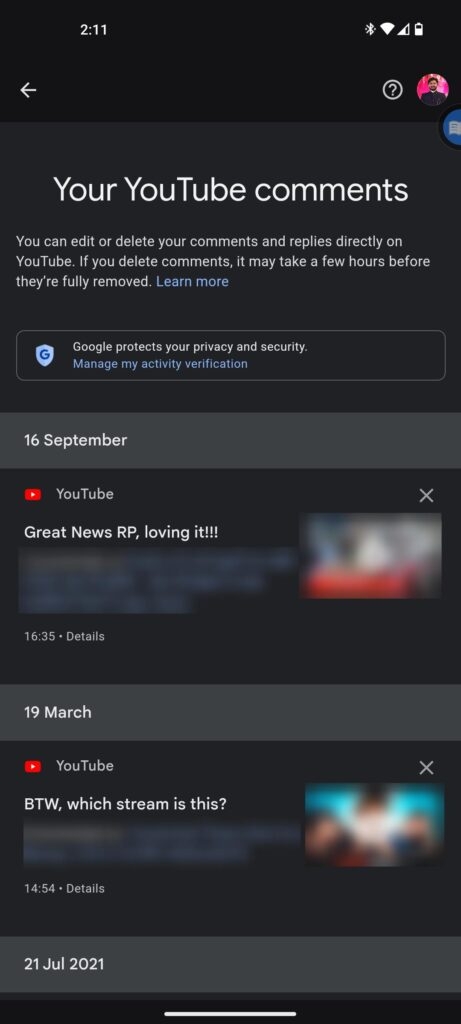
これにより、すべてのYouTubeコメントを見ることができる同じページに移動します。
iOSデバイスで
上記の方法はiOSのYouTubeアプリにも適用できます。同じ方法に従ってください。Safariブラウザを使用してYouTubeを閲覧する場合は、以下の手順に従ってください。
iPhoneのSafariブラウザアプリを使用して、‘ YouTube.com ‘にアクセスします。一般的に、YouTubeはウェブブラウザで開くとYouTubeアプリを強制的に開きます。その場合、プライベートウィンドウでYouTubeを開く必要があります。
まず、ブラウザタブでデスクトップモードに切り替えます。コメント履歴を確認するためのオプションは‘ デスクトップモード ‘にのみあります。したがって、最初にYouTubeをデスクトップモードに切り替える必要があります。‘ aA ‘を選択し、‘ デスクトップウェブサイトをリクエスト ‘をクリックします。これにより、YouTubeがデスクトップモードで開きます。
デスクトップモードに切り替えた後、画面の左側にオプションのリストが表示されます。リストから‘ 履歴 ‘をクリックすると、すべてのYouTube視聴履歴とコメントが保存されます。
次に、‘ すべての履歴を管理 ‘の下で、右側の‘ 履歴 ‘の下にある‘ コメント ‘を選択します。ここで、Googleの‘ マイアクティビティ ‘の下にあるすべてのコメントを見つけることができます。
コメントはリストの下部に表示されます。スクロールしてそれらを確認してください。各コメントの右上隅には、コメントを削除したい場合にクリックできる‘ バツ ‘アイコンがあります。
デスクトップで
YouTubeのコメント履歴を表示するには、専用のアプリがないため、ウェブブラウザを使用する必要があります。これを行うには、次の手順に従ってください:
任意のブラウザでYouTubeにアクセスします。プロンプトが表示された場合は、Googleアカウントを使用してください。
画面の左上にあるハンバーガーメニューをクリックします。
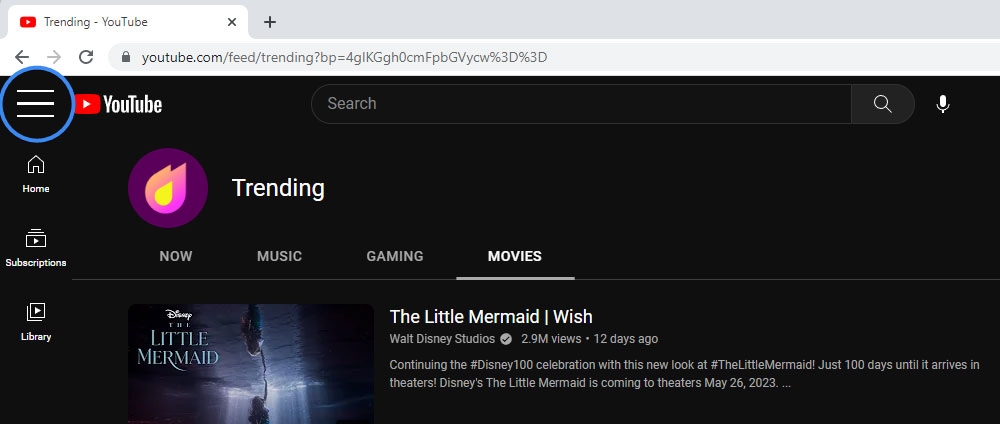
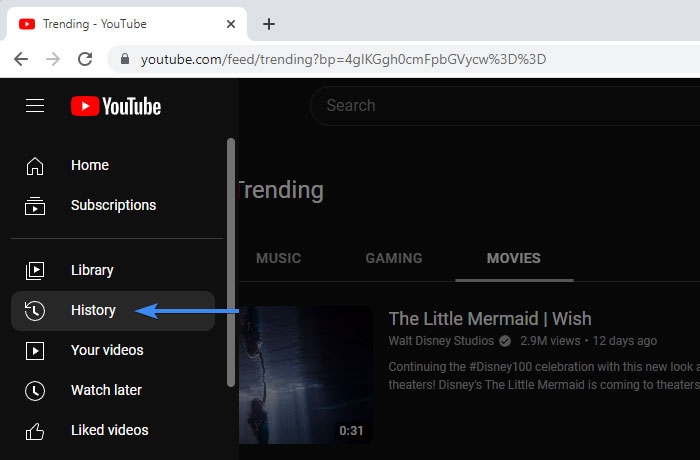
- 次のステップは履歴を選択することです。
- ‘ すべての履歴を管理 ‘を選択します。
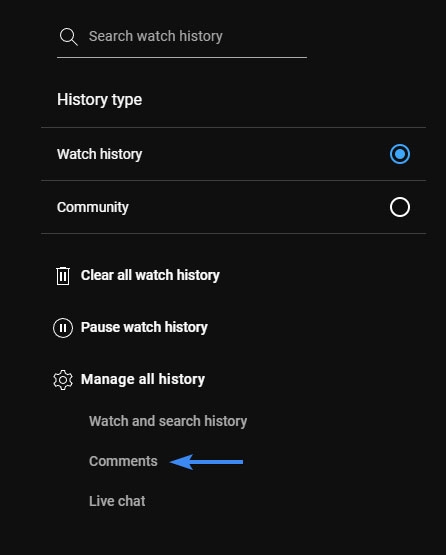
完了です!このページには、時間順に整理されたアカウントの以前のコメントが表示されます。
YouTubeコメントを編集する方法
削除する必要のない誤りもあります。YouTubeのコメント履歴ページを使用して、以前のコメントを編集できます。方法は次のとおりです:
- コメント履歴ページを開き、動画名をクリックすることでYouTube動画のコメントを編集できます。
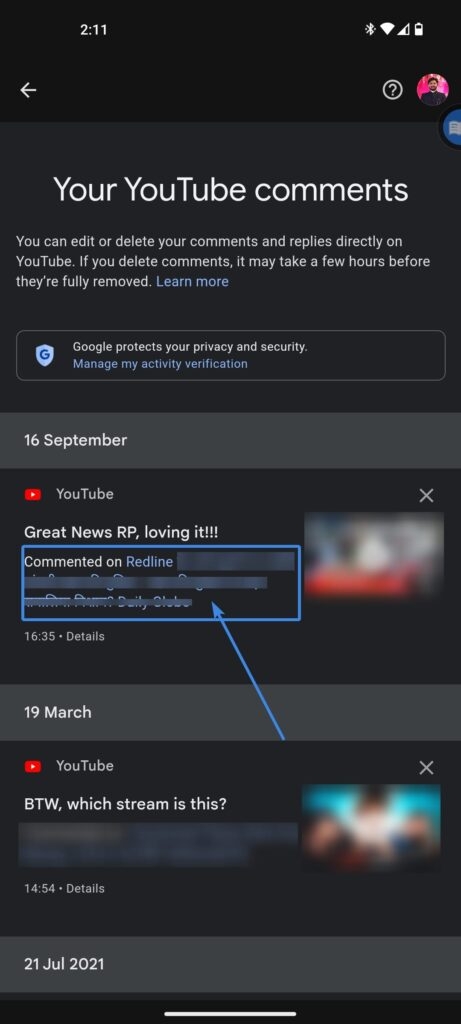
重要: スマートフォンでYouTubeアプリにリダイレクトするように求められた場合は、ブラウザに留まるか、YouTubeアプリにリダイレクトされます。
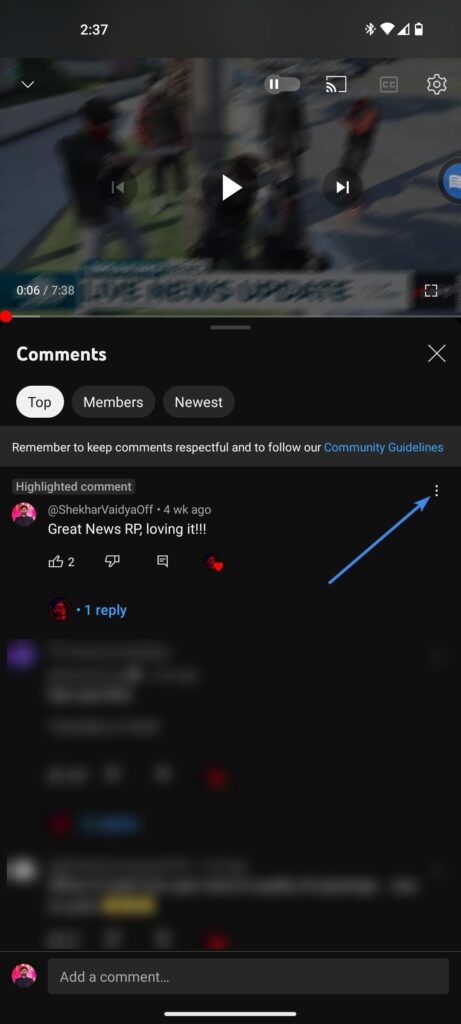
ハイライトされたコメントタグの下に、コメントセクションにあなたのコメントが表示されます。
コメントボックスで、左側の3つのドットをクリックします。
編集を選択します。
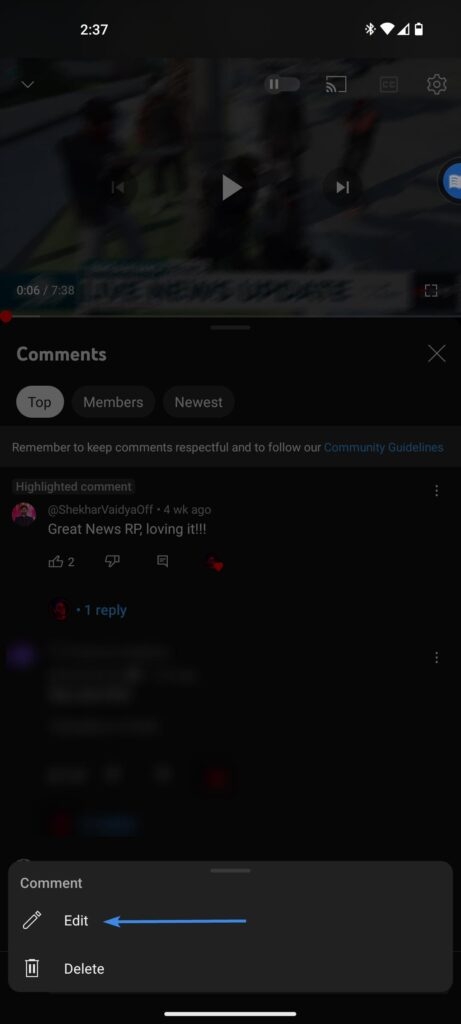
- 必要な編集を行ったら、送信をクリックします。
スマートフォンでYouTubeコメントを削除する方法
誰かの感情を傷つけたり、誰かのユーモアのセンスを冒涜したり、トピックに関連しなくなった投稿をしたことがありますか?もしそうなら、削除することができます。以下の手順を読んで、それを行う方法を学びましょう:
YouTubeアプリを開き、プロフィールをタップします。
YouTubeでのあなたのデータをクリックします。
コメントの数をタップすると、すべてのコメントを表示できます。
コメントを編集するには、ここでそれを見つけてクリックします。見つけたら、コメントをした動画をタップできます。
コメントするには、下にスワイプします。コメントの右側から、3つのドットアイコンをタップします。
その後、削除をタップします。
ポップアップから、削除をタップします。
YouTube動画のコメントをオフにするにはどうすればよいですか?
動画コンテンツや所有者がYouTube動画にコメントが必要ないと考える場合、動画編集ページからコメントを無効にすることができます。動画のコメントを無効にするための3つの簡単なステップは次のとおりです。
YouTube Studioを開き、動画を編集します。
コメントの可視性を変更するには、コメントと評価に移動します。
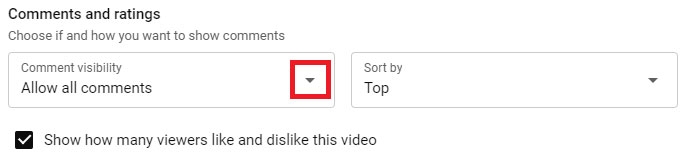
- 次に、コメントを無効にするを選択し、保存をクリックします。
設定でコメントを無効にすると、動画にはコメントが表示されなくなります。コメントを追加する代わりに、「 詳細を学ぶ 」というメッセージが表示されます。そのメッセージが表示されている場合、YouTubeはその動画のコメントを無効にしたことを意味します。
さらに読む:
ベストYouTube Vancedの代替
YouTubeは動画の推奨をオフにする選択肢を提供
YouTubeでの「このアカウントに名前が設定されていません」というエラーを修正するための最良の方法
新しい投稿を受信箱で受け取る
スパムはありません。いつでも購読を解除できます。