Chromecast · 1 min read · Nov 10, 2025
iPhoneからChromecastする方法
iPhoneで映画やテレビ番組を見たいけれど、テレビがない場合、iPhoneからChromecastするのが完璧な解決策です。
Chromecastは、Googleが作成したドングルで、iPhoneから近くのテレビにコンテンツをワイヤレスでキャストできます。Chromecastを使用すると、サードパーティ製アプリを使用してストリーミングアプリをキャストしたり、iPhoneをミラーリングして、より大きな画面でより良い音で無料の映画やその他のコンテンツを視聴できます。
このブログ記事では、iPhoneからChromecastする方法を簡単なステップで紹介しますので、お気に入りの番組や映画を大きな画面で楽しむことができます。
それでは、始めましょう!
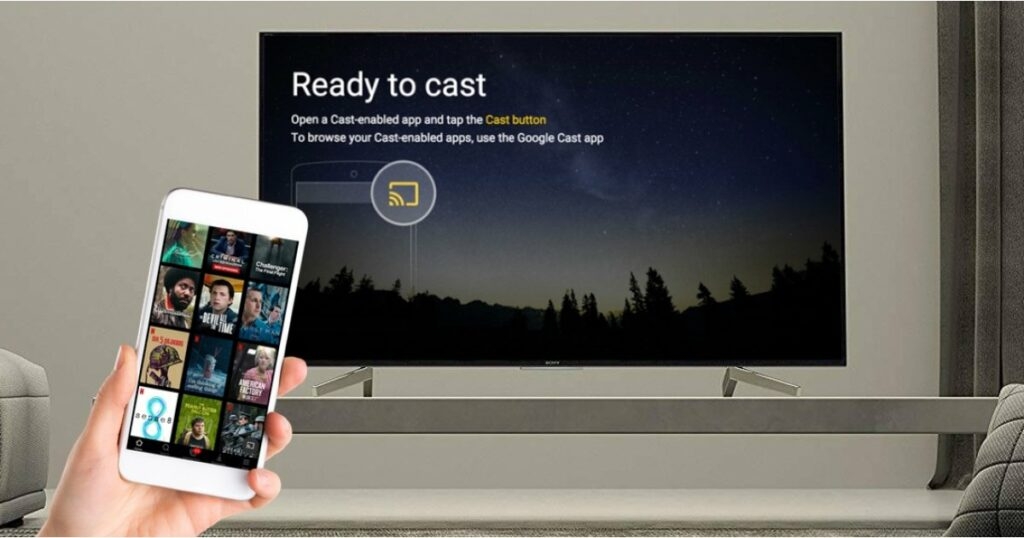
Chromecastの設定方法
iPhoneからChromecastを始める前に、Chromecastデバイスを設定する必要があります。Chromecastを持っていない場合は、Googleストアから購入できます。
Chromecastを手に入れたら、次の手順に従って設定してください:
- iPhoneにGoogle Homeアプリをダウンロードします。まだGoogleアカウントを持っていない場合は、設定してください。
- ChromecastデバイスをテレビのHDMIポートと付属の電源アダプタを使用してコンセントに接続します。
- Chromecastデバイスの電源を入れます。
- ChromecastとGoogle TVを使用する場合は、リモコンをペアリングする必要があります。戻るボタンとホームボタンを押し続けてLEDが点灯するまで待ちます。
- 言語を選択します。
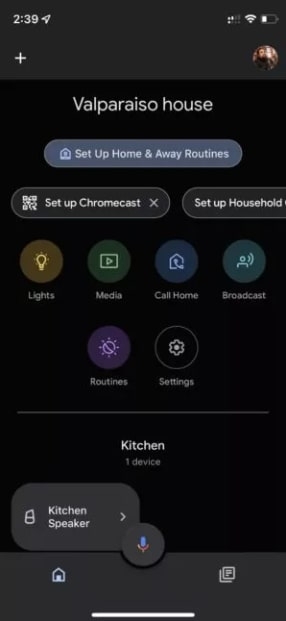
- iPhoneにアクセスする必要があります。Google Homeアプリを起動します。
- +アイコンをクリックします。
- デバイスの設定をクリックします。
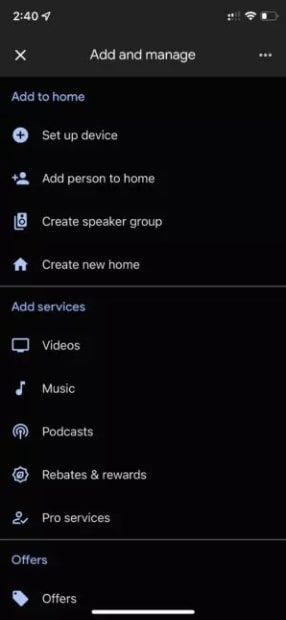
- 新しいデバイスを選択します。
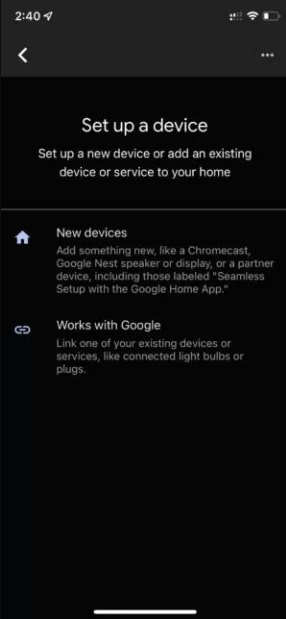
- あなたの場所を選択し、次へをクリックします。
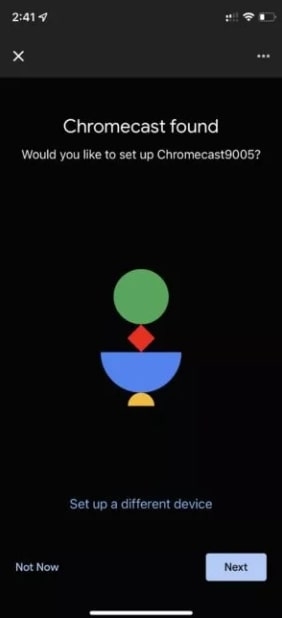
- ペアリングモードで、アプリが近くのデバイスを検索し始めます。Chromecastが見つかったら、次へをクリックします。
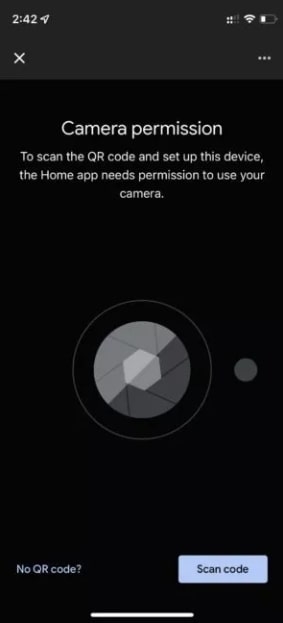
- 次に、コードをスキャンをタップします。テレビでQRコードをスキャンします。
- ChromecastがiPhoneとペアリングします。すべての利用規約に同意します。
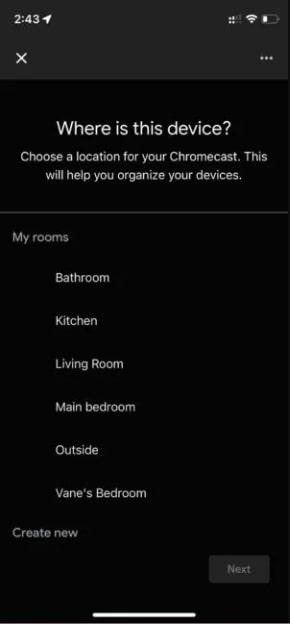
- Chromecastを設置したい部屋を決定します。次へをクリックします。
- Chromecastが接続するWi-Fiネットワークを選択し、次に次へをクリックします。ChromecastがWi-Fiネットワークに接続されていることを確認してください。
- Googleアカウントでサインインするように求められます。iPhoneで続行をタップします。
- サインインしたら、プライバシーポリシーに同意ボタンをクリックします。
- Google Homeでの体験をパーソナライズするために、ヒントを提供し、特定の権限を許可することができます。指示に従ってください。
完了です!これでChromecastを使用できます。Google TV付きのChromecastがある場合は、テレビ画面を通じてリモコンの音量と電源コントロールを設定できます。また、アプリのインストールには時間がかかる場合があります。
iPhoneからChromecastでストリーミングする方法
Google Homeアプリを使用して、Netflix、Amazon Prime、Youtube、HBOなどの人気のストリーミングサービスをiPhoneまたはテレビに接続されたChromecastでストリーミングできます。
すべてのデバイスが同じWi-Fiネットワークに接続されていることを確認するだけです。
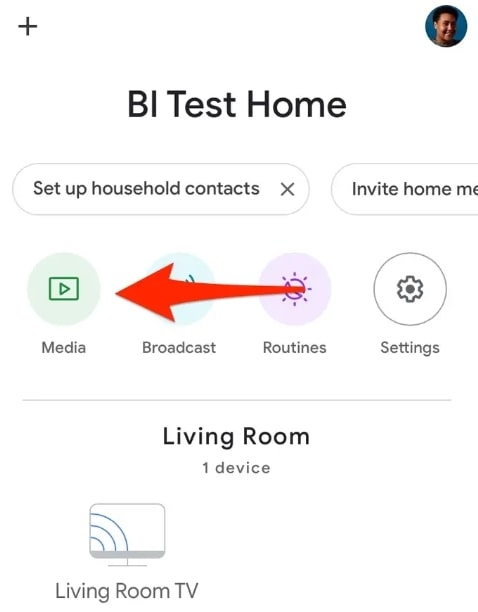
- iPhoneでGoogle Homeアプリを開き、メディアアイコンをタップします。
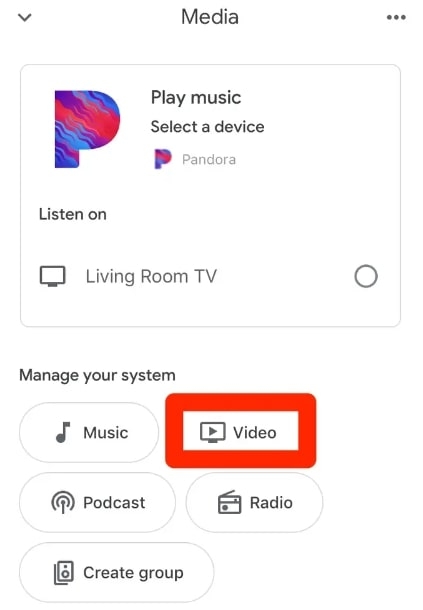
- システムを管理セクションから、音楽、ビデオ、ポッドキャスト、またはラジオを選択して利用可能なサービスにアクセスできます。
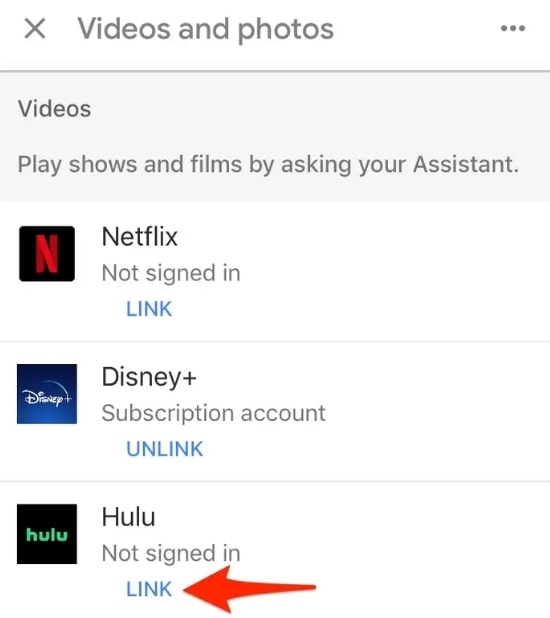
- 利用可能なアプリのリストからリンクをタップして、iPhoneのGoogle Homeアプリにサービスを追加できます。
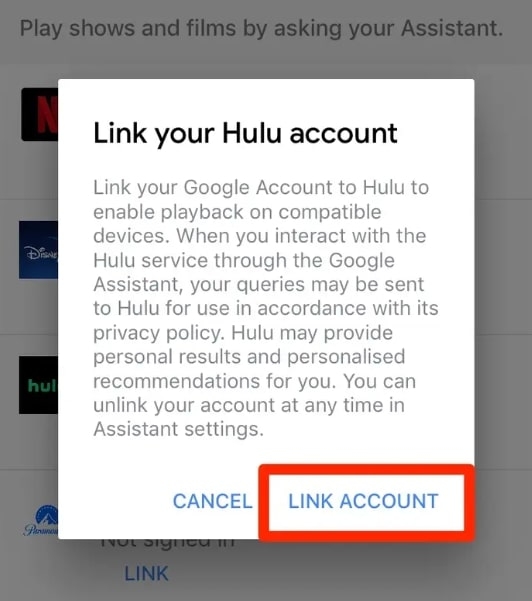
- サービスにサインインするには、確認ウィンドウでアカウントをリンクをタップします。サインインプロセス中にユーザー名とパスワードを入力します。
- サインインしたら、Google Homeを閉じて、**ストリーミングサービスアイコンを選択します。
注意:この時点で、アプリの下部にあるマイクアイコンを使用して「Hey Google、Disney Plusで『マンダロリアン』を再生して」といった音声コマンドを呼び出すこともできます。
- Chromecastデバイスを通じてテレビで再生したいメディアを選択します。
- iPhoneの画面に表示されるGoogle Chromecastのキャストアイコンを探します。アプリによって異なる場所にある場合があります。
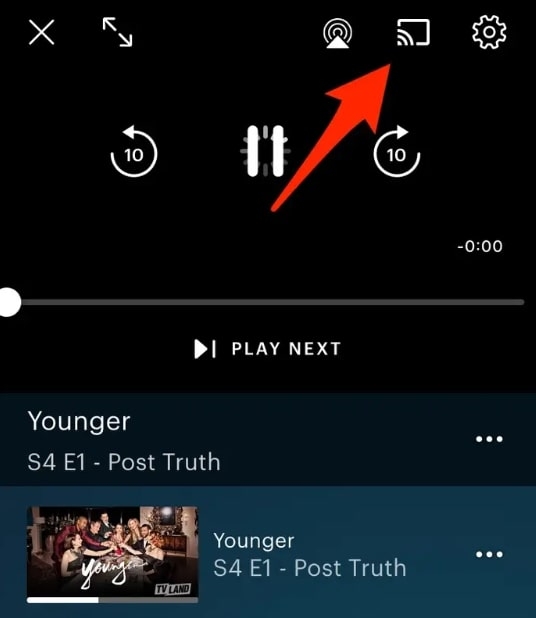
- 利用可能なChromecastデバイスのリストから、視聴したいデバイスの名前を選択します。
iPhoneをChromecastにミラーリングする方法
AndroidデバイスやPC(Chromeを使用)を使用している場合、画面をChromecastにミラーリングできます。Chromecastは公式にiPhoneでこれを行うことを許可していません。ただし、開発者は常にサポートを提供しています。Apple App Storeの多くのアプリを使用して、コンテンツをChromecastデバイスにミラーリングできます。
私たちのお気に入りの一つは、Screen Mirror – Smart View Castです。非常にシンプルで、素晴らしいユーザーインターフェースを持ち、基本機能は無料で利用できます。では、プロセスを説明します。
- まず、Apple App Storeに行き、Screen Mirror – Smart View Castをダウンロードします。
- アプリを起動し、指示に従って設定します。これは非常にわかりやすいです。
- 画面ミラーリングボタンをクリックします。
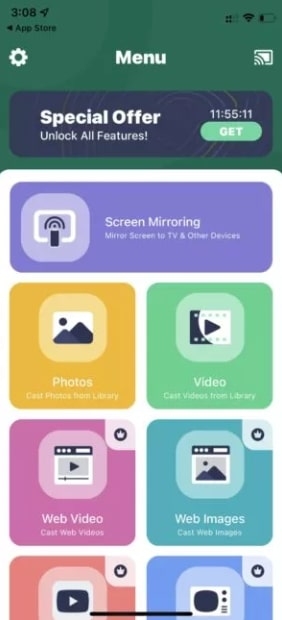
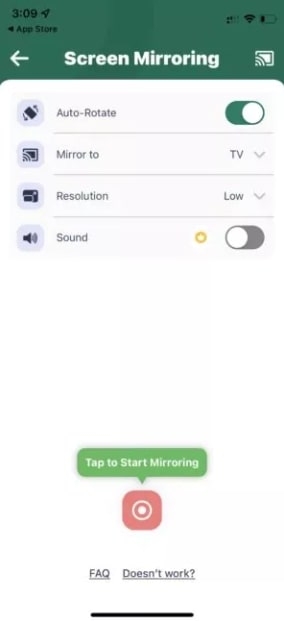
- オプションを選択します。また、Chromecastアイコンをタップして正しいChromecastデバイスに接続されていることを確認してください。
- ミラーリングを開始するには、録画ボタンをタップします。
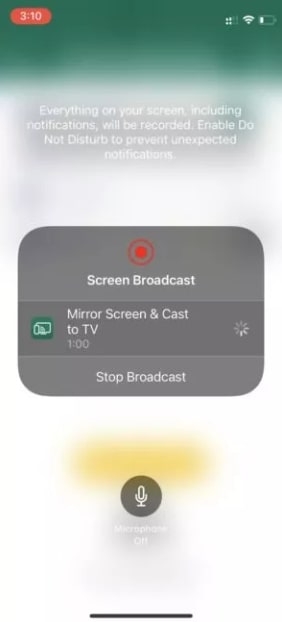
- 画面ブロードキャストウィンドウが表示されます。ブロードキャストを開始をクリックします。
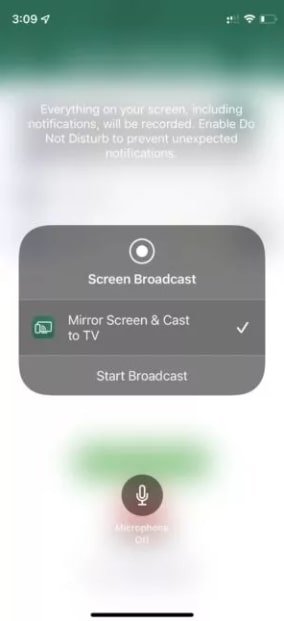
- 三秒のカウントダウンの後、iPhoneの画面がChromecastに接続されたテレビに表示されます。終了したら、ブロードキャストを停止を選択します。
よくある質問
iPhoneでChromecastに対応しているアプリは?
Chromecastは、Netflix、Amazon Prime、HBO、Youtubeなどの多くの人気アプリで動作します。
すべてのApple製の電話はChromecastで動作しますか?
はい、iOS 12.2以降を実行しているすべてのiPhoneおよびiPadはChromecastを使用できます。
Wi-FiなしでChromecastを使用できますか?
いいえ、Chromecastを使用するにはWi-Fi接続が必要です。
iPhoneをChromecastにミラーリングできますか?
公式な方法はありませんが、App Storeの多くのアプリを使用して、iPhoneの画面をChromecastに接続されたテレビにミラーリングできます。私たちのお気に入りの一つはScreen Mirror – Smart View Castです。
iPhoneでChromecastを設定するにはどうすればよいですか?
プロセスは非常に簡単です。ChromecastデバイスをWi-Fiネットワークに接続し、次にiPhoneにGoogle Homeアプリをダウンロードする必要があります。それが完了したら、お気に入りのアプリからコンテンツのストリーミングを開始できます。
結論
この記事が役に立ったことを願っています。これで、Google Homeアプリを使用してiPhoneからChromecastする方法がわかりました。プロセスはシンプルで、特別なケーブルは必要ありません。
必要なのはWi-Fi接続とGoogle Homeアプリだけです。それを使用すると、ストリーミングサービスを利用したり、複数のテレビにキャストしたり、音楽を聴いたりできます。また、他のアプリを使用してiPhoneをChromecastにミラーリングすることもできます。
この記事について他に質問や提案がある場合は、下のコメントセクションでお知らせください。
お読みいただきありがとうございます!
新しい投稿を受信箱で受け取る
スパムはありません。いつでも購読を解除できます。