ブラウザ設定 · 1 min read · Dec 27, 2025
MacBookでSafariブラウザのキャッシュをクリアする方法は?
Apple Safariは、Macやその他のAppleデバイスのデフォルトのウェブブラウザです。独自のWebKitエンジンで動作し、強力なプライバシーとセキュリティ機能を備えています。これは、クロミウムブラウザが提供するものとは異なり、それ自体の良さがあります。ブラウザは、ページの読み込みを速め、より良いブラウジング体験を提供するためにキャッシュを収集します。
もし、MacBookのSafariブラウザのキャッシュデータをクリアして、読み込みの問題を修正したりブラウザの問題を解決したりしたい場合は、以下にMacのSafariブラウザのキャッシュをクリアするための簡単なガイドがあります。
MacでSafariブラウザのキャッシュをクリアする手順
大きなキャッシュの蓄積がサーバーの問題を引き起こす主な原因となることがあります。キャッシュは、サイトのデータやその他のウェブ情報を保存するデータのセットです。キャッシュをクリアすることで、Safariのサーバーの問題を修正するのに役立ちます。
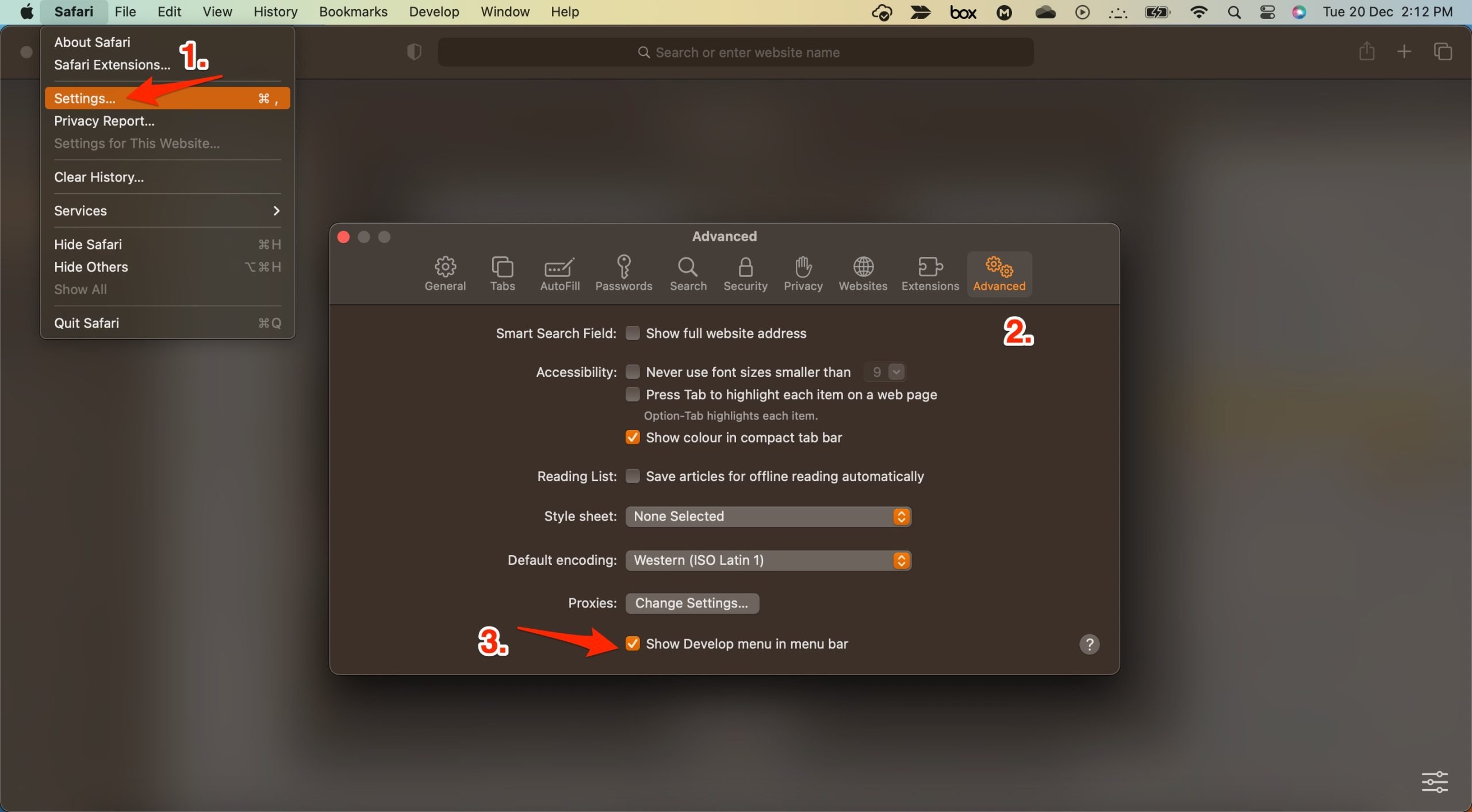
- Safariを開き、上部メニューバーのSafariオプションをクリックします。
- 設定をクリックし、新しいウィンドウボックスで詳細タブをクリックします。
- ‘メニューバーに開発メニューを表示’にチェックを入れます
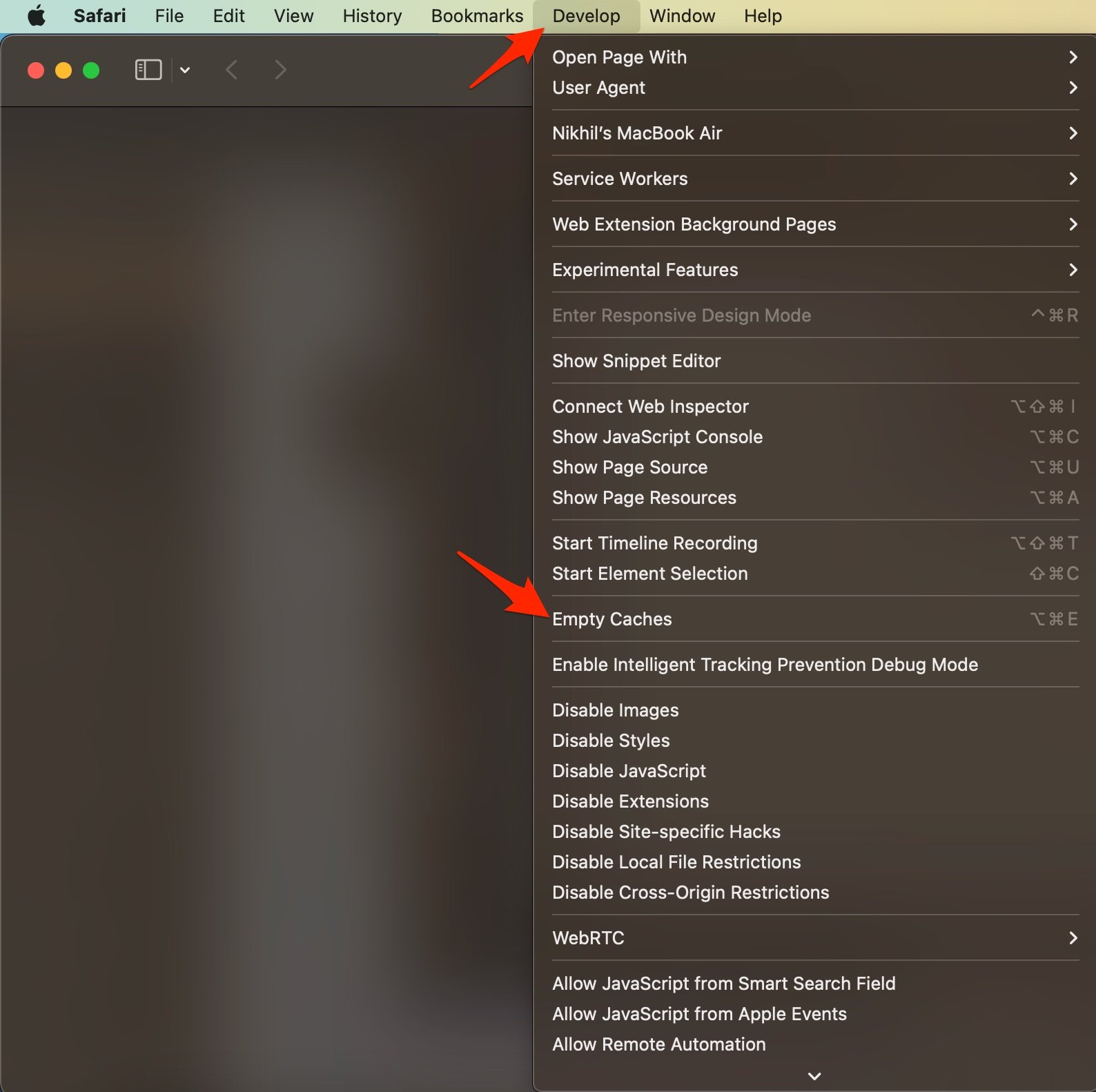
- 上部メニューバーの開発をクリックします。
- ここでキャッシュを空にするをクリックし、Safariブラウザを再起動します。
Safariブラウザの履歴をクリアする
希望があれば、MacBookのSafariでブラウザの履歴もクリアできます。
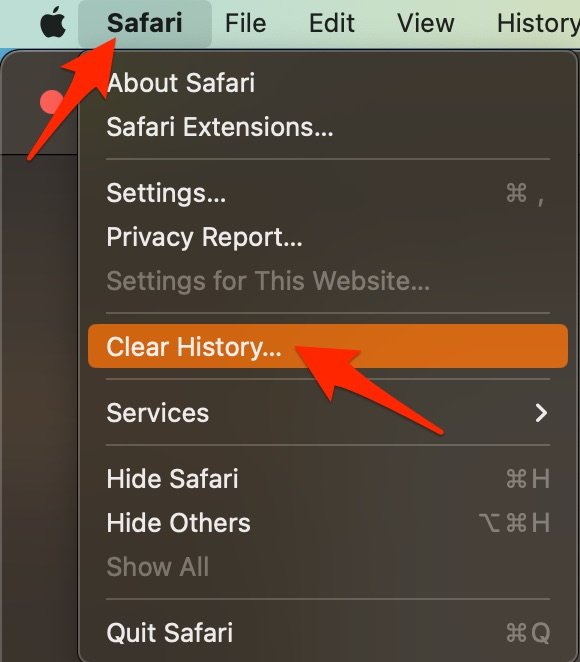
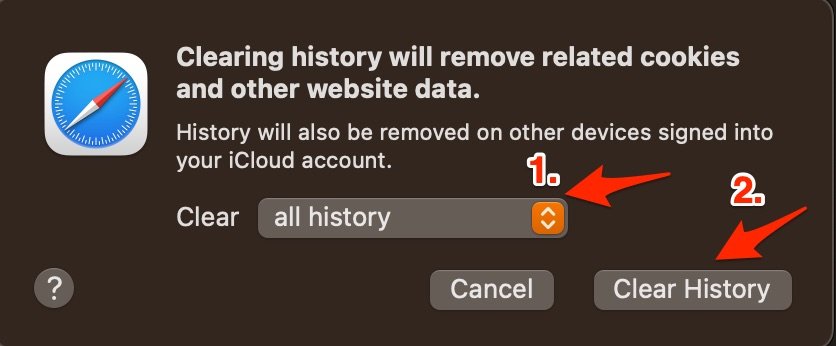
- Safariを開き、メニューバーのSafariをクリックし、履歴をクリアをクリックします。
- 時間範囲を選択し、履歴をクリアします。
- 履歴をクリアします。
これで、この簡単なガイドを使ってMacBookのApple Safariブラウザのキャッシュをクリアし、PCの読み込みやブラウザの問題を修正できます。
MacBookでSafariブラウザのキャッシュをクリアする方法について何か考えがあれば、下のコメントボックスに気軽に書き込んでください。また、動画チュートリアルのために私たちのDigitBin YouTubeチャンネルを購読してください。乾杯!
新しい投稿を受信箱で受け取る
スパムはありません。いつでも購読を解除できます。