iPhoneアプリ · 1 min read · Oct 05, 2025
iPhoneでアプリのデータを消去する方法は?
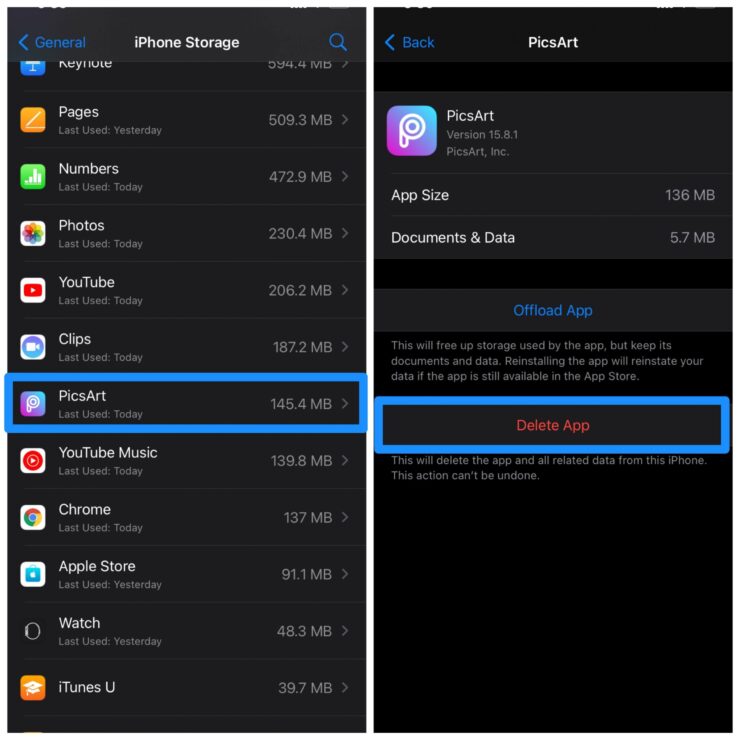
iPhoneはプライバシーとセキュリティを最優先する制限されたモバイルエコシステムです。Apple App Storeを利用してiPhoneにアプリをインストールできます。Androidのように、個々のアプリのデータとキャッシュを削除する許可はありませんが、以下の方法でほとんどのアプリのキャッシュとデータを消去できます。
注意: App Storeからダウンロードしたほとんどのアプリには、内蔵のキャッシュクリーナーボタンがあります。アプリの設定を確認してください。
iPhoneでアプリデータを消去する方法は?
iPhoneデバイスのアプリのデータとキャッシュを消去するための簡単な手順
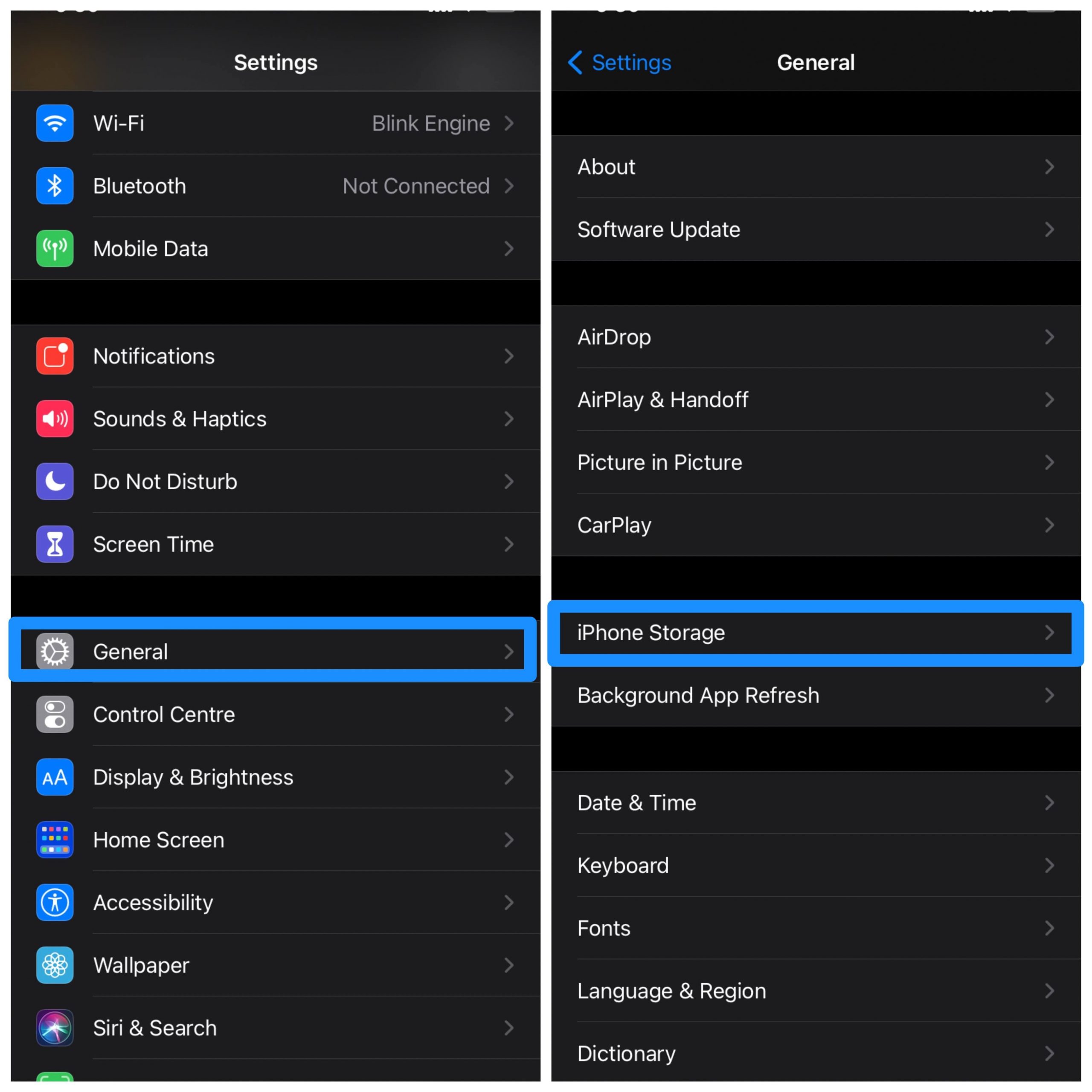
- iPhoneで設定を開く
- 一般を探す
- iPhoneストレージというオプションを開く
- データを消去したいアプリをクリックする
- アプリを削除する必要があります。
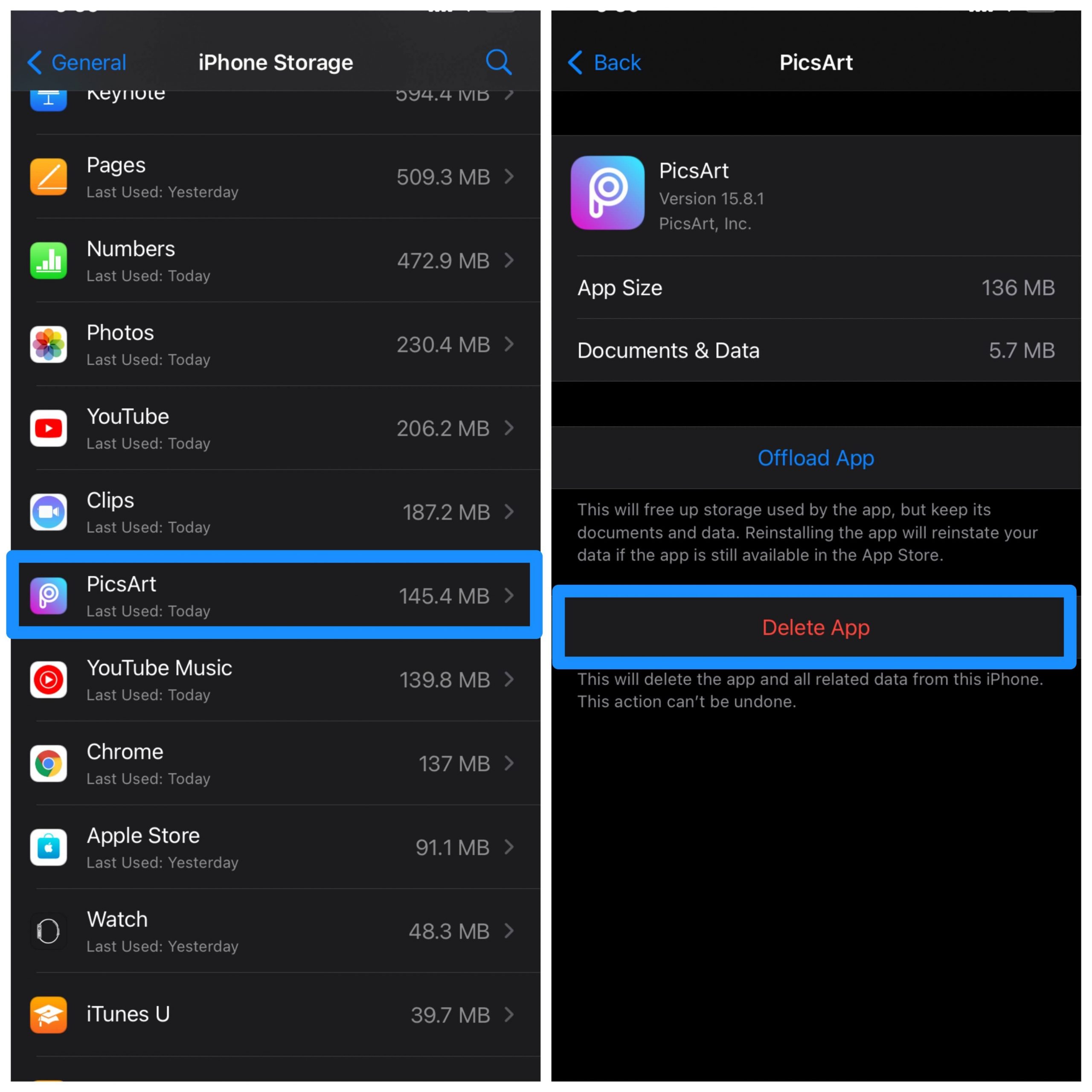
- これにより、アプリとその関連データが削除されます
- App Storeを開き、再度アプリをiPhoneに再インストールします。完了!

この方法がうまくいかない場合もあり、再インストールするとデータがiCloudバックアップから復元されることがあります。そのため、そのアプリケーションのバックアップをオフにすることをお勧めします。
- 設定を開く
- 上部のApple IDをクリック
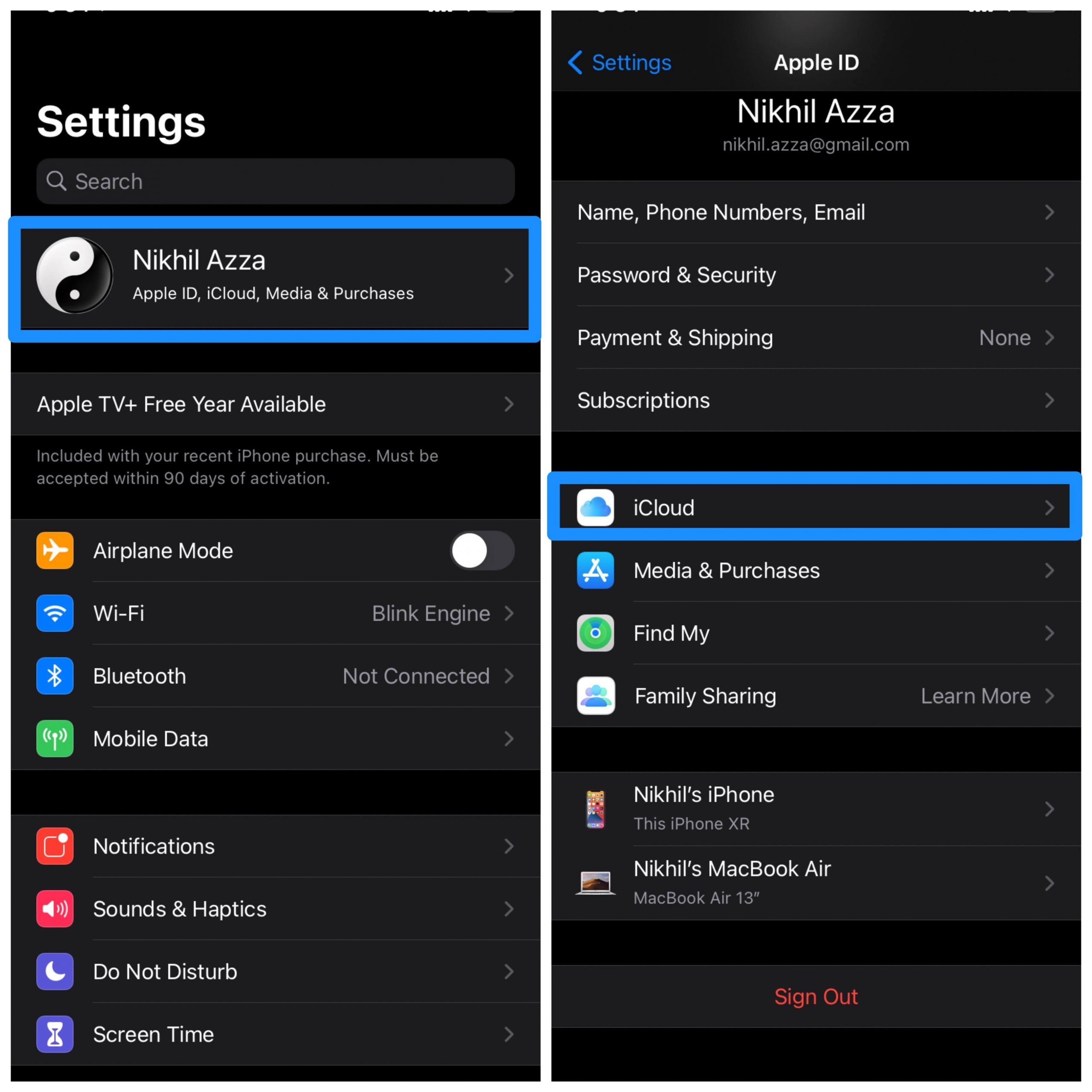
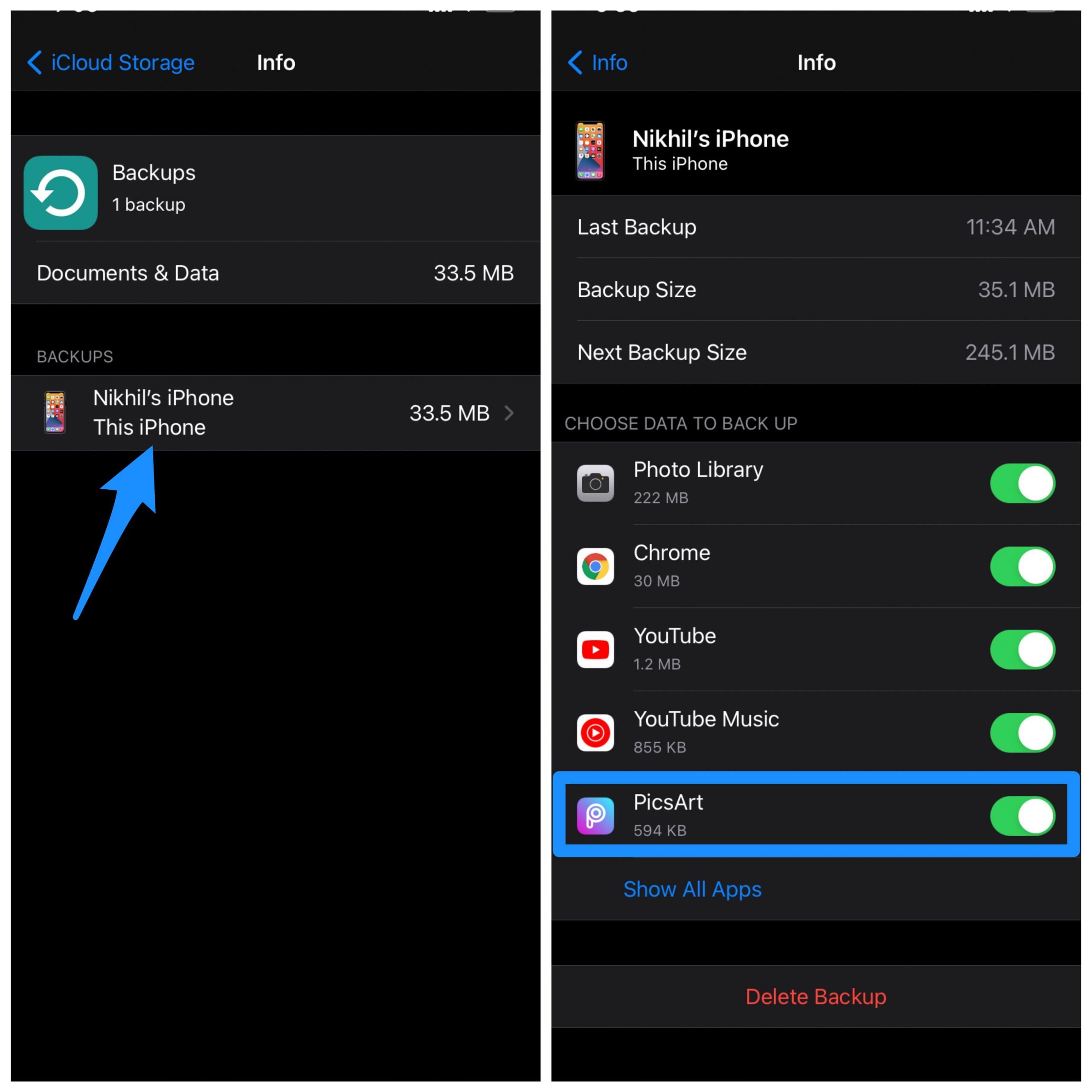
- ここで iCloud → ストレージを管理 → バックアップ → バックアップアカウントを開く
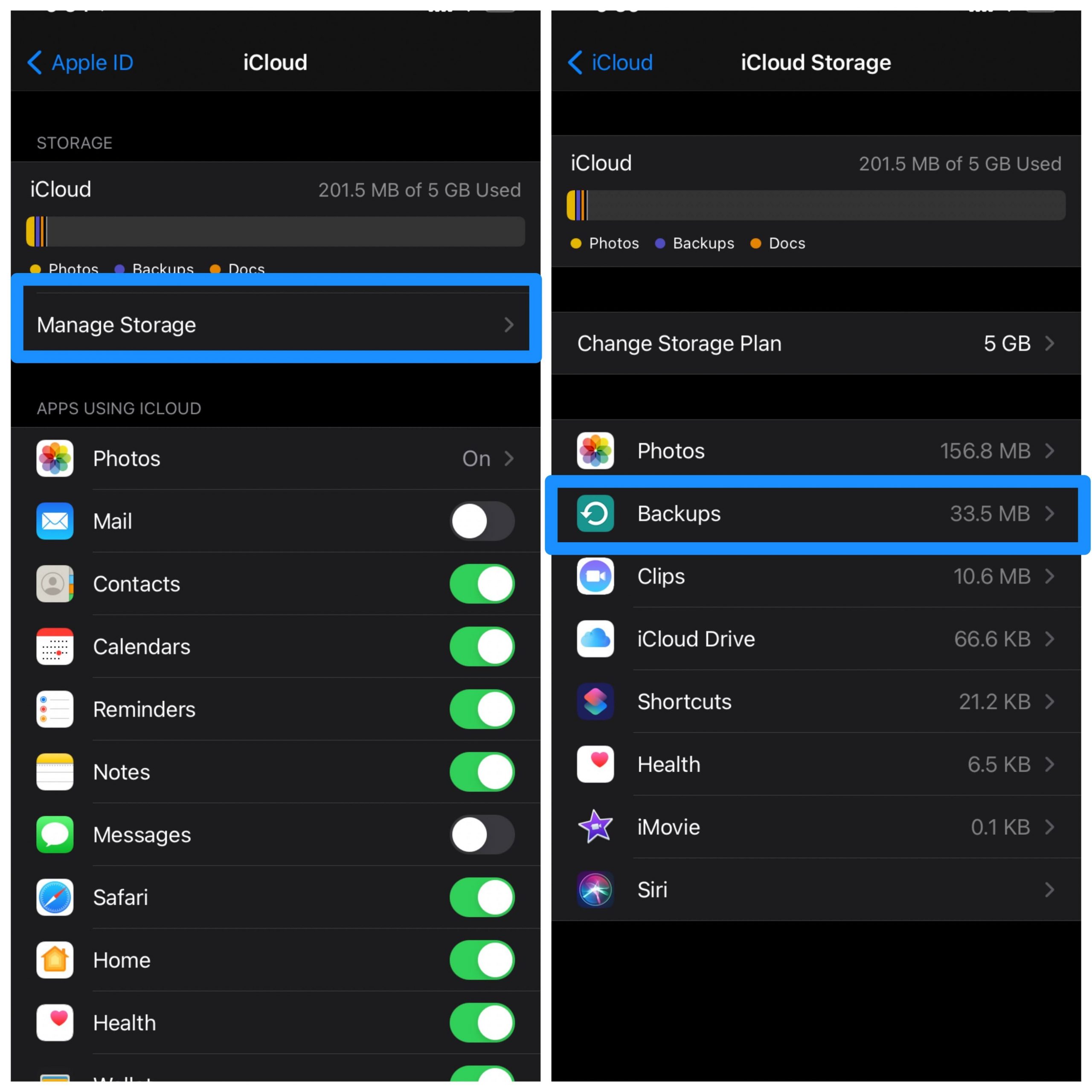
- そして、データを削除したいiPhoneアプリのバックアップをオフにします。
Safariアプリのデータとキャッシュを消去する方法は?
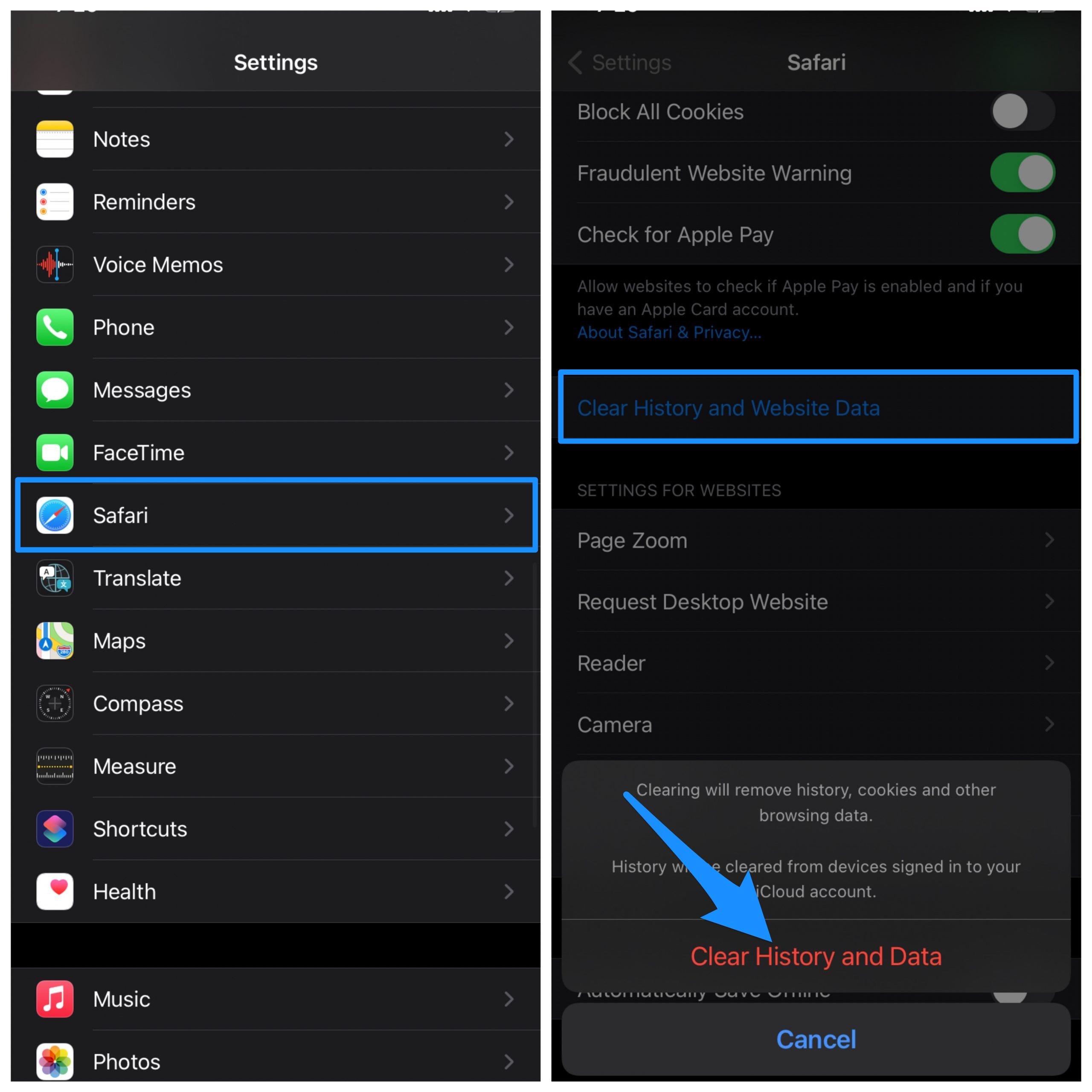
Safariブラウザのデータと履歴も消去できます。
設定に移動し、アプリリストのSafariまでスクロールダウンし、履歴とデータを消去を探してOKを押します。
iPhoneのChromeでデータと履歴を消去する方法は?
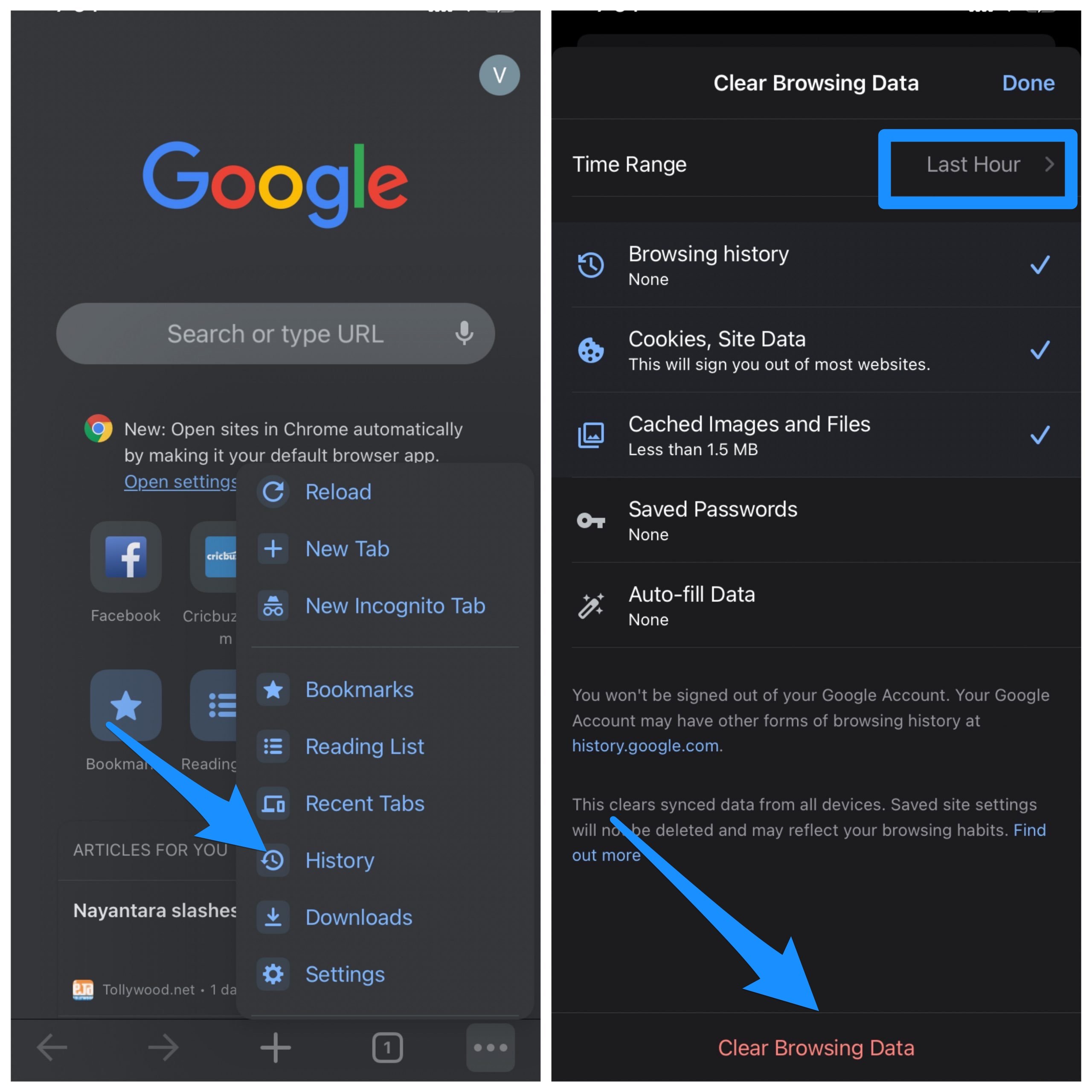
Chromeブラウザのデータとキャッシュも消去できます。
Chromeのメニューを開き、履歴をクリックし、キャッシュ、履歴、クッキーなどの情報データを選択し、Chromeブラウザから消去したい期間を選択して完了です。
結論: 上記の簡単な方法で、iPhoneのアプリのデータとキャッシュを消去し、アプリのエラー問題を無料で修正できます。
iPhoneでアプリのデータを消去する方法について何か考えがあれば、下のコメントボックスに気軽に書き込んでください。また、動画チュートリアルのために私たちのDigitBin YouTubeチャンネルを購読してください。乾杯!
新しい投稿を受信箱で受け取る
スパムはありません。いつでも購読を解除できます。