「Windows 11」 · 1 min read · Sep 22, 2025
Windows 11で配信最適化キャッシュをクリアする方法
配信最適化は、利用可能な更新を部分に分解して、PCのネットワーク上でのより速いダウンロードを促進します。ピアツーピア共有を通じて、1台のコンピュータの更新は、ウェブサーバーまたは同じネットワーク上の他のPCから取得されます。
更新インストールのインスタンスがあるたびに、配信最適化に関するデータがキャッシュされます。時間が経つにつれて、このキャッシュデータが破損し、オペレーティングシステムにいくつかのバグを引き起こす可能性があります。配信最適化キャッシュは、コンピュータのストレージのかなりの量を消費します。
そのため、配信最適化キャッシュをクリアする必要があります。このガイドでは、配信最適化キャッシュをリフレッシュするためのさまざまな方法を説明します。これは安全なプロセスであり、PCのハードドライブに保存されている個人ファイルに害を及ぼすことはありません。また、コンピュータの将来のソフトウェア更新を妨げることもありません。
設定から配信最適化キャッシュをクリアする
これは配信最適化キャッシュをクリアする基本的な方法です。
- Windows + I を押して設定を起動します。
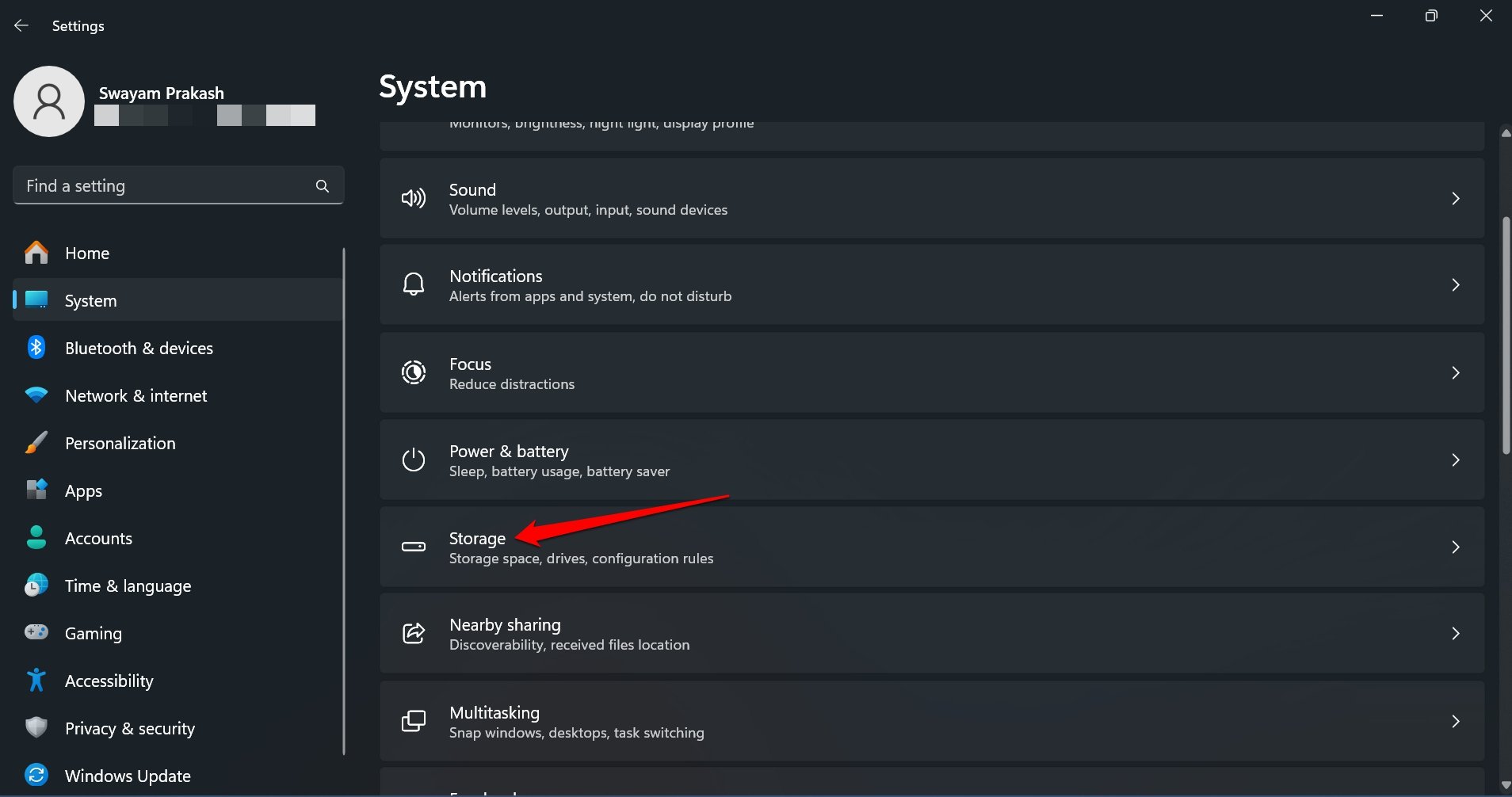
- 左側のサイドバーで、システム > ストレージ をクリックします。
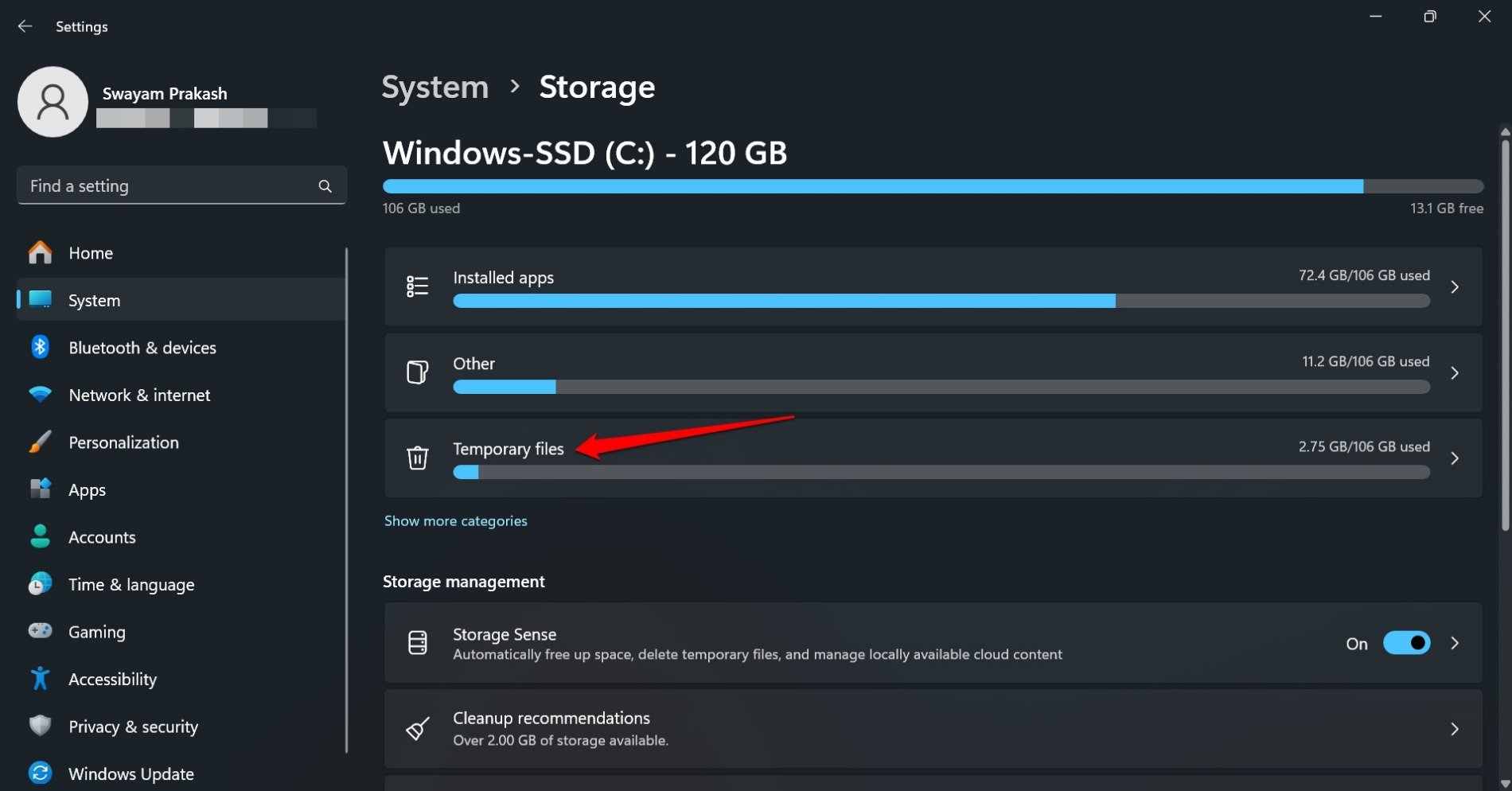
- 一時ファイル セクションにアクセスします。
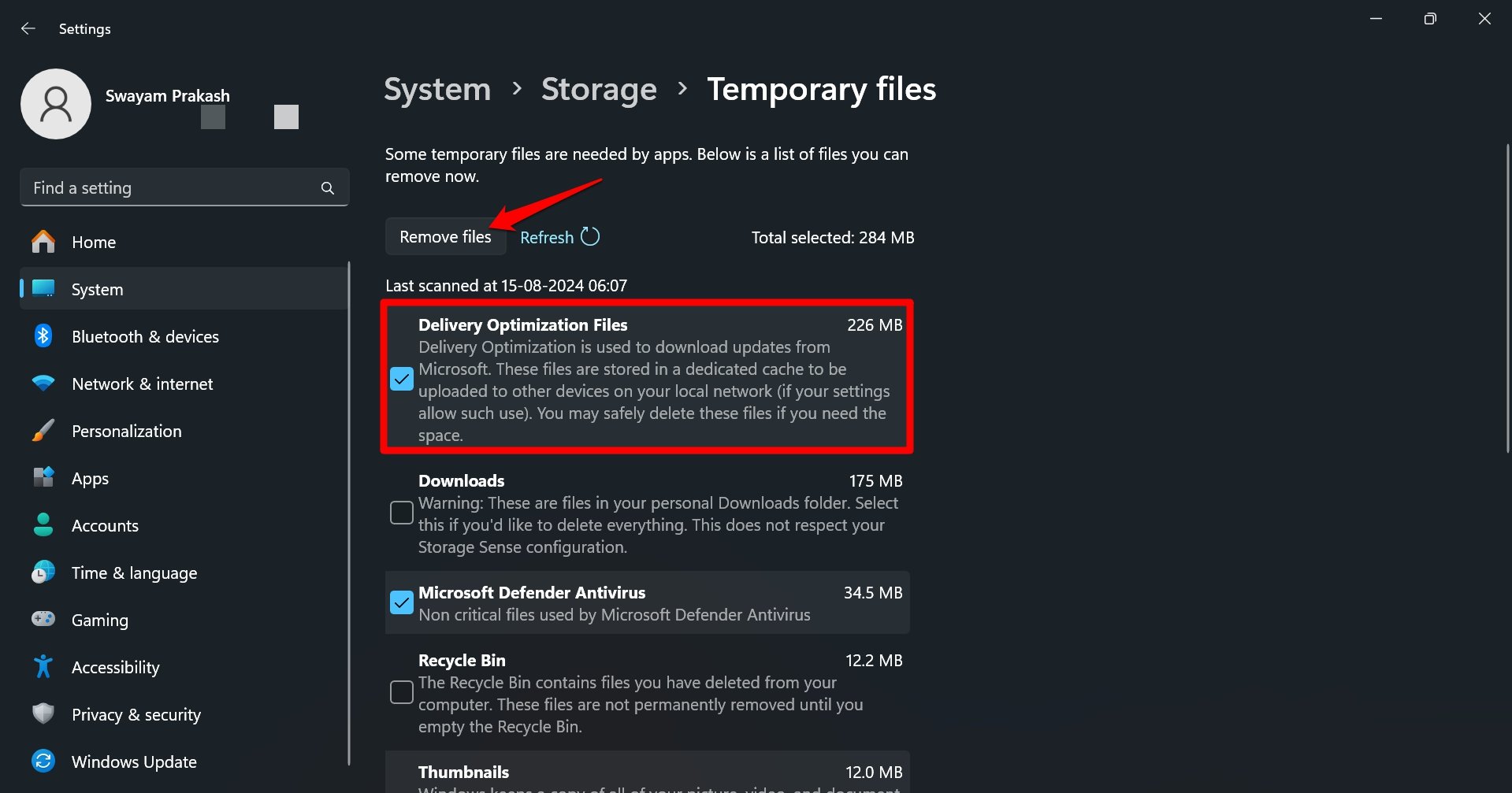
- 配信最適化ファイル のチェックボックスを選択します。
- ファイルを削除 を押します。
コマンドプロンプトを使用して配信最適化キャッシュをクリアする
コマンドラインインタープリタを呼び出し、いくつかのコマンドを発行して配信最適化キャッシュをクリアします。
- Windows + R を押して実行ボックスを表示します。
- cmd と入力してコマンドプロンプトにアクセスします。
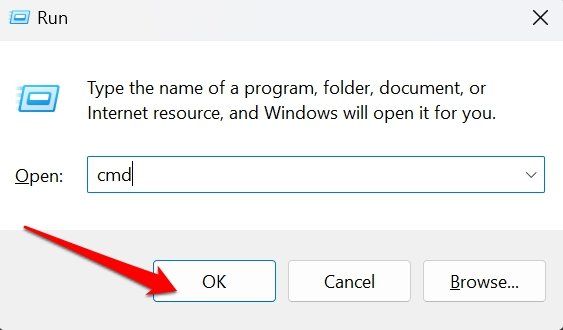
- このコマンドを書きます
net stop dosvc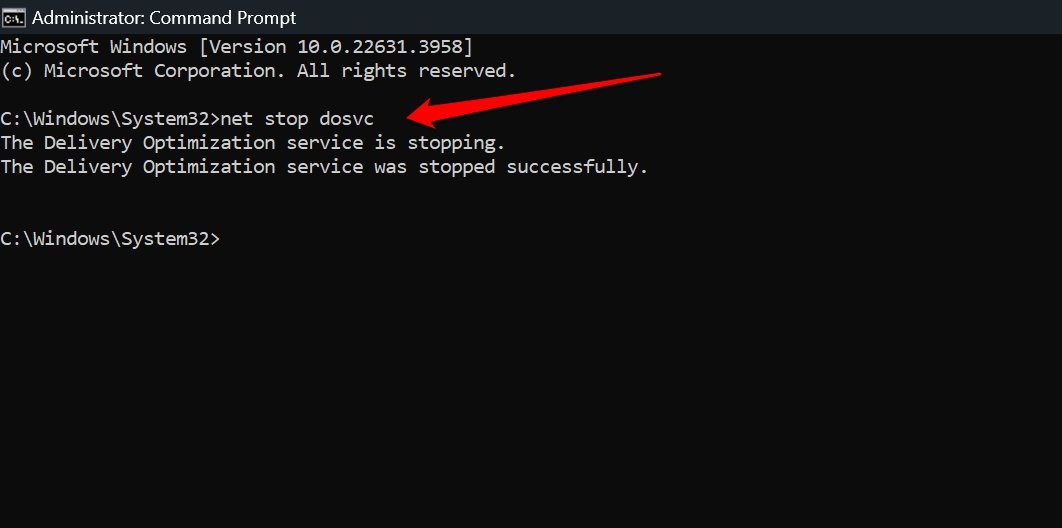
- 次に、このコマンドを入力します。
del /s /q “C:\Windows\SoftwareDistribution\Download\*”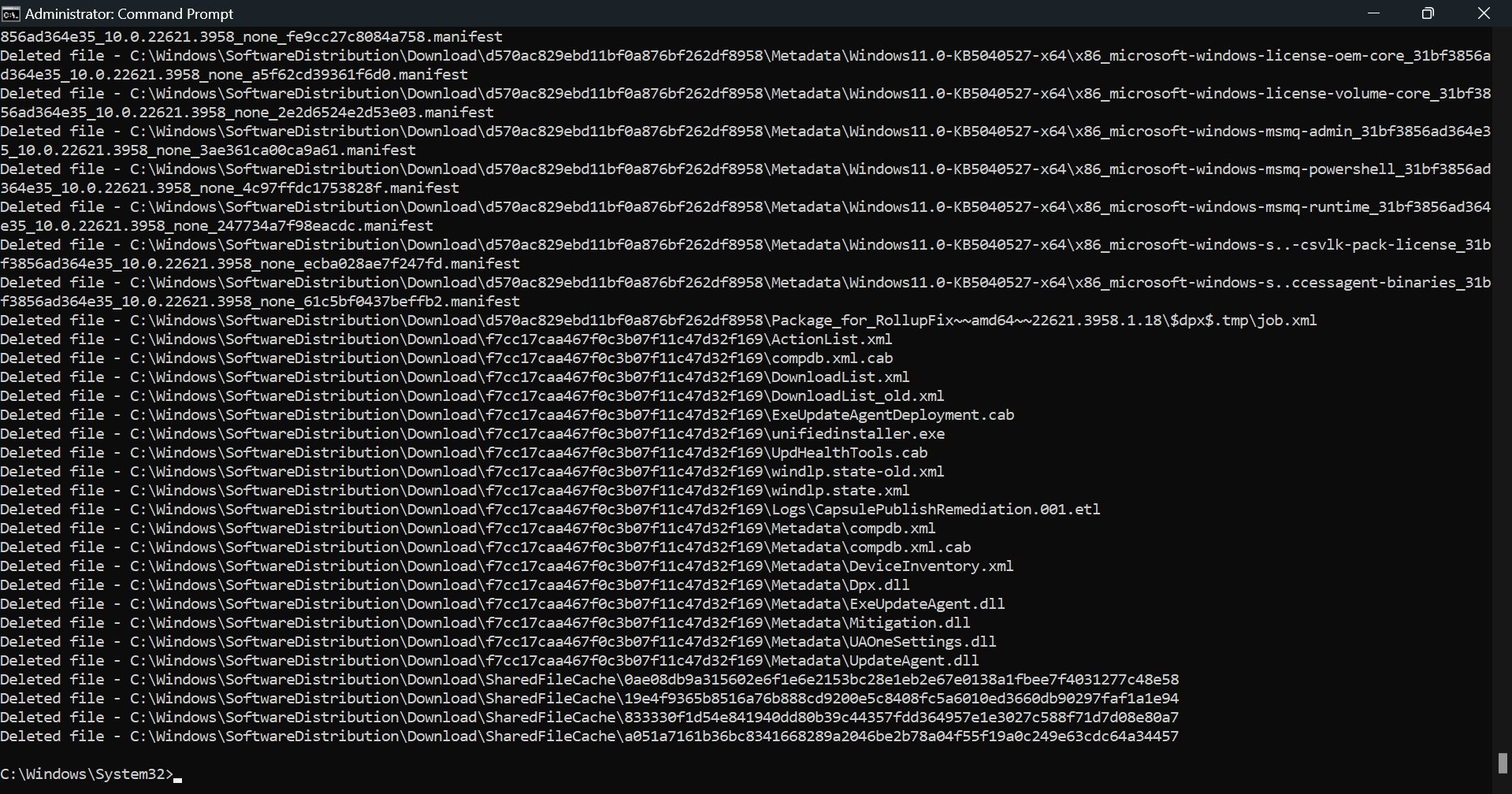
- 将来のソフトウェア更新のためにキャッシングプロセスを再起動するために、このコマンドを入力します。
net start dosvc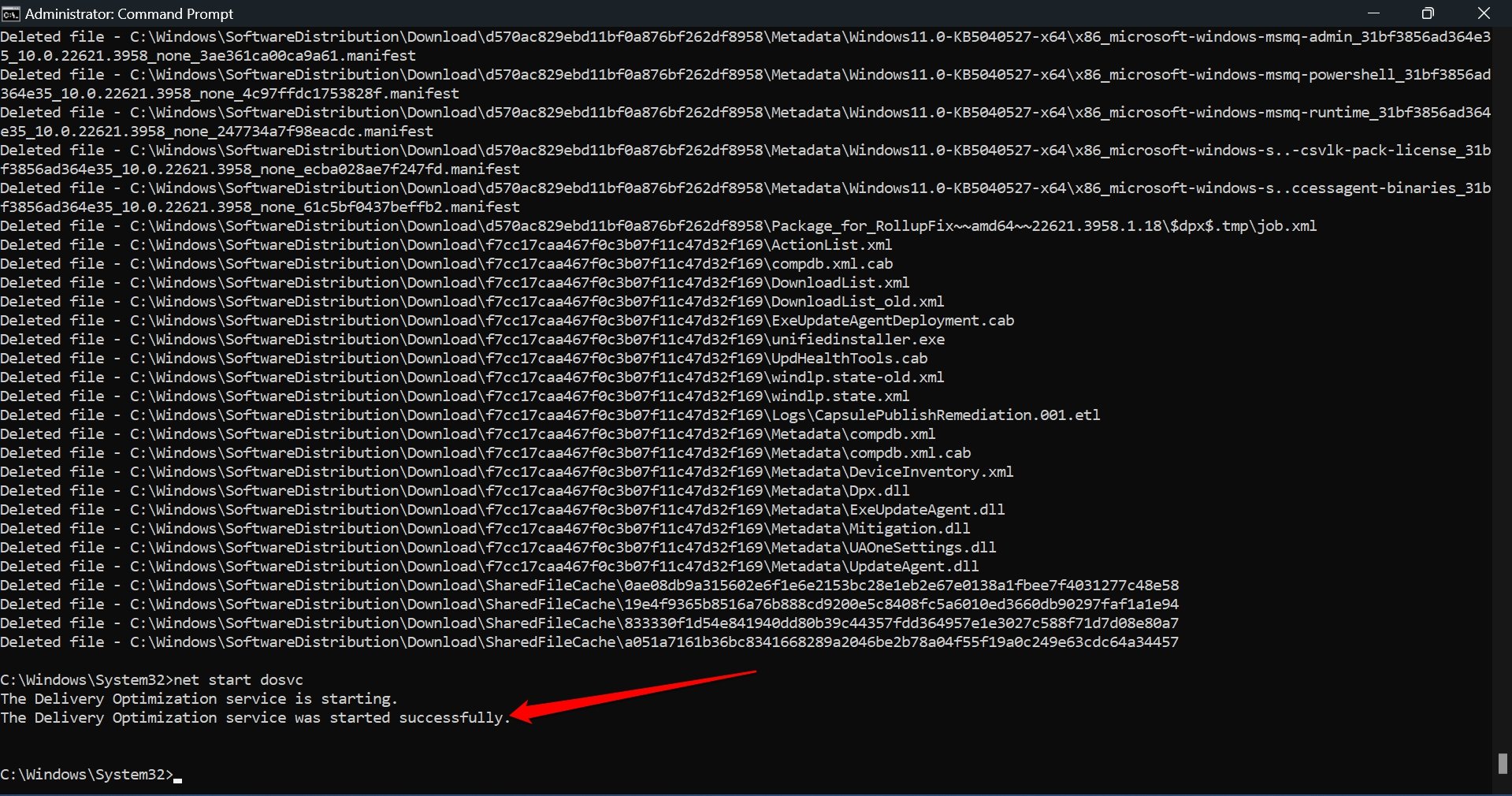
コマンドプロンプトで「配信最適化が正常に開始されました」という出力が表示されたら、PCを再起動します。
ファイルエクスプローラーから配信最適化キャッシュを削除する
Windows 11のファイルエクスプローラーに手動でアクセスします。配信最適化のディレクトリの下にあるキャッシュフォルダーを見つけ、その中のすべてのデータを削除します。
- Windows + E を押してWindowsエクスプローラーを起動します。
- ファイルエクスプローラーのアドレスバーで、次のパスを使用して配信最適化キャッシュに移動します。
C:\ProgramData\Microsoft\Windows\DeliveryOptimization\Cache
一部のPCでは、Cachesという名前のサブフォルダーのみが見つかる場合があります。その中のファイルを選択し、Shift + Deleteのショートカットを押して削除できます。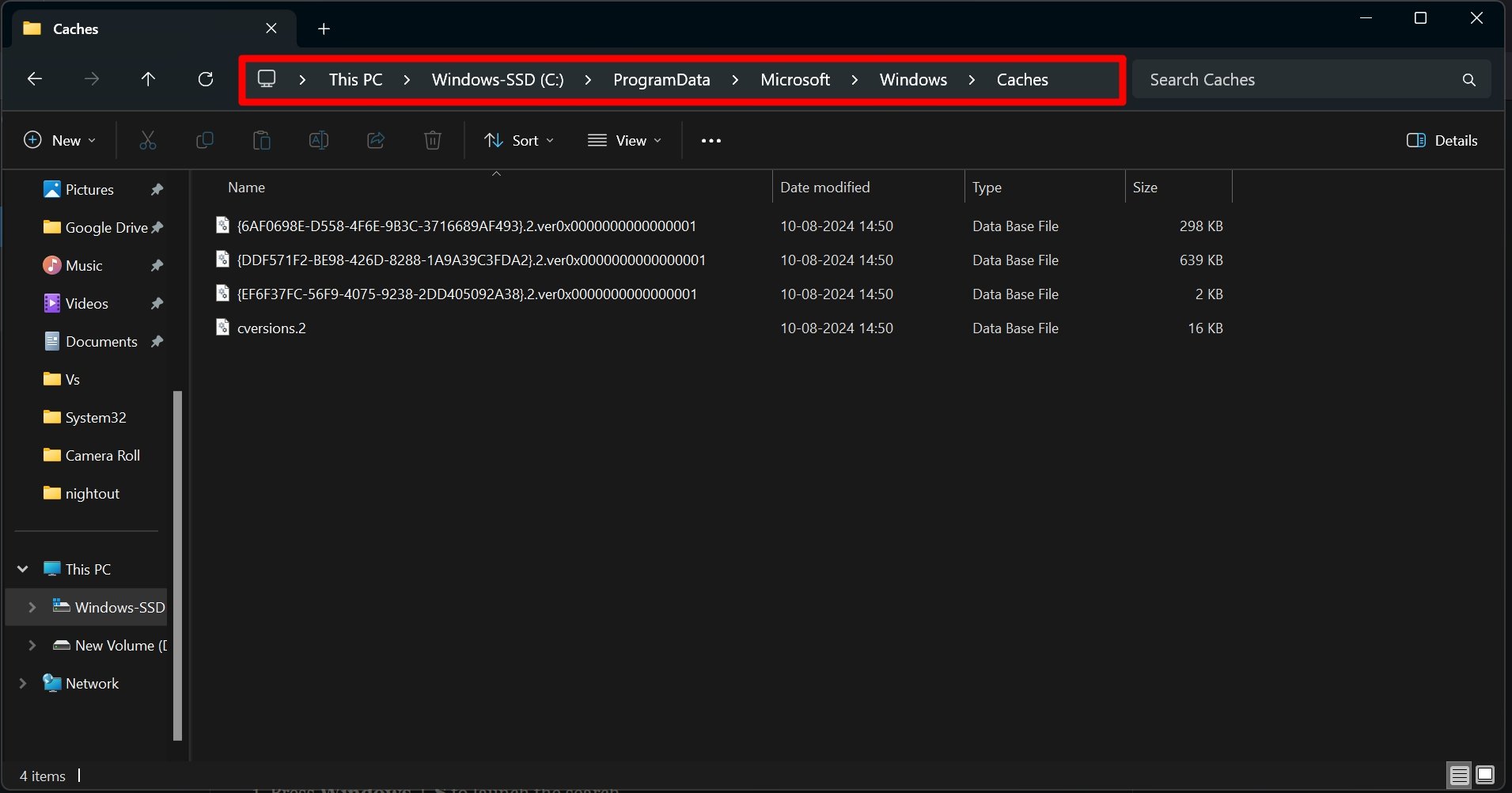
注意: システムの問題により、DeliveryOptimizationまたはCacheフォルダーが見つからない場合は、この方法をスキップし、配信最適化キャッシュをクリアする他の方法を使用してください。
ディスククリーンアップツールを使用して配信最適化キャッシュをクリアする
ディスククリーンアップツールにも、配信最適化キャッシュ内のデータを削除するオプションがあります。
- Windows + S を押して検索を起動します。
- ディスククリーンアップと入力し、開くを押します。
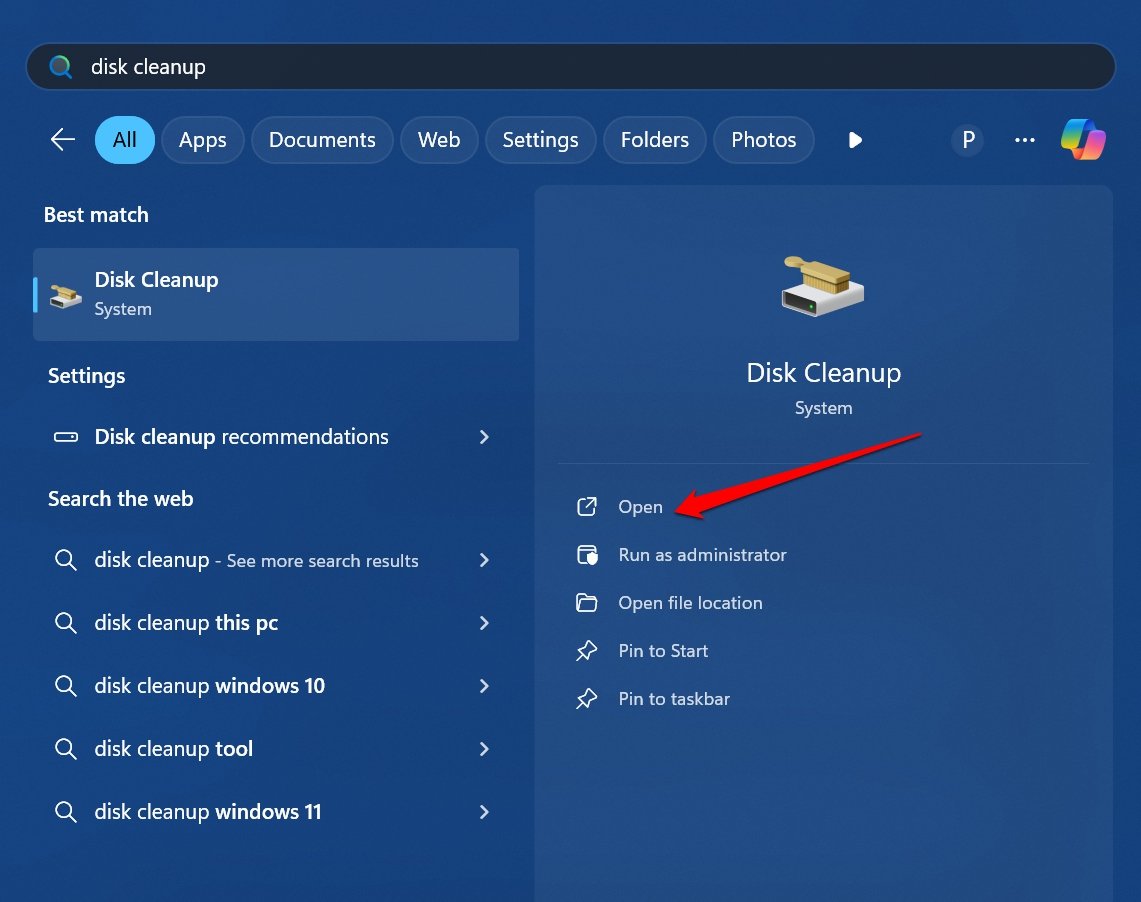
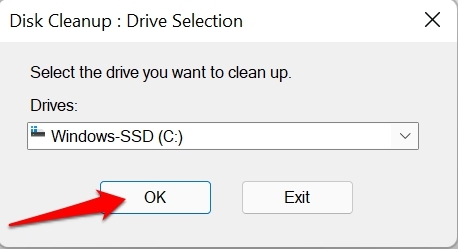
- ドライブを選択し、OKをクリックします。
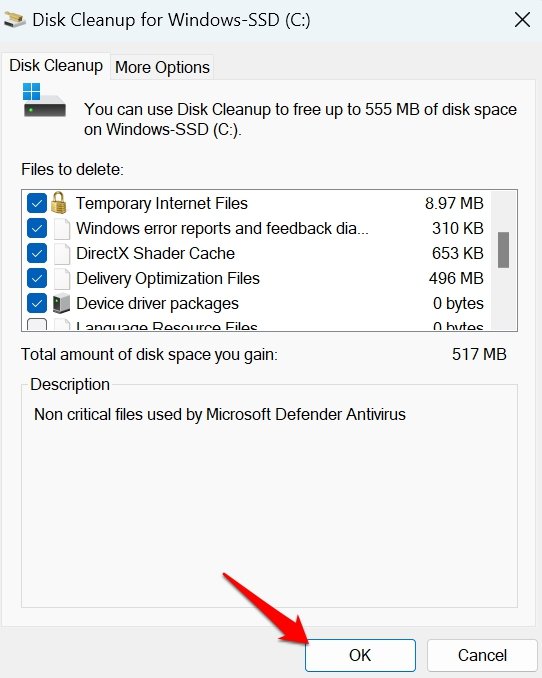
- 削除するファイルの下で、配信最適化ファイル のチェックボックスをクリックします。
- OKをクリックして続行します。
Windows 11でストレージセンスを有効にして配信最適化キャッシュをクリアする
Windowsのストレージ設定で、ストレージセンス機能をオンにします。これにより、配信最適化キャッシュが自動的にクリアされます。この機能は、デバイスのストレージを管理し、システムから他の不要なジャンクファイルをクリーンアップします。
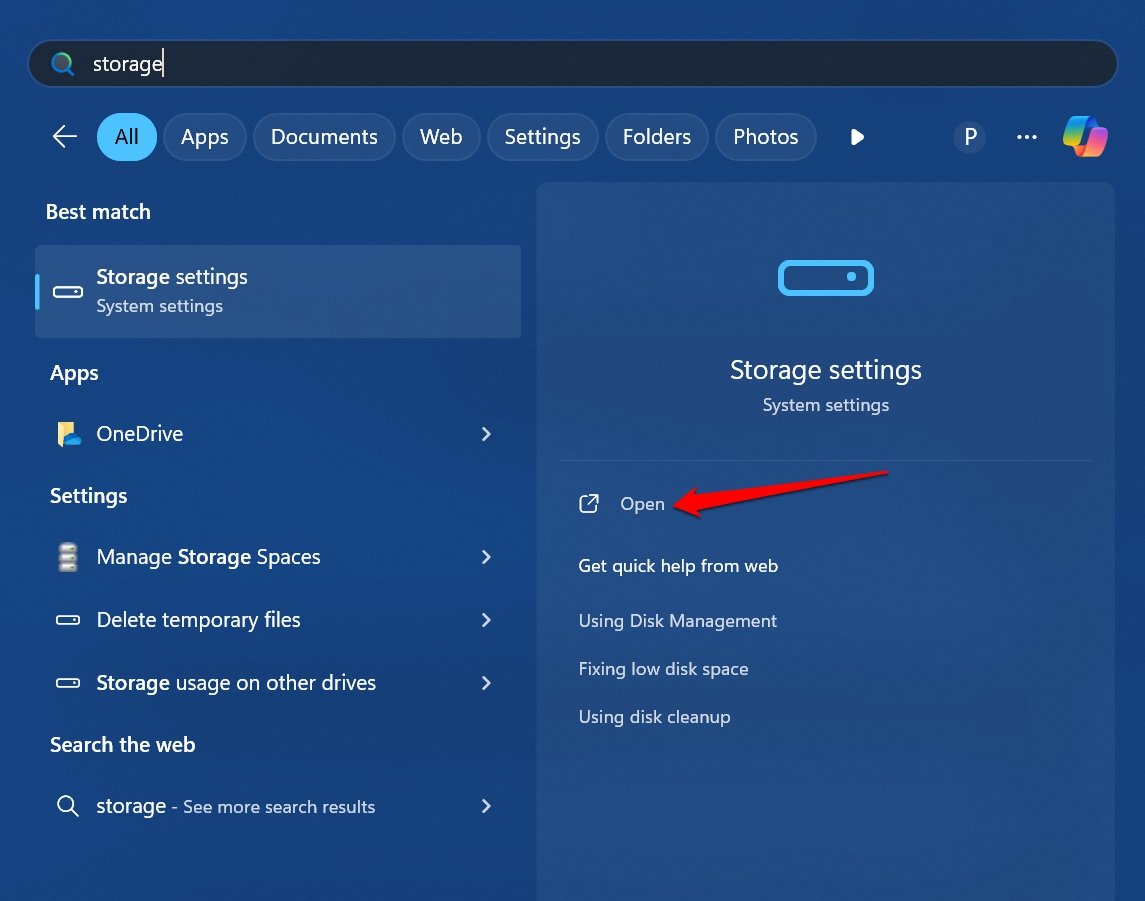
- Windowsキーを押して検索を起動します。
- 検索パネルにストレージと入力します。
- ストレージ設定が表示されたら、開くをクリックします。
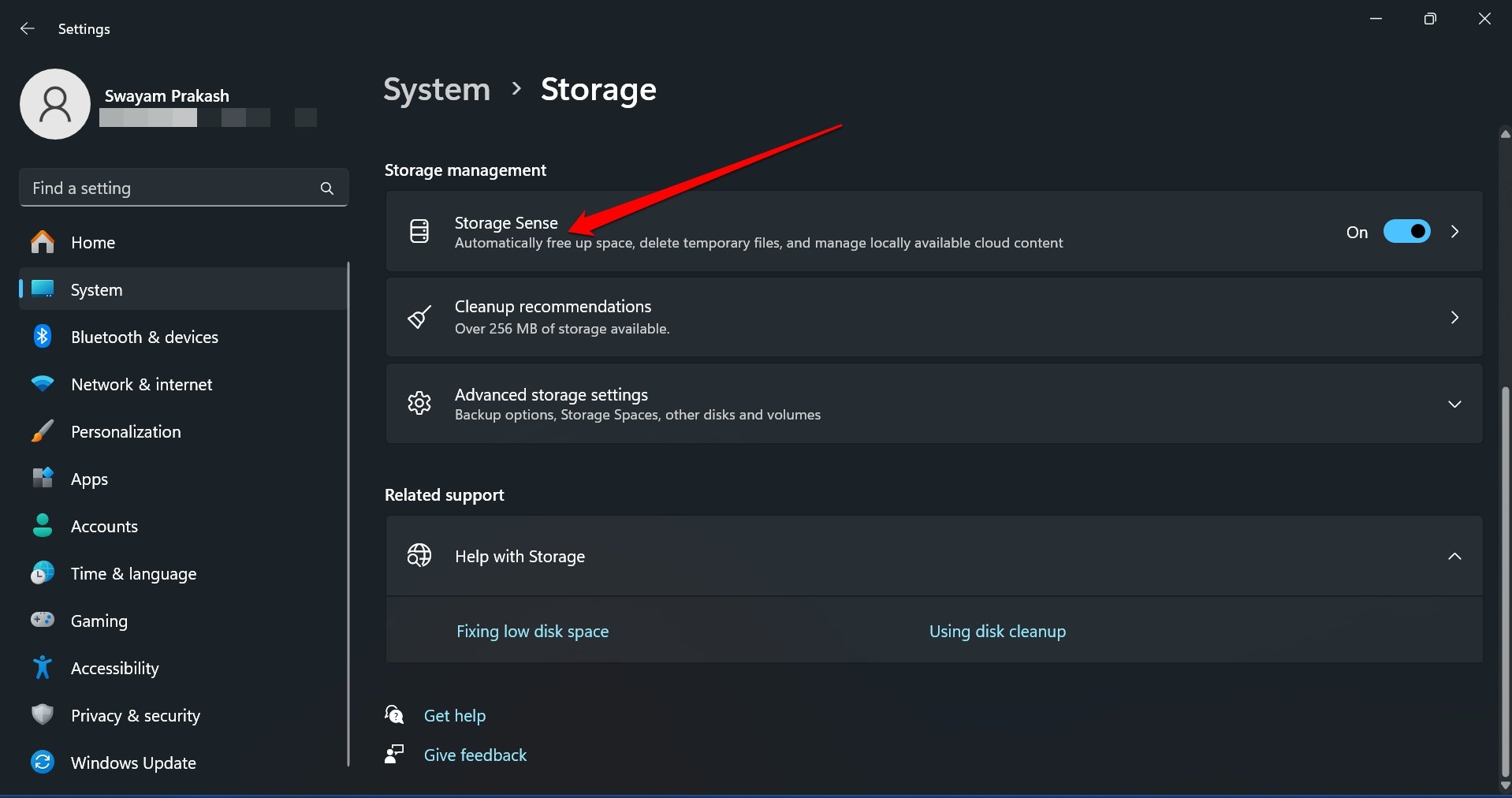
- ストレージセンスの隣のトグルを押して機能を有効にします。
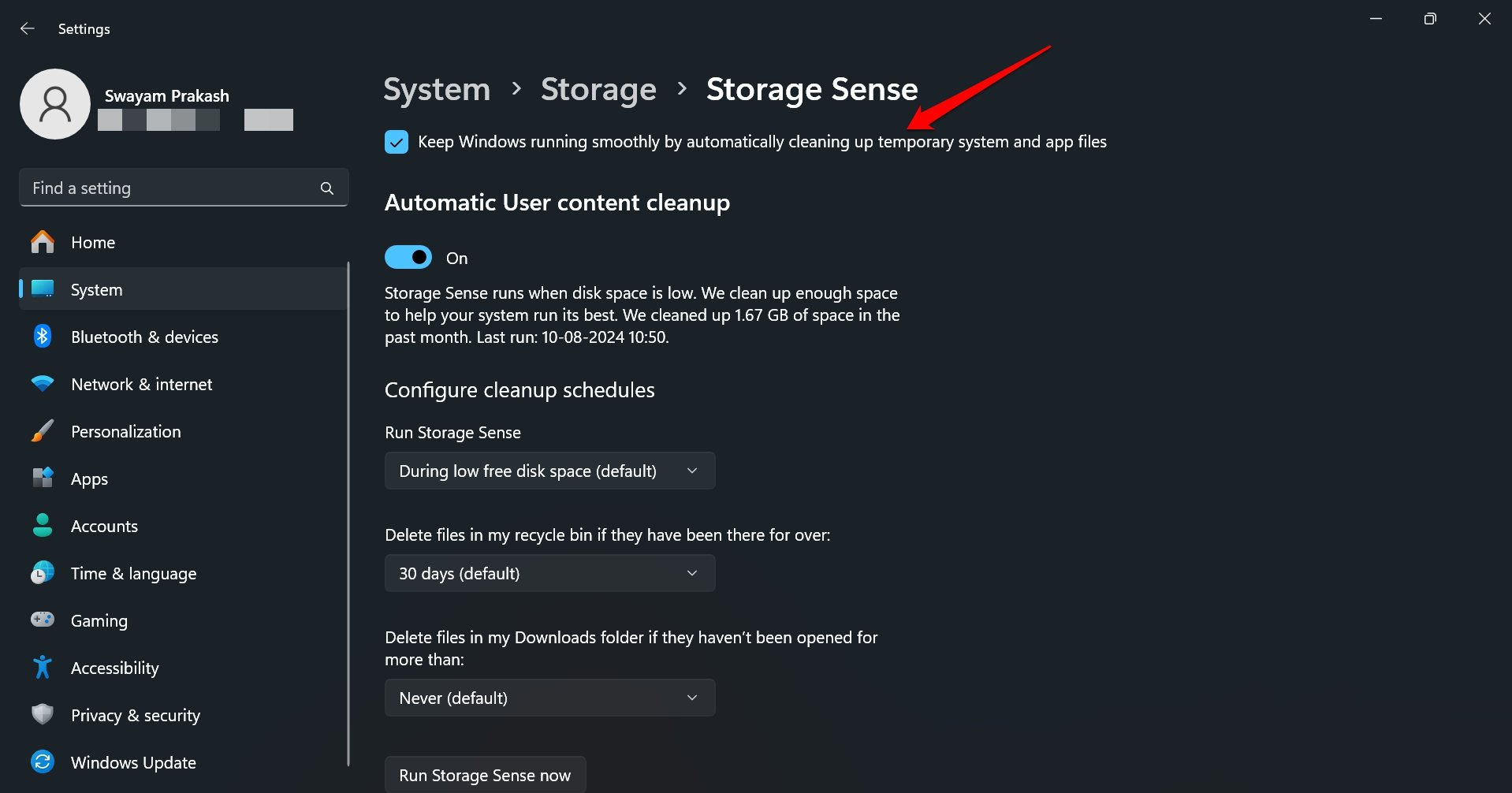
- ストレージセンスにアクセスし、「一時的なシステムおよびアプリファイルを自動的にクリーンアップしてWindowsをスムーズに動作させる」のチェックボックスをクリックします。
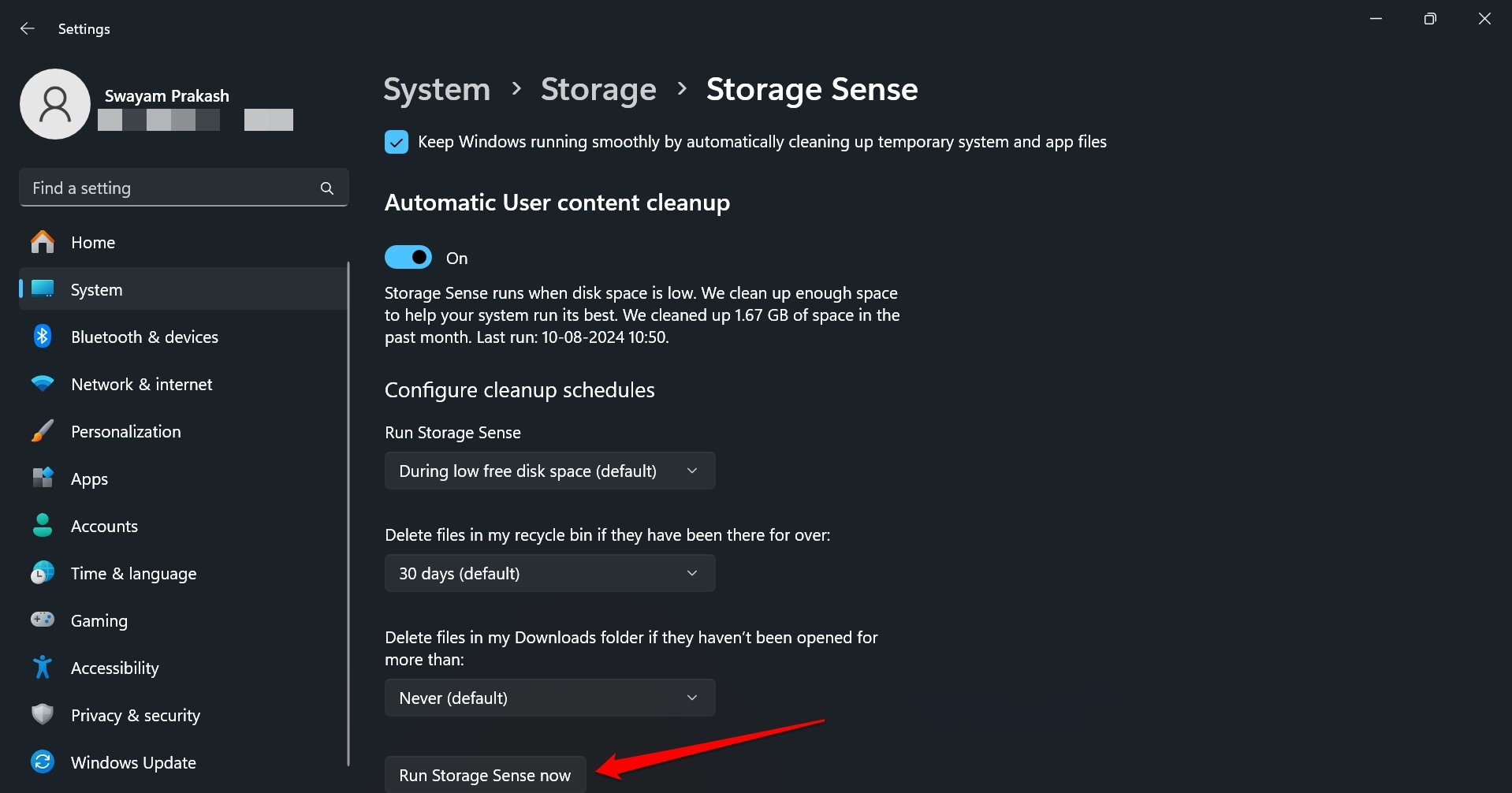
- オプションで、システムがディスクスペース不足に直面したときにストレージセンスが実行されるように設定できます。
- 配信最適化キャッシュや他の一時ファイルを即座にクリアするには、今すぐストレージセンスを実行をクリックします。
結論
配信最適化キャッシュをクリアして、PCのストレージを解放し、パフォーマンスを最適化します。手動プロセスを実行するか、ストレージセンスやディスククリーンアップを通じて自動化することができます。このガイドのヒントが役立ったことを願っています。
Windows 11で配信最適化キャッシュをクリアする方法についてのご意見があれば、下のコメントボックスにお気軽にお寄せください。また、動画チュートリアルのために私たちのDigitBin YouTubeチャンネルを購読してください。よろしく!
新しい投稿を受信箱で受け取る
スパムはありません。いつでも購読を解除できます。