Google ドライブ · 1 min read · Jan 13, 2026
Google ドライブのキャッシュをクリアする方法 (モバイル/PC)
Google ドライブは、複数のデバイスで情報を保存および共有するための不可欠なツールに進化しました。しかし、他のプログラムと同様に、Google ドライブもキャッシュの蓄積によってパフォーマンスの問題が発生することがあります。
モバイルデバイスまたは PC で Google ドライブのキャッシュをクリアする方法 を理解することで、そのパフォーマンスと有用性を大幅に向上させることができます。この記事では、モバイルおよび PC プラットフォームでの Google ドライブのキャッシュをクリアする手順を説明し、よりスムーズで効率的な Google ドライブの体験を実現します。
Google ドライブのキャッシュをクリアする方法
PC のストレージが不足していますか? Google ドライブアプリを使用しているときに遅延や問題が発生しますか?それとも、アプリの全体的なパフォーマンスを向上させたいですか?答えは思ったよりも簡単かもしれません。知っておくべきことは以下の通りです。
Google ドライブのキャッシュをクリアする理由
Google ドライブのキャッシュを空にすることで、コンピュータ上の重要なスペースを解放し、アプリに関連する問題を軽減し、アプリのパフォーマンスを向上させることができます。キャッシュは、ファイルのローカルコピーを保持しており、時間の経過とともに蓄積されて多くのスペースを占有する可能性があります。
さらに、壊れたキャッシュはアプリの動作に干渉する可能性があります。したがって、スペースを取り戻し、バグを排除し、よりスムーズな Google ドライブの体験を楽しむ準備ができたら、モバイルおよび PC プラットフォームでキャッシュを空にするための簡単な手順に従ってください。
Windows PC で Google ドライブのキャッシュをクリアする方法
PC で Google ドライブのパフォーマンスが遅い、またはストレージの問題が発生している場合でも心配しないでください!私たちがサポートします。キャッシュを消去し、Google ドライブを再起動するための簡単な手順に従ってください。
- 「実行」を開くには、(Windows キー + R) と入力します。
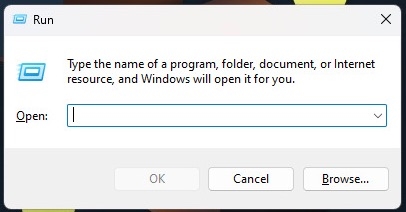
- 検索バーに次のコードスニペットを入力して特定のフォルダーに移動します:
%USERPROFILE%\AppData\Local\Google\DriveFS.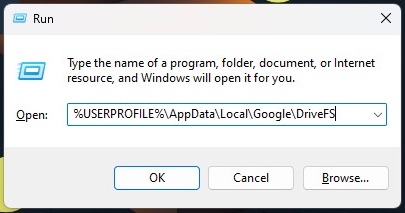
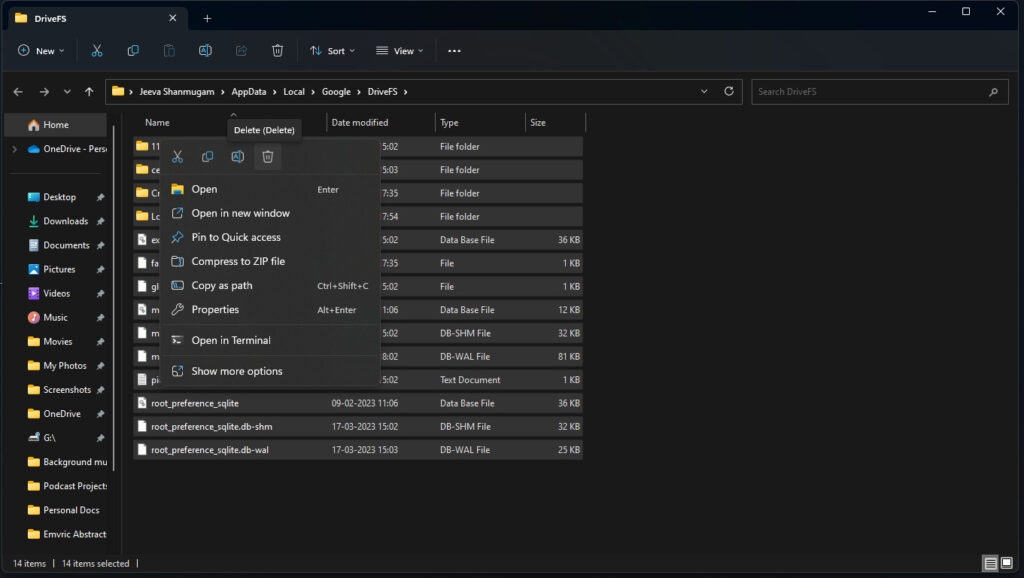
- 到着したら、すべてのフォルダーを選択して削除できます。
Google ドライブのキャッシュをクリアしても、貴重な Google ドライブストレージからデータが消失することはありません。
これは、コンピュータに保存されているファイルのローカルバージョンを削除するだけで、スペースを解放し、デバイスのパフォーマンスを向上させます。
そのため、重要なデータがクラウドに安全に保管されていることを知って、上記の手順に自信を持って従って、モバイルまたは PC で Google ドライブのキャッシュを削除できます。
Mac で Google ドライブのキャッシュをクリアする方法
Mac でキャッシュをクリアする手順を始めるには、
Finder を起動して、Mac のキャッシュをクリーニングします。
Finder を開いたら、Command + Shift + Period を同時に押して隠しファイルを表示する必要があります。
この操作により、システム上の通常は隠されているファイルが表示されます。次に、特定のフォルダーを見つける必要があるので、次のパスに移動します:
~/Library/Application Support/Google/DriveFS
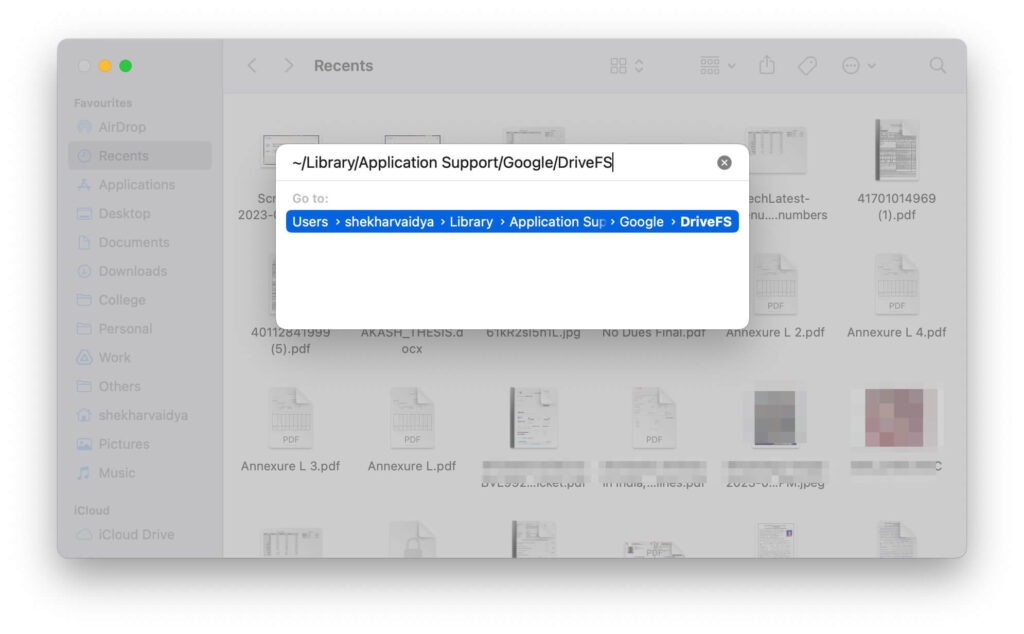
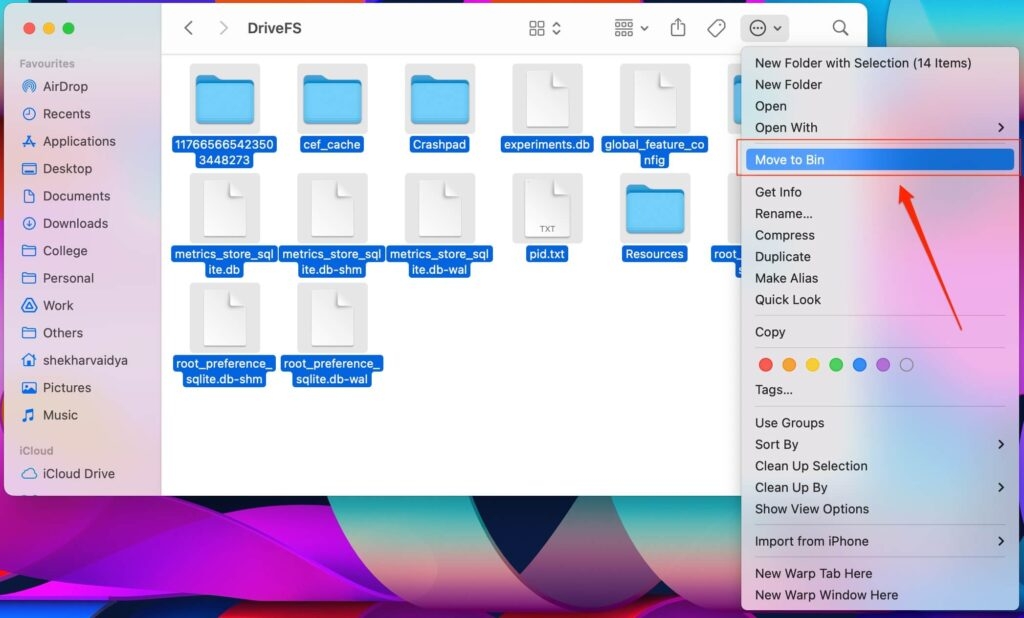
- このフォルダー内で削除したい DriveFS フォルダーを見つけます。このフォルダーを削除して、Mac の Google ドライブのキャッシュを消去します。
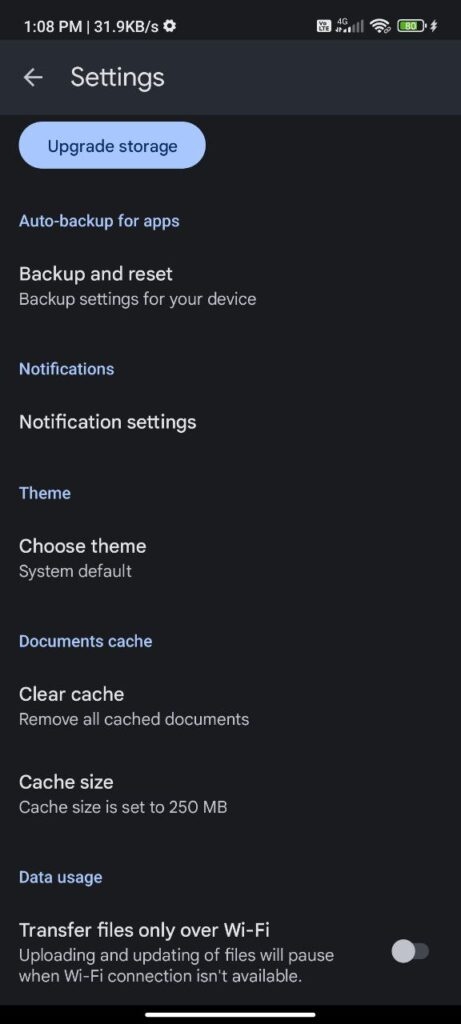
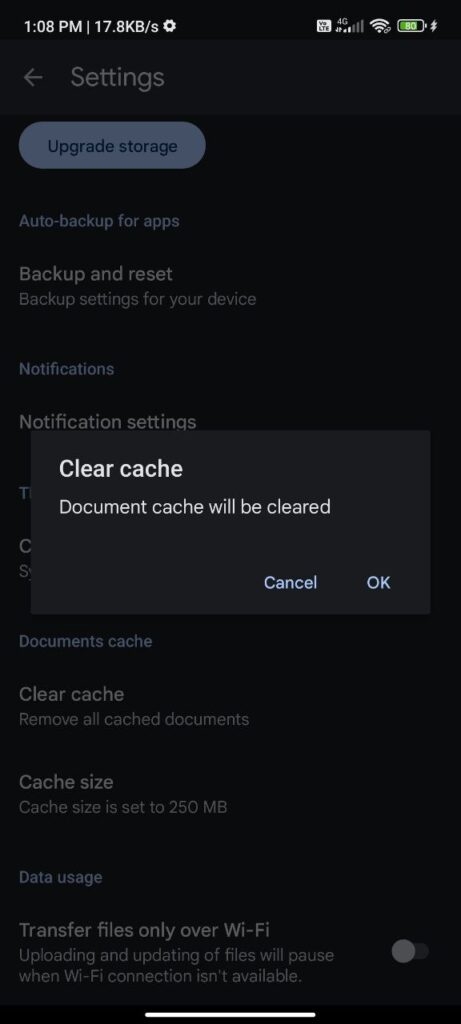
Android で Google ドライブのキャッシュをクリアする方法
Android スマートフォンで Google ドライブアプリを起動します。
画面の左上隅にある三重の線をタップします。
「設定」を選択します。
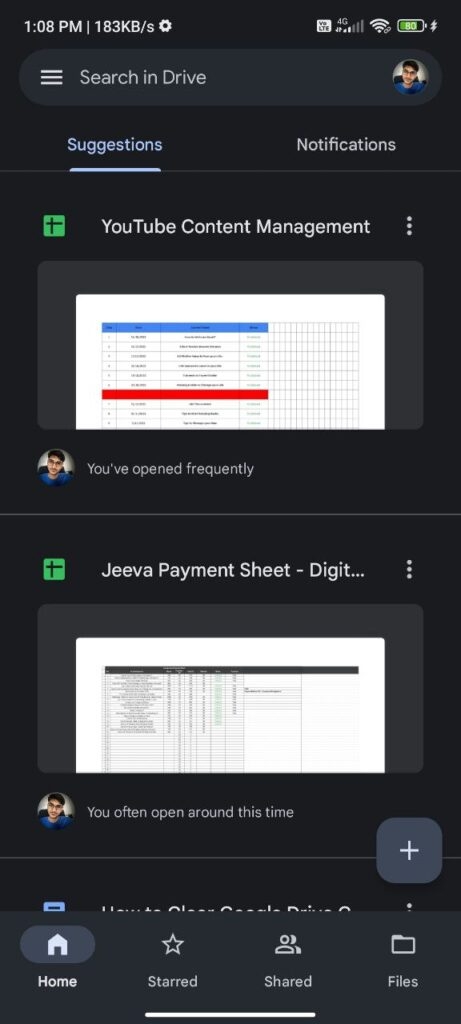
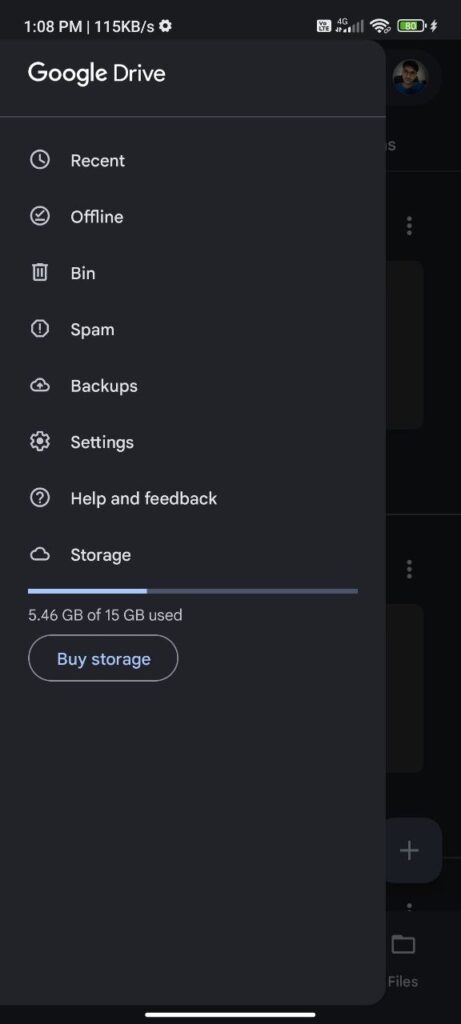
下にスクロールして「キャッシュをクリア」を選択します。
キャッシュを削除することを確認します。
iOS で Google ドライブのキャッシュをクリアする方法
iOS でアプリデータをクリアする公式の方法は定義されていません。したがって、iOS デバイスで Google ドライブのキャッシュをクリアしたい場合は、アプリを削除し、Apple App Store から再インストールする必要があります。
まとめ
要約すると、モバイルデバイスまたは PC であっても、Google ドライブのキャッシュをクリアすることは、アカウントの効率とストレージ容量を向上させるための簡単なステップです。
キャッシュに保存された一時ファイルやデータを削除することで、スペースを解放し、同期の問題を軽減し、よりスムーズなユーザー体験を確保できます。
この記事で説明した簡単な手順に従うことで、Android または iOS デバイス、または PC でキャッシュを効率的にクリアし、Google ドライブをスムーズに動作させることができます。
キャッシュをクリアする際は注意が必要です。なぜなら、まだ使用している一時ファイルが削除される可能性があるからですが、全体として、クリーンなキャッシュを維持することは、Google ドライブの最適な機能を確保するための重要な方法です。
さらに読む:
Google フォトの「あなたのビデオはすぐに準備が整います」を修正する方法
Mac で Google ドライブを設定して使用する方法
Google ドライブから保護された PDF をダウンロードする方法
新しい投稿を受信箱で受け取る
スパムはありません。いつでも購読を解除できます。