iPhone · 1 min read · Dec 12, 2025
iPhoneのRAMをクリアする方法
iPhoneでラグが発生していますか?時には、アプリを使用中に突然クラッシュすることもあります。これらの問題は、デバイスのメモリ管理が非効率的であることが原因かもしれません。
iPhoneのすべてのアクティビティは、そのメモリ、つまりRAMによって管理されています。もしあなたのiPhoneが古いモデルであれば、使用年数に伴い処理能力が徐々に低下します。現在の電話が遅くなったからといって、誰もが新しいiPhoneを購入できるわけではありません。
理想的な解決策は、iPhoneのRAMをクリアすることです。このガイドでは、メモリを解放するためのいくつかの方法を説明します。
iOSのRAMをクリアするための主な方法
アプリのクラッシュや動作の遅延を防ぐために、iPhoneのメモリをクリアするさまざまな方法を見てみましょう。
1. ホームボタン付きのiPhoneのRAMをクリアする
ホームボタンがあるiPhoneのRAMをクリアするための手順は以下の通りです。
- 設定アプリを起動します。
- 一般をタップします。
- シャットダウンまでスクロールし、タップします。
- 電源オフにスライドオプションが画面に表示されたら、ホームボタンを押し続けます。画面が真っ暗になるまで押し続けます。
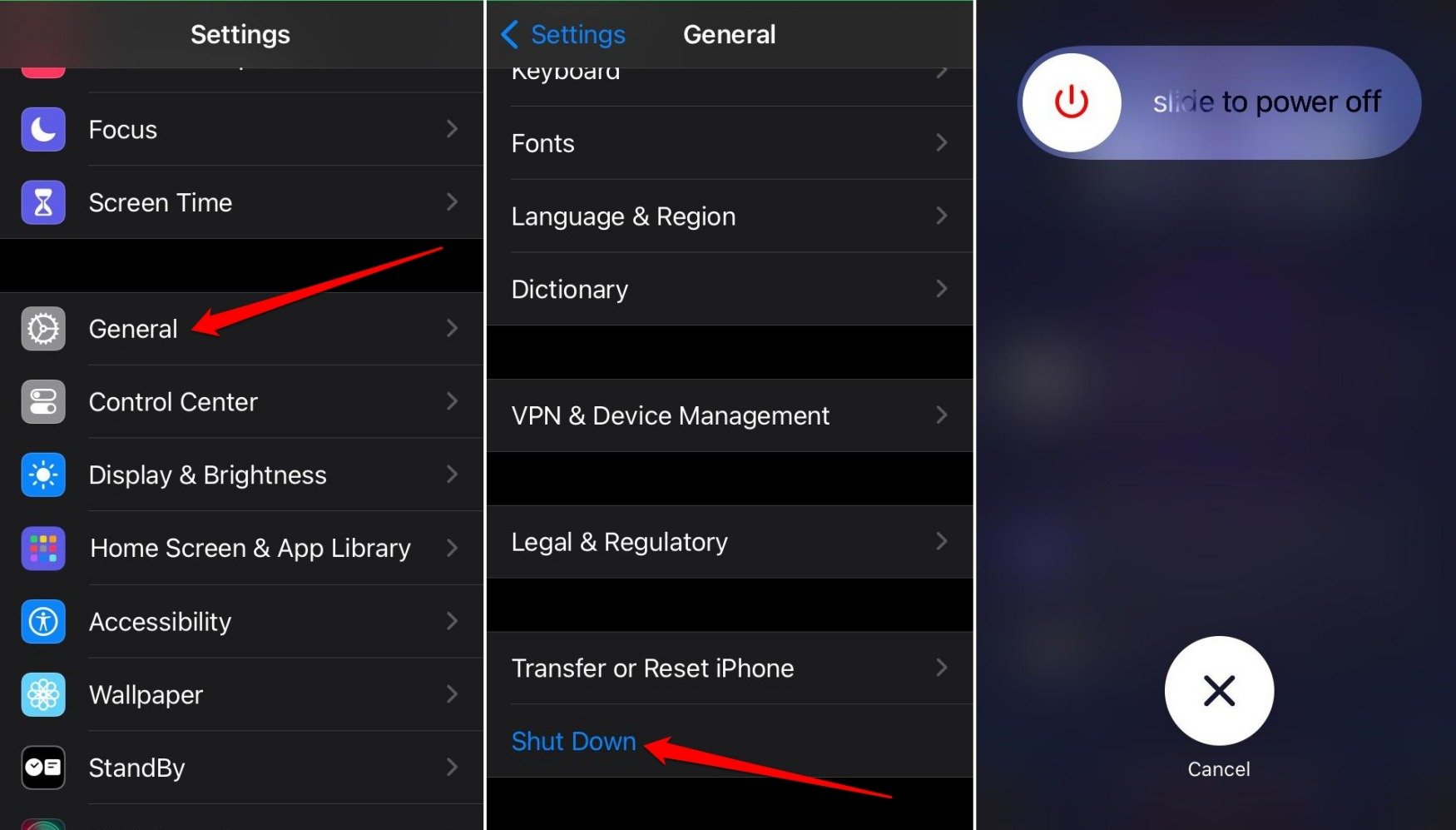
- ロック画面が表示されるまで待ちます。
- デバイスにアクセスするために、iPhoneのパスコードを入力します。
2. 問題のあるアプリを強制終了する
iPhoneで複数のアプリを起動することがよくありますが、同時に使用するのは1つか2つだけでしょう。
残りのアプリはバックグラウンドで開いたままで、iPhoneのメモリはそれらをアクティブに保つために消費されます。他のアプリのパフォーマンスにも影響を与えます。
バックグラウンドで未使用のアプリを強制終了するのが理想的です。また、アプリがクラッシュしたり、iOSでアプリが遅れて読み込まれる場合は、それらのアプリを強制終了して再起動することで問題が解決することがあります。
iPhoneでアプリを強制終了する手順は以下の通りです。
- ホームボタン付きのiPhoneの場合は、ダブルタップしてバックグラウンドで実行中のすべてのアプリを表示します。ホームボタンがないiPhoneの場合は、画面の下から上にスワイプしてバックグラウンドで実行中のアプリを表示します。
- 対応するアプリカードを上にスワイプしてアプリを強制終了します。
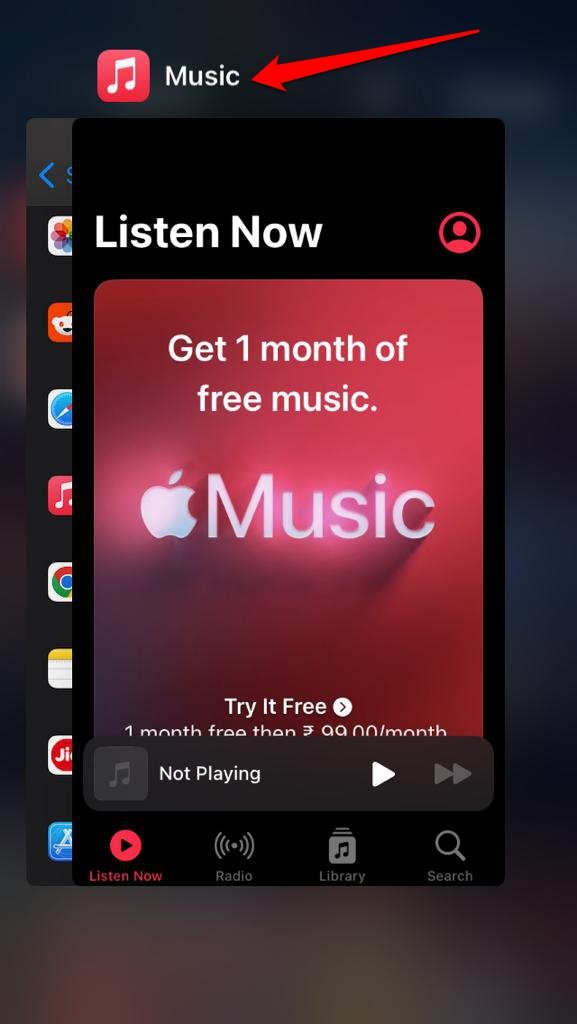
すべてのアクティブなアプリを強制終了し、現在使用する必要があるアプリだけを起動できます。
3. 使用しないアプリをアンインストールする
私たちはしばしばiPhoneに多くのアプリをインストールします。時には、限られた時間だけこれらのアプリを使用したり、好奇心からインストールしたりします。
これらの未使用のアプリは、デバイスのストレージスペースを消費する可能性があります。これにより、iPhoneの全体的なパフォーマンスが徐々に低下します。
したがって、使用する予定のないアプリをiPhoneからアンインストールしてください。
- iPhoneのアプリライブラリにアクセスします。
- 検索ボックスを使用してアプリを検索します。
- アプリアイコンを長押しします。
- アプリを削除を選択します。
- メニューからアプリを削除を選択します。
- 次の確認プロンプトで、削除を押します。
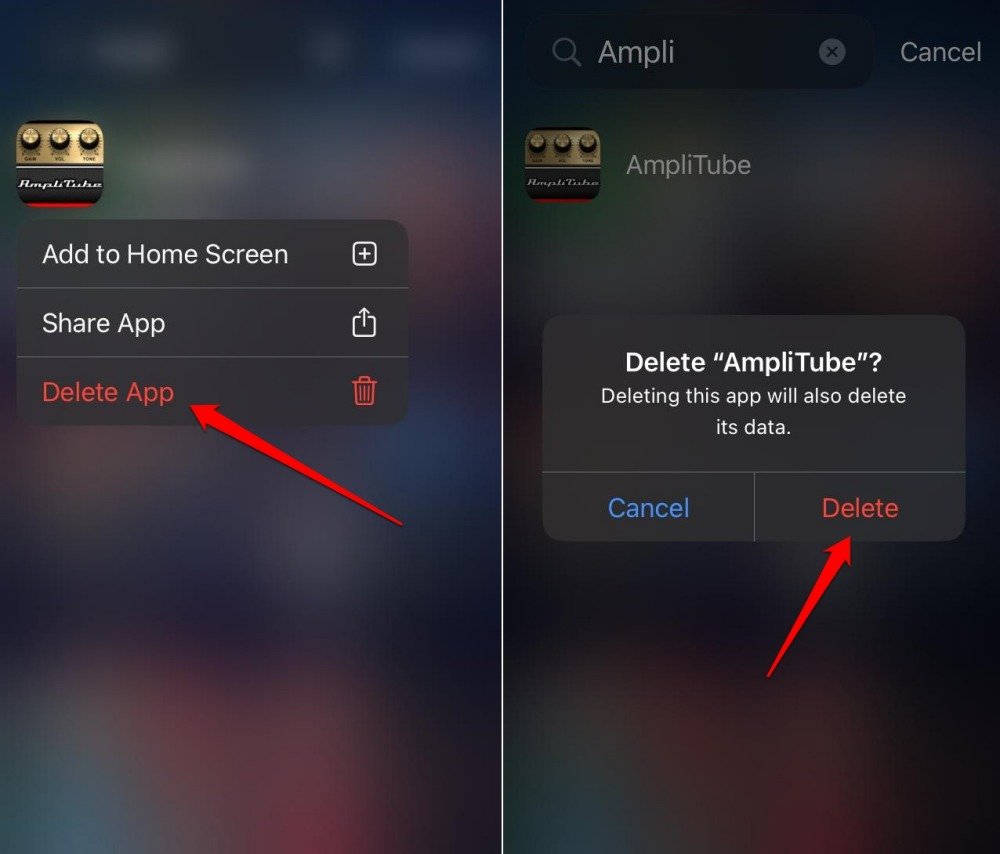
必要なアプリはApp Storeを訪れて再インストールできます。
4. iPhoneからアプリをオフロードする
アプリのデータを保存したいが、iPhoneからアプリを削除したい場合は、該当するアプリをオフロードすることを選択してください。これにより、デバイスのストレージが解放され、iPhoneのRAMのパフォーマンスが向上します。
- iPhoneの設定アプリにアクセスします。
- 一般 > iPhoneストレージに移動します。
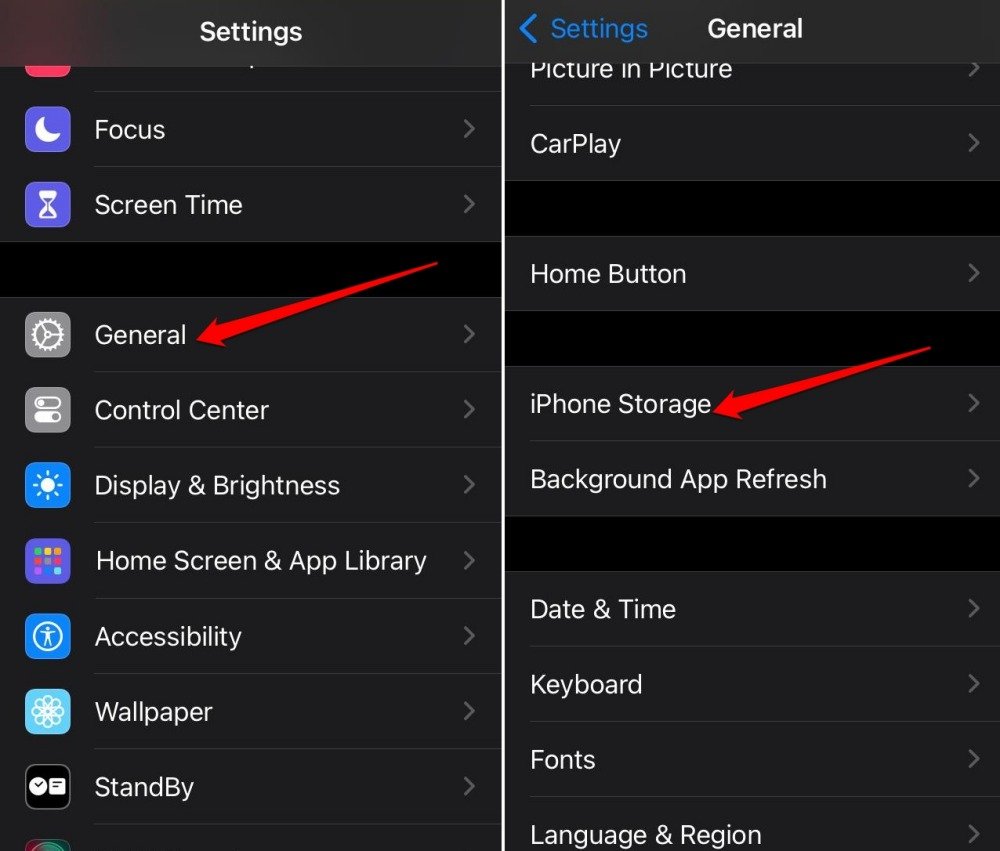
- オフロードしたいアプリをタップします。
- アプリをオフロードボタンを押します。
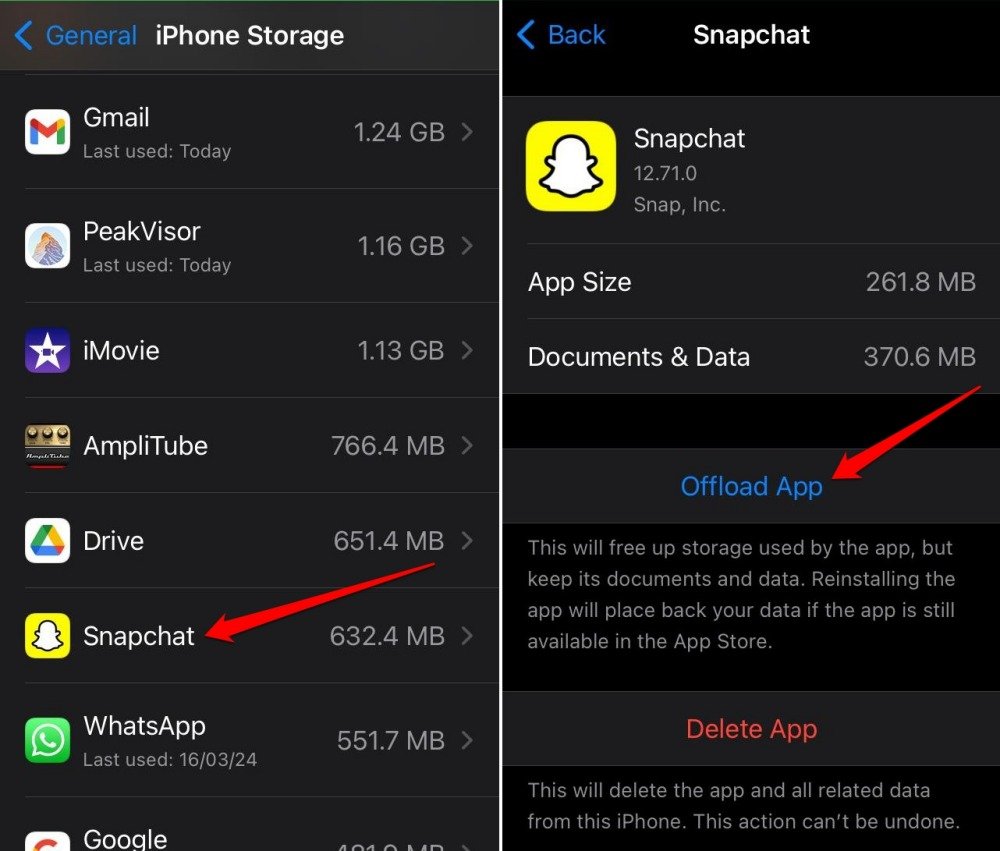
- アクションを確認します。
上記の手順を繰り返して、iPhoneの他の未使用のアプリをオフロードできます。
5. iPhoneでソフトリセットを実行する
ソフトリセットとは、iPhoneを強制再起動してすべてのデバイスプロセスをオフにし、再起動することを意味します。これにより、iPhoneのRAMもリセットされます。iPhoneとその上にインストールされた他のアプリの全体的なパフォーマンスが向上します。
iPhone 6シリーズおよびSE第1世代モデルの場合、
- ホームボタンと上部ボタンを同時に押します。
- Appleロゴが画面に表示され、iPhoneが再起動するまでボタンを放します。
iPhone 7シリーズの場合、
- サイドボタンと音量ダウンボタンを押し続けます。
- Appleロゴが画面に表示されたらボタンを放します。
iPhone 8、SE第2世代、および新しいiPhoneモデルの場合、
- 音量アップボタンをしばらく押し続けて放します。
- 音量ダウンボタンをしばらく押し続けて放します。
- すぐにサイドボタンを押し続けます。
- Appleロゴが表示されたらサイドボタンを放します。
今、iPhoneを使用し始めて、アプリの読み込みやパフォーマンスにまだラグがあるかどうかを確認してください。
結論
日常のタスクにiPhoneを依存している場合は、そのRAMをクリアすることが重要です。これにより、デバイスのパフォーマンスが大幅に向上します。遅延のあるオペレーティングシステムやアプリのクラッシュを経験したくないでしょう。このガイドで説明した方法のいずれかまたはすべてを使用して、iPhoneのメモリを解放してください。
iPhoneのRAMをクリアする方法についてのご意見があれば、下のコメントボックスにお気軽にお寄せください。また、動画チュートリアルのために私たちのDigitBin YouTubeチャンネルを購読してください。よろしく!
新しい投稿を受信箱で受け取る
スパムはありません。いつでも購読を解除できます。