「Windows 11」 · 1 min read · Jan 03, 2026
Windows 11のシステムアプリキャッシュをクリアする方法
あなたのWindows 11 PCには多くの動く部分があり、そのほとんどは裏で動いているため、存在すら見ることができません。システムは、アプリ、ブラウザ、プログラム、ユーティリティなどを使用する際に、時々キャッシュファイルを収集します。キャッシュファイルが作成されると、次回の試行で同じ情報をより早く取得するのに役立ちます。これが、Google Chromeを2回目に開くときに少し速く開く理由です。
しかし、キャッシュファイルは常に便利さを提供するわけではなく、これらのファイルは上書きされ、常にバグ、マルウェア、破損、その他の悪影響にさらされています。したがって、システムキャッシュを定期的にクリアすることが強く推奨されます。
システムキャッシュをクリアする理由はたくさんあります。パフォーマンスを向上させ、特に低スペックのPCでは、パフォーマンスが妥協されることが多いです。キャッシュファイルは繰り返し上書きされるため、破損したり突然上書きされたキャッシュファイルによってシステムがクラッシュする可能性が高くなります。
Windows 11でアプリキャッシュファイルをクリアする方法は1つではなく、以下に各方法のステップバイステップの手順を示します。
方法1. 設定を使用してシステムキャッシュをクリアする
この特定の方法では、設定を使用してシステムキャッシュをクリアします。手順は以下の通りです。
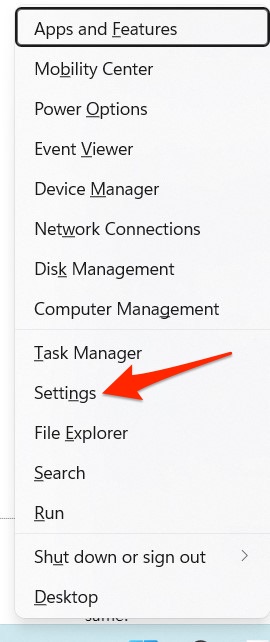
ステップ1. Windows + X を押して、クイックアクセスメニューから 「設定」 を選択するか、Windows + I を押してWindows 11の 設定 セクションを開きます。
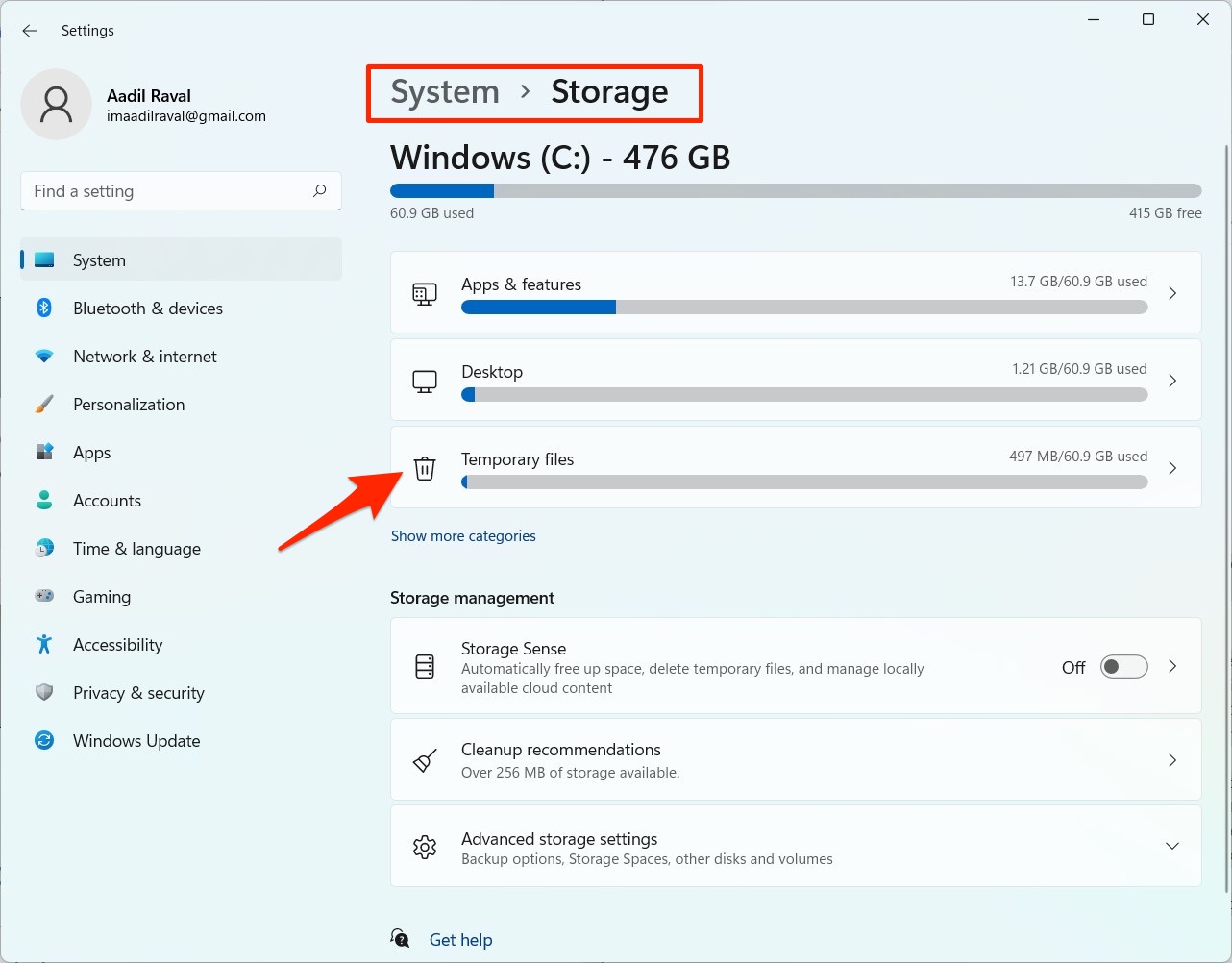
ステップ2. 設定ウィンドウの右側で 「ストレージ」 を見つけてタップします。
ステップ3. ステータスを読み込むのに数秒かかります。
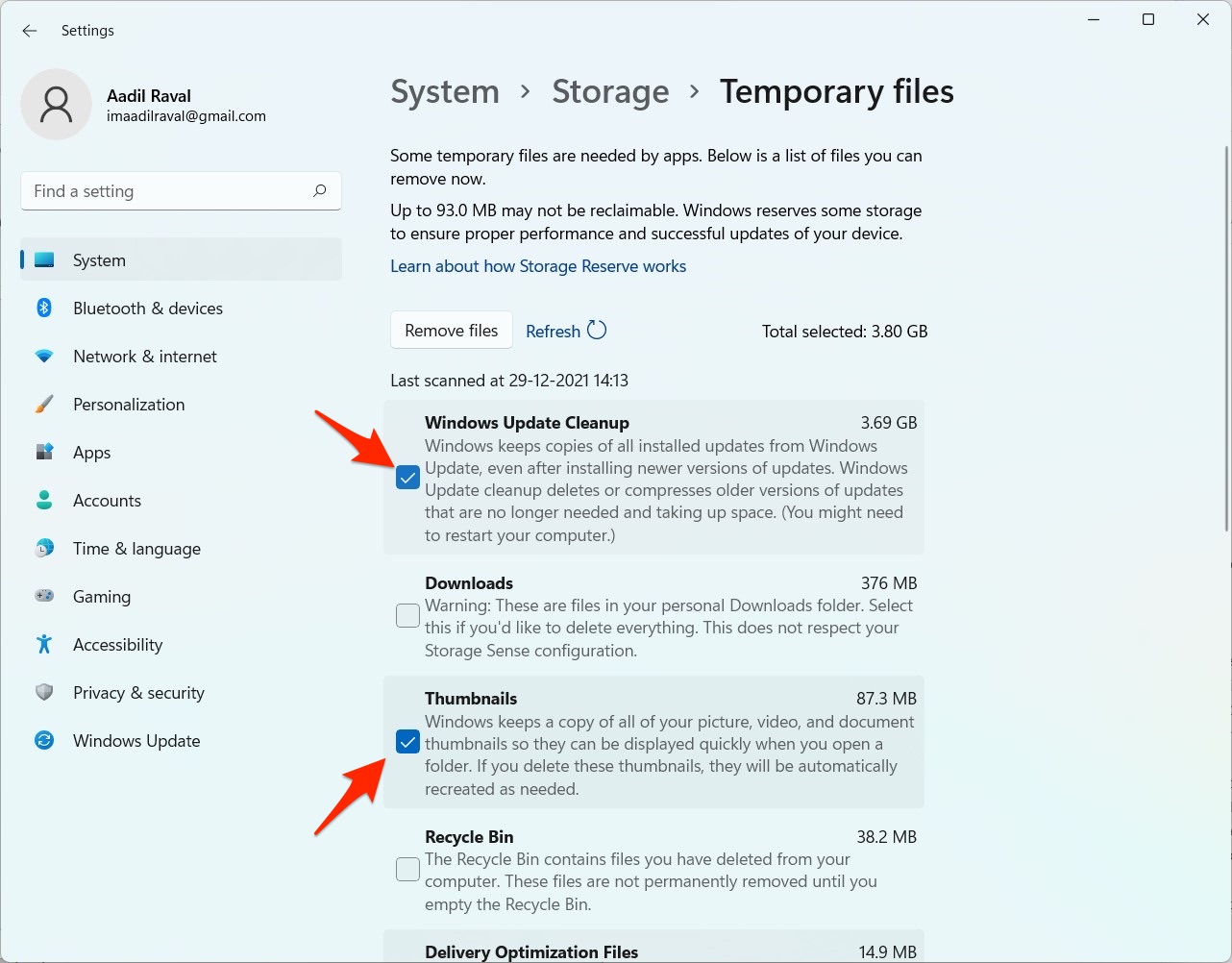
ステップ4. 「一時ファイル」 をタップすると、蓄積されたシステムキャッシュの合計サイズと、サムネイル、ダウンロード、ゴミ箱 などのさまざまなサブタイプが表示されます。
ステップ5. キャッシュのサブタイプにチェックマークを付けて、「ファイルを削除」 を押します。
ステップ6. 確認メッセージが表示され、これらのファイルを削除するかどうか確認を求められます。「続行」 を選択します。
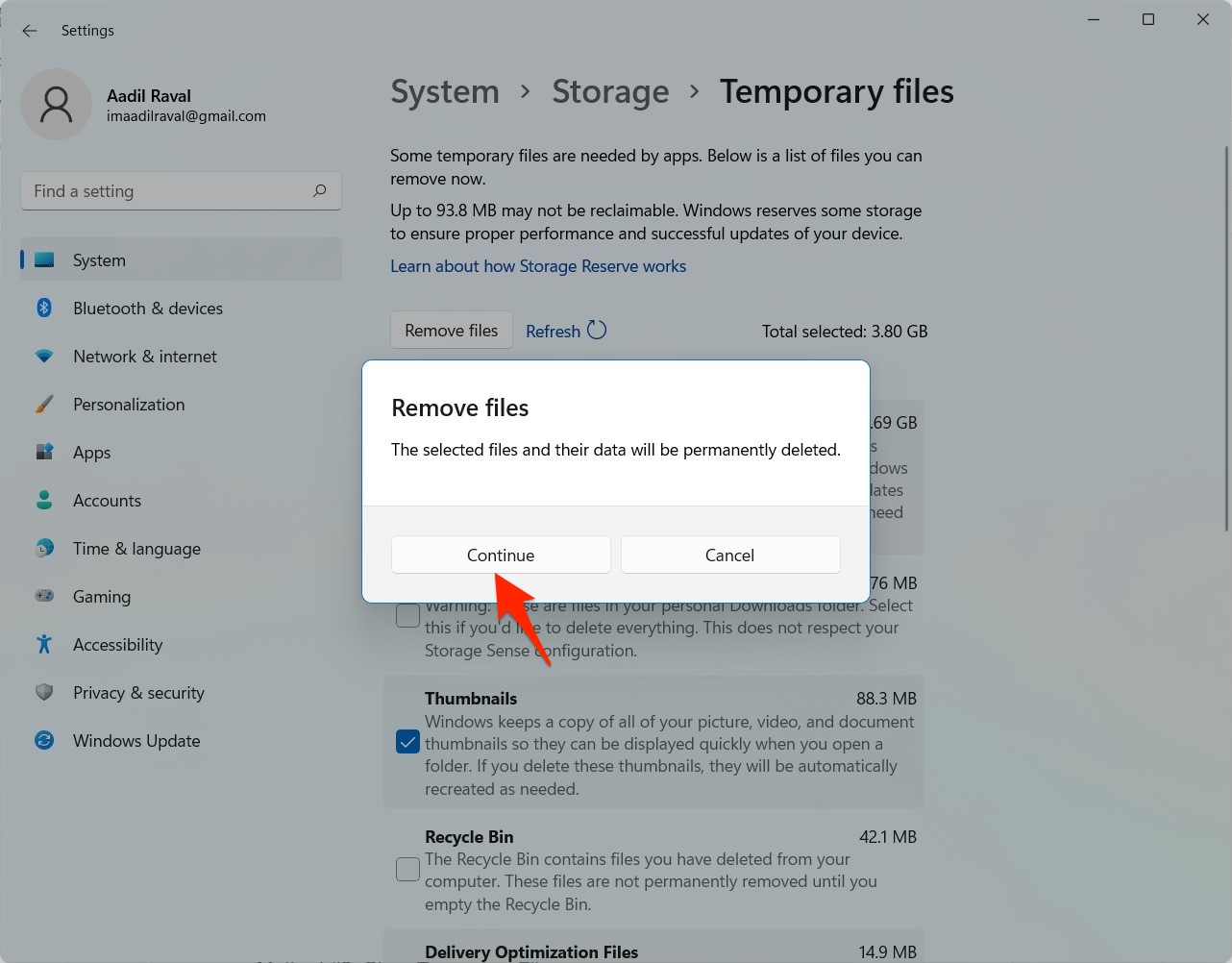
ステップ7. Windows 11 PCを再起動し、これで作業が完了します。
方法2. 一時ファイルをクリアする
私は時々ノートパソコンから一時ファイルをクリアする習慣があり、正直なところパフォーマンスが向上します。これを行うための簡単な手順は以下の通りです。
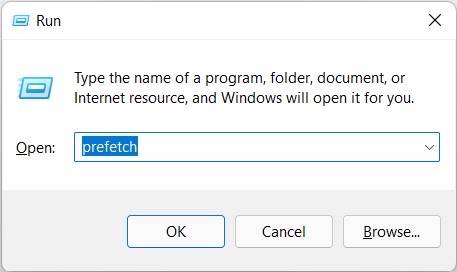
ステップ1. Windows + R を押して 「prefetch」 を検索します。
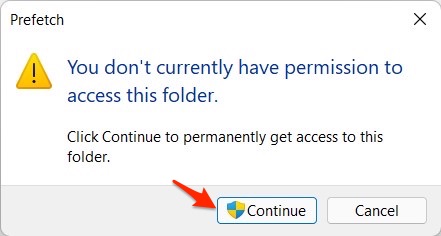
ステップ2. 続行するかどうかを尋ねる警告が表示されます。「続行」 を選択します。
ステップ3. Ctrl+A を押して 「削除」 ボタンを押します。
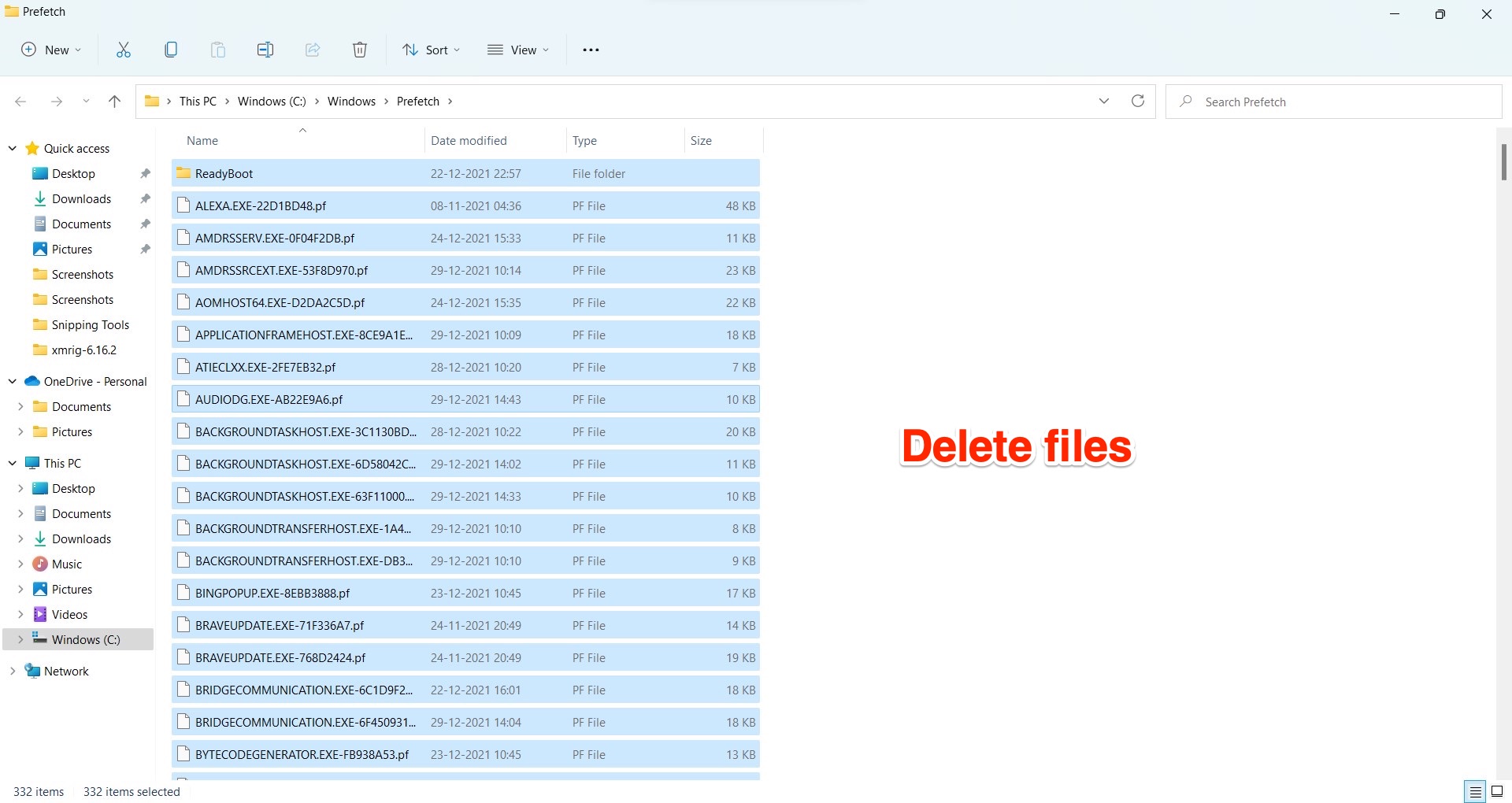
すべてのファイルが削除されるわけではなく、名前が再試行を求める場合があります。これらのファイルはスキップして、他のファイルを削除することをお勧めします。
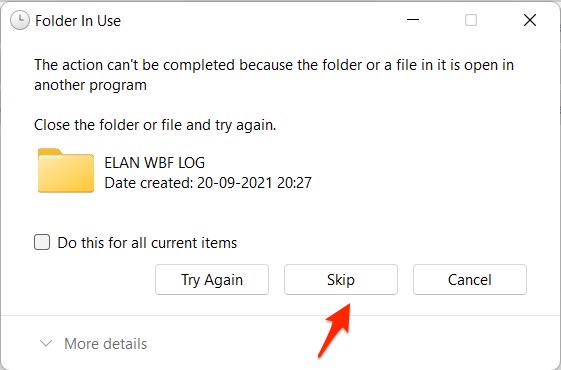
ステップ4. 同じ手順を繰り返します (ステップ1から3) が、今度は temp を検索します。
ステップ5. 次に、%temp% というキーワードで3回目を繰り返し、ほとんどの一時ファイルを削除します。
ステップ6. 最後に、ゴミ箱 に移動してゴミを空にし、それで完了です。
方法3. ディスククリーンアップを使用してシステムキャッシュをクリアする
これは、Windows 11 PC上の不要なキャッシュファイルを取り除くために使用できる3番目の方法です。手順は以下の通りです。
- 「ディスククリーンアップ」 ユーティリティを検索して開き、Windowsボタンを押して検索コマンドを使用します。
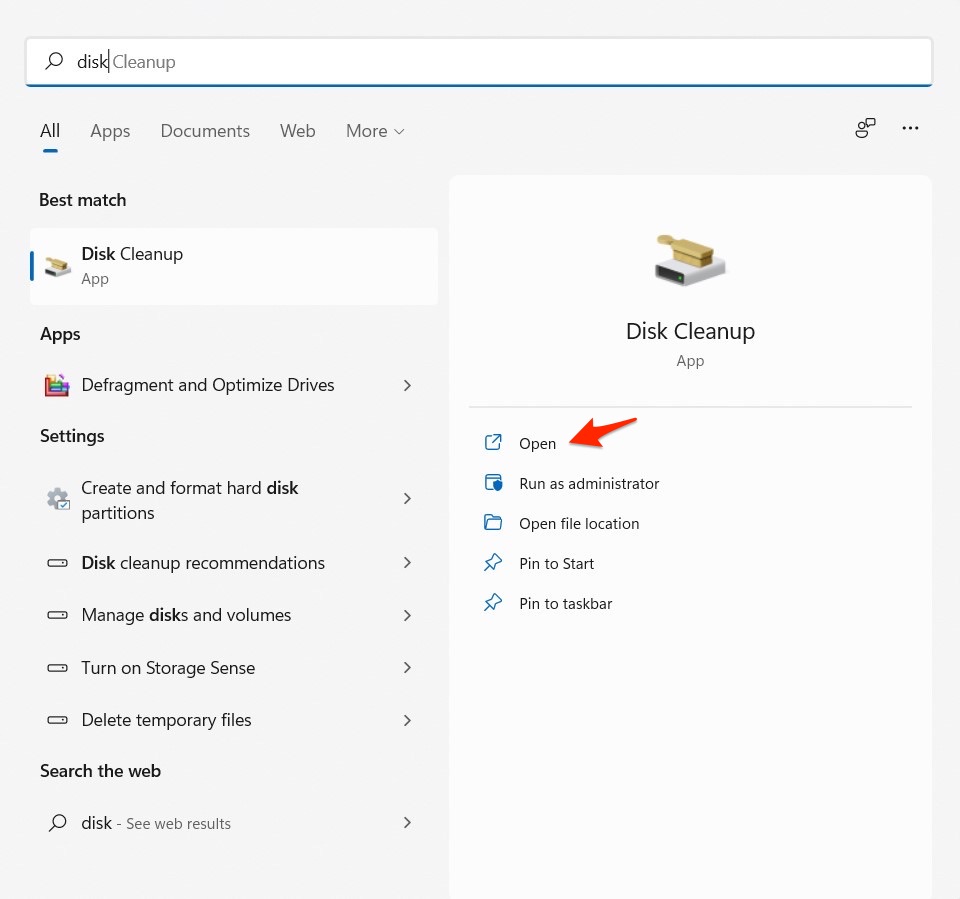
- 削除したいファイルを選択するように求めるポップアップが表示されます。選択したファイルのサイズも画面に表示されます。
- 「ファイルを表示」 オプションを使用してファイルが何であるかを確認するか、「システムファイルをクリーンアップ」 を押してプロセスを開始します。
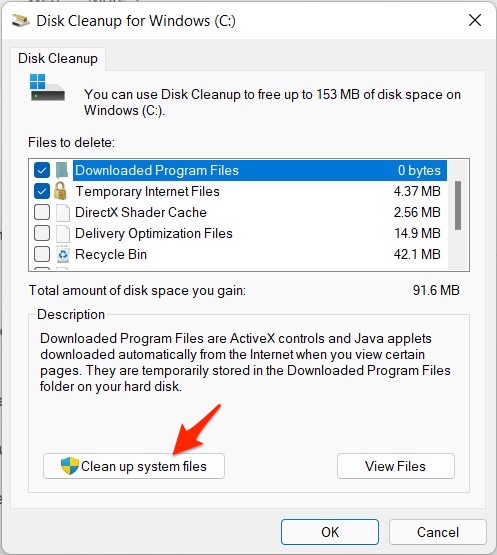
- すべての変更が統合されるようにシステムを再起動することをお勧めします。
- システムキャッシュをクリアしたことでパフォーマンスに違いがあるかどうかを監視し続けてください。
結論
これらは、Windows 11 PCからシステムキャッシュをクリアするために使用できるいくつかの方法でした。キャッシュファイルを削除しても、削除してはいけないものを削除しない限り、システムやそのパフォーマンスに害を及ぼすことはありません。上記の指示に従うことをお勧めします。他の方法を試す場合は、何を使用しているのかを確認してください。何か問題が発生した場合、私たちは責任を負いません。
Windows 11のシステムアプリキャッシュをクリアする方法についてのご意見があれば、下のコメントボックスにお気軽にお寄せください。また、私たちのDigitBin YouTubeチャンネルを購読して、ビデオチュートリアルをご覧ください。乾杯!
新しい投稿を受信箱で受け取る
スパムはありません。いつでも購読を解除できます。