「Windows 11」 · 1 min read · Oct 13, 2025
Windows 11で全アプリを一度に閉じる方法は?

マルチタスクは、ユーザーの生産性を向上させるだけでなく、時間管理の改善にもつながります。音楽を聴きながら作業したり、複数のプログラムを同時に操作したりできます。ただし、このアプローチにはいくつかの欠点があります。
同時に、いくつかのアプリがバックグラウンドで開いており、アクティブなアプリが多いほど、それぞれが消費するシステムリソースも増えます。これにより、システムがフリーズしたり、デッドロックが発生したりすることがよくあります。これを修正するには、Windows 11で現在動作しているすべてのプログラムを閉じる必要があります。そうすることで、CPUと一部のRAMが解放され、利用可能なリソースで作業を再開できます。
Windows 11では、すべての開いているアプリを一度に閉じる簡単な方法が提供されていますが、現在多くのユーザーがそれを知りません。そこで、このガイドでは、Windows 11で一度にすべてのアプリを閉じるさまざまな方法をまとめました。
それでは、確認してみましょう!
Windows PCで全アプリを一度に終了させる方法
ここでは、Windows 11で一度にすべてのプログラムを閉じるためのいくつかの異なる方法を紹介します。各アプローチは、特定のシナリオに最適な場合があるため、さまざまな状況で役立つので、これらに慣れておくことをお勧めします。それでは始めましょう!
1. タスクバーを利用する
これは、アクティブなアプリとそのインスタンスを閉じる最も簡単な方法の一つです。Windowsのタスクバーは、現在開いているすべてのプログラムを管理するための集中管理場所です。適切なタスクバーアイコンに移動し、閉じるボタンを押すことで、現在アクティブなアプリケーションをすばやくシャットダウンできます。
この方法は、同じプログラムから多くのウィンドウが開いている場合に特に便利です。タスクバーから同時に複数のアプリを閉じることはできないことを言及することが重要です。とはいえ、タスクバーから同じプログラムの複数のウィンドウを閉じる方法を学ぶために、以下の手順に従ってください:
- タスクバーに移動し、現在アクティブな複数のウィンドウを持つアプリケーションを特定します。
- タスクバーのアプリアイコンを右クリックし、コンテキストメニューからすべてのウィンドウを閉じるオプションを選択します。
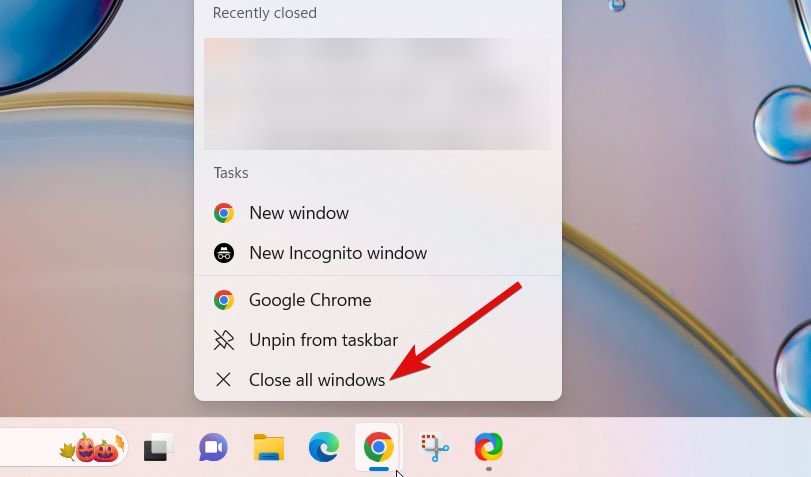
すると、アプリケーションのすべてのアクティブなウィンドウが瞬時に閉じられます。
2. リソースモニターを利用する
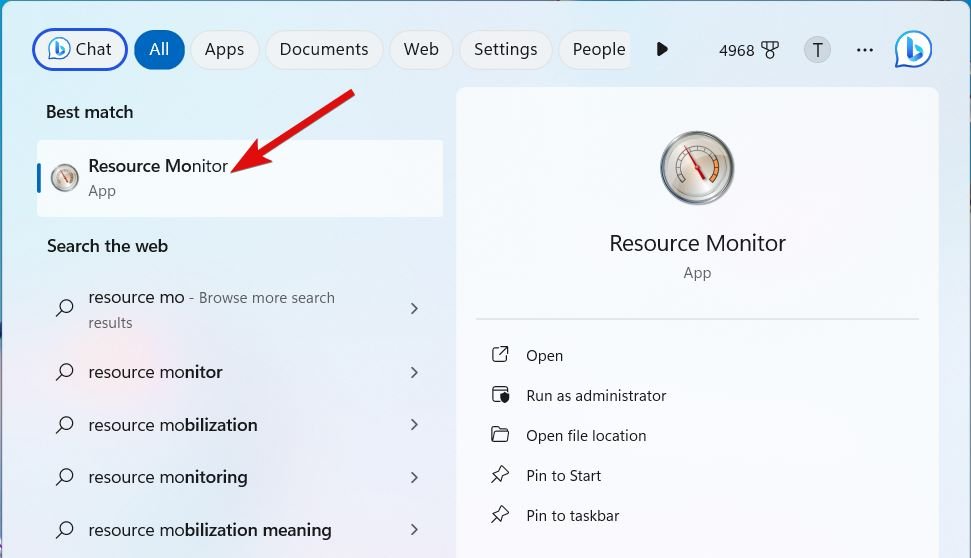
- Windowsキーを押し、検索バーにリソースモニターと入力し、関連する検索結果をクリックして起動します。
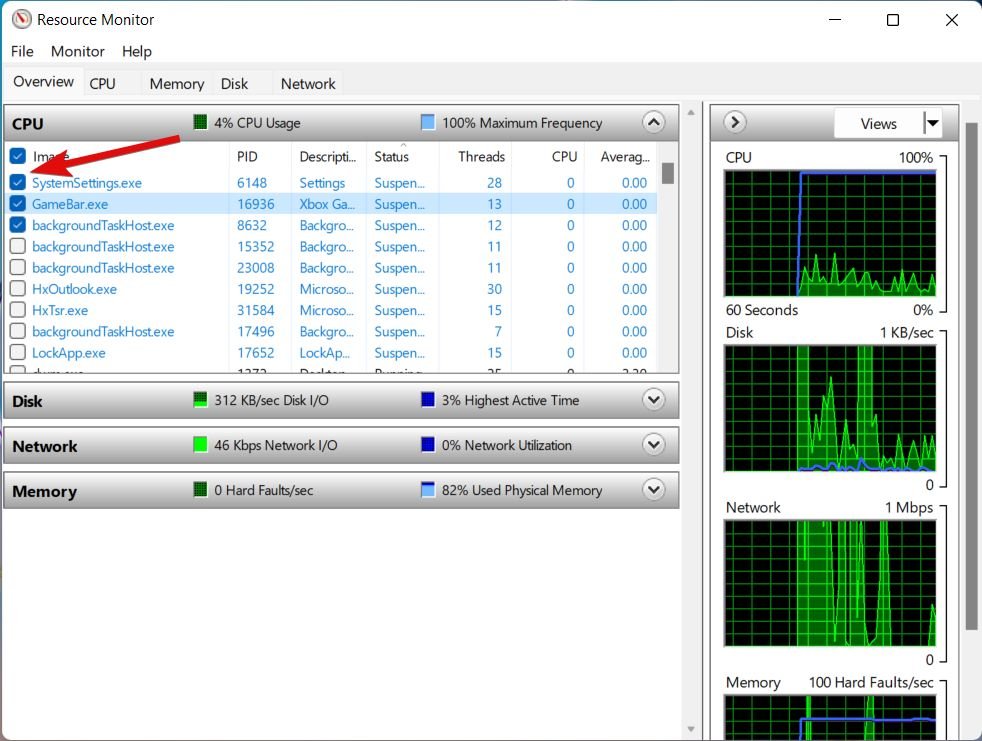
- 概要タブに移動し、終了させたい現在アクティブなプログラムのチェックボックスにチェックを入れます。
- 選択したプログラムを右クリックし、コンテキストメニューからプロセスの終了を選択します。
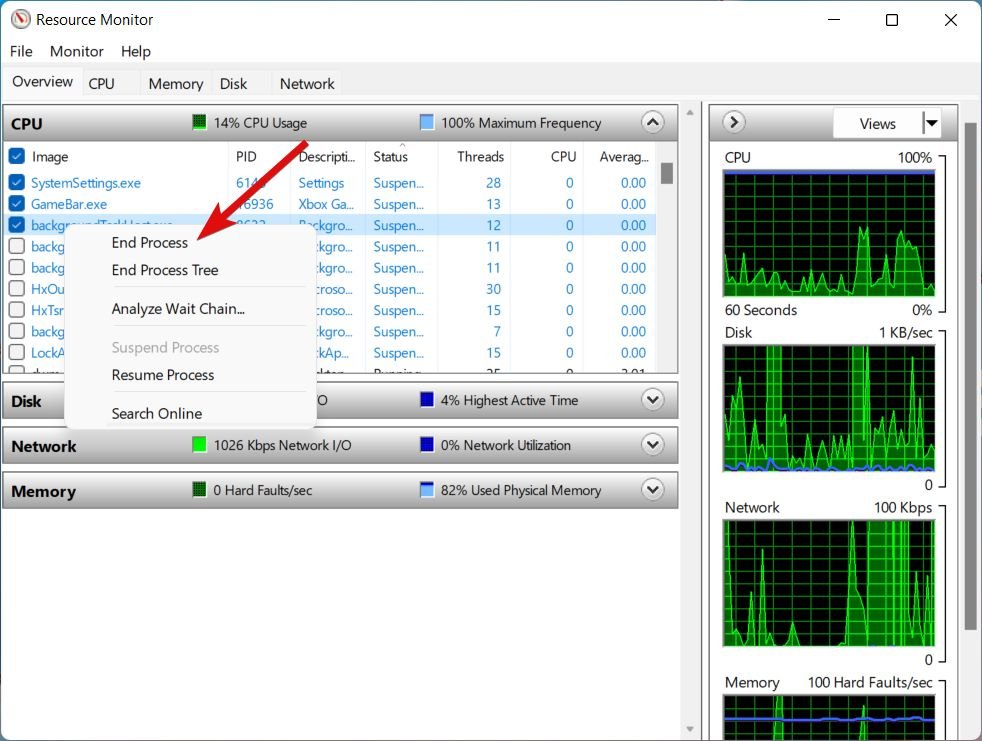
リソースモニターを使用してWindows 11でアクティブなアプリをすべて閉じる利点は、組み込みの自動回復機能です。この機能は、重要なシステムプロセスを誤って閉じた場合に非常に便利です。誤ってプログラムを閉じた場合は、プロセスの再開オプションを選択してアプリを再起動できます。
3. コマンドプロンプトを利用する
コマンドプロンプトは、PCの問題を分析し、コンピュータ上でさまざまなコマンドを実行するのに役立つユニバーサルツールです。ただし、このアプローチの制限の一つは、複数のコマンドを順番に実行する必要があることです。残念ながら、複数のアプリケーションからすべてのウィンドウを同時に閉じるための単一のコマンドは利用できません。それでは、Windows 11で一度にすべてのアプリを閉じるための詳細な手順を見てみましょう。
- Windowsキーを押してスタートメニューを開きます。検索バーにcmdと入力し、検索結果から管理者として実行オプションを選択します。
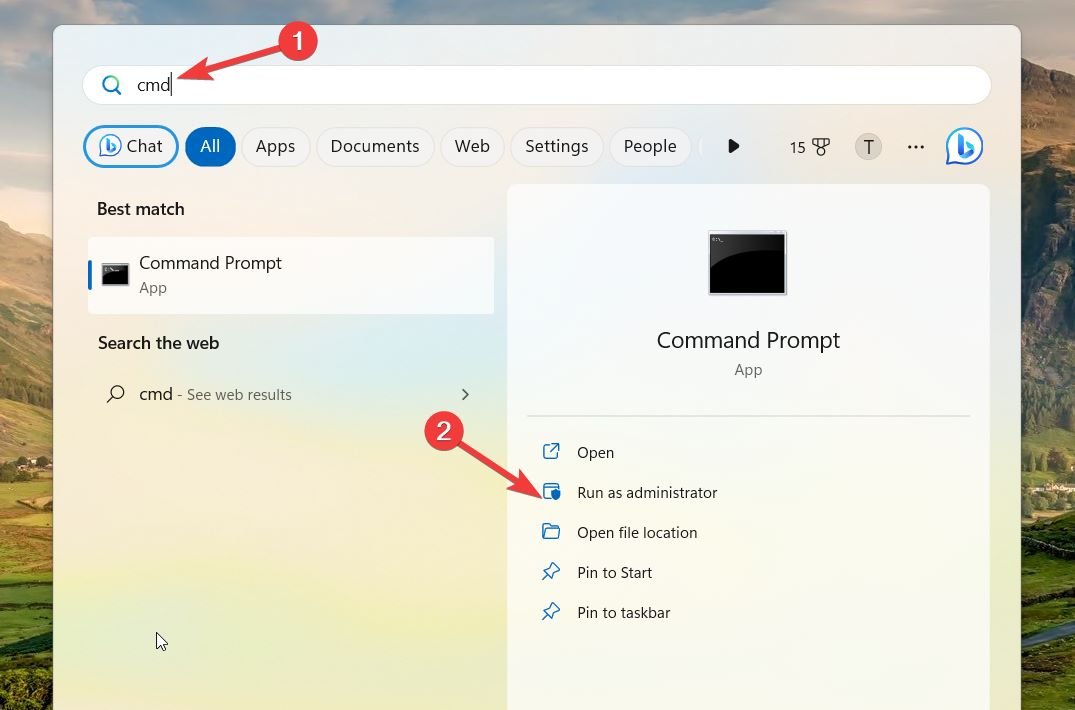
- ユーザーアクションコントロールのプロンプトではいをクリックして、管理者権限でコマンドプロンプトを起動します。
- 次に、特定のアプリケーションのすべてのアクティブなウィンドウをシャットダウンするための簡単なコマンドtaskkill /f /im app.exeを入力します。
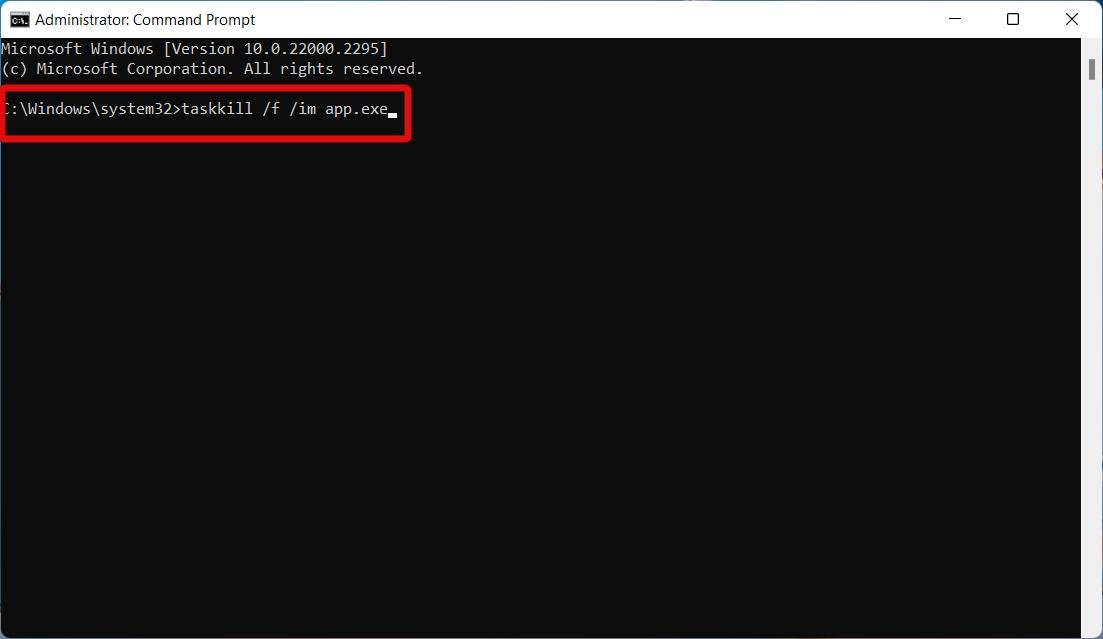
「app」を終了させたいアプリケーション名に置き換えることが重要です。たとえば、コマンドtaskkill /f /im chrome.exeは、Windows 11でアクティブなすべてのGoogle Chromeインスタンスを閉じます。
4. 上級ユーザー向けのバッチスクリプト
残念ながら、Windows 11コンピュータで複数のアプリを一度に閉じる直接的な方法はありません。ただし、バッチファイルを作成して実行することでこのアクションを実行できます。
バッチスクリプトは、複数のアクションを生成するコマンドラインのシーケンスです。これらは、繰り返しのタスクを自動化し、すべての実行中のプログラムを同時に閉じるなど、日常のアクションを簡素化するための効率的なツールです。したがって、すべての操作を迅速に終了させる方法を探している場合、バッチスクリプトは適切な解決策を提供します。
以下の手順に従って、Windows 11で一度にすべてのアプリを閉じるためのバッチファイルを作成して実行できます。
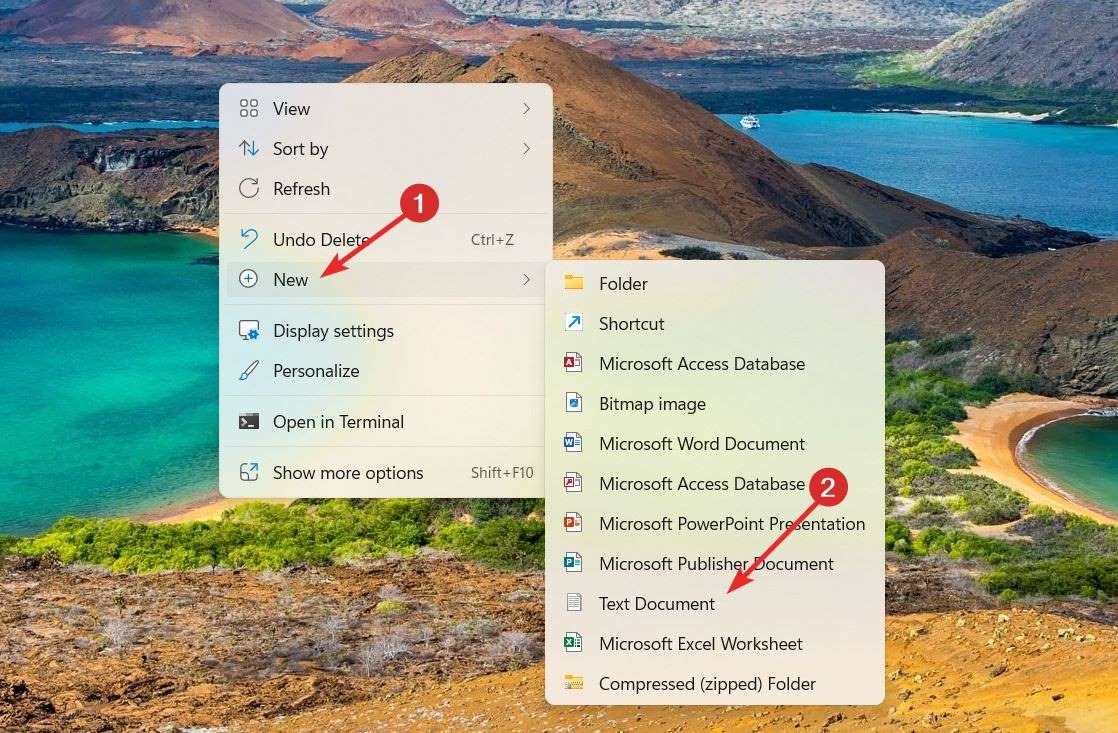
- デスクトップの任意の場所を右クリックし、コンテキストメニューから新しいテキストドキュメントオプションを選択します。
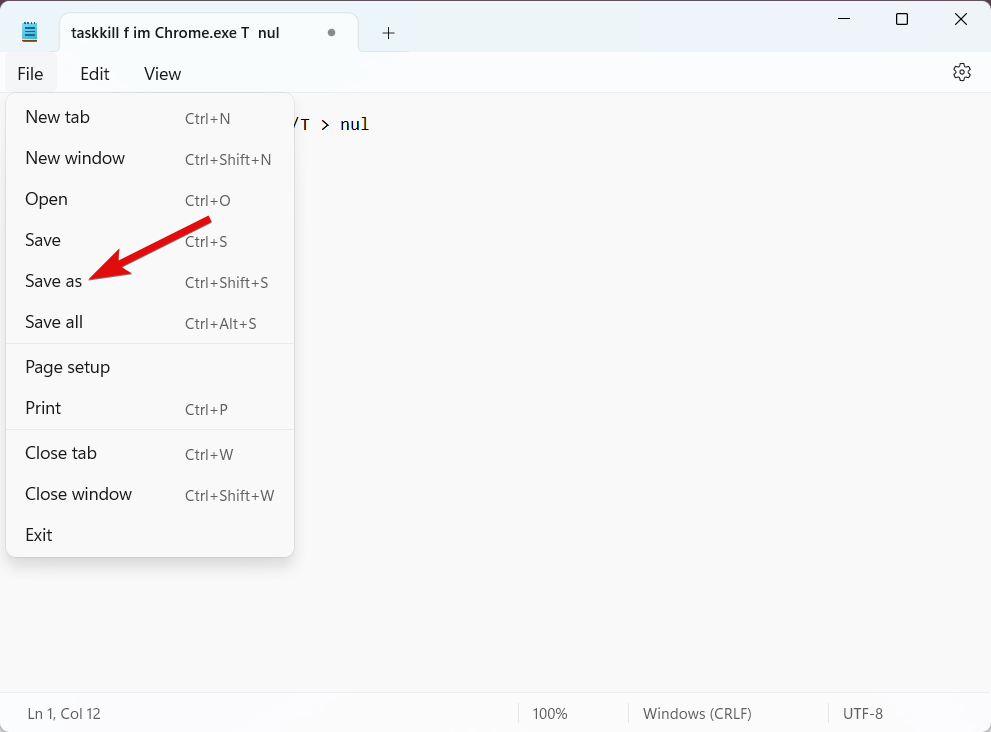
- 新しく作成したテキストファイルをダブルクリックして開き、次のコマンドを挿入します:taskkill /f /im Chrome.exe /T > nul
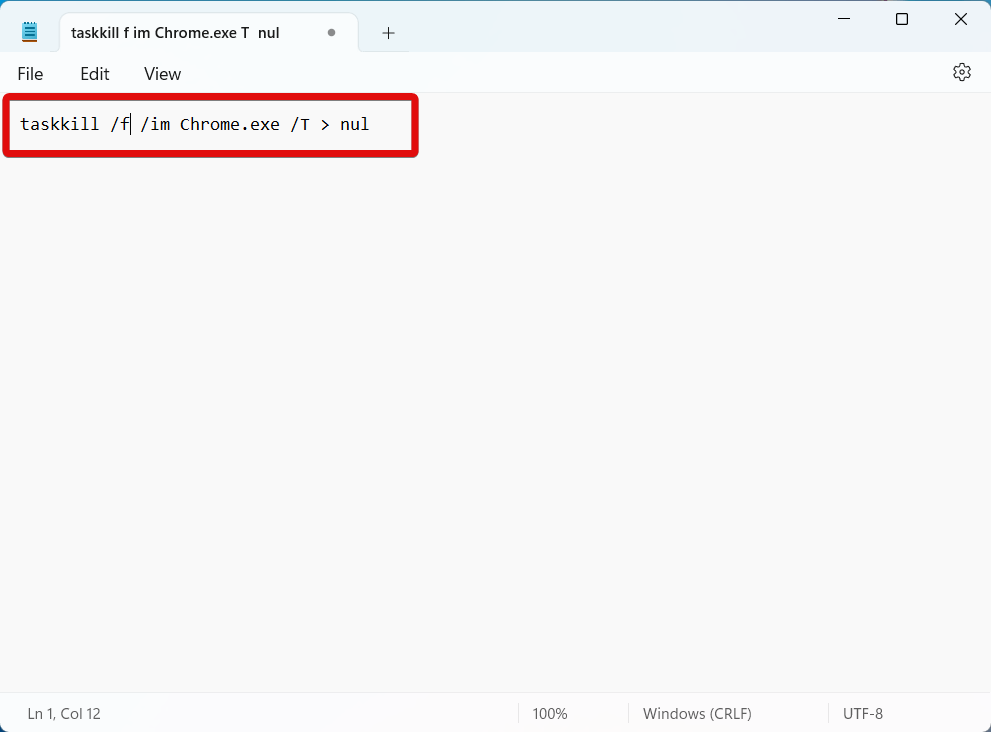
- 異なるアプリケーションから複数のウィンドウが開いている場合は、Chromeを別のアプリケーション名に置き換えて、このコマンドを各アプリに対して繰り返します。
- 次に、テキストエディタ内のファイルタブに切り替え、保存オプションを選択します。
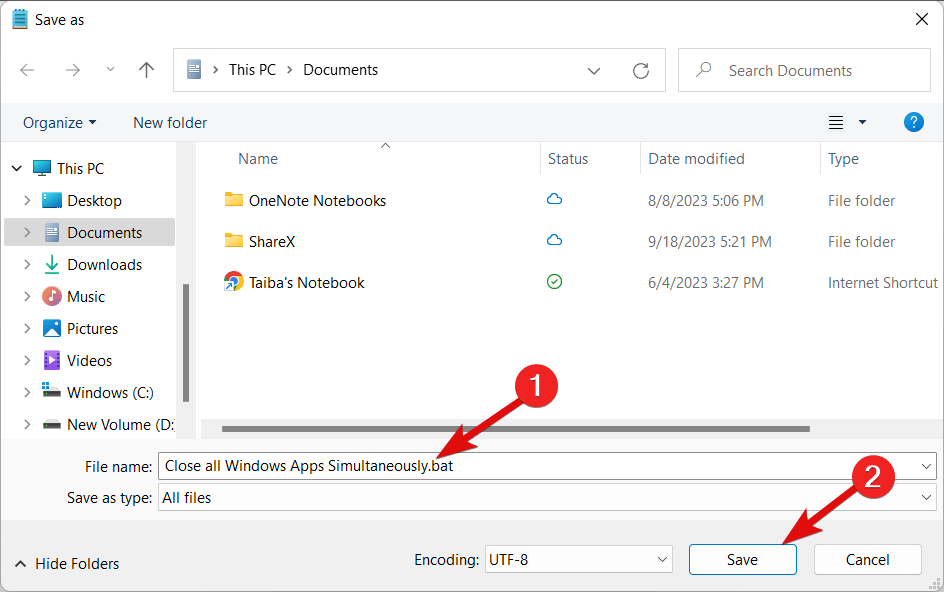
- 表示されるダイアログボックスにClose all Windows Apps Simultaneously.batとファイル名を入力し、保存ボタンをクリックします。
- デスクトップに戻り、ステップ5で保存したドキュメントをダブルクリックしてスクリプトを実行します。このステップでは、ステップ2で定義されたアプリケーションに関連するすべてのウィンドウが閉じられます。
5. サードパーティのソリューションを利用する
手動の方法が面倒な場合は、サードパーティのツールを使用することを検討してください。私たちは、ユーザーフレンドリーなインターフェースを持つClose All Windowsツールを試すことをお勧めします。このシンプルで実用的なツールを使用すると、マウスのクリック一つで実行中のすべてのプログラムを閉じることができます。閉じたいプログラムを選択し、準備ができたらOKをクリックするだけです。
これはリソースモニターに似ていますが、親フォルダーによるグループ化や、より簡単なナビゲーションのための検索ボックスなどの追加機能を提供します。Windows 11でアプリケーションを同時に閉じるさまざまな方法を示しました。各方法は適切であり、好みに応じて選択または組み合わせることができます。
まとめ
PCが遅くなったり、アプリを迅速に起動できなかったりする場合は、リソースを消費する操作を閉じることで、システムリソースを解放するのに役立ちます。
また、PCをシャットダウンしても構わない場合は、電源ボタンを押し続けてすべてのアクティブなアイテムを閉じることができます。ただし、このプロセスは、Windowsアプリが適切に開かれない問題を引き起こす可能性があるため、注意が必要です。
Windows 11で全アプリを一度に閉じる方法についてのご意見があれば、下のコメントボックスにお気軽にお寄せください。また、動画チュートリアルのために私たちのDigitBin YouTubeチャンネルを購読してください。乾杯!
新しい投稿を受信箱で受け取る
スパムはありません。いつでも購読を解除できます。