Apple TV · 1 min read · Nov 04, 2025
Apple TVにAirPodsを接続する方法
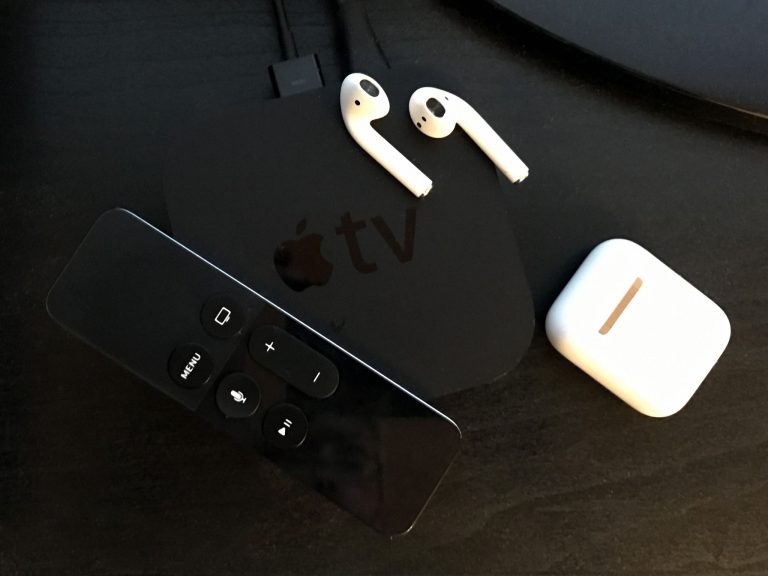
どんなに美しいホームシアターのセットアップでも、最終的にはもっと…個人的なものが必要になります。あなたと一緒に住んでいる人々がイライラさせてきて、ただ映画を見たいだけなのに気が散ってしまいます。
Apple TVとAirPodsをお持ちであれば、ラッキーです。これらはAppleのスムーズなデバイス間通信のアイデアの例外ではなく、プライベートリスニングのためにApple TVにペアリングするのは簡単です。
AirPodsはAppleの新しいワイヤレスヘッドセットで、音楽を聴いたり電話にワイヤレスで応答したりできます。また、Siri用の物理ボタンが2つあり、着信や通話の応答が可能です。
AirPodsのProバージョンを購入してください(あなたのApple TVは4Kです)。映画やテレビ番組を視聴する際にアクティブノイズキャンセリングとAppleの没入型次元オーディオ機能を利用できます - 音楽だけではありません。
Apple TVとAirPodsが同じApple IDを持っている場合、簡単に接続できます。
この記事では、AirPodsをApple TVに接続する方法を学びます。
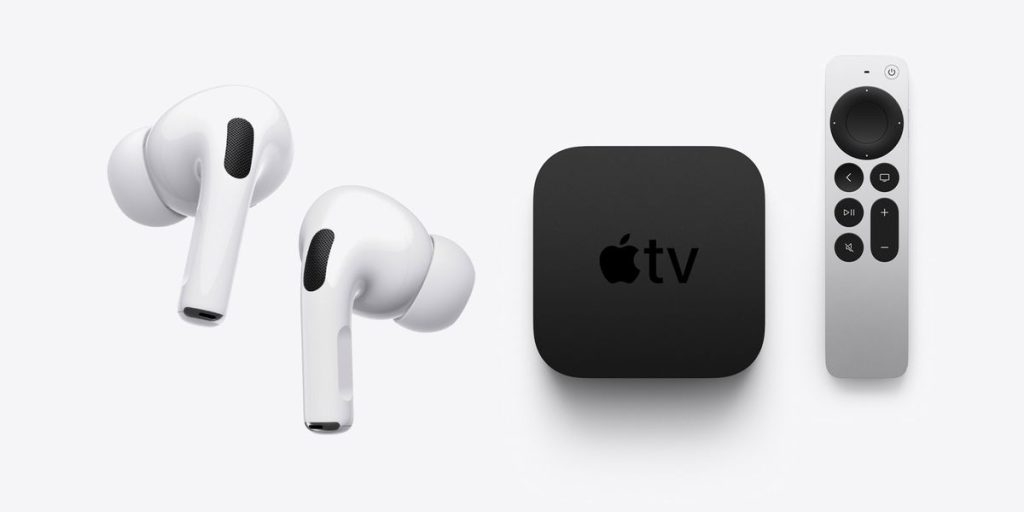
AirPodsをApple TVに接続する方法
Bluetooth設定またはiCloudを使用して、AirPodsをApple TVに簡単に接続できます。
Apple IDがAirPodsに接続されている場合、直接Apple TVに接続できます。
ステップ1: AirPodsケースを開く
AirPodsをケースに入れ、他のデバイスに現在ペアリングされていないことを確認します。また、AirPodsが充電されていることを確認してください。
ステップ2: Apple TVの設定を開く
Apple TVリモコンを使用して、アプリピッカーの歯車アイコンをクリックしてApple TVの設定を開きます。
ステップ3: リモコンとデバイスに移動
Apple TVの設定で、リモコンとデバイスの設定に移動します。
次にBluetoothオプションをクリックします。ここで範囲内のすべてのデバイスが表示されます。
ステップ4: AirPodsをペアリング
AirPodsのケースを開き、次に背面のボタンを押し続けて白い点滅が始まるまで待ちます。
他のデバイスセクションにAirPodsが表示されます。リモコンでAirPodsを選択します。
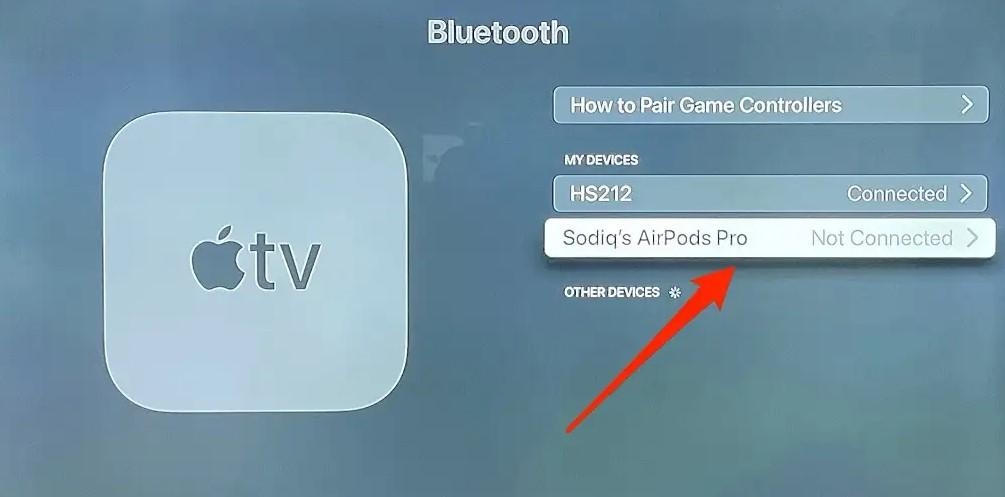
接続されると、AirPodsの接続タグが表示されます。
耳に入れて、無限の音楽を楽しんでください。
以前にペアリングされたAirPodsをApple TVに接続する方法
すでにAirPodsをApple TVにペアリングしている場合、再度簡単に接続できます。
ステップ1: 設定に移動し、「ビデオとオーディオ」に進む
Apple TVの設定を開き、ビデオとオーディオ設定に進みます。次に
ステップ2: オーディオ出力を選択
オーディオ出力はテレビスピーカーに設定されています。このメニューで、「一時的オーディオ出力」までスワイプし、選択をタップします。
ステップ3: AirPodsケースを開く
AirPodsケースを開くと、利用可能なデバイスのリストに表示されます。
リモコンで選択し、耳に入れます。
これでApple TVでお気に入りの番組を見て、コンテンツを楽しむことができます。
iCloudを使用してAirPodsとApple TVを接続する方法
iCloudを使用してAirPodsをApple TVに接続することもできます。これには、Apple TVを設定する際に同じApple IDを入力する必要があります。
ステップ1: AirPodsケースを開く。
ステップ2: Apple TVで、ホーム画面に移動します。
ステップ3: Apple TVリモコンの再生/一時停止ボタンを押し続ける。
ステップ4: AirPodsを選択。
オーディオ設定でAirPodsをApple TVに再接続する方法
ステップ1: Apple TVの設定を開き、次にビデオとオーディオ > オーディオ出力を選択します。
ステップ2: 次に一時的オーディオ出力を選択します。
ステップ3: AirPodsケースを開く > AirPodsを選択し、完了です。
新しい投稿を受信箱で受け取る
スパムはありません。いつでも購読を解除できます。