テクノロジー · 1 min read · Dec 03, 2025
iPhoneをPhone Linkを使ってWindows 11に接続する方法
今日、MicrosoftはPCやラップトップに最適なOSの市場シェアの74%を占めており、一方でiOSデバイスはスマートフォン市場を制覇しています。そして間違いなく、多くのユーザーが両方の組み合わせを使用しています。しかし、iOSとWindowsの間に生じる主な問題は、通信のギャップです。両方のオペレーティングシステムを使用している場合、iOSデバイスを直接Windowsマシンに接続するための独立した手段が存在しないことを知っているはずです。
これにより、ユーザーはデバイス間でデータを共有するために多くの回避策を試す必要があります。しかし、MicrosoftはついにPhone Linkアプリを拡張してiOSデバイスをサポートすることで、すべての苦労に終止符を打ちました。Windows Phone Linkアプリケーションはしばらくの間存在していましたが、これまでのところ、Androidデバイスのみをサポートしており、iOSには対応していませんでした。ついに、MicrosoftがiOSをサポートするアプリの更新版を展開することを発表したことで、すべてが変わります。
以前にPCでPhone Linkアプリを使用したことがある場合、電話とPCの間にシームレスな接続を作成する方法を知っているはずです。同様に、今ではiPhoneのオプションも表示されます。このアップグレードにより、ユーザーは両方のデバイスで同時に作業し、データを迅速に共有し、生産性を向上させることができます。Phone Linkを使用してiPhoneをWindows 11に接続する方法を知りたいですか?この記事では、プロセス全体を通じて役立つステップバイステップガイドを共有しています。
Phone Linkを使用してiPhoneをWindows 11にリンクする手順
2023年2月28日、MicrosoftはiOSデバイスのサポートを拡張した新しいPhone Linkアプリの更新を発表する記事を公開しました。その後、アプリはMicrosoft Insiders Programに接続された一部のユーザーにのみ提供されました。しかし、Microsoftが更新を一般に公開した今、ユーザーはアプリを活用して生活を楽にしたいと考えています。では、Phone Linkアプリを使用してiPhoneをWindows 11 PCに接続する方法は次のとおりです。
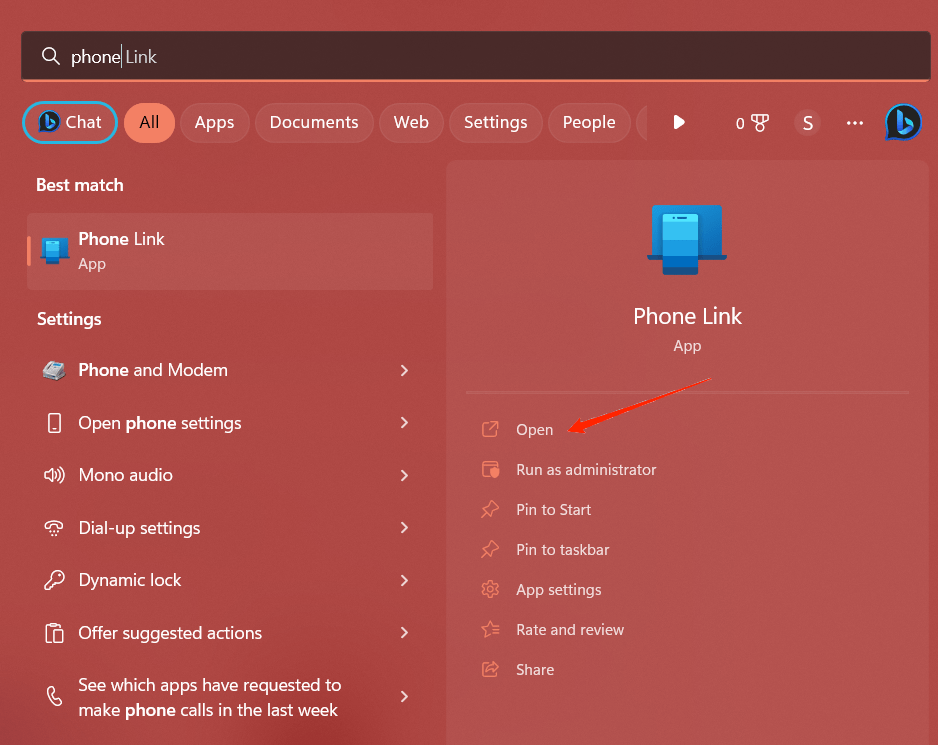
- スタートボタンをクリックし、‘ Phone Link ‘クエリを検索します。
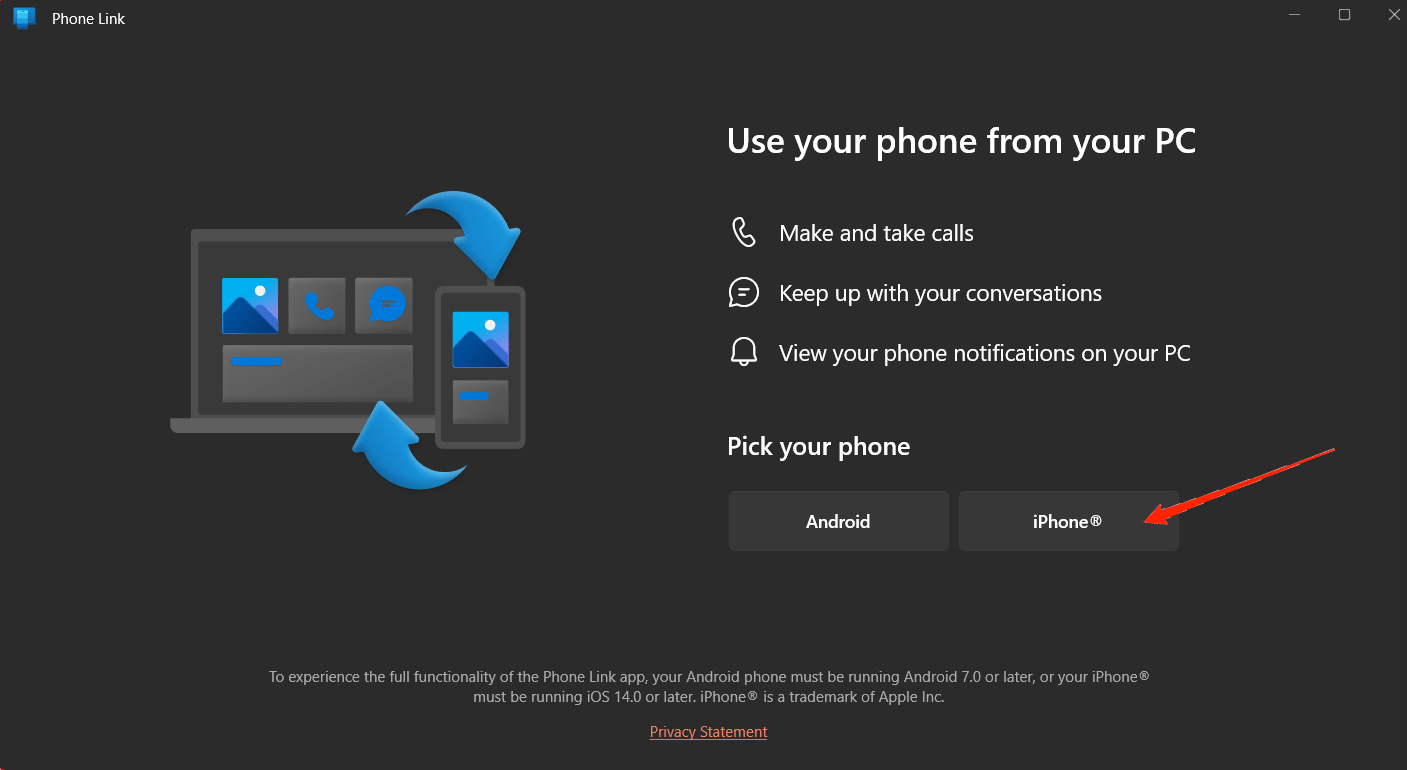
- アプリを開くと、このようなインターフェースが表示されます。単に‘ iPhone ‘をクリックして、WindowsデバイスをiPhoneに接続します。
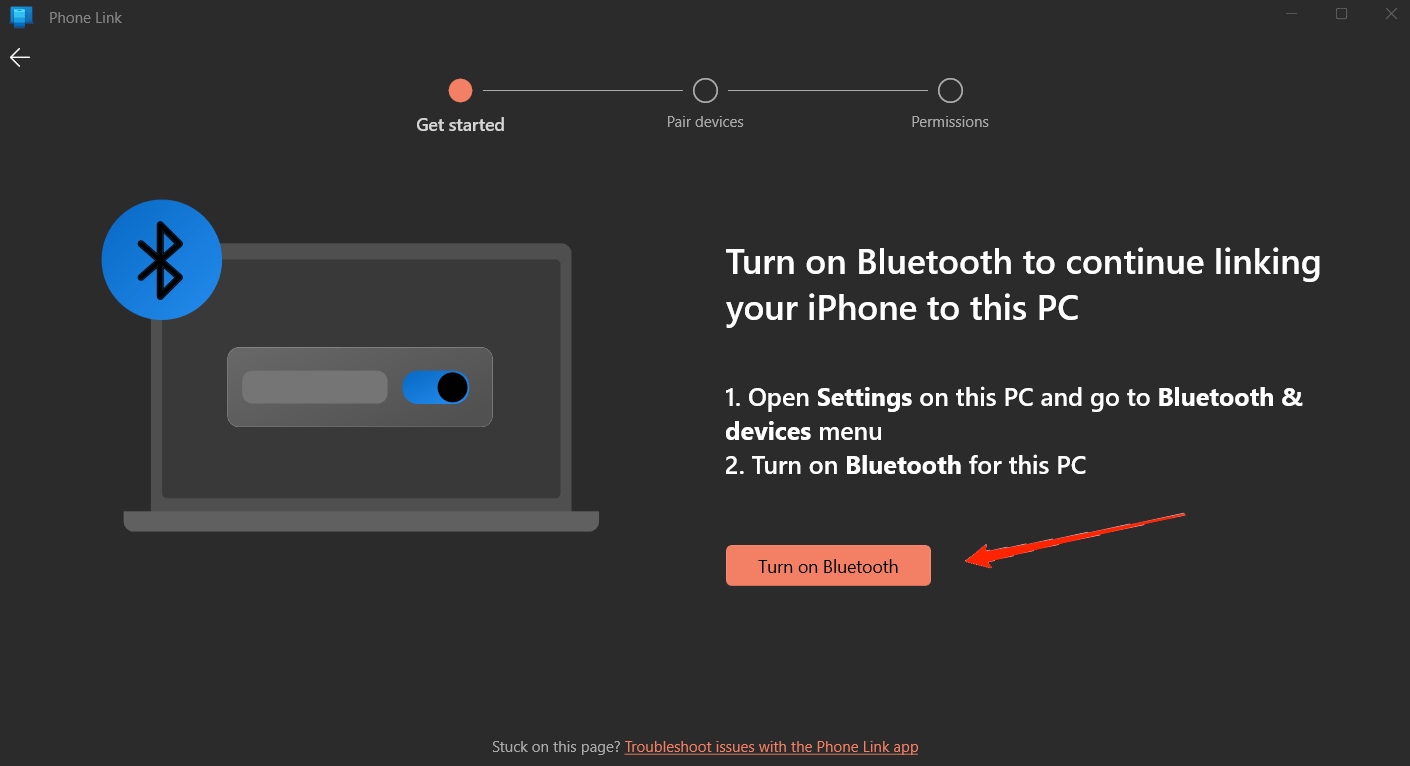
- Bluetoothをオンにするをクリックします。
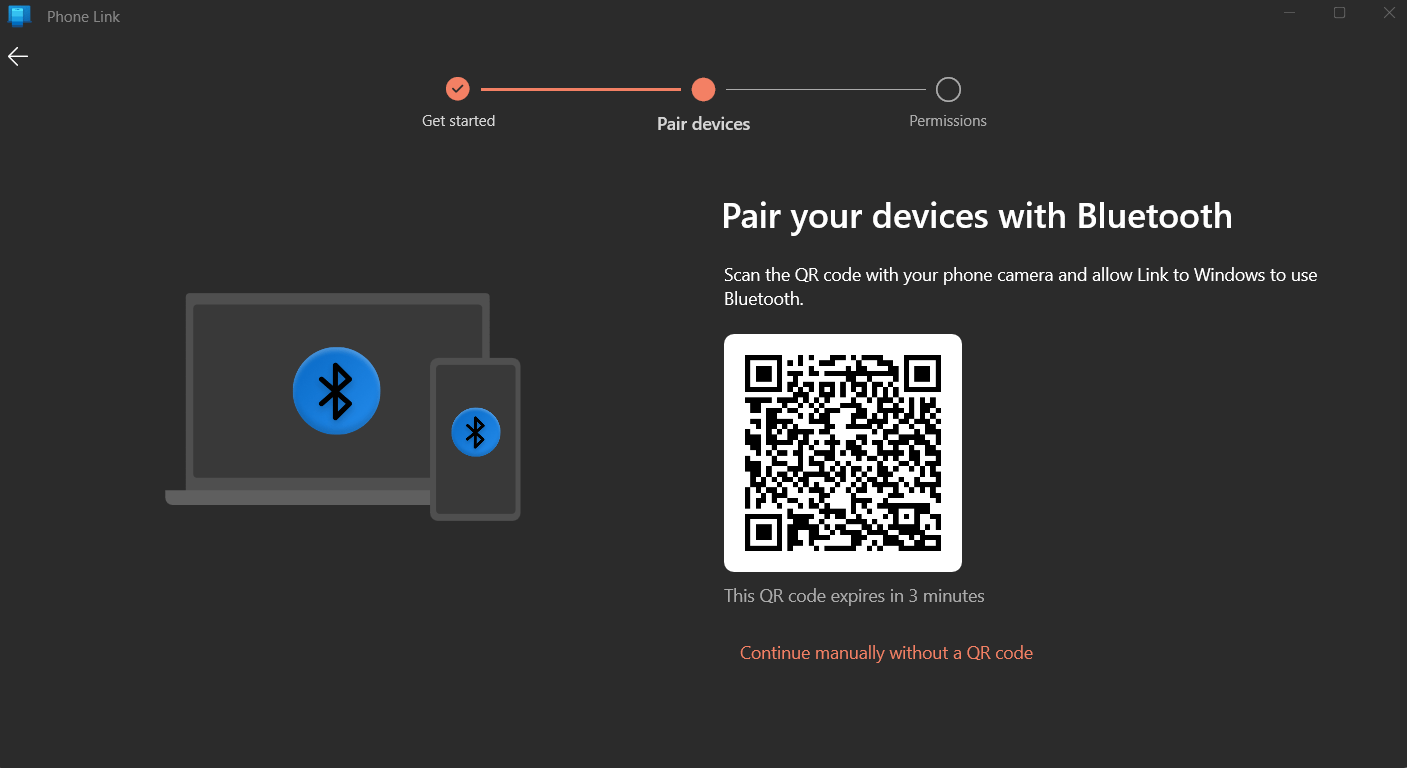
- 次に、iOSデバイスのQRをスキャンして、コンパニオンアプリをダウンロードします。
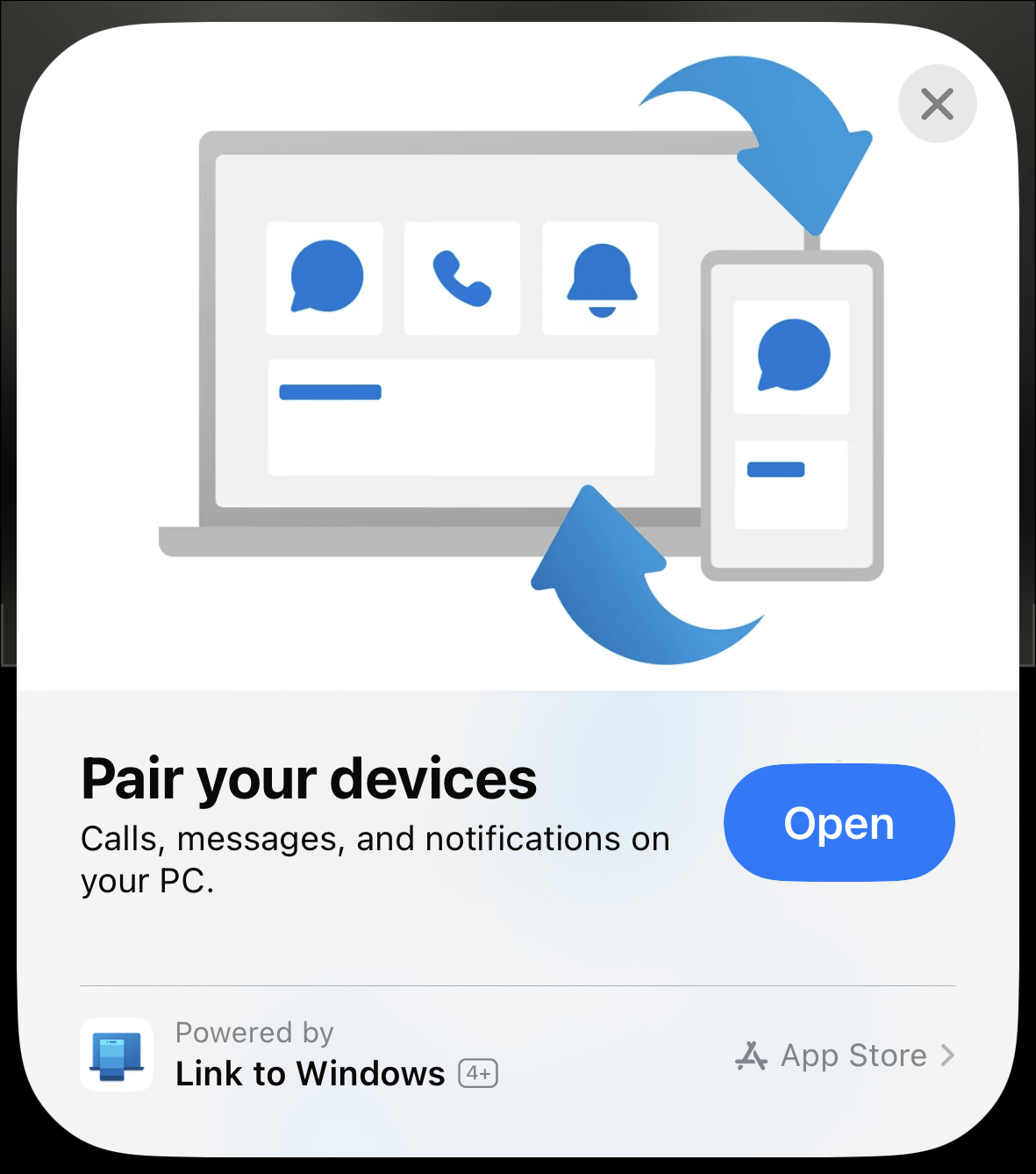
- iPhoneでPhone Linkアプリを起動し、デバイスをペアリングするためのコードを確認します。
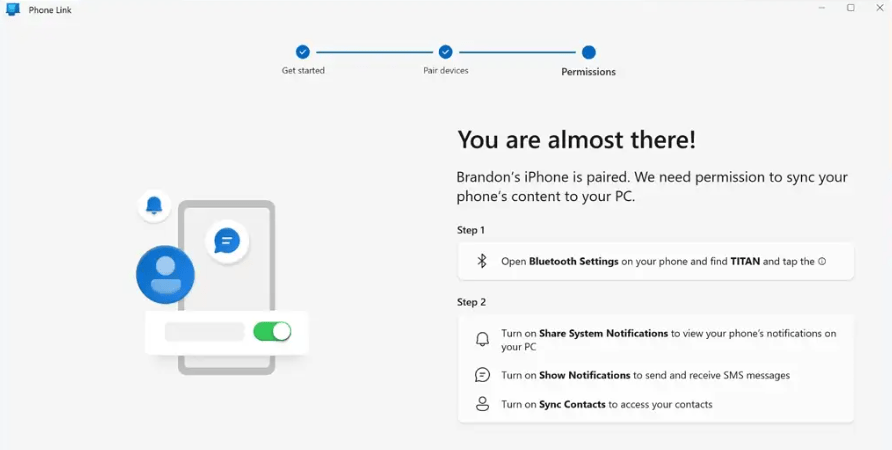
- 最後に、iPhoneに接続するためにWindowsマシンで必要なすべての権限を確認します。
QRコードは3分間のみ有効ですので、時間制限を超えた場合は、アプリケーションを再度開いて新しいQRを生成する必要があります。
最後の言葉
さて、Phone Linkアプリを通じてiPhoneとWindows 11デバイスを接続するために知っておくべきことはすべてです。この機能は確かに必要とされており、全てのユーザーがデバイス間で簡単にアクセスできるように助けるでしょう。最も重要なのは、Microsoftがユーザーのために物事を簡単に保つ方法が、彼らの大成功の理由です。新しいPhone Linkアプリでも同じことが言えます。これらのいくつかのステップに従うだけで、気づく前に完了します。ですので、情報が気に入ったか、他に何か質問があればお知らせください。
iPhoneをPhone Linkを使ってWindows 11に接続する方法についての考えがあれば、下のコメントボックスにお気軽にお寄せください。また、動画チュートリアルのために私たちのDigitBin YouTubeチャンネルを購読してください。乾杯!
新しい投稿を受信箱で受け取る
スパムはありません。いつでも購読を解除できます。