テクノロジー · 1 min read · Sep 24, 2025
Windows 11をAndroid TVに接続する方法は?
簡単な質問をさせてください。小さなノートパソコンの画面でフルHD映画を見るのと、43インチの大きなAndroid TVの画面で見るのと、どちらが良いですか?ほとんどの人は、迷わずAndroid TVを選ぶでしょう。なぜなら、13インチの小さなノートパソコンの画面よりも、大きな画面でお気に入りの動画を見たりゲームをしたりする方が、常に楽しいからです。
正しい方法を知っていれば、Android TVにメディアをキャストするのは簡単です。しかし、Android TVが初めての方もご安心ください。この投稿では、Windows 11をAndroid TVにワイヤレスでミラーリングする方法について説明します。それでは、始めましょう。
Windows 11の画面をAndroid TVにキャストするための前提条件
キャストを可能にするためには、Windows 11のコンピュータとAndroid TVの両方が満たさなければならないいくつかの前提条件があります。まず、それらを確認しましょう。
要件:
- Android TVはMiracastに対応している必要があります。
- Windows 11のコンピュータはMiracastに対応している必要があります。
- Android TVとWindowsデバイスが同じWi-Fiネットワークに接続されていることを確認してください。
Windows 11とAndroid TVのキャスト互換性を確認
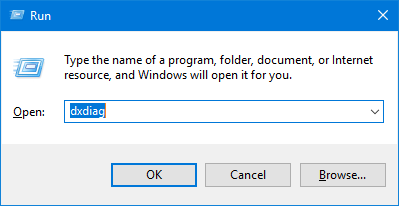
- Windows 11で「 Windows + R 」ショートカットキーを押して、実行ダイアログボックスを開きます。
- 提供されたスペースに「 dxdiag 」と入力し、エンターを押します。
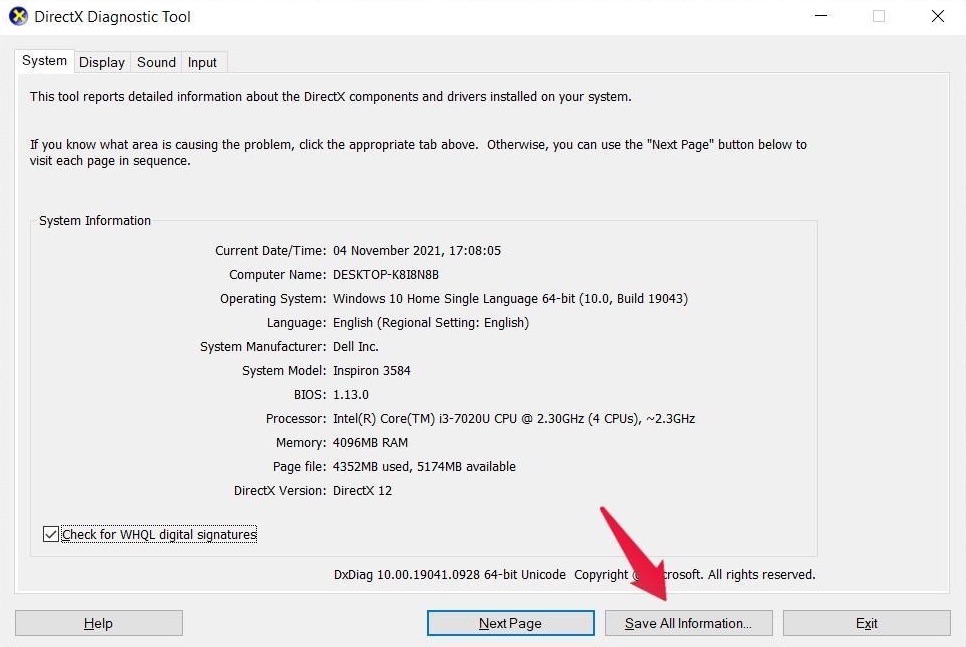
- 「 DirectX診断ツール 」が開きます。これには、Windows PCに存在するDirectXコンポーネントとドライバーに関するすべての情報が含まれています。
- 「 すべての情報を保存 」をクリックします。保存する際は、ファイル形式を変更せず、デスクトップにファイルを保存してください。
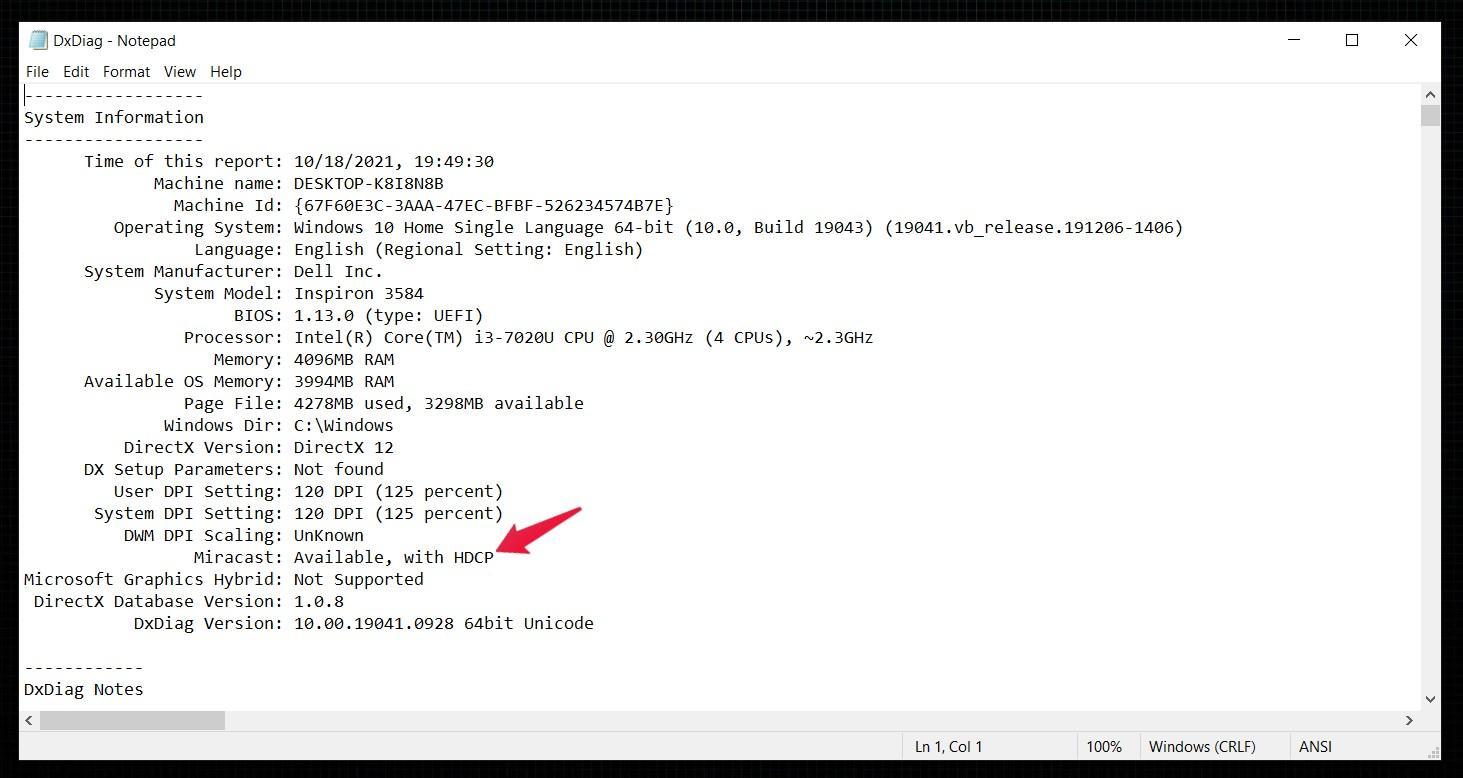
- 保存した「.txt」ファイルを開き、「Miracast」を探します。「 システム情報 」の下に表示されます。Miracastが「 HDCP対応の利用可能 」と表示されていれば、Windows 11をAndroid TVに簡単にキャストできます。
- しかし、Miracastが「 グラフィックドライバーによってサポートされていません 」と表示されている場合は、システムに重要なドライバーが欠けていることを示しています。ただし、ドライバーアシスタントをダウンロードして、システムの最新の更新と重要なドライバーを取得することで、キャストを可能にすることができます。
Windows PCがMiracastに対応していることがわかったので、次はAndroid TVの設定を調整する時です。「Mi TV」をお持ちの場合は、ホームページにMiracastメニューがあります。
ただし、Sony、Samsung、Toshibaなどの他のブランドのAndroidスマートTVをお持ちの場合は、Miracastオプションを有効にするためにTVの設定を調整する必要があります。Android TVのホームページでMiracastメニューが見つからない場合は、次の手順を実行してください。
- TVの「 設定 」に移動します。
- 次に、アプリを開き、「 すべてのアプリを表示 」を選択します。
- アプリのリストからMiracastオプションを選択し、有効にします。
Android TVのアプリリストにMiracastメニューが見つからない場合は、Android TVが画面をキャストするのに対応していないことを示しています。
Windows 11をAndroid TVにキャストする手順
Android TVとWindowsコンピュータが上記の要件を満たしている場合、エキサイティングな部分に入る準備が整いました。Windows 11をAndroid TVにキャストするために必要な手順は次のとおりです。
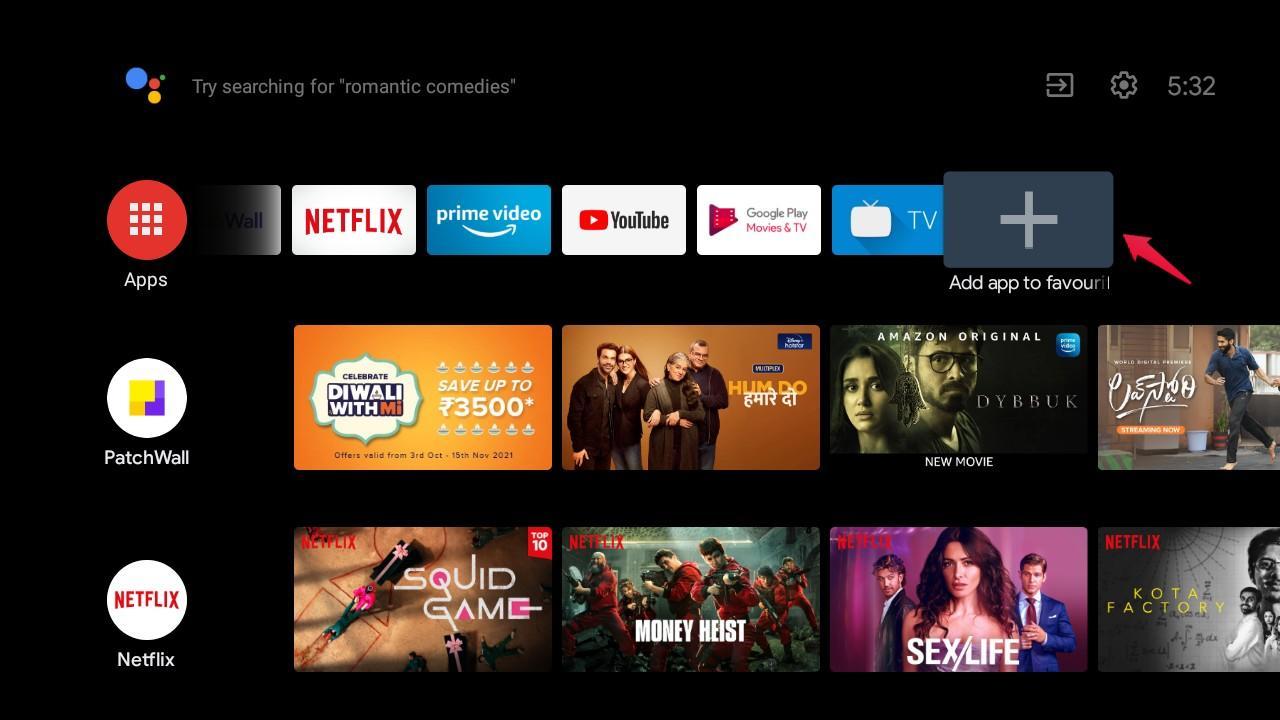
- Android TVのホームページにあるプラスアイコン「+」をタップします。
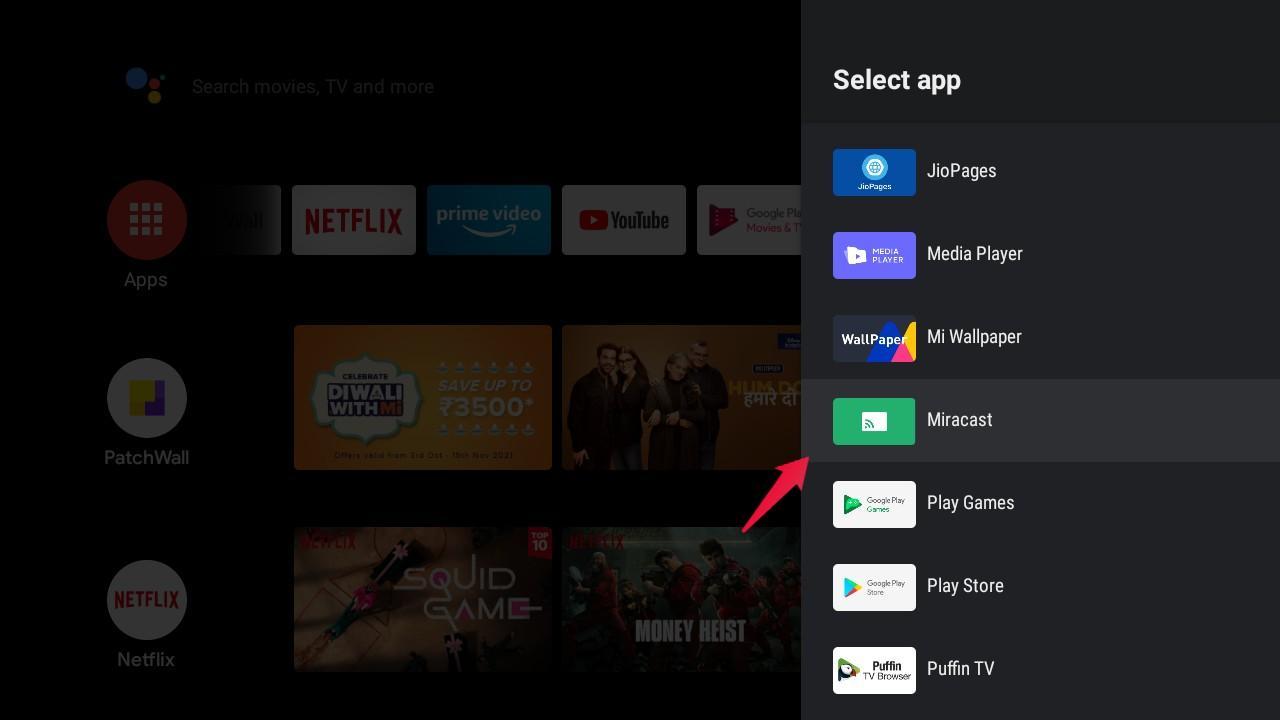
- 画面に表示されるオプションのリストからMiracastを選択します。
- Miracastオプションをタップして「 ワイヤレスディスプレイ 」ウィンドウを開きます。Windowsコンピュータをキャストのために設定している間は、その画面に留まってください。
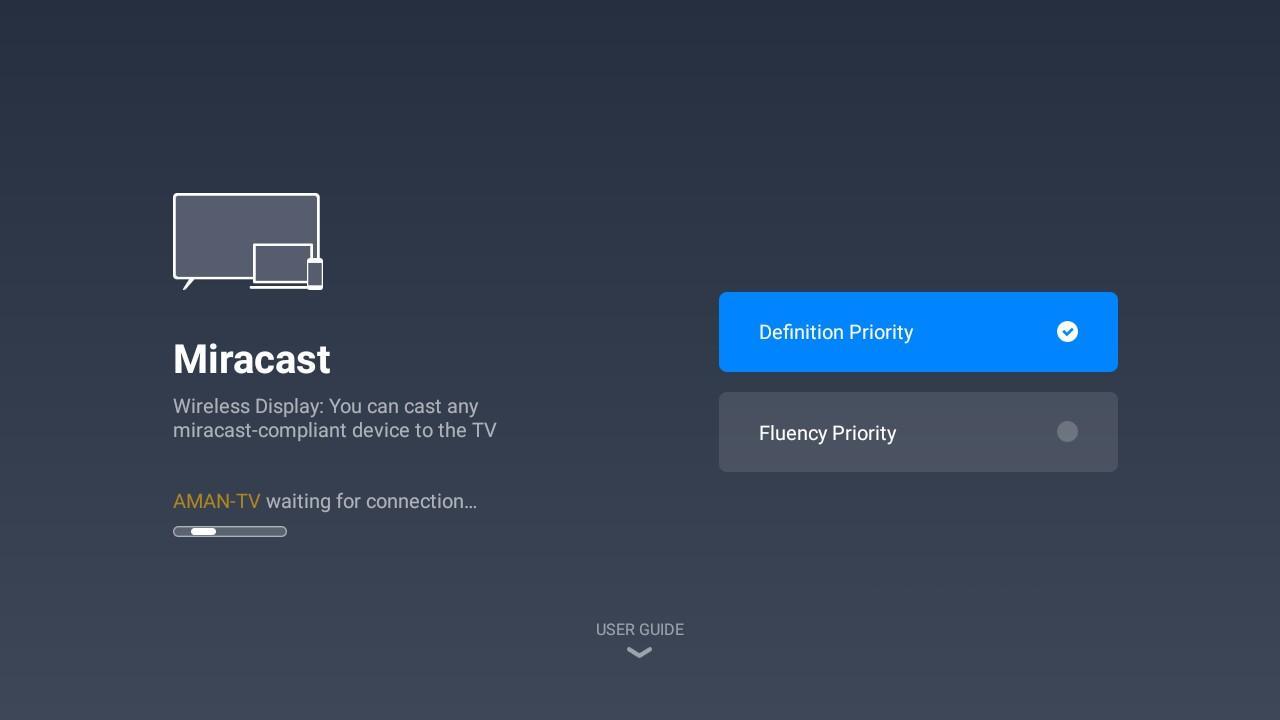
ここで、「 定義優先 」は、Android TVで最高のキャスト品質を受け取ることを示しますが、データ同期にわずかな遅延が生じることを意味します。一方、「流暢さ優先」は、リアルタイムのデータ同期を受け取ることを示しますが、キャスト品質は低下します。低スペックのデバイスでない限り、定義優先オプションを選択することをお勧めします。 - 次に、Windows 11で「 設定 > アプリ > オプション機能 」に移動します。
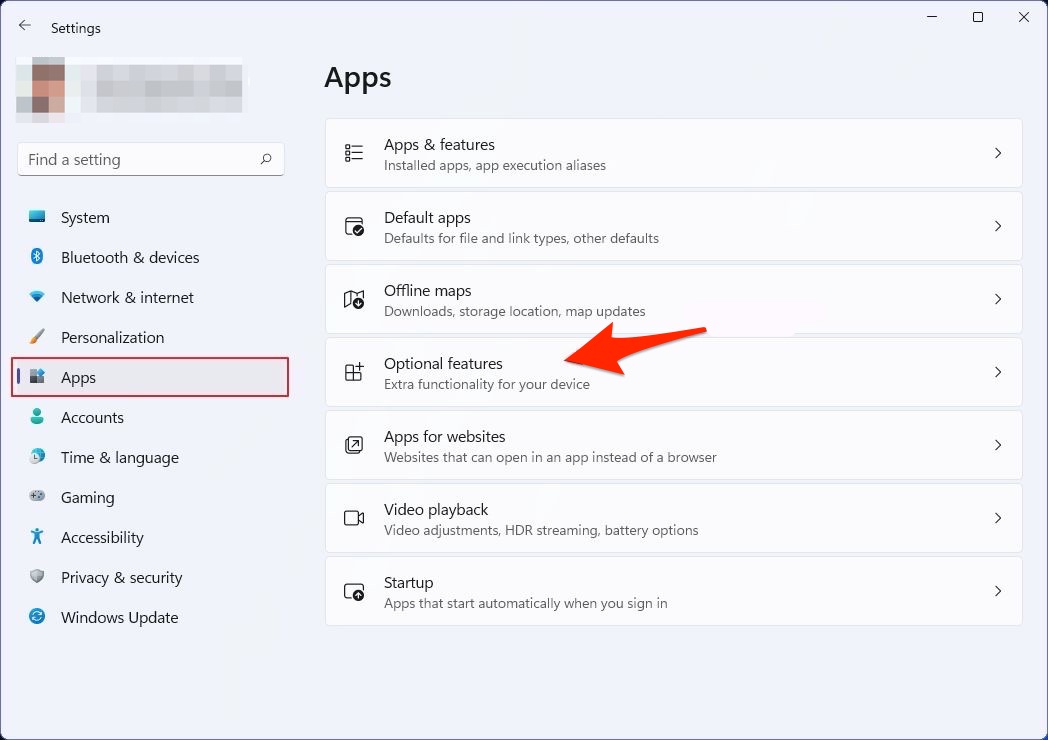
- 「オプション機能を追加」の隣にある「 機能を表示 」ボタンをクリックし、「ワイヤレスディスプレイ」を検索します。
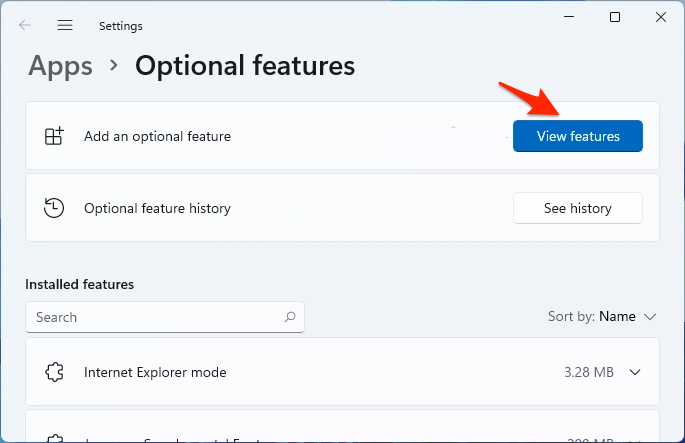
- アプリケーションが表示されたら、「 次へ 」をクリックし、「 インストール 」をクリックします。
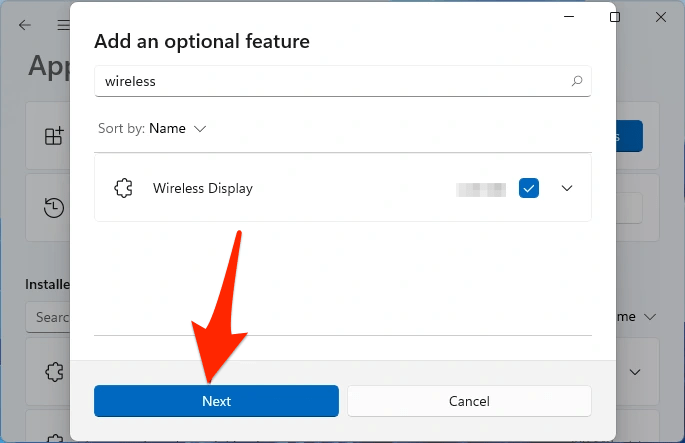
- システムに機能がダウンロードされ、インストールされます。
- 「 Windows + K 」を押して「 接続 」ダイアログボックスを開きます。これには、Windowsコンピュータに接続できるすべてのワイヤレスディスプレイおよびオーディオデバイスのリストが含まれています。
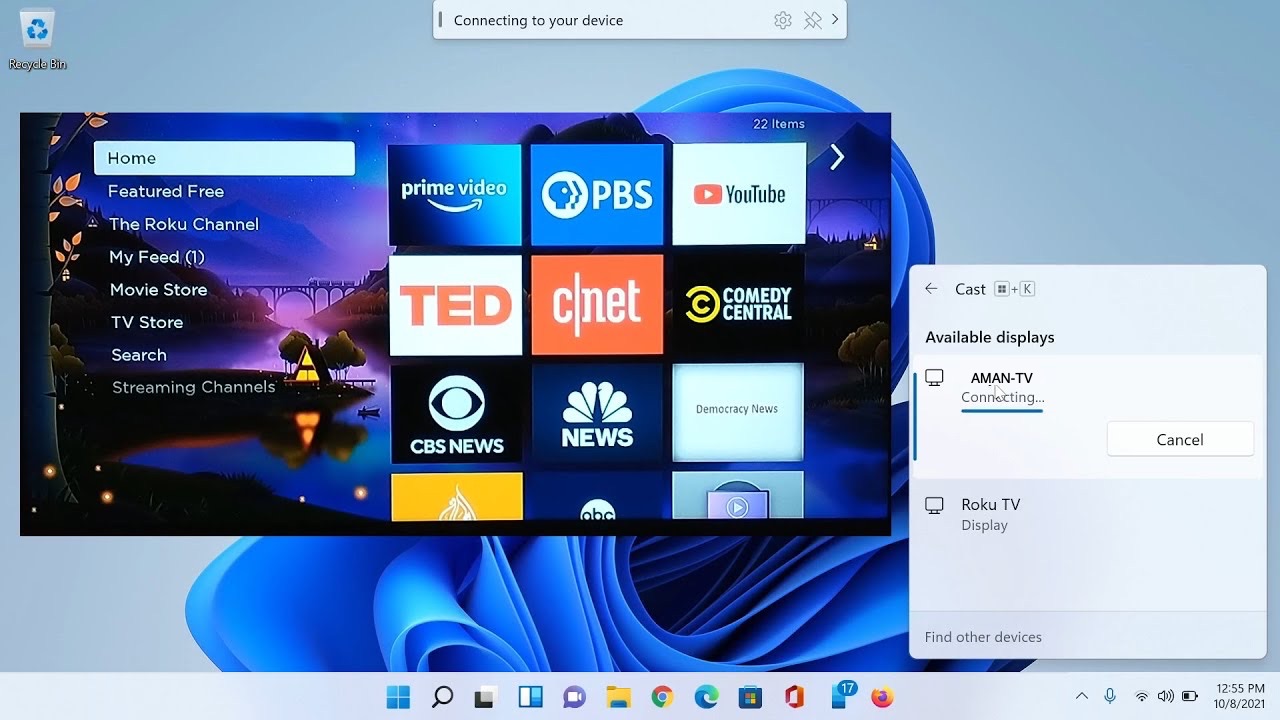
- オプションのリストからAndroid TVの名前をタップします。キャストを可能にするためには、Android TVとWindows 11コンピュータの両方がWi-Fiネットワークに接続されている必要があります。
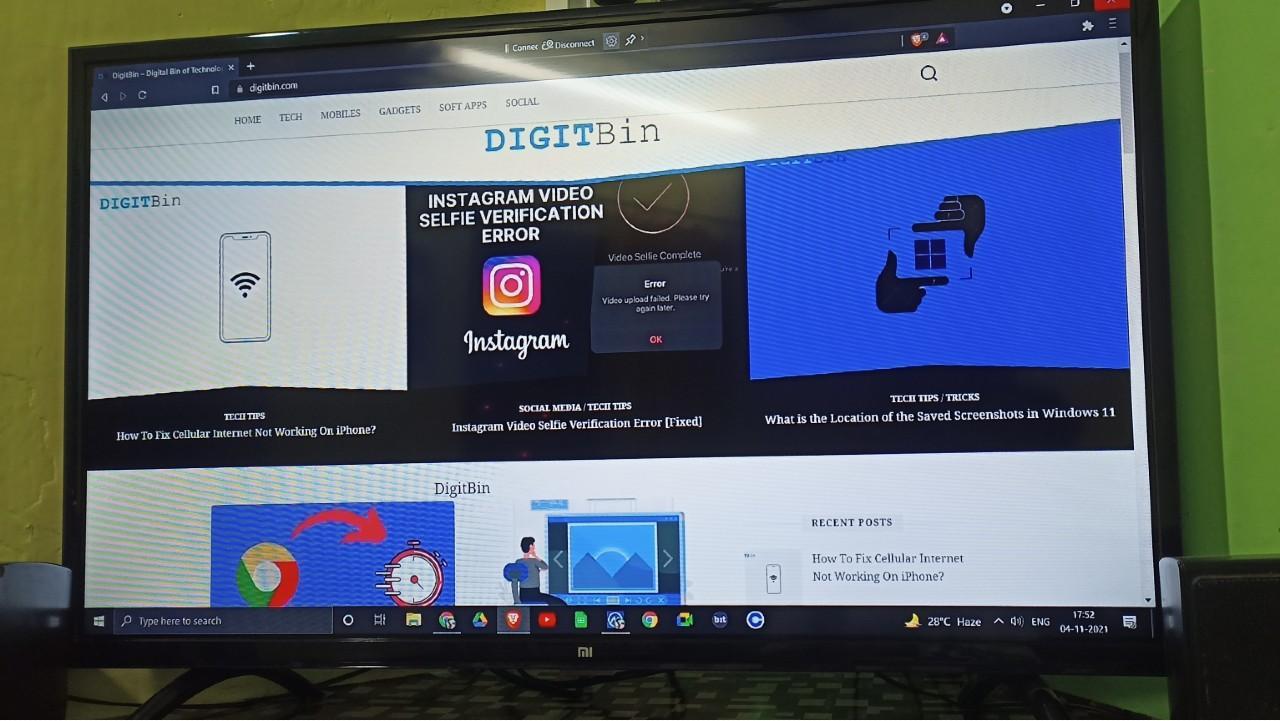
これで、Windows 11がAndroid TVにキャストされているのがわかります。Chromecastのように、Windowsコンピュータで行うすべてのアクションがAndroid TVに表示されます。キャストプロセスは、映画を見たりゲームをしたりするのが好きな方にとって便利です。「 Windows + P 」ショートカットキーを押すことで、表示を拡張または複製することもできます。
最後の言葉
これが、Windows 11をAndroid TVにキャストする方法についてのすべてです。高性能のWindowsコンピュータと良好な仕様のAndroid TVをお持ちの場合、Windowsコンピュータで行うすべてのアクティビティをAndroid TVの大きな画面で楽しむことができます。さらに、キャストプロセスで何か問題が発生した場合はお知らせください。
Windows 11をAndroid TVに接続する方法についてのご意見があれば、下のコメントボックスにお気軽にお寄せください。また、動画チュートリアルのために私たちのDigitBin YouTubeチャンネルを購読してください。乾杯!
新しい投稿を受信箱で受け取る
スパムはありません。いつでも購読を解除できます。