データ変換 · 1 min read · Sep 09, 2025
データを失うことなくMBRをGPTに変換する方法 (2023)
Windowsユーザーがストレージ容量をアップグレードしたり、Windows 11用にディスクを準備したりする際、MBRからGPTへの移行は不可欠で避けられない作業です。しかし、このプロセス中にデータ損失が一般的な問題となります。
心配しないでください!この記事では、データを失うことなくMBRをGPTに変換する方法を探ります。シームレスな変換方法を探している方や、単にGPTとMBRの違いについて興味がある方も、私たちがサポートします。さあ、一緒に進んでいきましょう。
パート1: MBRをGPTに変換する前に重要なこと
MBRをGPTに変換するための解決策に入る前に、事前に考慮すべき3つのことがあります。
データのバックアップ: これは強調しきれません。何かをする前に、すべての重要なデータを外部またはクラウドストレージデバイスにバックアップしてください。パーティションスタイルを変換することは、ディスク構造に大きな変更を伴い、このプロセス中にデータ損失のリスクが常にあります。
互換性の確認: Windows 7以降を含むほとんどのWindowsオペレーティングシステムはGPTをサポートしていますが、潜在的な問題を避けるためにこれを確認することをお勧めします。
UEFIモードの有効化: GPTを最大限に活用するには、WindowsでUEFIブートモードを使用してください。これにより、システムパフォーマンスが向上するだけでなく、より大きなディスク容量などの機能も利用できます。以下の手順で行います:
ステップ1: コンピュータを再起動します。その後、ブートプロセス中にF2キー(他のキーの可能性もあり)を押します。
ステップ2: 「ブート」メニューに移動します。
ステップ3: ブートモードを「レガシー」から「UEFI」に変更します。
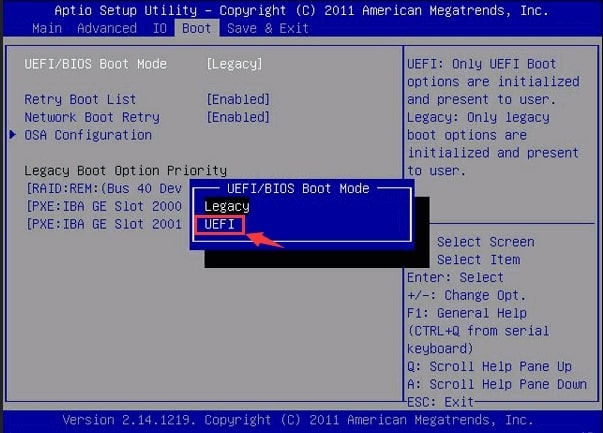
ステップ4: 設定を保存して終了します。
これで、データ損失なしにMBRをGPTに変更する準備が整いました。
パート2: データを失うことなくMBRをGPTに変換する方法は?
2.1 データ損失なしでMBRをGPTに変換する究極の方法
データを失うことなくMBRをGPTに変換する方法をお探しの場合、4DDiGパーティションマネージャーが最適な選択肢となります。
この強力なソフトウェアは、ユーザーがMBRとGPTの間でシームレスに変換できるようにし、ハードドライブをクローンすることでデータの安全性を確保します。操作プロセスは簡単で、インターフェースはユーザーフレンドリーであり、コンピュータの経験が限られている方にも特に適しています。
以下は、4DDiGパーティションマネージャーを使用してMBRをGPTに変換するためのステップバイステップガイドです:
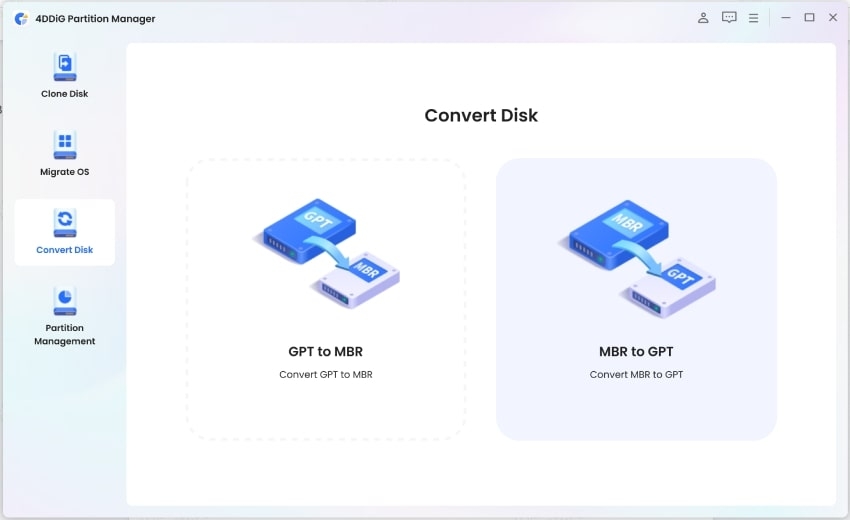
ステップ1: Windowsに4DDiGパーティションマネージャーをインストールして起動します。左のサイドバーで「ディスクを変換」を見つけてクリックします。次に、「MBRをGPTに変換」オプションを選択して進みます。
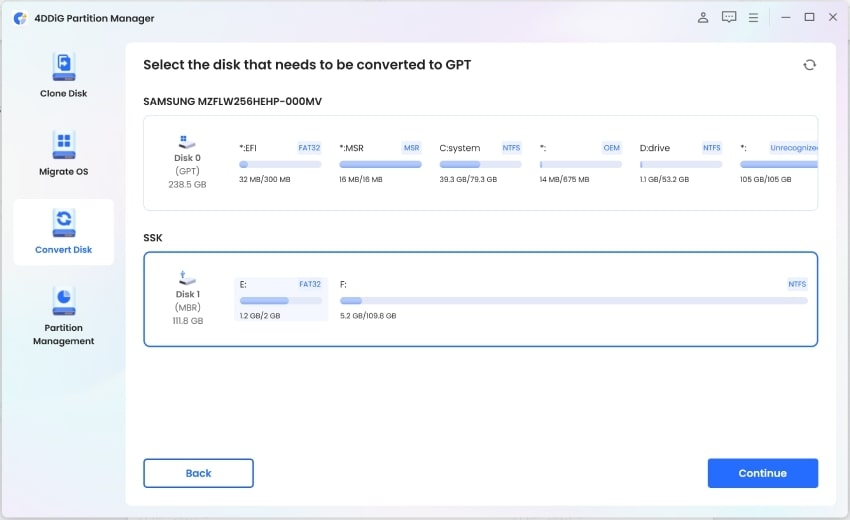
ステップ2: 変換したいディスクを選択し、「続行」をクリックします。システムディスクを変換する場合、プログラムは必要なコンポーネントをダウンロードします。
ダウンロードが完了すると、コンピュータが再起動し、自動的に専門の環境に入ります。外部ディスクの場合、プログラムはシステム再起動なしで変換を処理します。
ステップ3: 次に、アプリケーションが専門の環境で起動します。「MBRをGPTに変換」オプションを選択します。
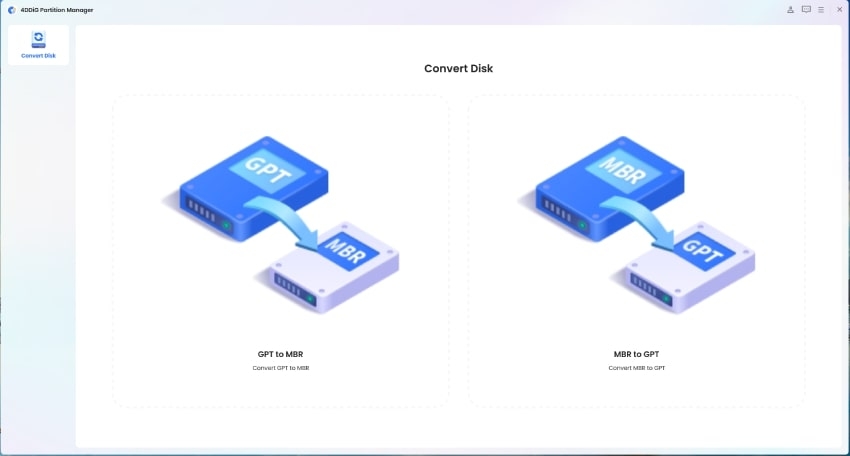
ステップ4: 変換したいディスクを選択し、「続行」をクリックします。この専門の環境では、システムディスクのみが表示されます。
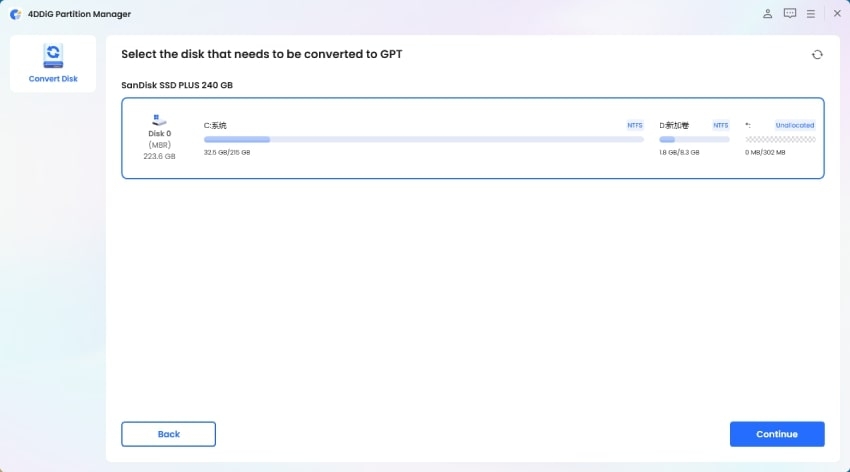
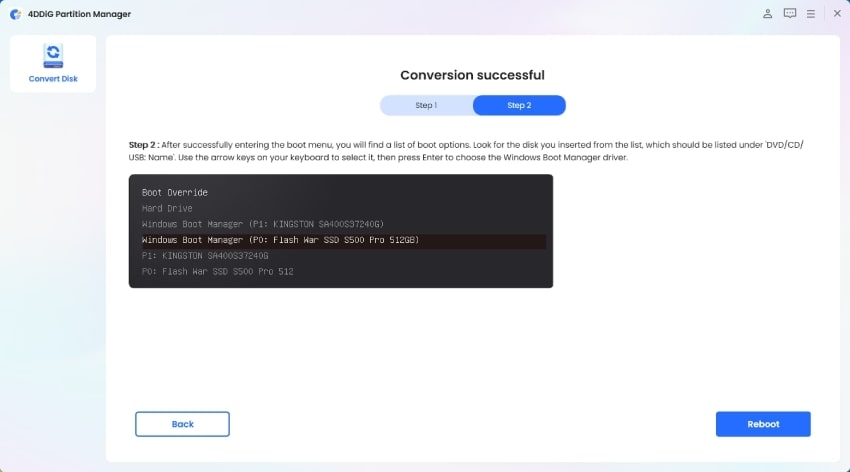
ステップ5: ディスクの変換が成功するまで辛抱強く待ちます。最後に、コンピュータを正しく起動するために提供された指示に従う必要があります。そうしないと、ブートの問題が発生する可能性があります。
2.2: コマンドプロンプトを使用してデータ損失なしでMBRをGPTに変換
データを失うことなくMBRをGPTに変換する別の方法は、Windowsのdiskpartユーティリティを使用することです。
このオプションは、技術に精通したユーザーに適しています。コマンドラインツールに不安がある場合、間違ったディスクやパーティションを選択するなどのエラーを犯すリスクが高まります。
そのためには、以下の手順に従ってください:
ステップ1: キーボードで「Win + X」キーを押し、メニューから「コマンドプロンプト(管理者)」を選択します。
ステップ2: 「 diskpart 」と入力し、Enterを押して実行します。
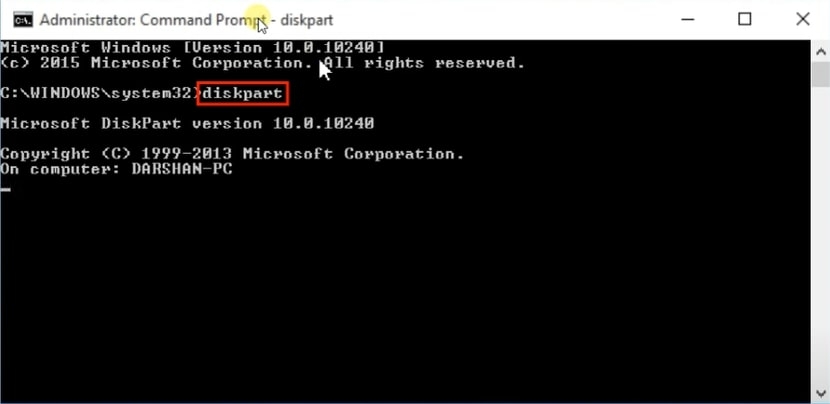
ステップ3: 「 list disk 」と入力し続けてEnterを押します。次に、GPTに変換したいディスクに対応するディスク番号をメモする必要があります。
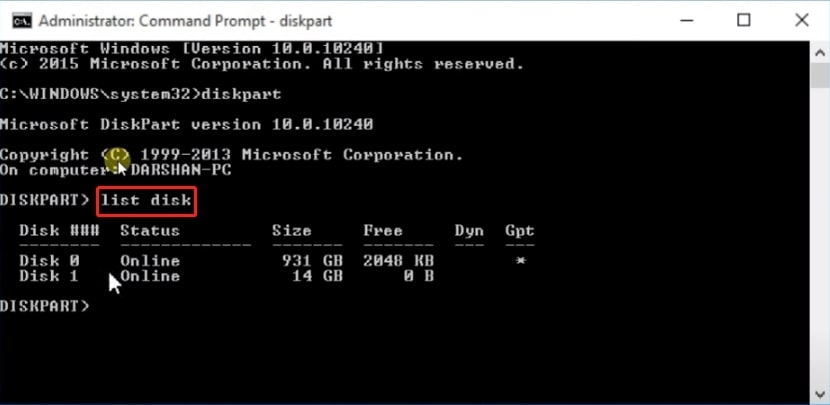
ステップ4: 「 select disk 1」と入力します。「 1 」は、変換したいMBRディスクの番号です。
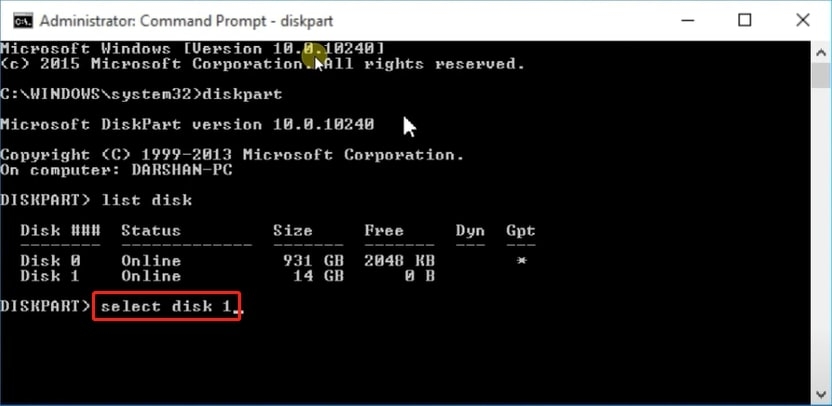
ステップ5: 次に、「 clean 」コマンドを入力します。このコマンドは、ディスク上のすべてのデータを削除します。
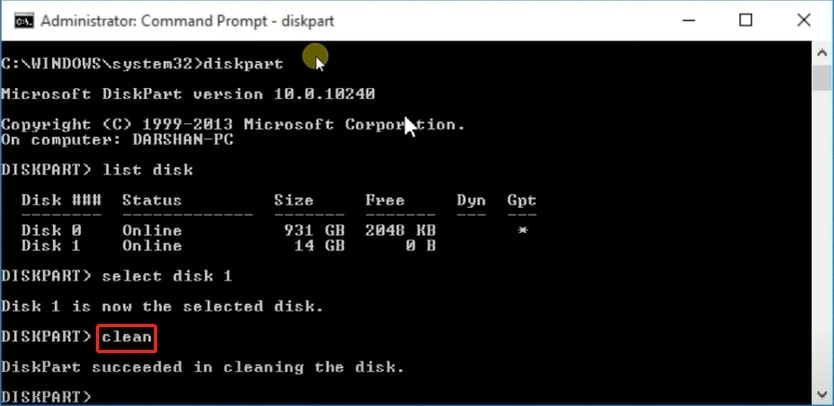
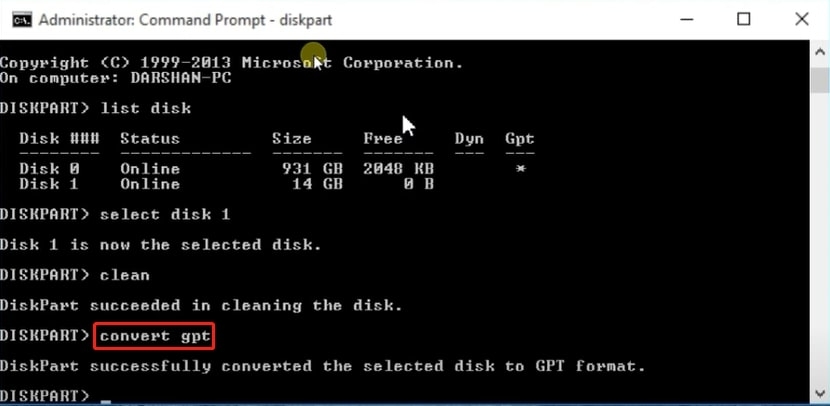
ステップ6: 「 convert GPT 」と入力し、Enterを押します。
2.3: ディスク管理を使用してデータ損失なしでMBRをGPTに変換
ディスク管理を使用してデータ損失なしでMBRをGPTに簡単に変換できます。ただし、ディスク管理はMBRからGPTへの未割り当ての空き領域のみを変換できます。そのため、変換プロセス中にスペースを作るためにいくつかのパーティションを削除する必要があるかもしれません。手順は以下の通りです:
ステップ1: 「 スタート 」ボタンを右クリックし、「 ディスク管理 」を選択します。
ステップ2: GPTに変換したいディスクを見つけます。次に、各ボリュームを1つずつ右クリックし、「 ボリュームの削除 」を選択します。
ステップ3: 最後に、ディスク管理でディスク(パーティションではなく)を右クリックし、「GPTディスクに変換」を選択します。
2.4: MBR2GPTを使用してデータ損失なしでMBRをGPTに変換
「データ損失なしでMBRをGPTに変換する無料ソフトウェア」といった質問をヘルプウェブサイトや技術フォーラムで尋ねると、MBR2GPT.exeを試すことが最も一般的な回答となるでしょう。
Microsoftによって開発されたこのツールは完全に無料で、OSディスクの変換タスクを効率的に実行できます。はい、その通りです。データディスクをMBRからGPTに変換することはサポートしていません。データ損失なしでMBRをGPTに変更するには、以下の手順に従ってください:
ステップ1: Windows + Sを押して「 コマンドプロンプト 」を検索します。次に、検索結果の「コマンドプロンプト」を右クリックし、「 管理者として実行 」を選択します。
ステップ2: 変換を実行する前に、「 chkdsk /f 」コマンドを使用してディスクエラーをスキャンして修復することをお勧めします。
ステップ3: 次に、「 MBR2GPT /convert /disk:1 /allowfullos 」と入力し、Enterを押します。「 1 」を変換したいディスクの番号に置き換えます。
これで完了です!データを失うことなくMBRをGPTに変換する方法についての心配はさようならです。
パート3: 違いは何ですか? Windows 11におけるGPTとMBR
Windows 11におけるGPTとMBR: どちらが優れているのでしょうか?このセクションでは、これら2つのパーティション方式の違いを3つの側面から説明します:
3.1 Windows 11におけるGPTとMBR: ディスク容量
GPTには、サポートできるストレージデバイスのサイズに実質的な制限がありません。実際、最大9.4ゼタバイトの非常に大きなストレージ容量を扱うことができます。
対照的に、MBRは最大2.2テラバイトのストレージデバイスしか扱えません。非常に大きなストレージデバイスを使用する予定がある場合、GPTが理想的な選択肢となります。
3.2 Windows 11におけるGPTとMBR: 互換性
Windows 11、Windows 8/8.1、Windows 7(更新プログラムあり)を含む最新のWindowsバージョンは、GPTを完全にサポートしています。これらは、GPTパーティションディスクからブートし、問題なく動作できます。ただし、古いバージョンのWindowsを使用している場合、MBRはGPTに比べてより良い互換性を提供します。
3.3 Windows 11におけるGPTとMBR: パーティション数
MBRは、長年使用されてきた古いパーティション方式です。最大4つのプライマリまたは3つのプライマリまたは1つの拡張パーティションをサポートしています。しかし、GPTはデフォルトで最大128のプライマリパーティションをサポートしており、この制限は必要に応じて拡張することもできます。
MBRをGPTに変換する方法に関するFAQ
Q1: MBRからGPTにドライブを変換するとデータは消えますか?
一般的に、ディスクをMBRからGPTに変換してもデータは消えないはずです。しかし、変換プロセス中に不正確な操作や予期しないイベントによりデータ損失が発生する可能性があります。
データを失うことなくMBRをGPTに変換したい場合は、4DDiGパーティションのような信頼できるツールを使用することを強くお勧めします。
Q2: Windowsを再インストールせずにMBRをGPTに変換できますか?
もちろん、Windowsを再インストールせずにディスクをMBRからGPTに変換する方法は4つあります:
- DiskPartを使用する
- ディスク管理を使用する
- 信頼できるディスク変換ソフトウェアを使用する
- MBR2GPT.exeを使用する
Q3: MBRをGPTに変換すべきですか?
ディスクが2TBを超える場合や、Windows 11や10のような最新のオペレーティングシステムを使用している場合、MBRからGPTに変換することは賢明です。
そのような場合、GPTはMBRに比べて優れた互換性を示し、より大きなドライブのサポートや改善されたパーティション管理などの追加機能を提供します。
結論
MicrosoftがWindows 11はGPTのみをサポートすると発表して以来、データを失うことなくMBRをGPTに変換する方法を学ぶことは、すべてのWindowsユーザーにとって必須のスキルとなりました。
この記事では、ディスクをMBRからGPTに変換するための4つの効果的な方法について説明しました。
各ソリューションには利点と欠点があるため、自分のレベルに最も適したものを選択してください。
さらに読む:
- WindowsでHDDとSSDの健康状態を確認する方法は?
- なぜWindows 10ユーザーはWindows 11にアップグレードしないのか?
- Windows 12に関するすべて(リーク、機能、発売、要件)
新しい投稿を受信箱で受け取る
スパムはありません。いつでも購読を解除できます。